In diesem Artikel erfährst du, wie du neue Lehrpersonen einzeln im System anlegst oder mehrere Personen auf einmal über die Import-Funktion in Escola erfasst.
INHALTSVERZEICHNIS
- Wie erstelle ich eine Lehrperson einzeln?
- Wie importiere ich mehrere Lehrpersonen via Daten-Import?
- Wichtiger Hinweis zur Aktivierung der Zugriffsrechte
Wie erstelle ich eine Lehrperson einzeln?
Wenn du eine einzelne neue Lehrperson manuell erfassen möchtest, gehe wie folgt vor:
Navigiere in Escola zum Pfad Verwaltung > Personen
- Wähle in den Filter-Dropdowns oben die Personengruppe "Lehrpersonen" sowie die gewünschte Schuleinheit (z. B. "Primarschule") aus
- Klicke in der Funktionsleiste auf den Button "+ Neue Person"
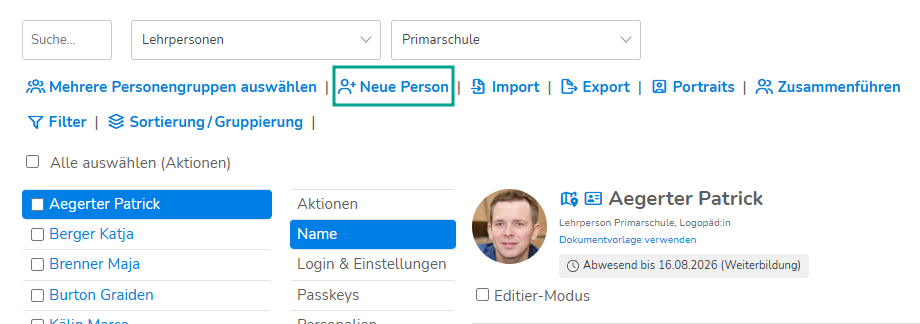
- Es öffnet sich das Pop-up-Fenster "Neue Person erfassen"
Fülle die folgenden Grunddaten aus:
Name: Trage den Nachnamen der Lehrperson ein
Vorname: Gib den Vornamen ein
Geschlecht: Wähle im Dropdown-Menü das passende Geschlecht aus
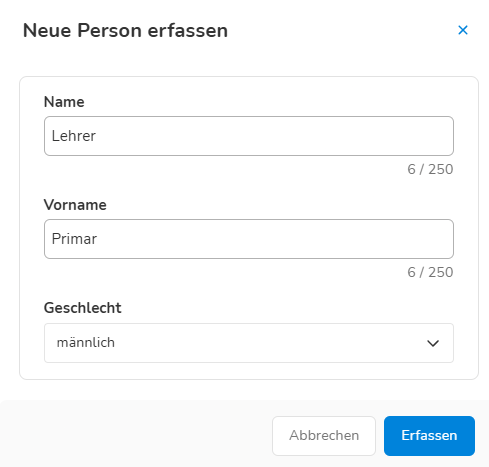
- Klicke unten rechts auf den blauen Button "Erfassen", um das Profil im System anzulegen
Wie importiere ich mehrere Lehrpersonen via Daten-Import?
Wenn du eine grössere Anzahl an Lehrpersonen auf einmal aus einer Excel- oder CSV-Tabelle übernehmen möchtest, nutze die Import-Schnittstelle:
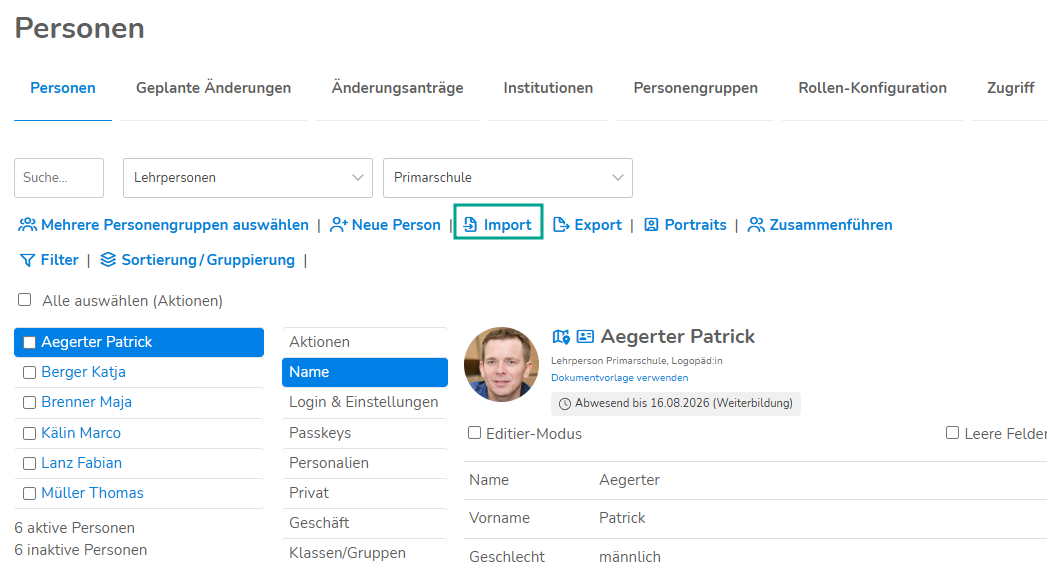
Navigiere zum Pfad Verwaltung > Personen
Wähle im Filter-Dropdown die Personengruppe
"Lehrpersonen"sowie die entsprechende Schuleinheit aus- Klicke in der oberen Menüleiste auf den Link "Import"
Import-Modus festlegen: Bestimme, wie bestehende Daten verarbeitet werden sollen:
Überschreiben: Bereits im System vorhandene Einträge (z. B. eine alte Adresse) werden durch die neu importierten Werte ersetzt
Ergänzen: Bestehende Angaben bleiben unberührt. Nur leere Felder in Escola werden mit den neuen Importdaten aufgefüllt
- Klicke auf "Weiter"
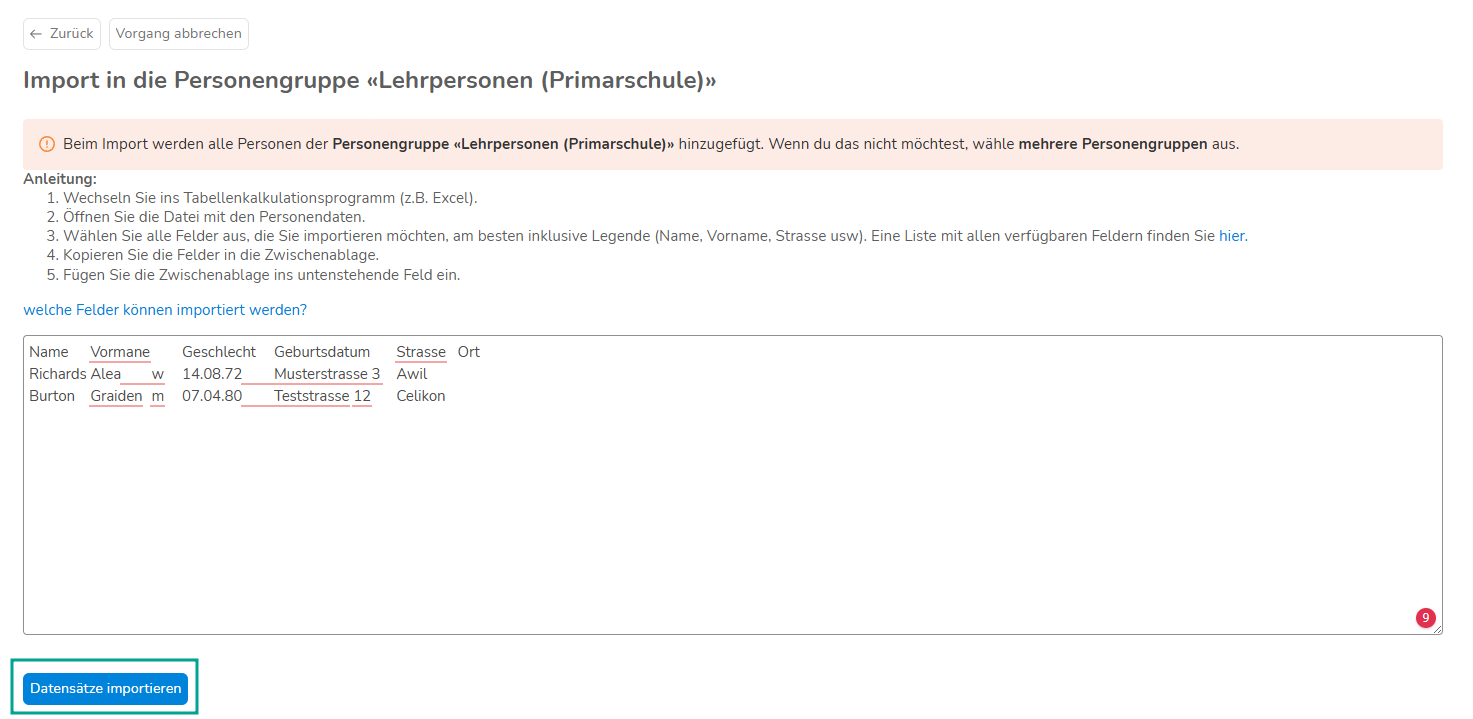
Daten kopieren & einfügen:
- Öffne deine externe Tabelle (z. B. Excel), markiere die gewünschten Spalten und Zeilen (idealiter inklusive Spaltenüberschriften wie Name, Vorname, Strasse etc.) und kopiere sie (Ctrl + C / Cmd + C)
- Wechsle zurück zu Escola und füge die kopierten Daten in das Textfeld ein (Ctrl + V / Cmd + V)
- Klicke auf den Button "Datensätze importieren"
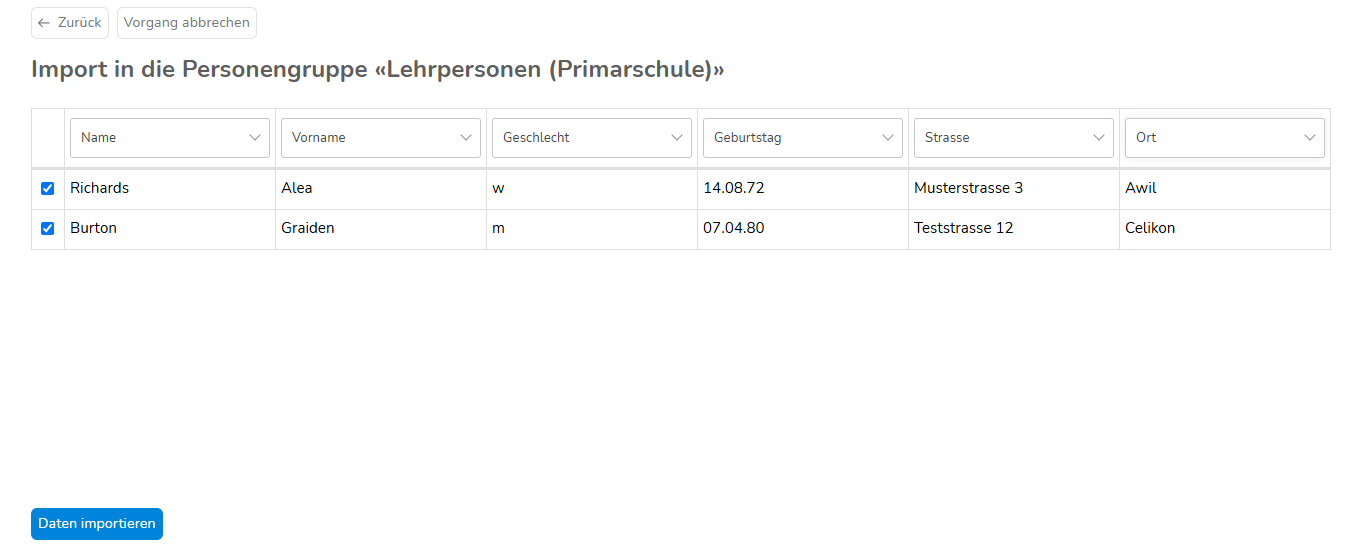
Spaltenzuordnung vornehmen: Weise den importierten Spalten die jeweils passenden Escola-Kategorien und Datenfelder zu
- Klicke auf "Daten importieren", um den Vorgang abzuschliessen
Wichtiger Hinweis zur Aktivierung der Zugriffsrechte
Bitte beachte, dass nach dem Erfassen oder Importieren neuer Lehrpersonen die automatische Anpassung der Zugriffsrechte (z. B. für die Navigation, Dokumentablagen, Agenda etc.) in der Regel erst über Nacht vom System verarbeitet und freigeschaltet wird.
War dieser Artikel hilfreich?
Das ist großartig!
Vielen Dank für das Feedback
Leider konnten wir nicht helfen
Vielen Dank für das Feedback
Feedback gesendet
Wir wissen Ihre Bemühungen zu schätzen und werden versuchen, den Artikel zu korrigieren