Dieser Artikel beschreibt, wie Logindaten per E-Mail versendet oder als PDF/Excel exportiert werden können, wie ein Passwort zurückgesetzt wird und wie überprüft werden kann, wer sich bereits eingeloggt hat.
INHALTSVERZEICHNIS
- 1. Logindaten per E-Mail senden
- 2. Login-Liste als PDF oder Excel exportieren
- 3. Passwort zurücksetzen per Mail-Link
- 4. Passwort zurücksetzen durch eine:n Administrator:in
- 5. Übersicht über bereits versendete Logindaten
- 6. Login überprüfen
1. Logindaten per E-Mail senden
Um Login-Daten per E-Mail zu versenden:
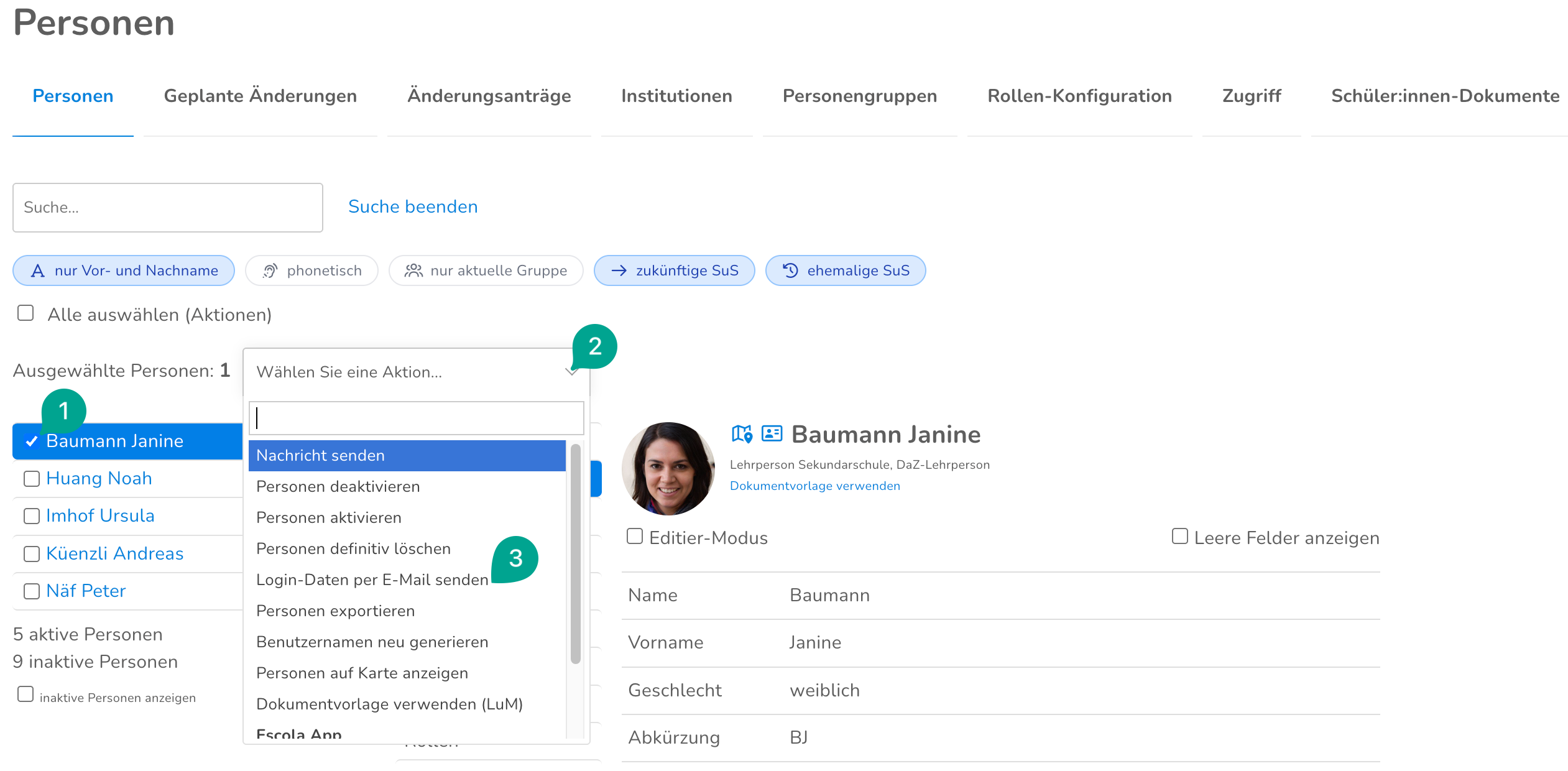
- Wähle den Menüpunkt Personen und setze ein Häkchen bei den gewünschten Personen (1).
- Wähle anschliessend die Aktion (2) Logindaten per E-Mail senden (3).
Diese Methode funktioniert nur, solange das Initial-Passwort noch nicht geändert wurde.
2. Login-Liste als PDF oder Excel exportieren
Um die Logindaten als PDF oder Excel zu exportieren:
- Wähle den Menüpunkt Personen aus.
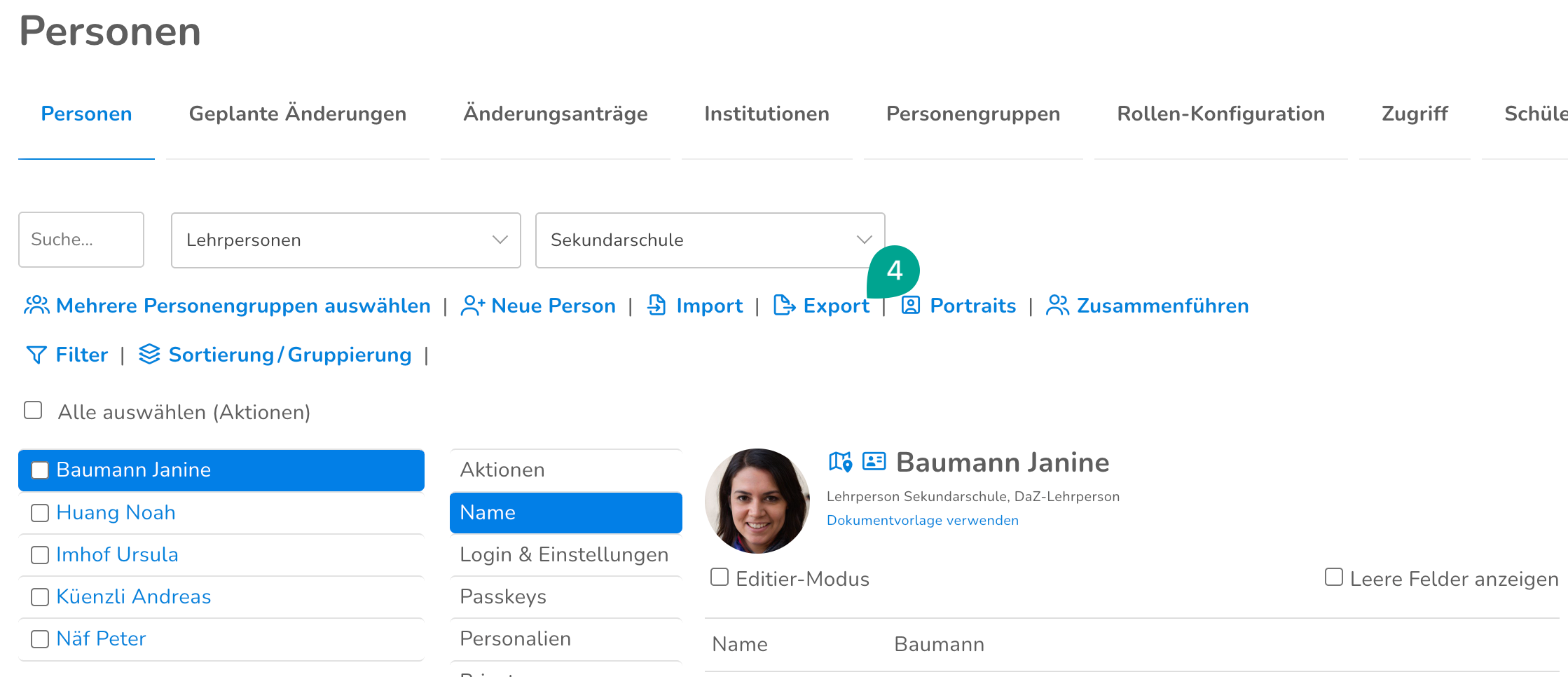
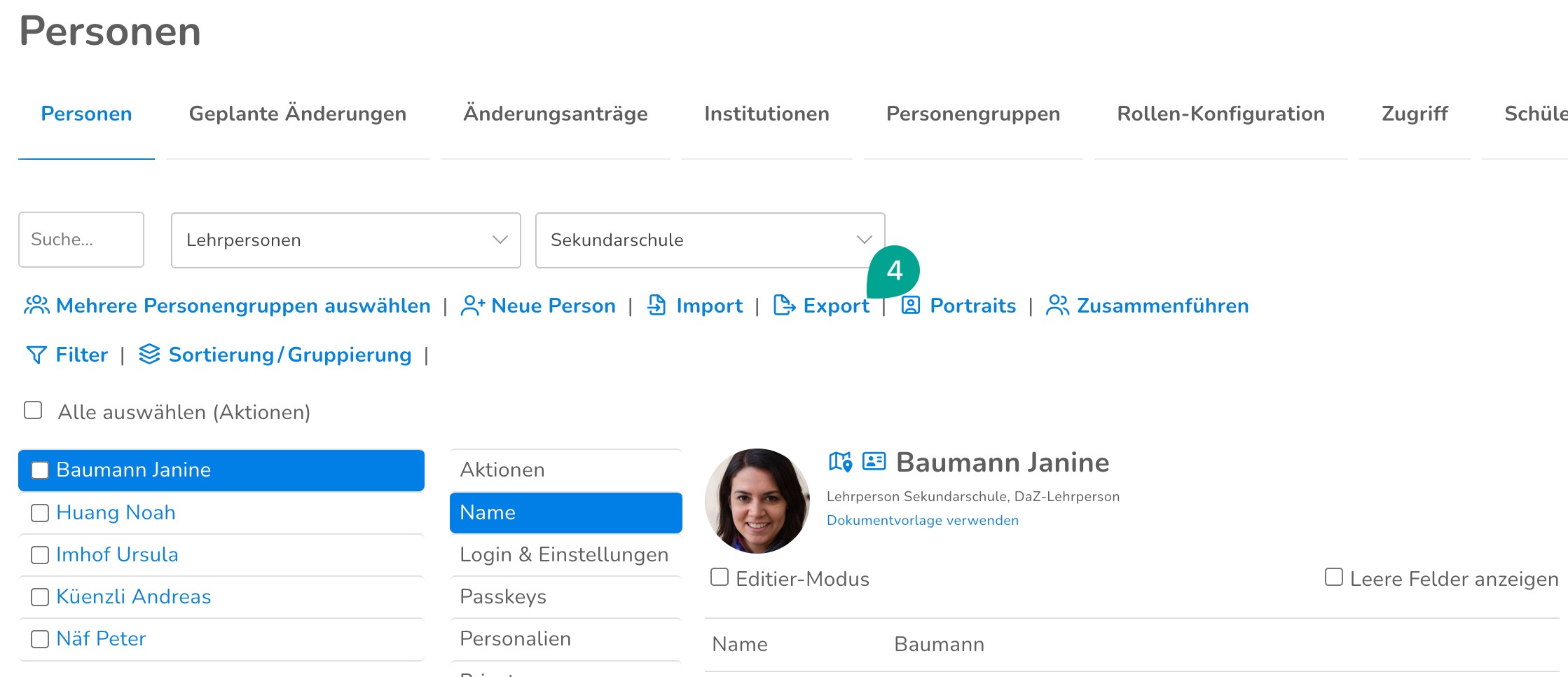
- Wähle die gewünschte Personengruppe aus und klicke anschliessend auf Export (4). Nun kannst du die Login-Liste (5) exportieren.

Wichtig: Beide oben genannten Methoden sind nur nutzbar, wenn die Person das Passwort noch nicht geändert hat. Nur Initial-Passwörter werden in Klartext gespeichert. Nach einer Änderung ist das Passwort nur noch verschlüsselt in der Datenbank hinterlegt.
Falls das Passwort bereits geändert wurde, gibt es zwei alternative Vorgehensweisen:
3. Passwort zurücksetzen per Mail-Link
Jede:r Benutzer:in kann sich einen Link zusenden lassen, um das Passwort zurückzusetzen. Dafür:
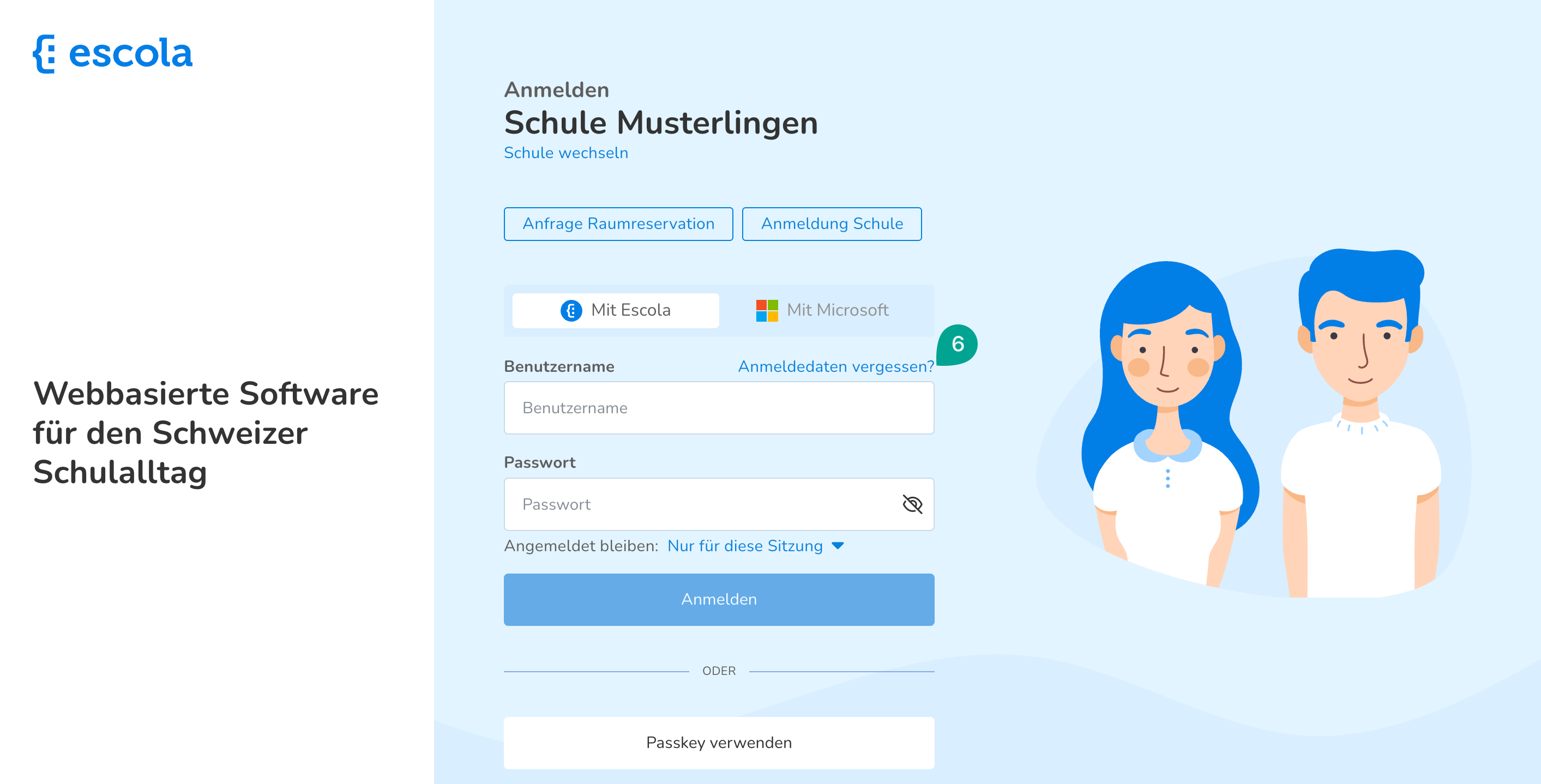
- Klicke im Login-Feld auf Anmeldedaten vergessen (6) und gib die im System hinterlegte E-Mail-Adresse an.
Hinweis: Diese Methode funktioniert nur, wenn der Benutzer oder die Benutzerin mindestens einmal eingeloggt war, um ungewollte Logins zu vermeiden.
4. Passwort zurücksetzen durch eine:n Administrator:in
Administrator:innen haben die Möglichkeit, die Passwörter manuell zurückzusetzen:
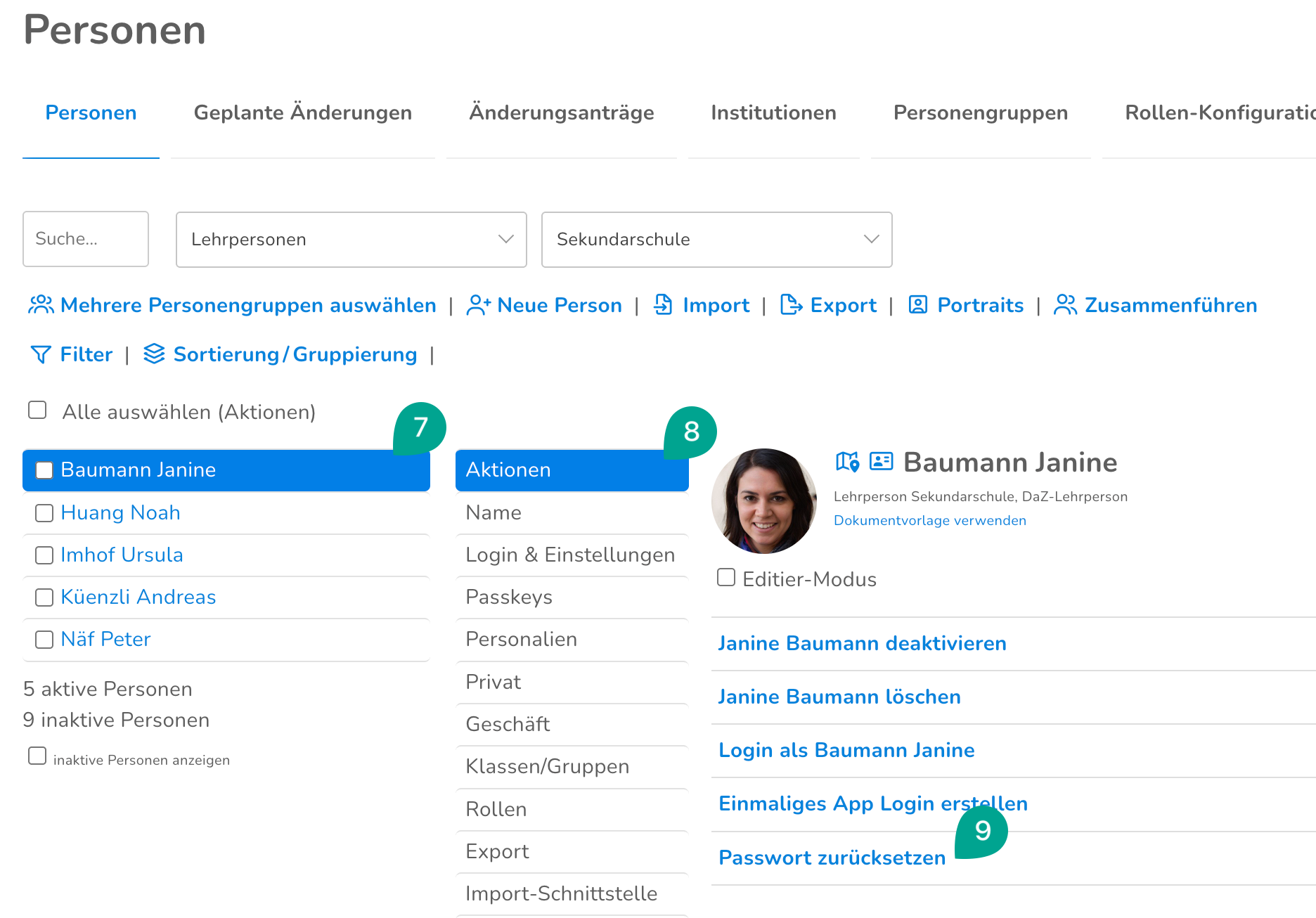
- Gehe zur gewünschten Person (7).
- Unter Aktionen (8) kannst du das Passwort zurücksetzen (9). Dabei wird automatisch ein neues Initial-Passwort gesetzt.
- Nun kannst du die Logindaten wieder per E-Mail senden.
5. Übersicht über bereits versendete Logindaten
Im Messenger unter Transaktionsmails sieht man, an wen die Logindaten gesendet wurden.
Eine Übersicht über die bereits versendeten Logindaten gibt es nicht. Möchte man jemandem jedoch die Logindaten zustellen, obwohl die Person die Daten bereits erhalten hat, erhält man eine entsprechende Meldung.
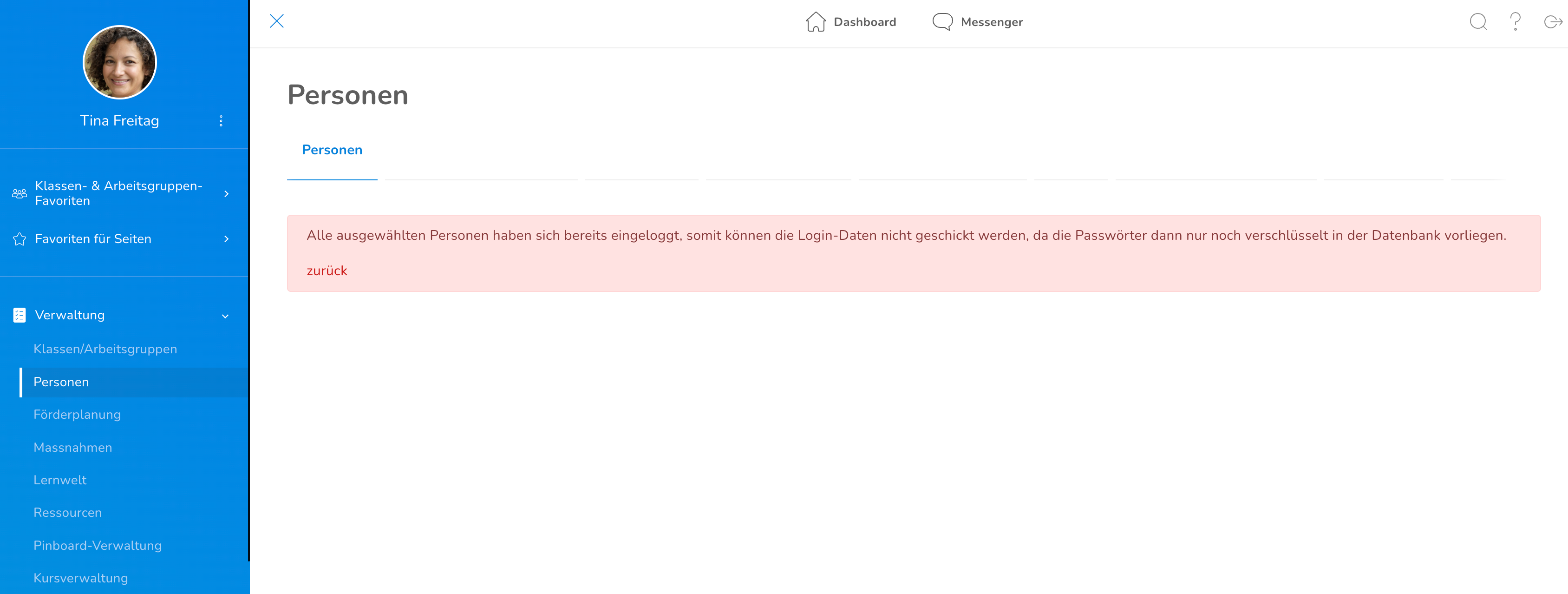
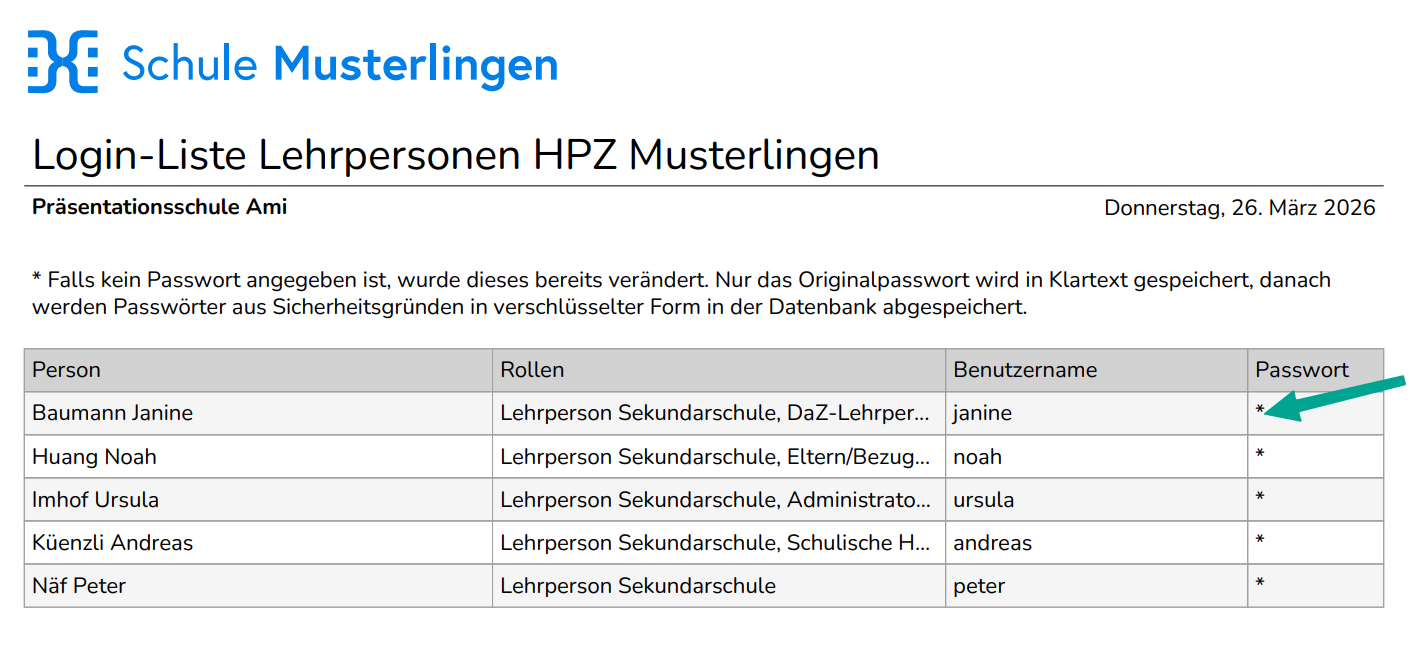
Eine weitere Möglichkeit wäre der Export der Login-Liste. Sieht man da bei dem Passwort den *, wurde das Passwort bereits verändert. Dies spricht in der Regel dafür, dass die Logindaten bereits versendet wurden.

6. Login überprüfen
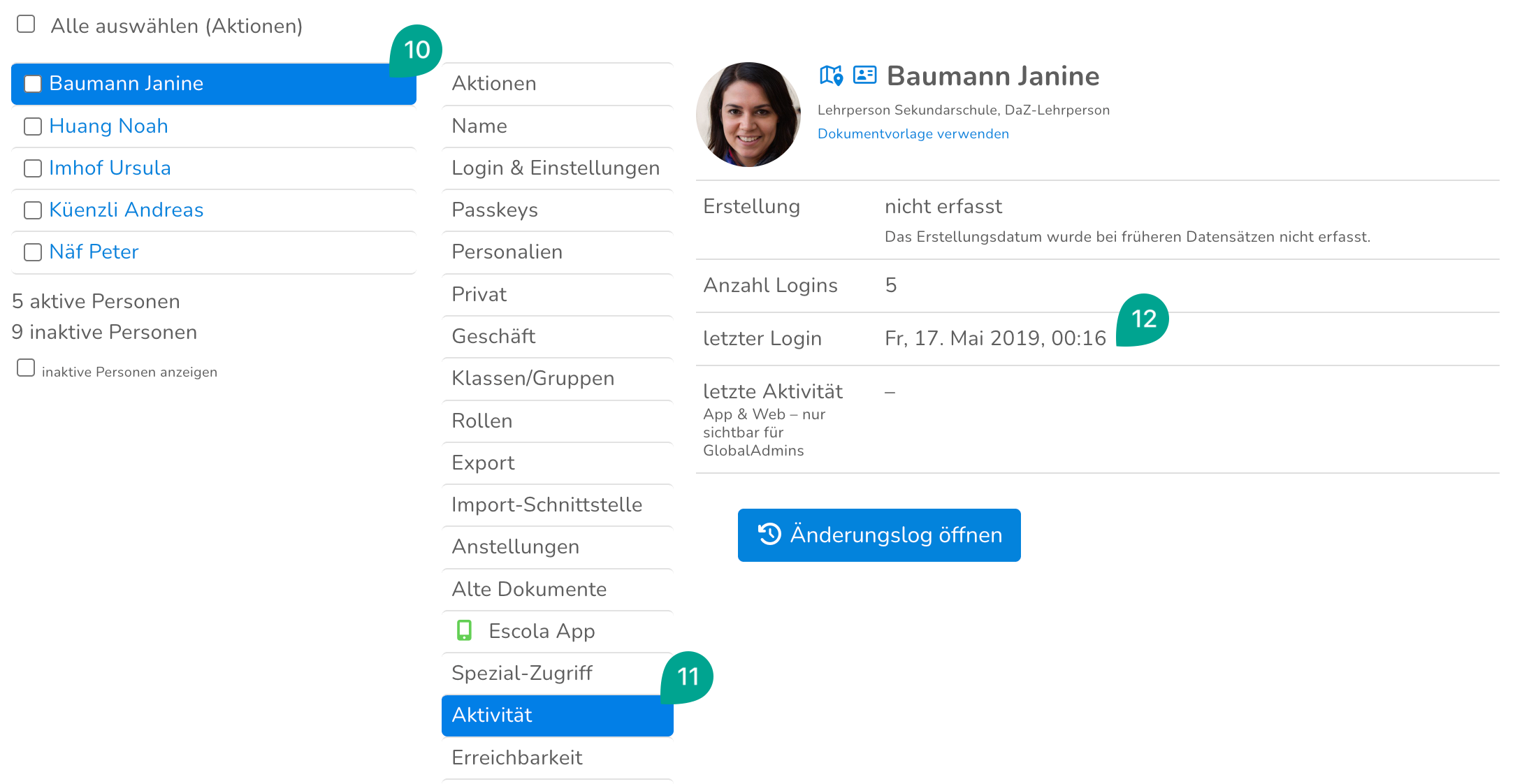
In der Personenansicht kannst du überprüfen, wer sich bereits eingeloggt hat. Bei allfälligen Fehlermeldungen macht es Sinn, erst einmal zu prüfen, ob sich diese Person bereits einmal eingeloggt hat oder nicht.
- Gehe zur gewünschten Person (10).
- Unter Aktivität (11) kannst du überprüfen, ob sich die Person bereits einmal eingeloggt hat oder nicht (12).
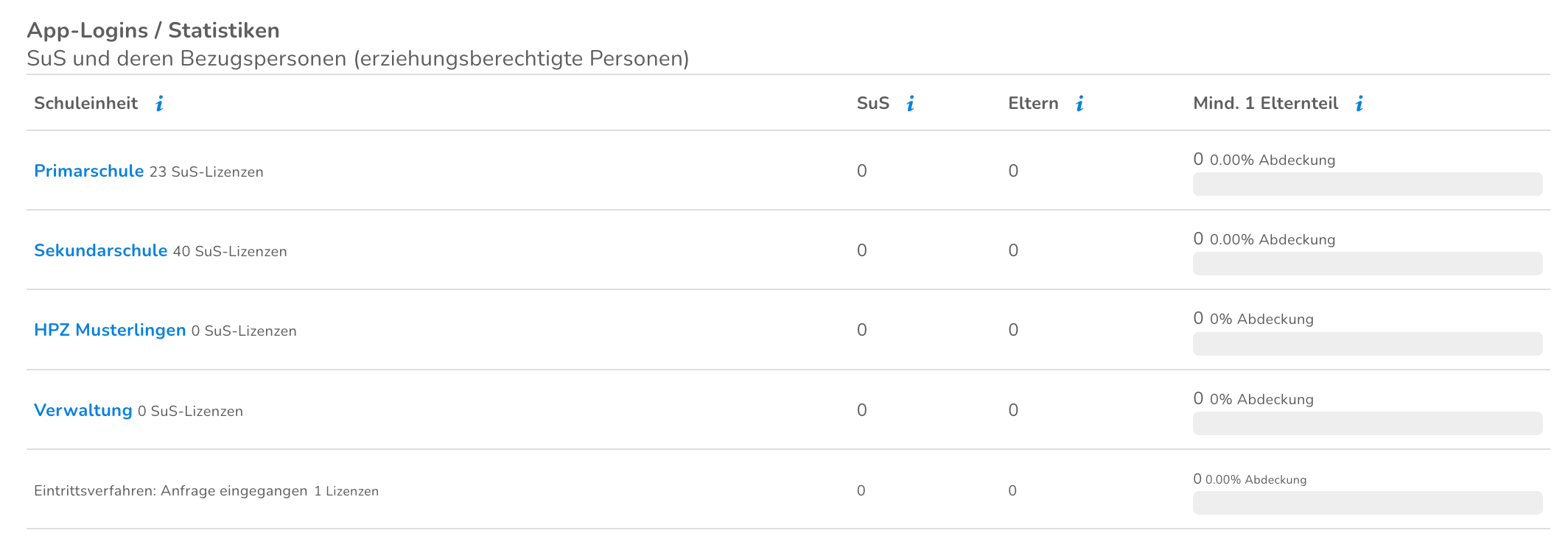
Im Control Panel können App-Logins nach Schuleinheit überprüft werden.
- Gehe zum Control Panel
- Öffne die Einstellung für die Escola App
Weitere hilfreiche FAQ-Artikel: → Ich habe meinen Benutzernamen / mein Passwort vergessen. Was kann ich tun? |
War dieser Artikel hilfreich?
Das ist großartig!
Vielen Dank für das Feedback
Leider konnten wir nicht helfen
Vielen Dank für das Feedback
Feedback gesendet
Wir wissen Ihre Bemühungen zu schätzen und werden versuchen, den Artikel zu korrigieren