Dieser Artikel beschreibt, wie du die Willkommensnachricht mit den Logindaten aus Escola generieren und versenden kannst.
INHALTSVERZEICHNIS
- Personengruppe auswählen
- Willkommensnachricht per E-Mail und PDF
- Willkommensnachricht an einzelne Personen senden
- Logindaten per E-Mail senden
- Logindaten via Passwortliste verteilen
Personengruppe auswählen
Diese Schritte gelten sowohl für den Versand der Willkommensnachricht als auch für den Versand der Logindaten per E-Mail. Navigiere zuerst zu Verwaltung > Personen.
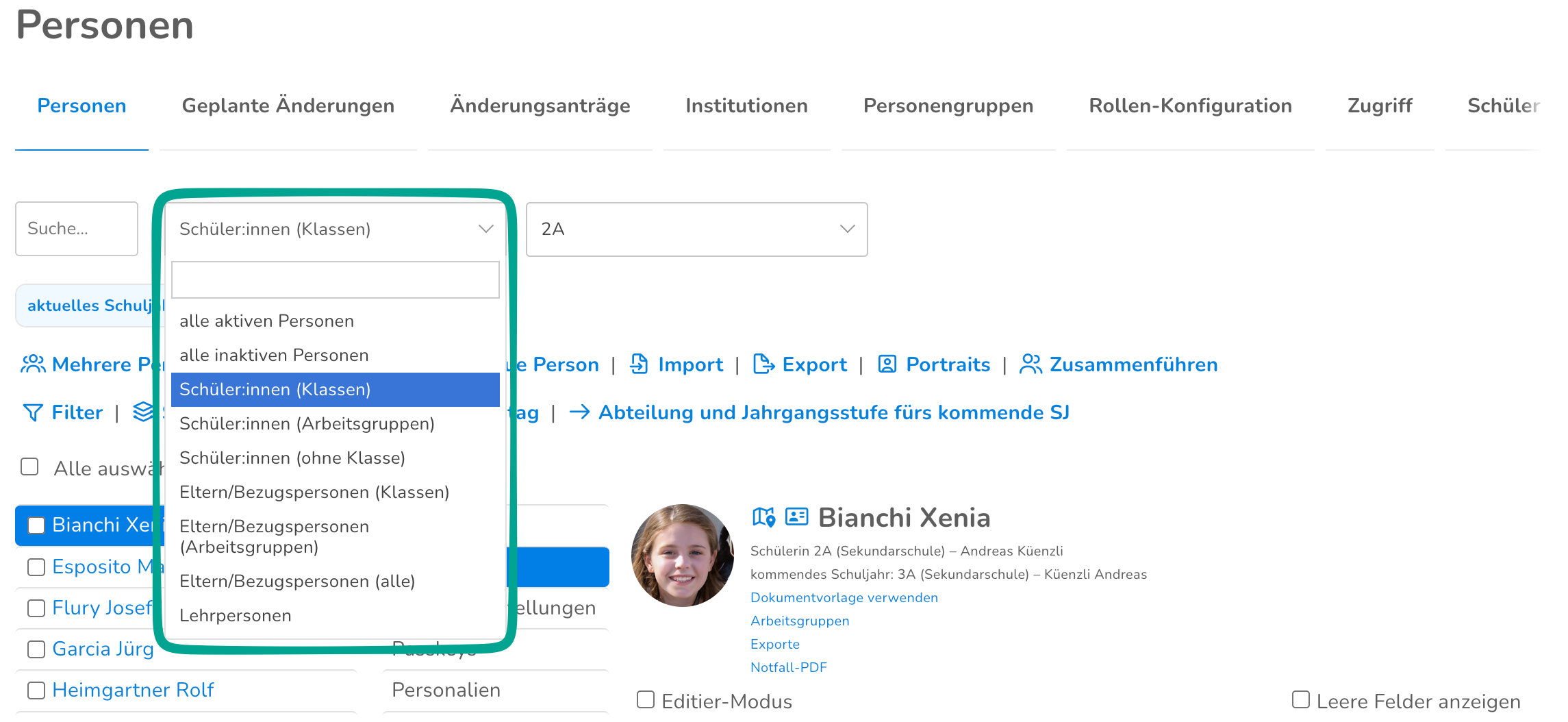
Wähle dort deine gewünschte Personengruppe, z.B Schülerinnen.
Wähle die entsprechende Klasse aus.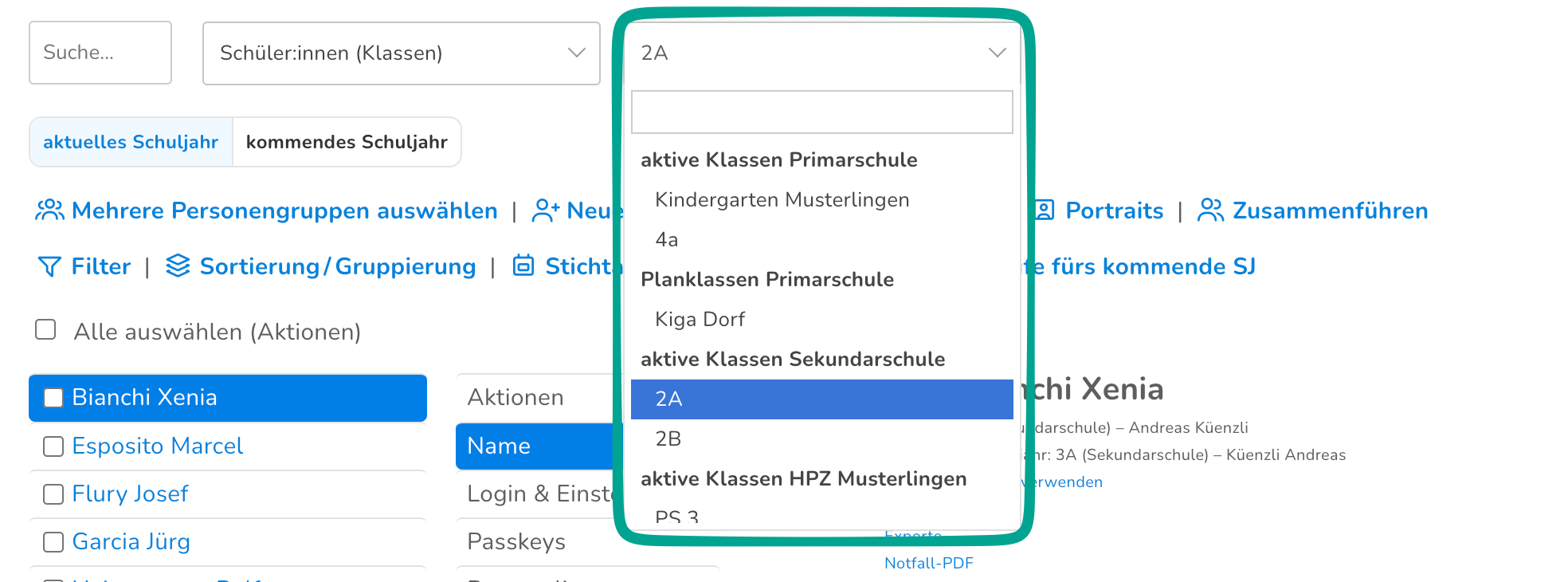
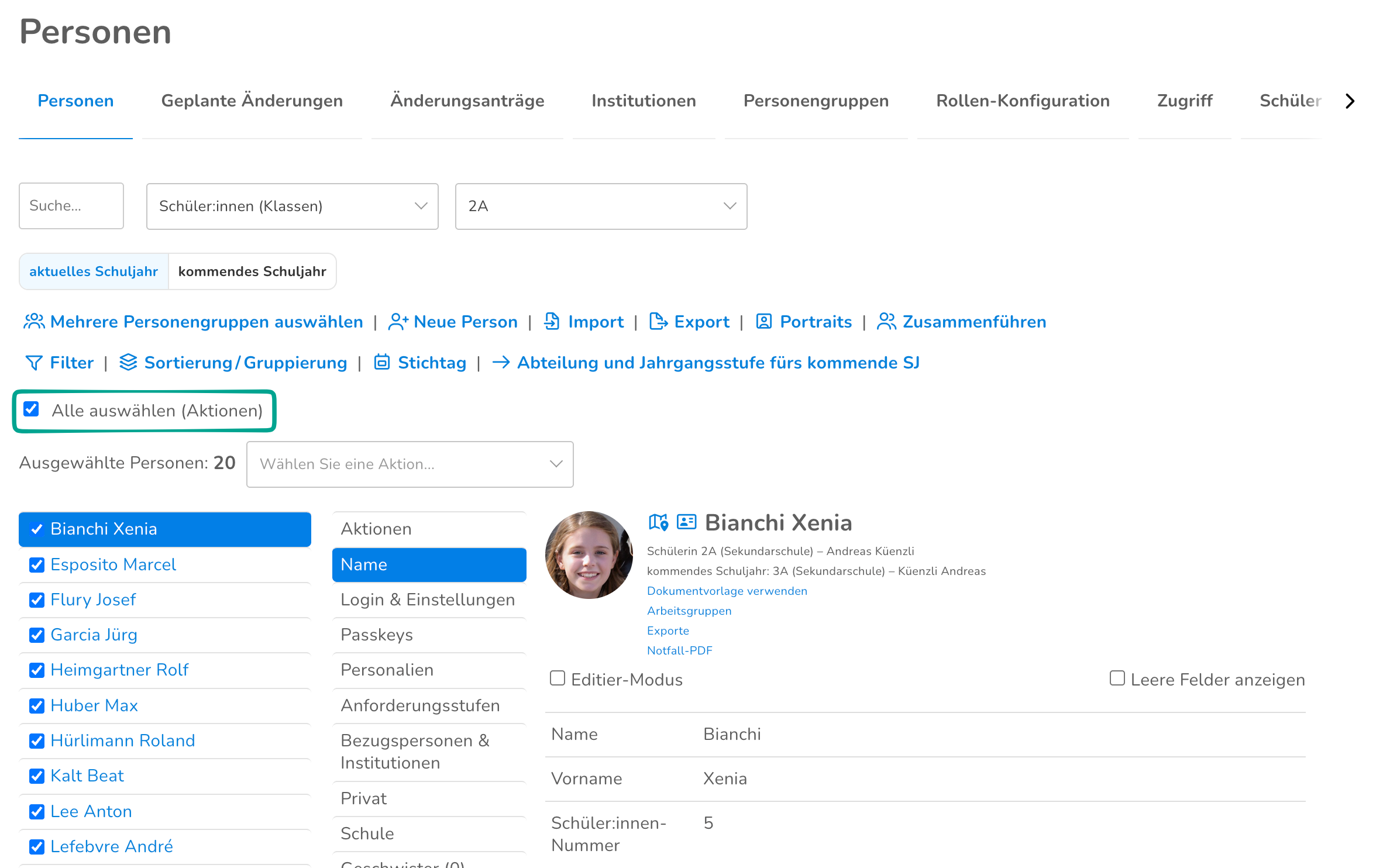
Selektiere alle Personen in der Liste.
Willkommensnachricht per E-Mail und PDF
Willkommensnachricht an Schüler:innen generieren
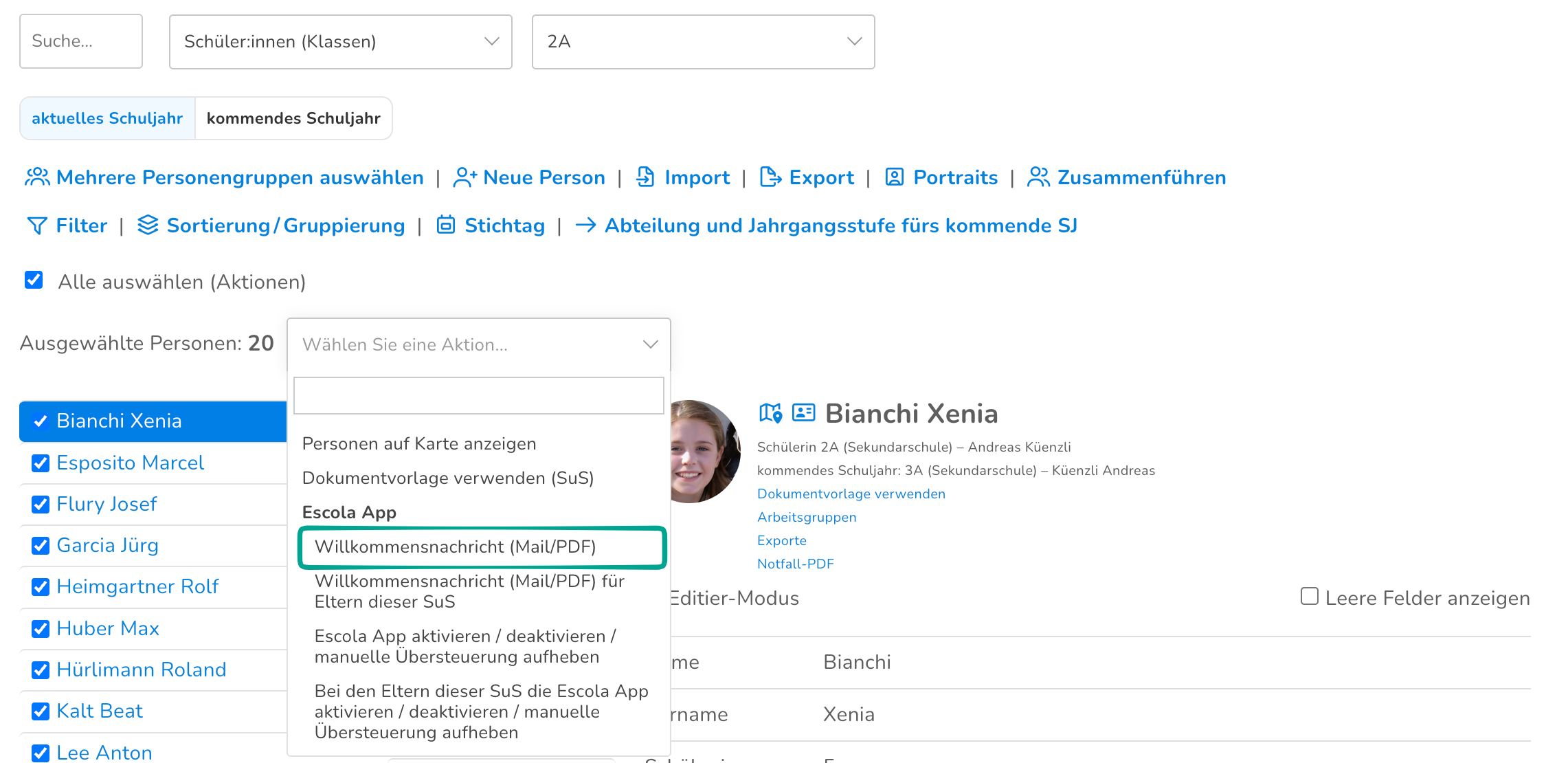
Wenn du die gewünschte Klasse ausgewählt und alle Personen selektiert hast, wähle die Aktion "Willkommensnachricht (Mail/PDF)" aus.
Willkommensnachricht für die Eltern von Schüler:innen generieren
Wenn du die gewünschte Klasse ausgewählt und alle Personen selektiert hast, wähle die Aktion "Willkommensnachricht (Mail/PDF) für Eltern dieser SuS" aus.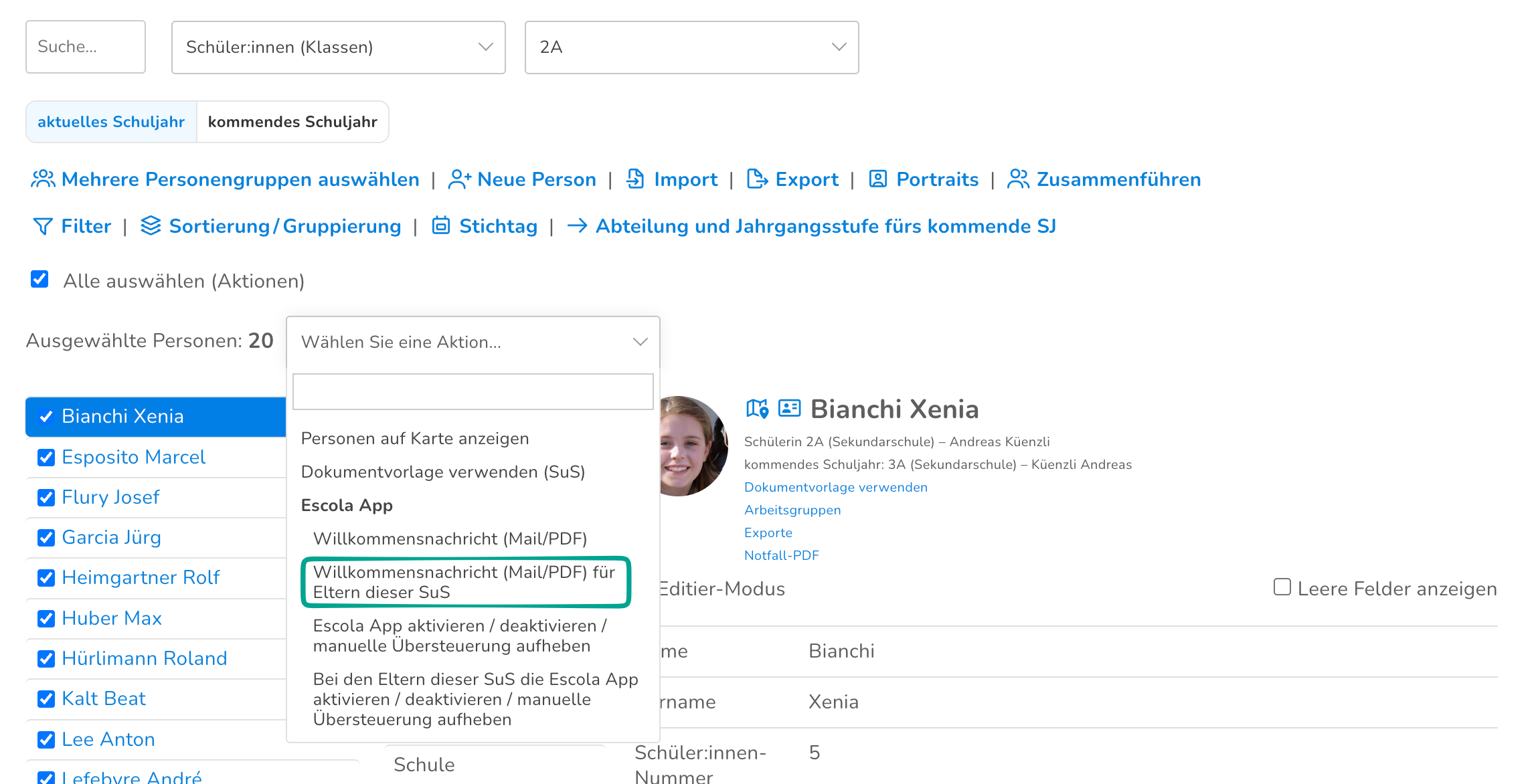
In einem nächsten Schritt entscheidest du, ob die Willkommensnachricht an die Erziehungsberechtigten oder Informationsberechtigten gehen soll.
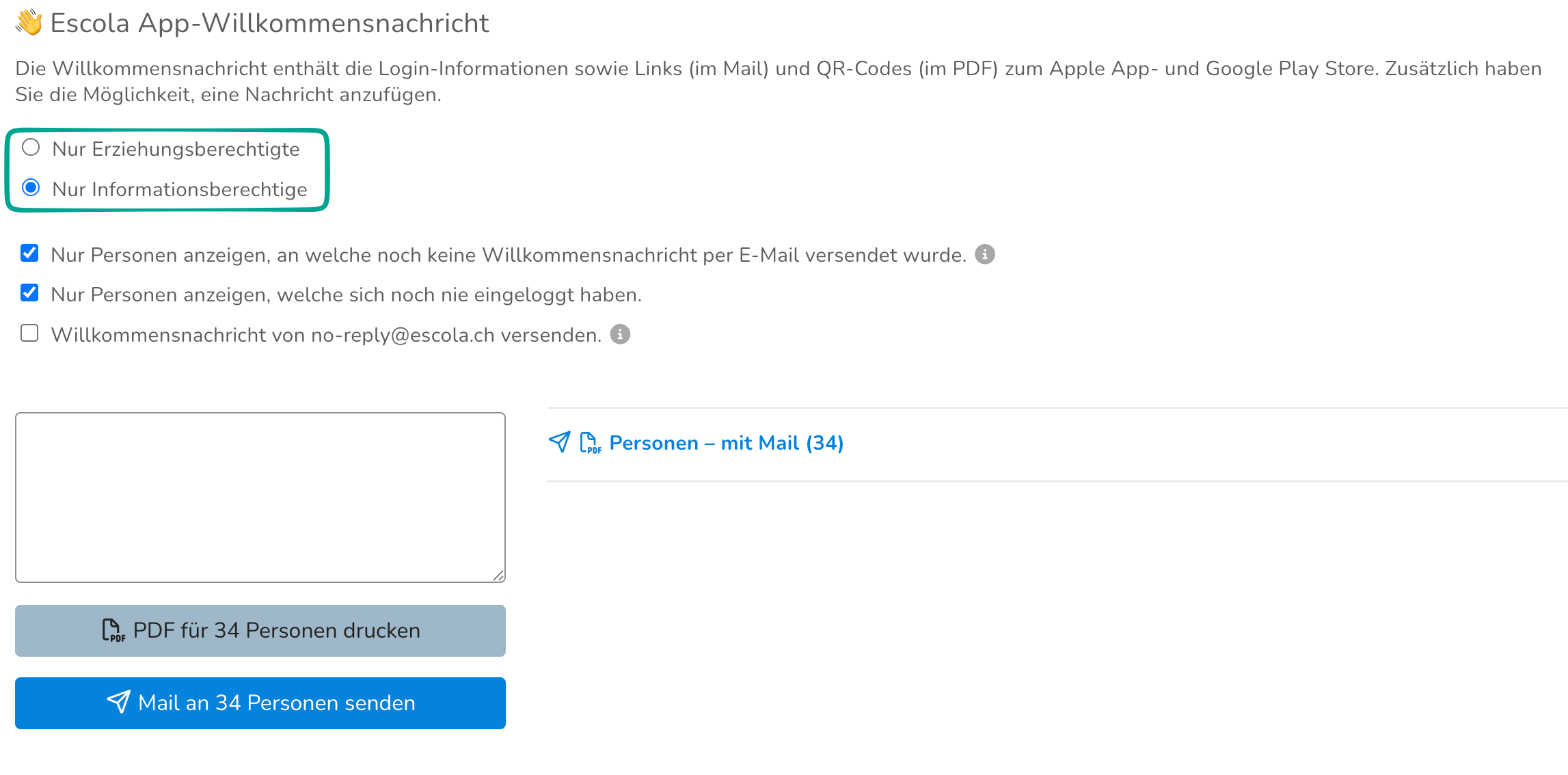
Da der Versand normalerweise nur an Informationsberechtigte (oder Erziehungsberechtigt) erfolgen darf, ist es wichtig, dass dies korrekt hinterlegt ist bei allen Bezugspersonen.
→ Bezugspersonen: informationsberechtigt / erziehungsberechtigt
Versandoptionen für Willkommensnachrichten
Bevor du die Willkommensnachricht sendest, stehen die folgenden Optionen zur Verfügung:
- "Nur Personen, an welche noch keine Willkommensnachricht per E-Mail versendet wurde." (1): verhindert einen doppelten Versand, greift jedoch nur für per E-Mail versandte Nachrichten, nicht für gedruckte PDFs
- "Nur Personen anzeigen, welche sich noch nie eingeloggt haben" (2): schränkt den Versand auf Personen ein, die sich noch nie eingeloggt haben
- "Willkommensnachricht von no-reply@escola.ch versenden." (3): die E-Mail wird von "no-reply@escola.ch" verschickt, statt von deiner E-Mail-Adresse
- Individueller Text (4): die Einladung kann mit einem persönlichen Text im Textfeld ergänzt werden
- Versand: klicke auf "Mail an xy Personen senden" (5) und/oder "PDF für xy Personen drucken" (6)
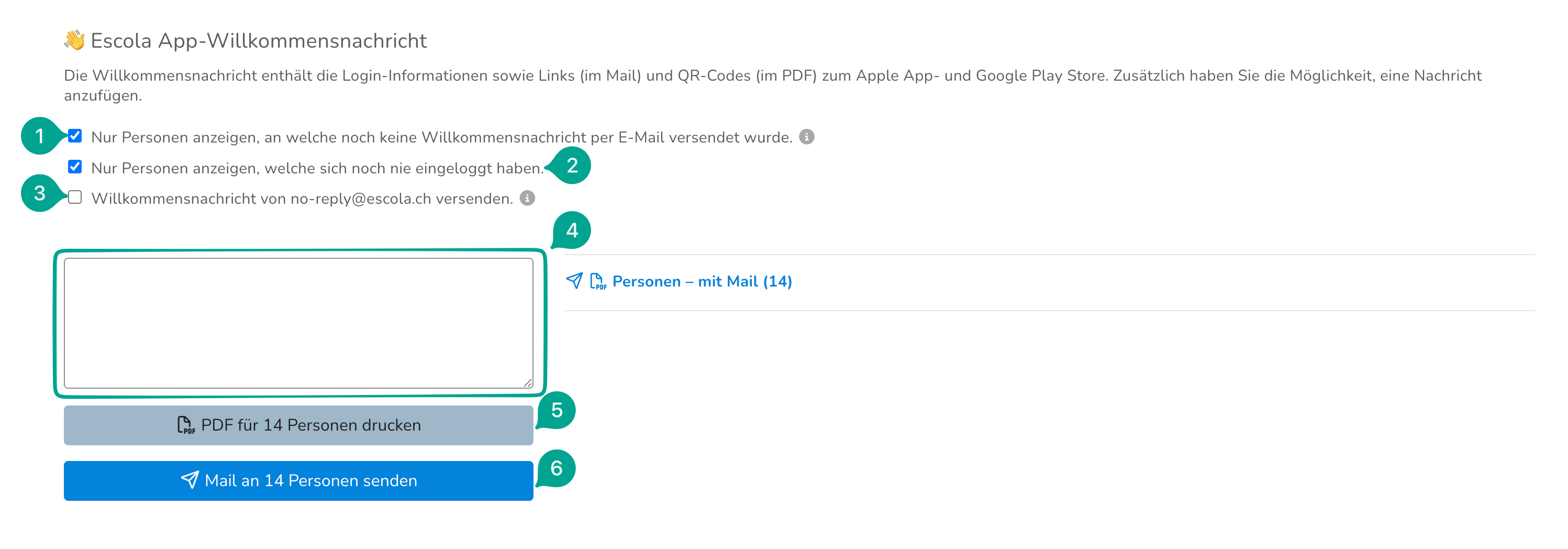
Falls eine Person keine E-Mail-Adresse hinterlegt hat, wird dies rechts angezeigt.
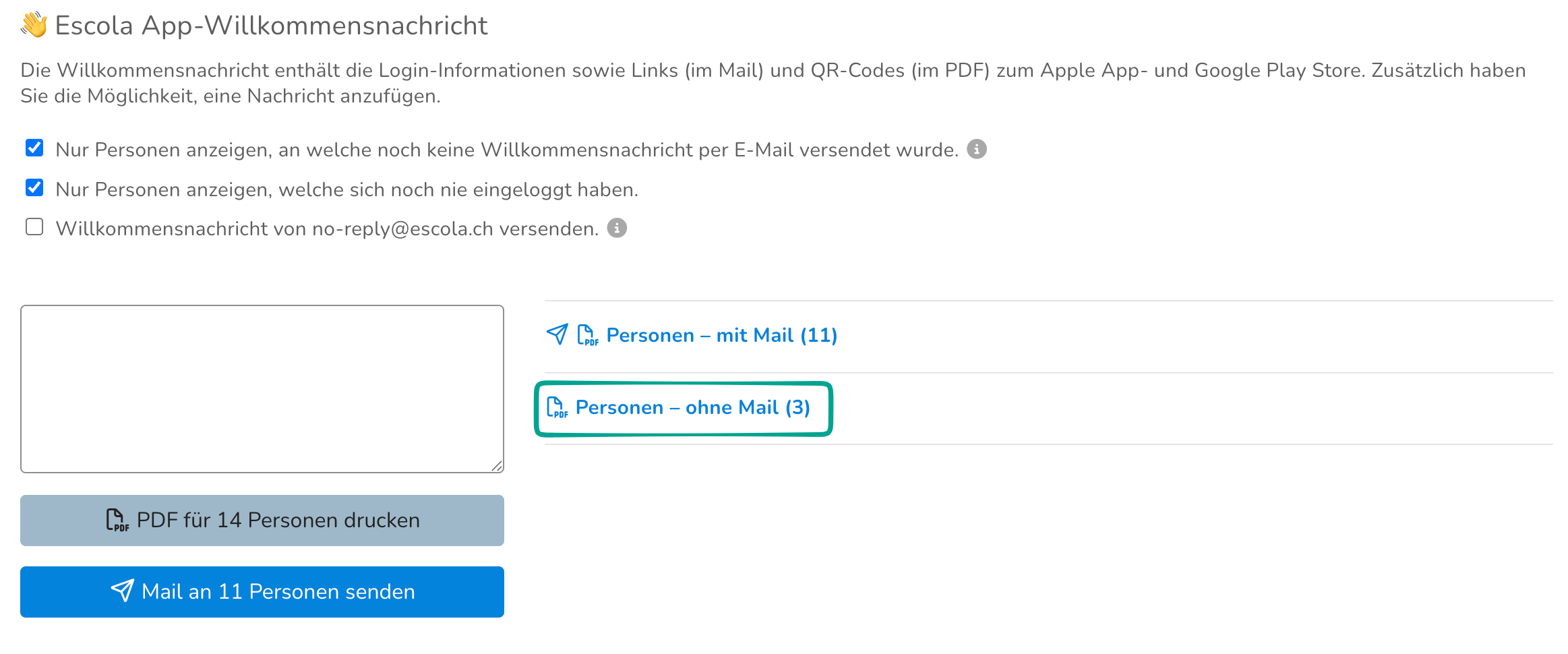
Um zu sehen, wer diese Personen sind, klicke darauf und die Liste öffnet sich.
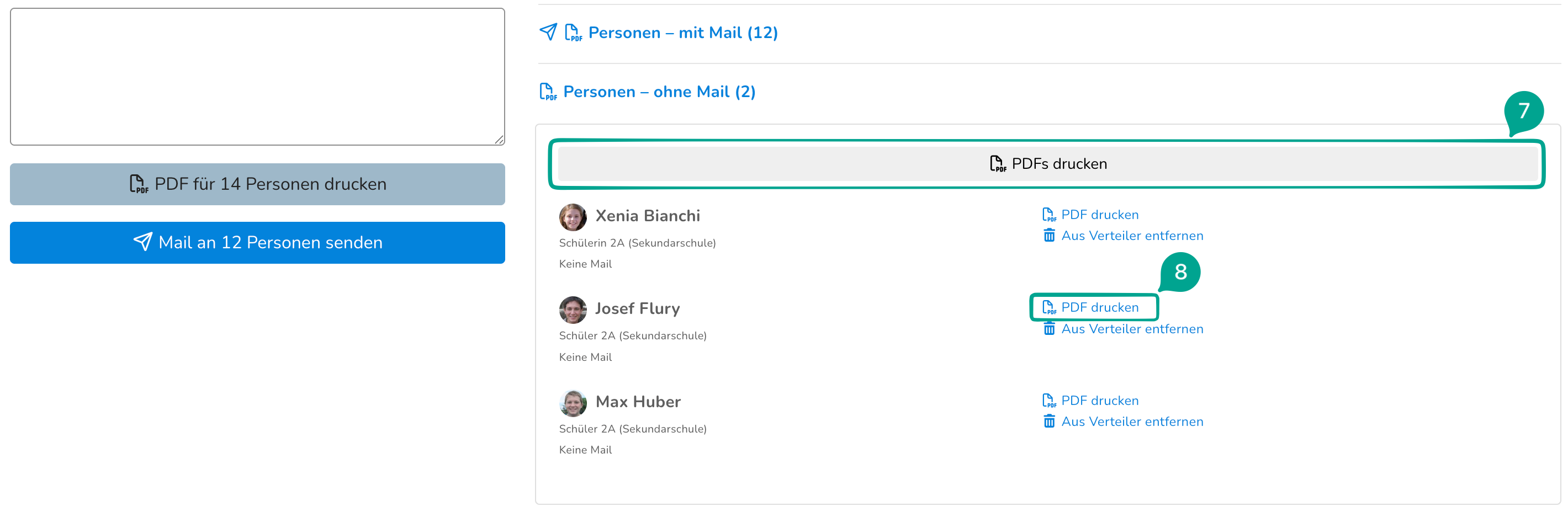
Für diese Personen können nun die PDFs gedruckt werden. Klicke dafür auf den grauen Button "PDFs drucken" (7) über der Liste mit den beiden "Personen – ohne Mail" oder generiere einzelne PDFs, indem du direkt neben dem Namen auf "PDF drucken" (8) klickst.
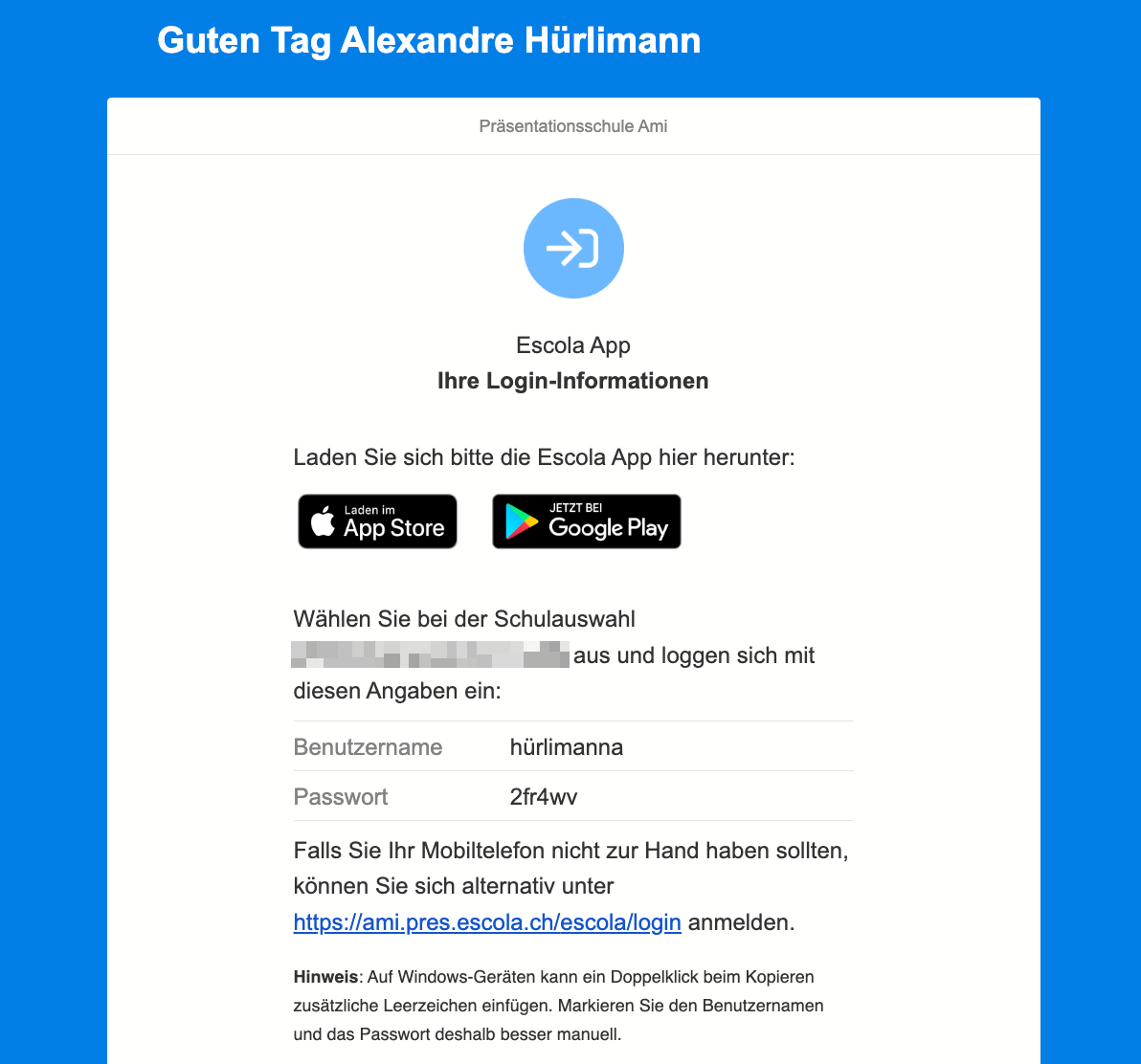
So sieht eine App-E-Mail-Einladung aus mit Passwort.
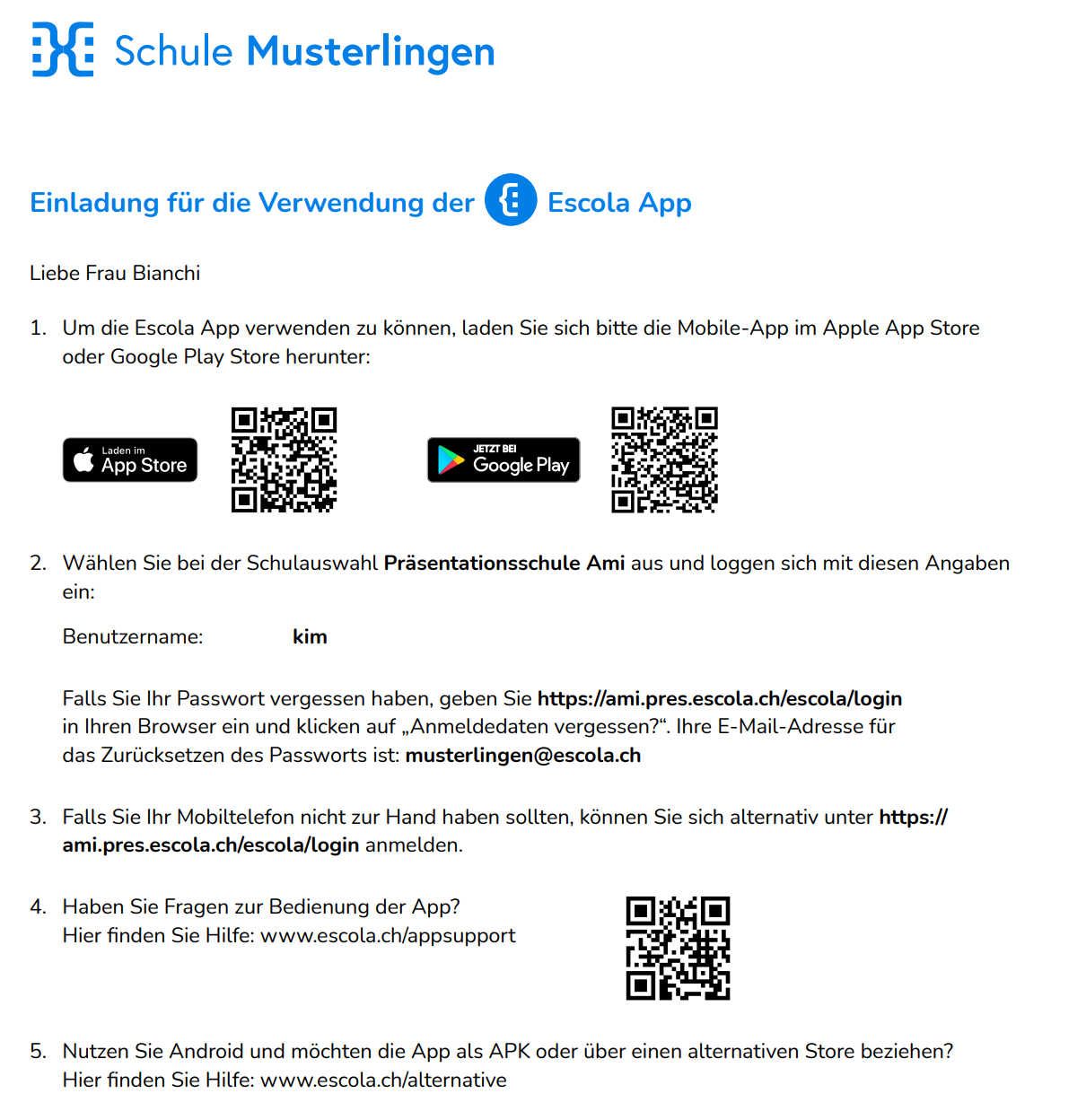
So sieht eine App-Willkommensnachricht-PDF aus, bei welcher die Schülerin oder der Schüler sich schon einmal eingeloggt hat bei Escola. In diesem Fall wird das Passwort nicht nochmals ausgegeben.
Willkommensnachricht an einzelne Personen senden
Um einzelnen Personen eine Einladungsmail oder PDF zu senden, gehe zu Verwaltung > Personen. Wähle die gewünschte Person aus und klicke im Menü daneben auf "Escola App".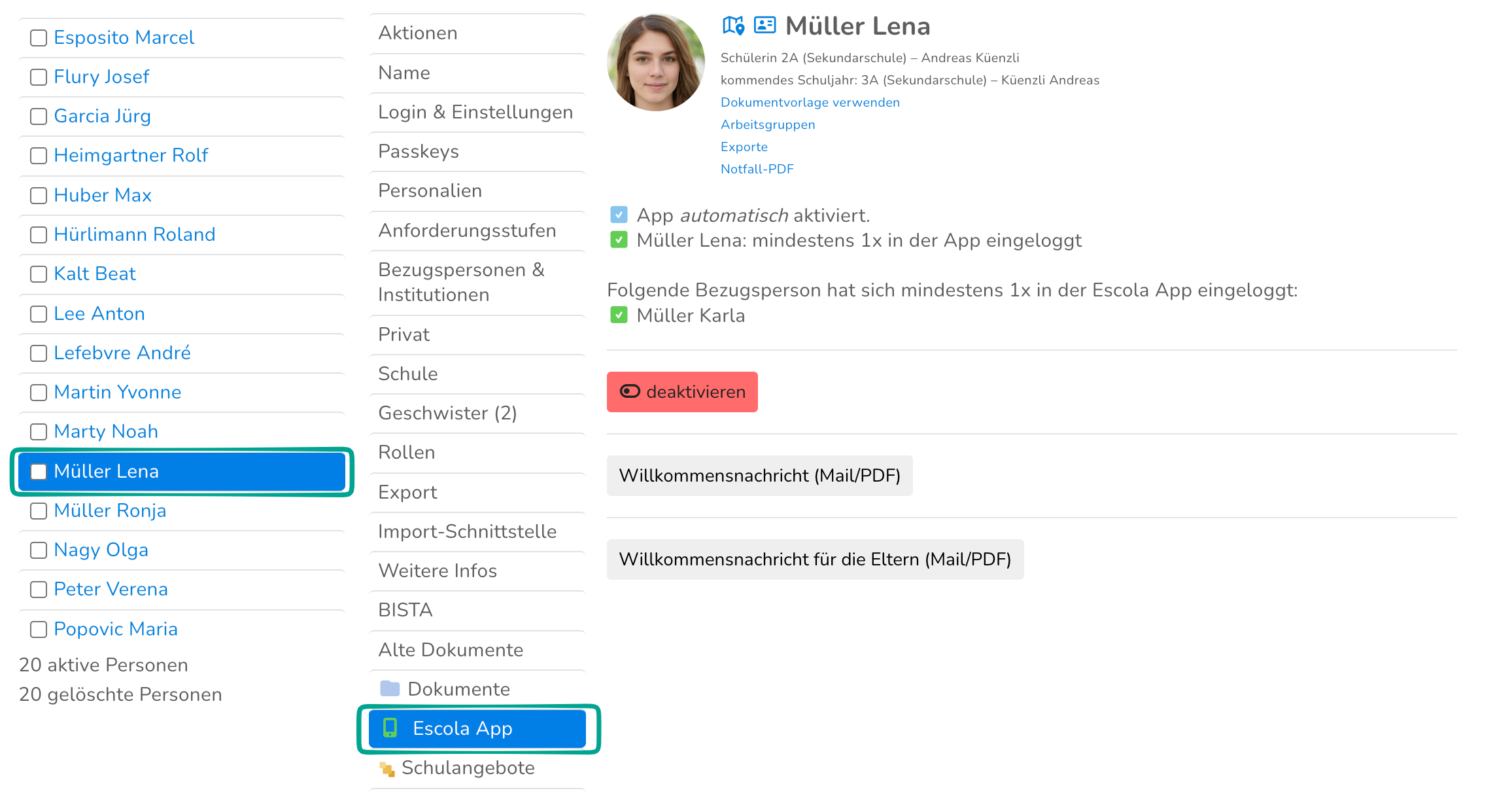
Dort kannst du die Willkommensnachricht als Mail oder PDF senden.
Logindaten per E-Mail senden
Führe zunächst die Schritte unter "Personengruppe und Klasse auswählen" durch. Vorausgesetzt du hast die E-Mail-Adressen bei der gewünschten Personengruppe hinterlegt, fahre danach wie folgt vor:
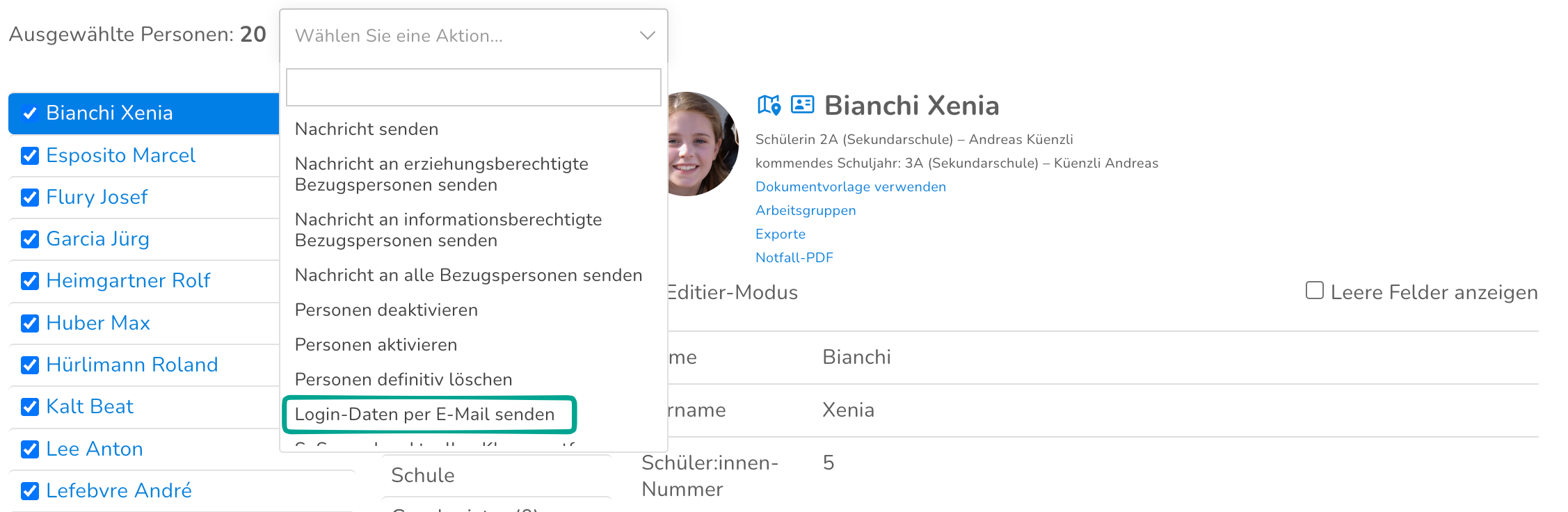
Wähle die Aktion "Logindaten per E-Mail versenden".
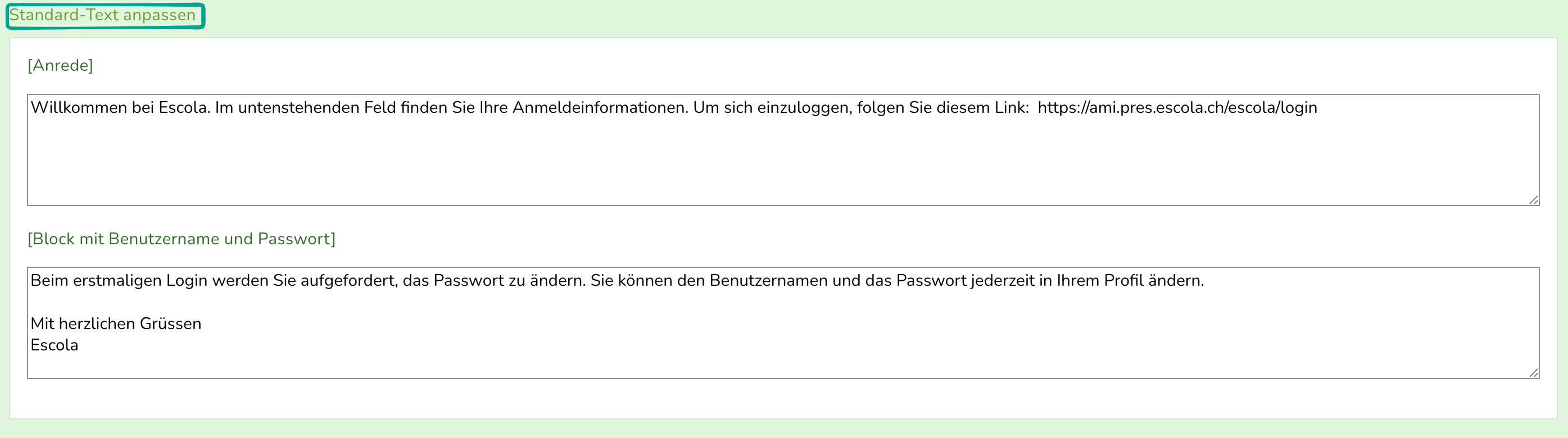
Die ausgewählten Personen werden angezeigt. Passe bei Bedarf den Standard-Text der E-Mail an.
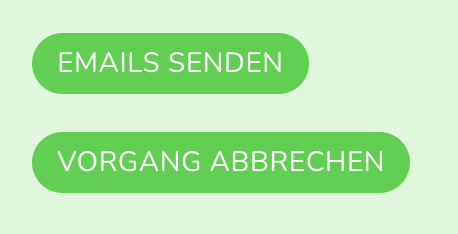
Bestätige den Versand der Logindaten oder brich den Vorgang ab.
Fehlermeldungen beim Versand
Beim Versand können folgende Meldungen erscheinen:
Das Initialpasswort wurde bereits geändert, die Person hat sich aber noch nie eingeloggt. Lösung: Das Passwort kann zurückgesetzt und die Mail trotzdem versandt werden (Option aktivieren).

Das Initialpasswort wurde bereits geändert und die Person hat sich bereits eingeloggt. Lösung: Versand muss nicht erfolgen, da die Person bereits über einen aktiven Zugang verfügt.*

Alle ausgewählten Personen haben sich bereits eingeloggt. Die Logindaten können nicht geschickt werden, da die Passwörter nur noch verschlüsselt in der Datenbank vorliegen.*

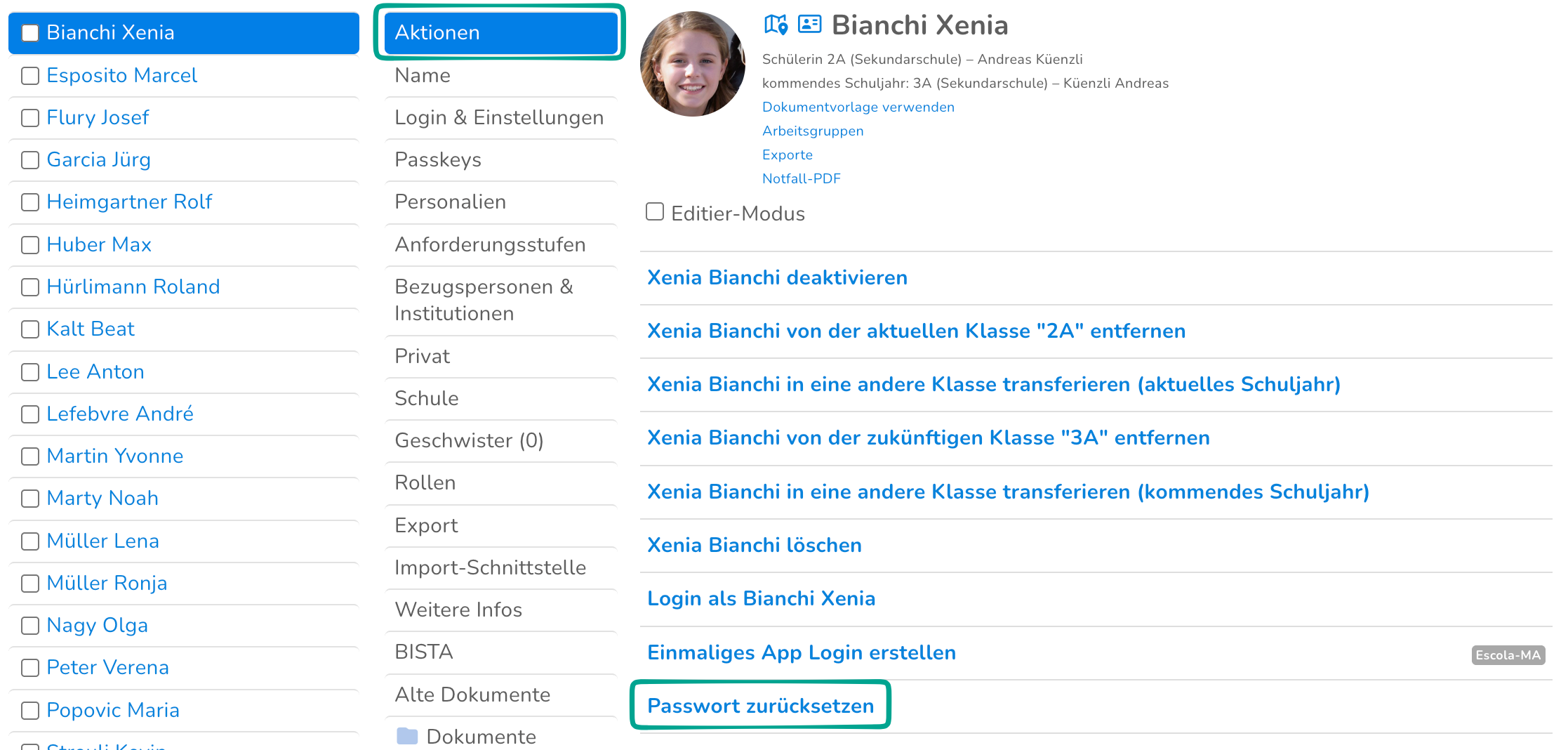
*Unter Verwaltung > Personen kann im Reiter "Aktionen" bei einzelnen Personen das Passwort zurückgesetzt werden (Hardreset). Danach können die Zugangsdaten wieder versendet werden. Dieser Schritt wird nur in Ausnahmefällen empfohlen.
Logindaten via Passwortliste verteilen
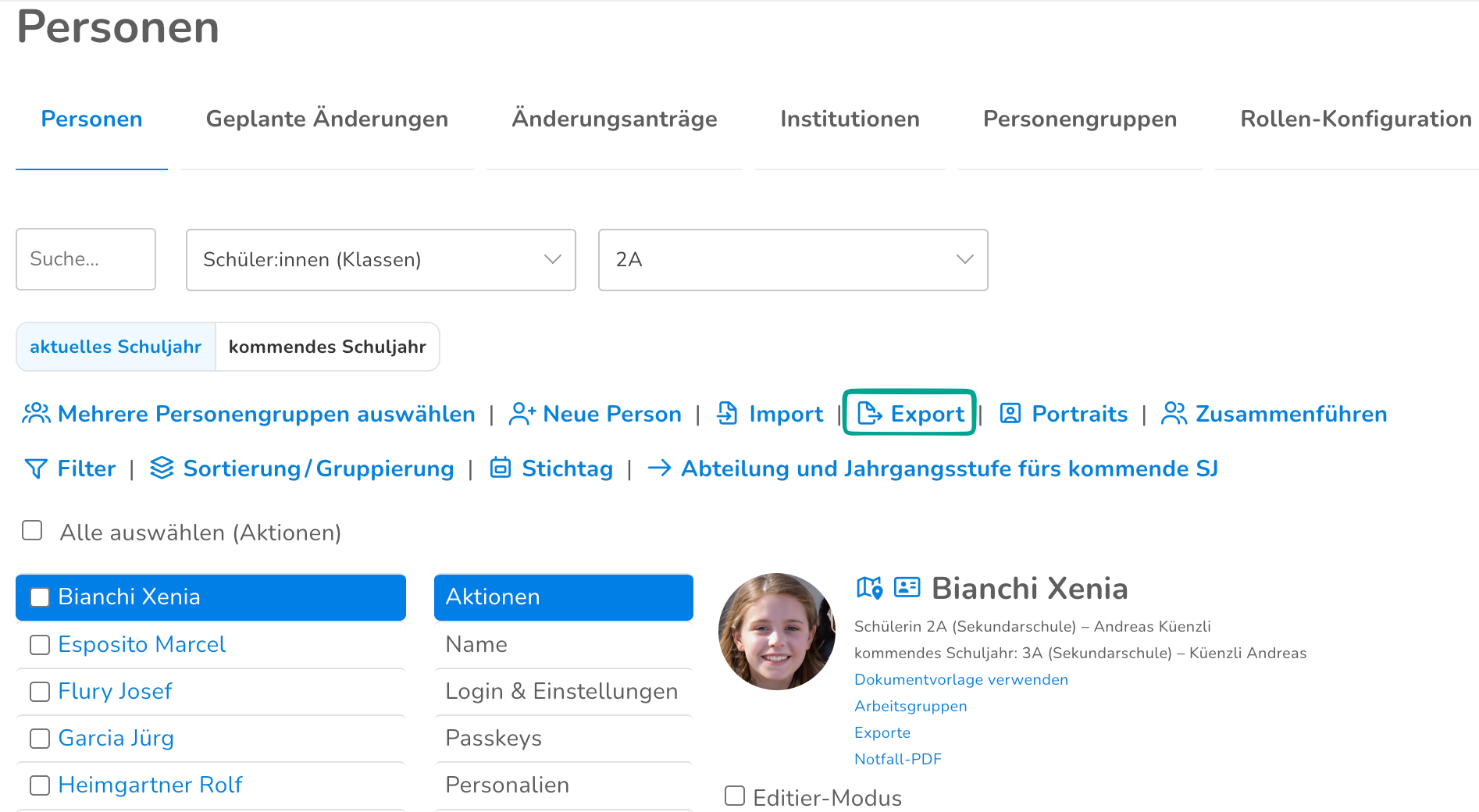
Unter Verwaltung > Personen kannst du die Logindaten auch als Passwortliste generieren. Führe zunächst die Schritte unter "Personengruppe und Klasse auswählen" durch und wähle danach den Export aus.
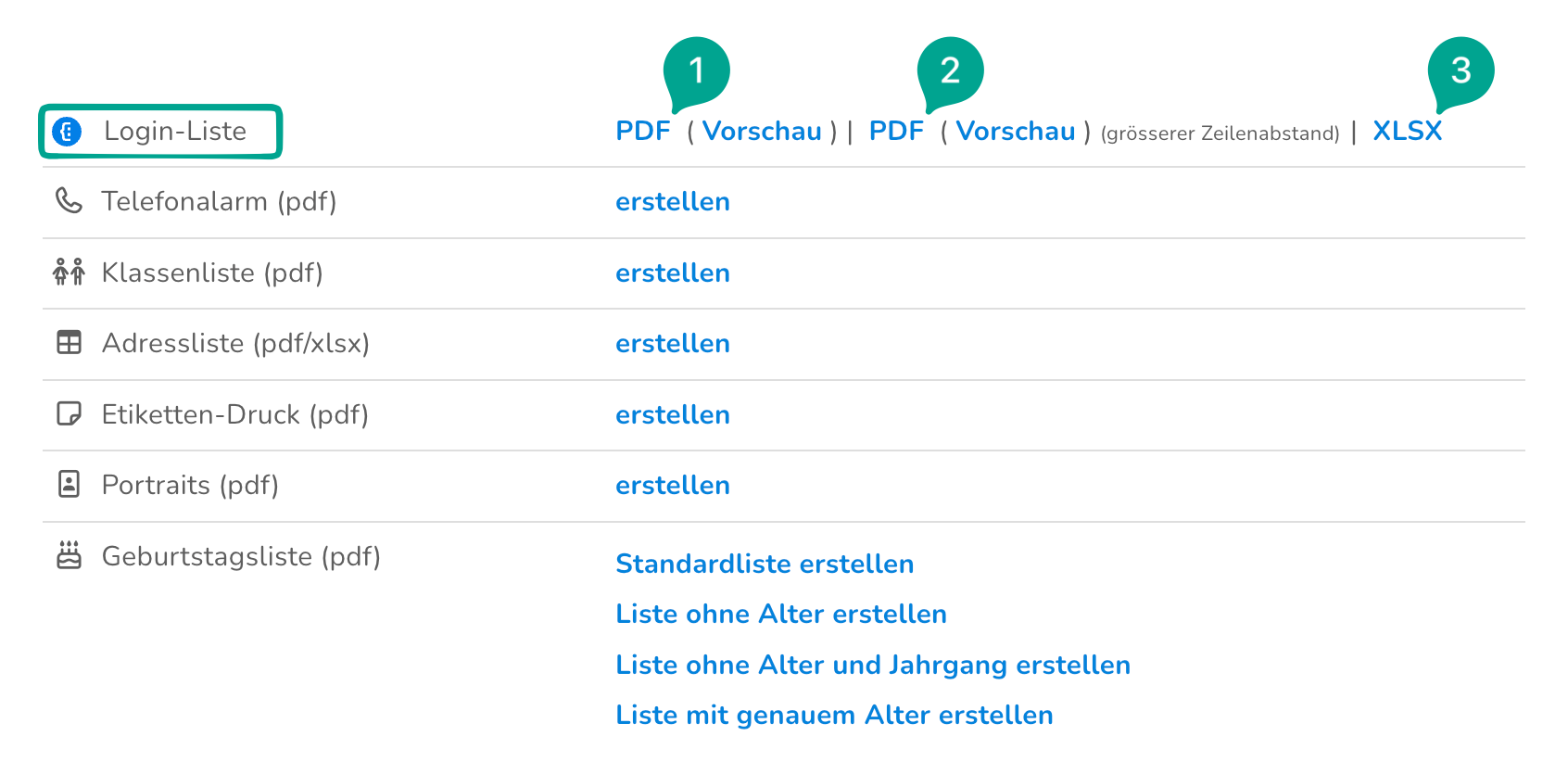
Wähle die Login-Liste und eine der drei Möglichkeiten:
- PDF (1): erstellt eine kompakte Loginliste, geeignet als Übersicht über viele Accounts
- PDF (2): erstellet eine Loginliste mit grösseren Zeilenabständen, geeignet um die Logins physisch auf Papier abzugeben (zerschneiden)
- XLSX (3): erstellt ein Excel, geeignet um die Logins weiterzuverarbeiten
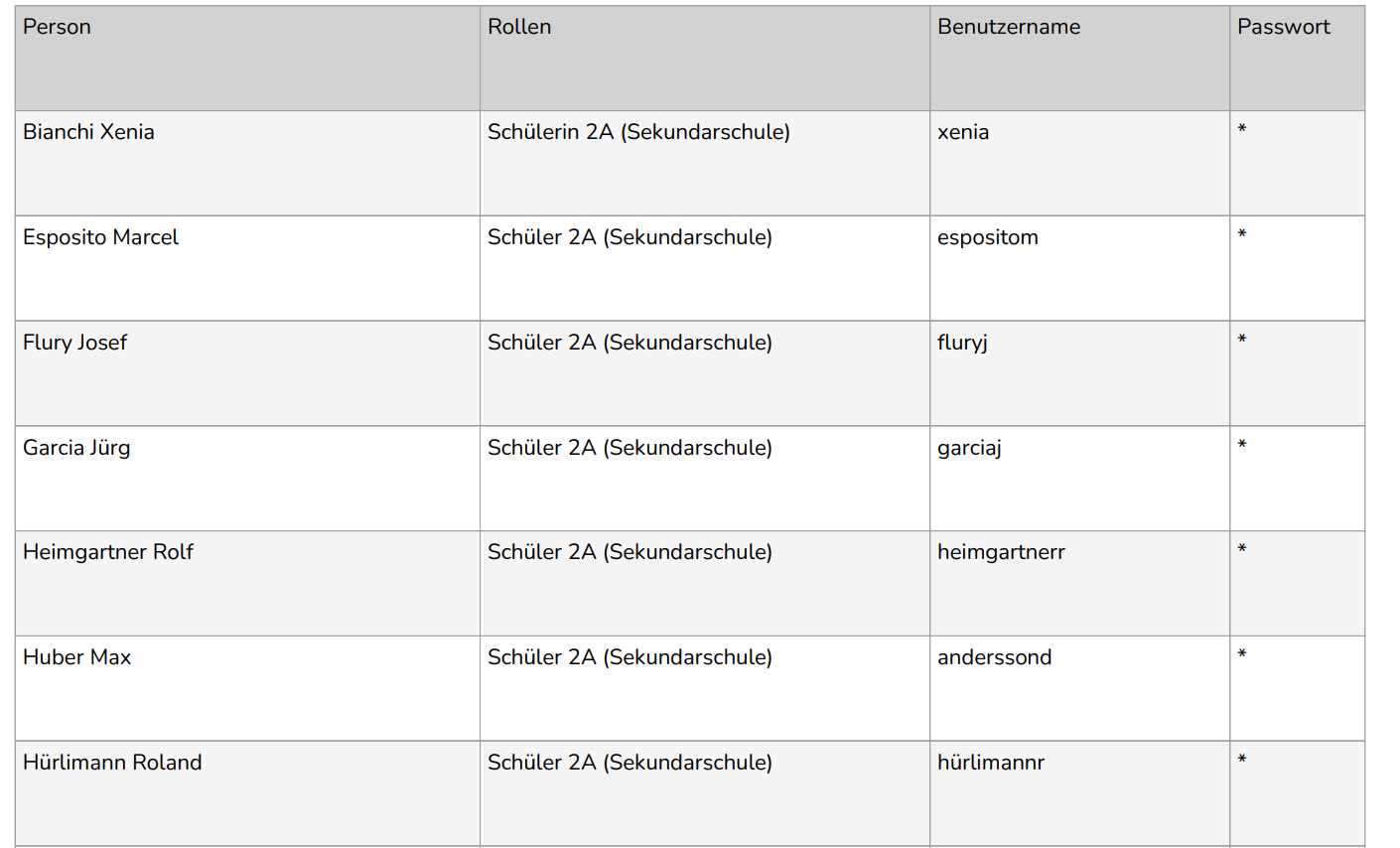
Beachte, dass Passwörter von Personen, die sich bereits einmal eingeloggt haben, nicht angezeigt beziehungsweise als * ausgegeben werden.
War dieser Artikel hilfreich?
Das ist großartig!
Vielen Dank für das Feedback
Leider konnten wir nicht helfen
Vielen Dank für das Feedback
Feedback gesendet
Wir wissen Ihre Bemühungen zu schätzen und werden versuchen, den Artikel zu korrigieren