Dieser Artikel erklärt, wie Zeugnisnoten entweder manuell in der Zeugnisverwaltung eingetragen oder aus der Notenverwaltung exportiert werden können.
INHALTSVERZEICHNIS
Noten manuell eingeben
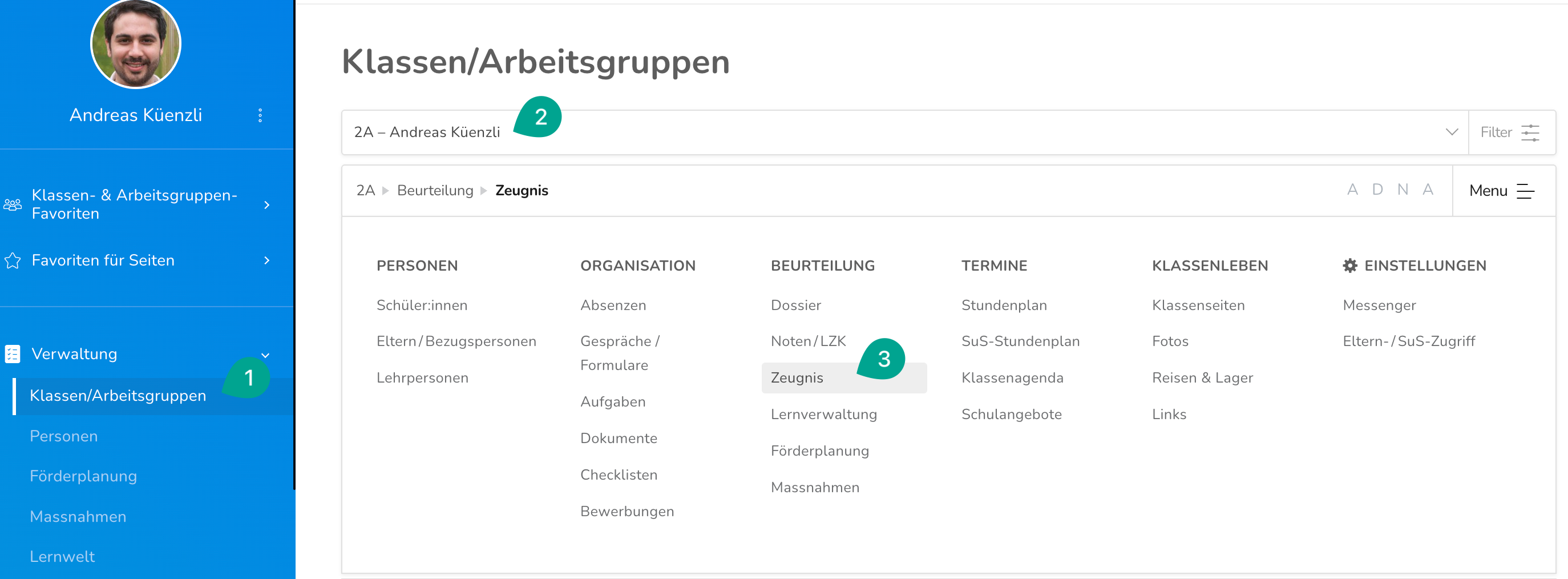
Gehe zu Verwaltung > Klassen/Arbeitsgruppen (1), wähle die gewünschte Klasse aus (2), öffne das Menü und wähle den Bereich "Zeugnis" (3) in der Gruppe "Beurteilung".
Wähle beim gewünschten Fach "ändern" (4).

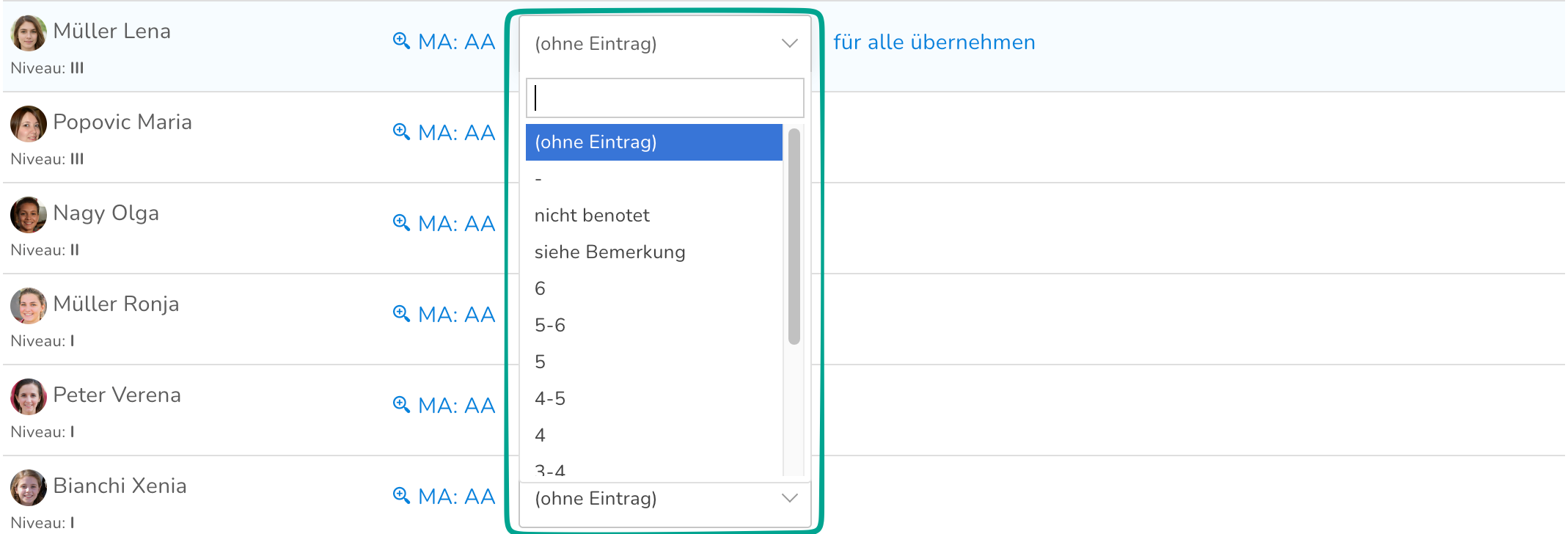
Wähle bei der entsprechenden Schülerin oder dem entsprechenden Schüler den gewünschten Eintrag aus dem Drop-down-Feld aus.
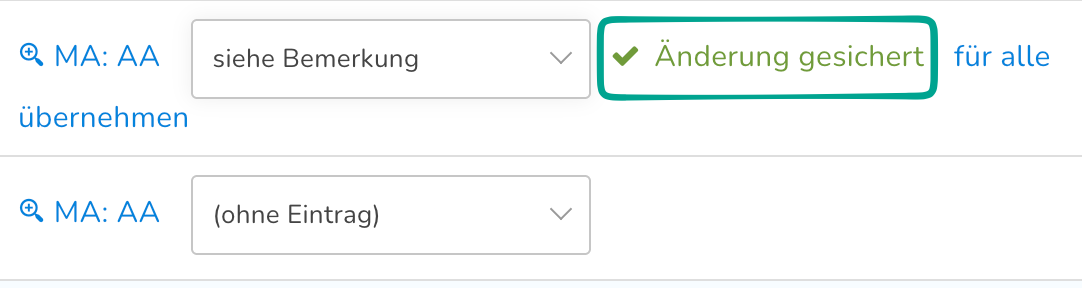
Änderungen an den Einträgen werden sofort übernommen. Die entsprechende Meldung "Änderung gesichert" erscheint unmittelbar nach der Eingabe für wenige Sekunden.
Du kannst einen Eintrag für alle anderen Schüler:innen übernehmen, indem du auf «für alle übernehmen» klickst.

Bei Sprachfächern werden die vier Teilkompetenzen Hören, Lesen, Sprechen und Schreiben im entsprechenden Semester angezeigt und können gesetzt werden. Zur Orientierung werden auf der rechten Seite zusätzlich die Teilkompetenzen aus den vergangenen Zeugnissen eingeblendet. Auch diese Einträge werden sofort gespeichert und können durch einen Klick auf das Abfalleimer-Symbol wieder entfernt werden.
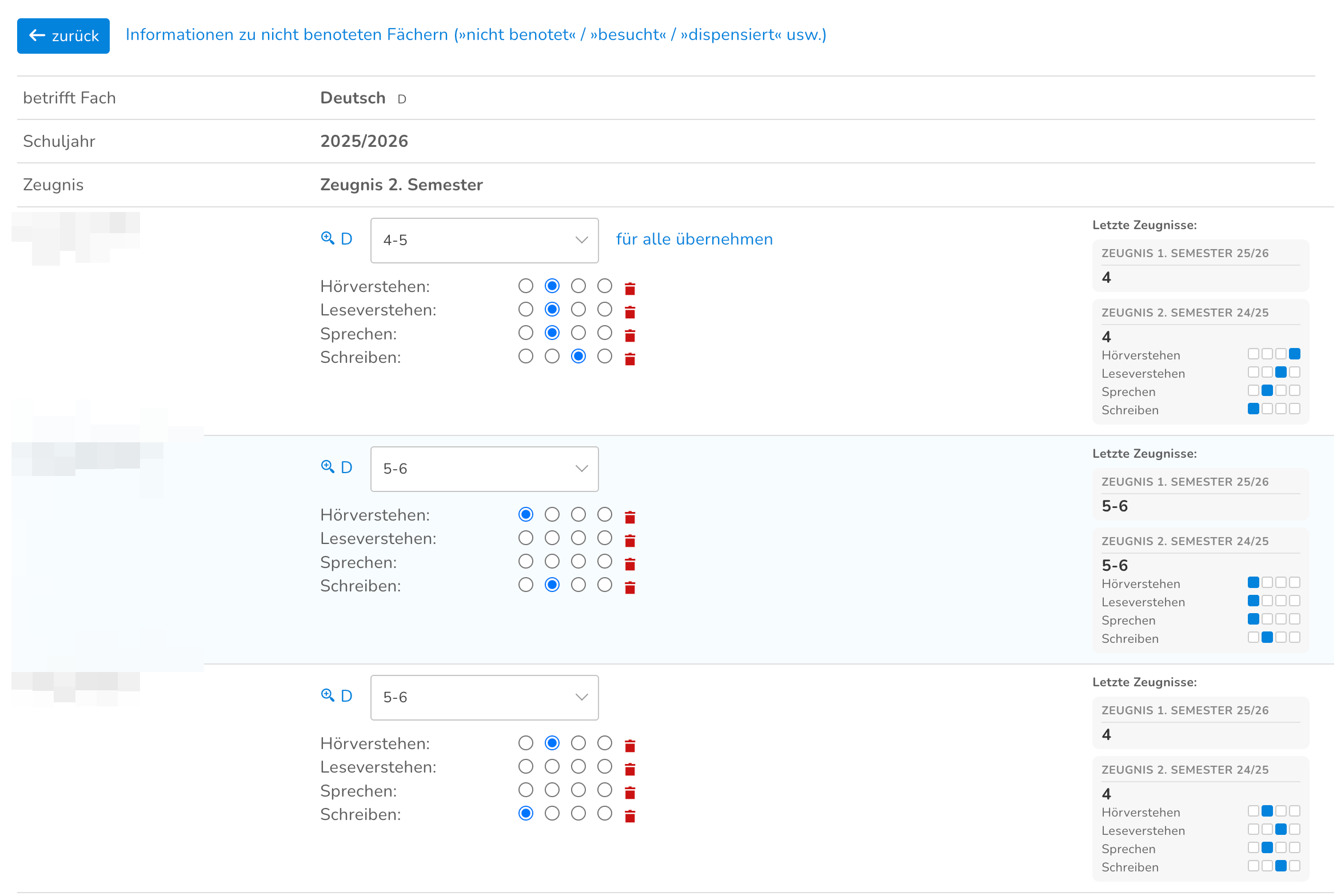
Wähle "zurück" aus, um zur Übersicht der Zeugnisverwaltung zurückzukehren.
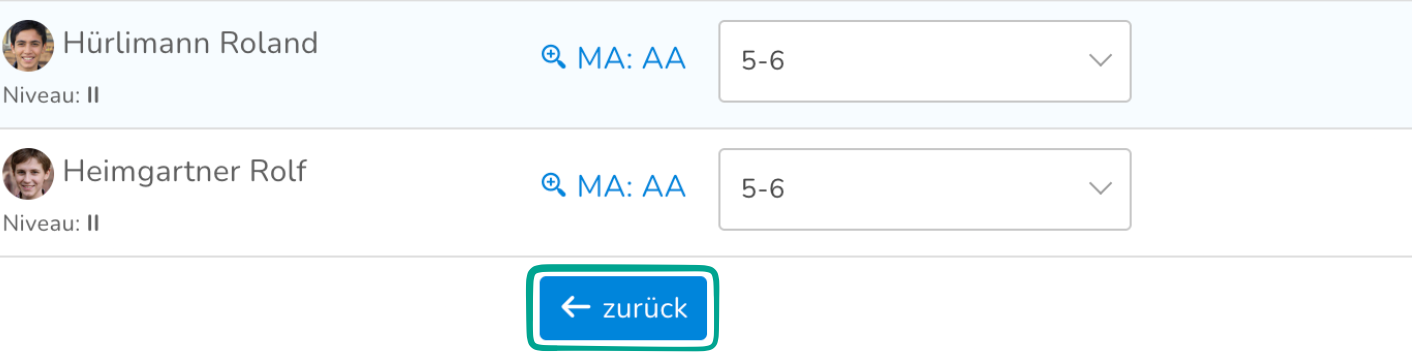
In der Übersicht wird bei den jeweiligen Fächern die Anzahl der Einträge angezeigt. So ist auf einen Blick ersichtlich, falls bei einem Fach ein Eintrag fehlt.

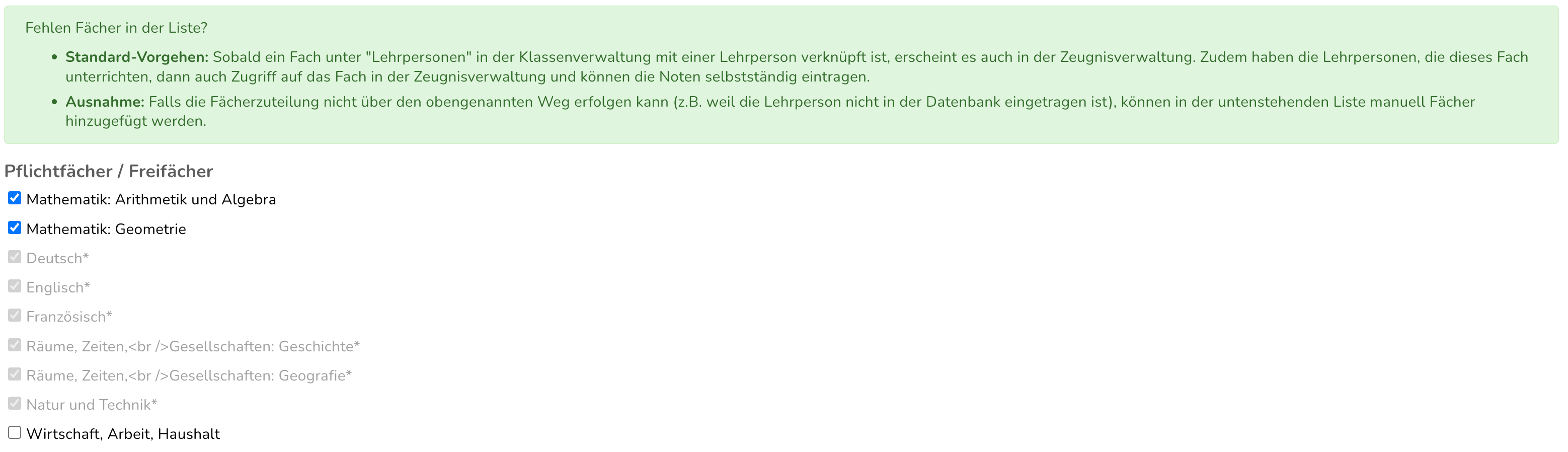
Fehlt ein Zeugnisfach in der Übersicht oder erscheint ein Zeugnisfach fälschlicherweise, kann es hinzugefügt oder entfernt werden. Klicke dazu am Ende der Fächerliste auf "Fächer hinzufügen / entfernen".
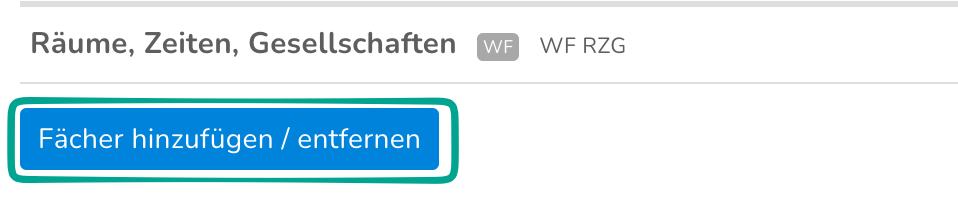
In der darauf folgenden Übersicht kann die gewünschte Änderung vorgenommen werden.
Export aus der Notenverwaltung
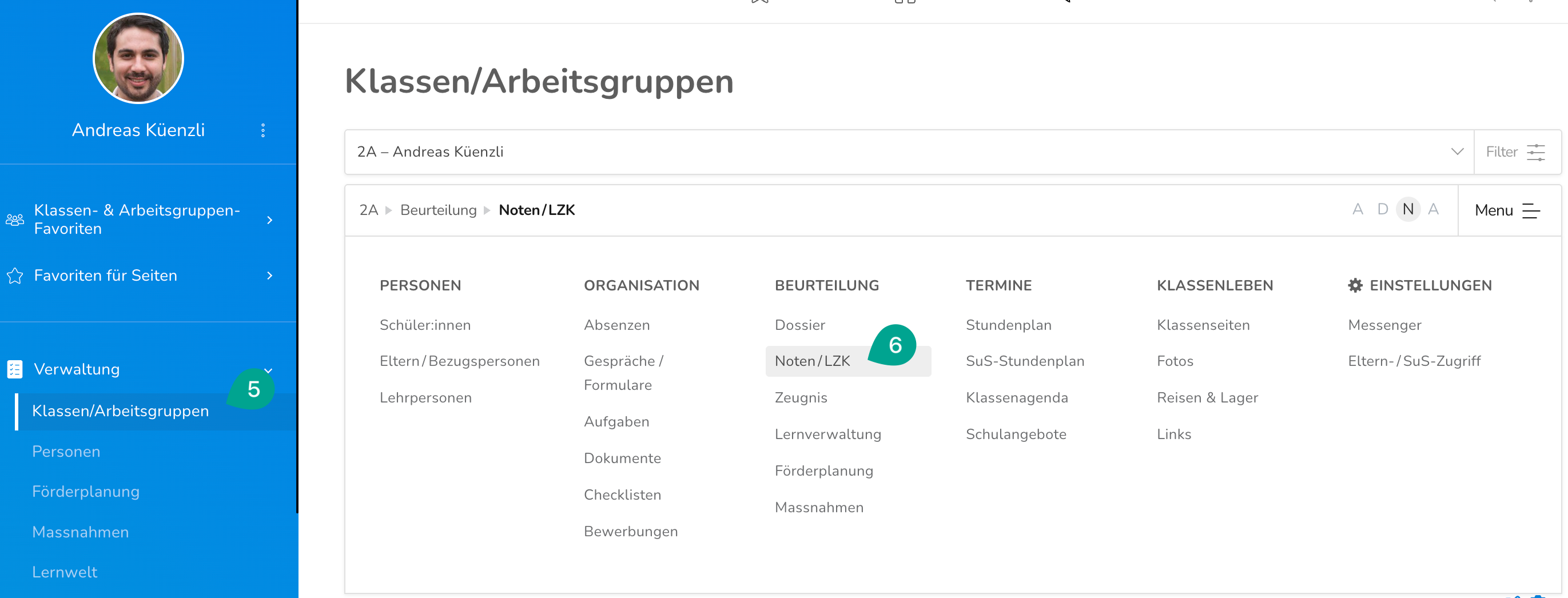
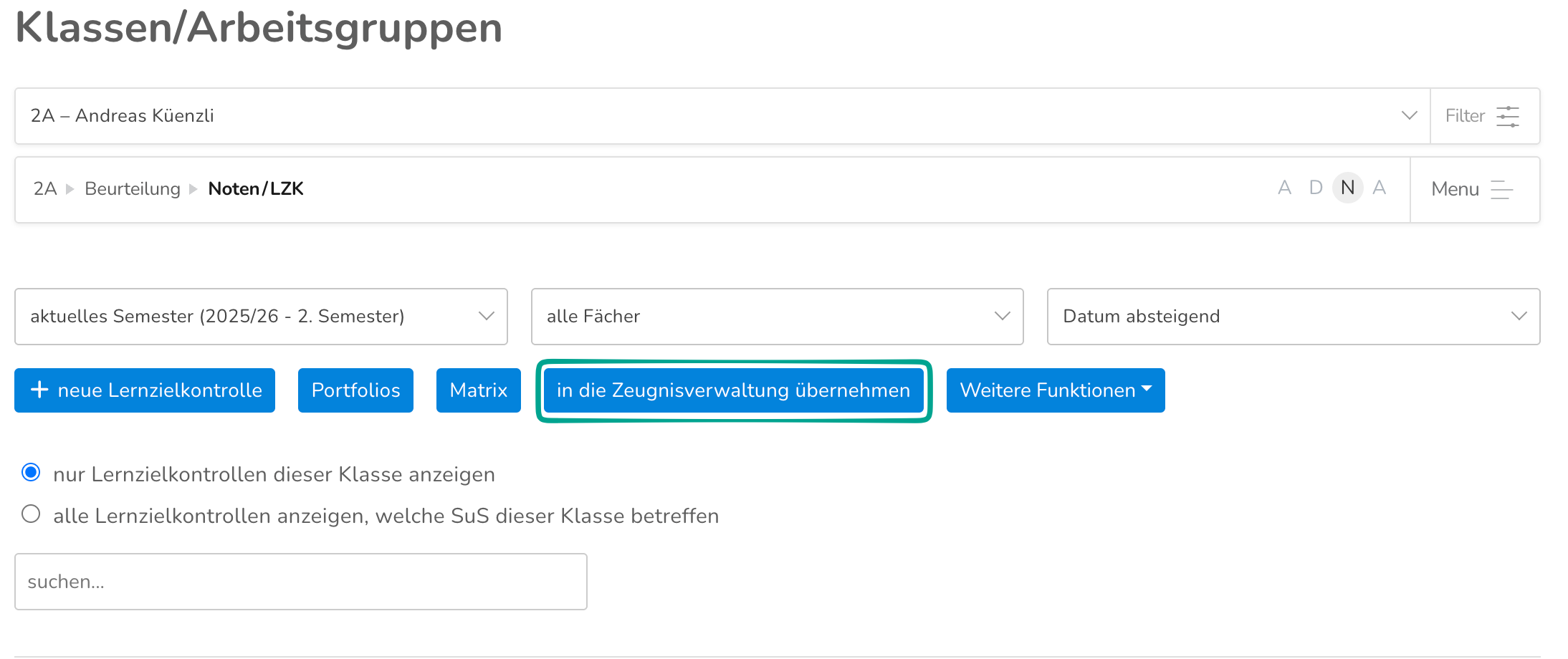
Gehe zu Verwaltung > Klassen/Arbeitsgruppen (5), wähle die gewünschte Klasse oder Arbeitsgruppe aus und öffne den Bereich "Noten/LZK" (6) in der Gruppe "Beurteilung".
Klicke auf "in die Zeugnisverwaltung übernehmen", um zur Export-Ansicht zu gelangen.
Wähle das gewünschte Fach aus.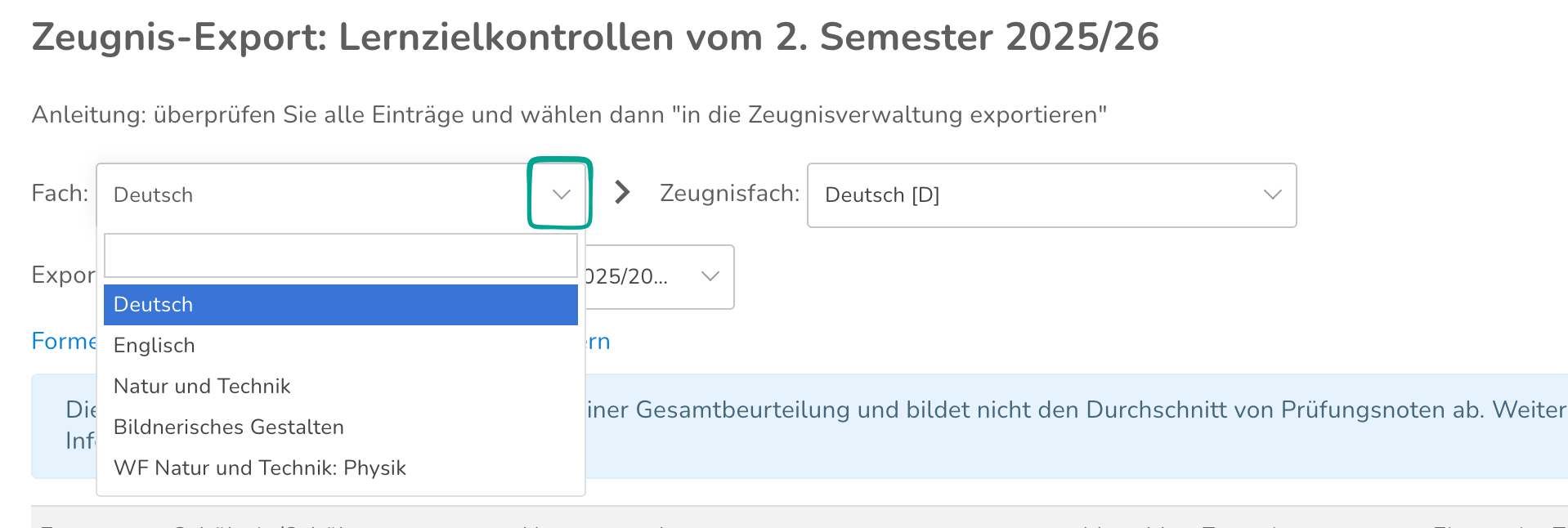
In der Export-Ansicht können die Zeugnisvorschläge evaluiert, gegebenenfalls angepasst (7) und exportiert werden.
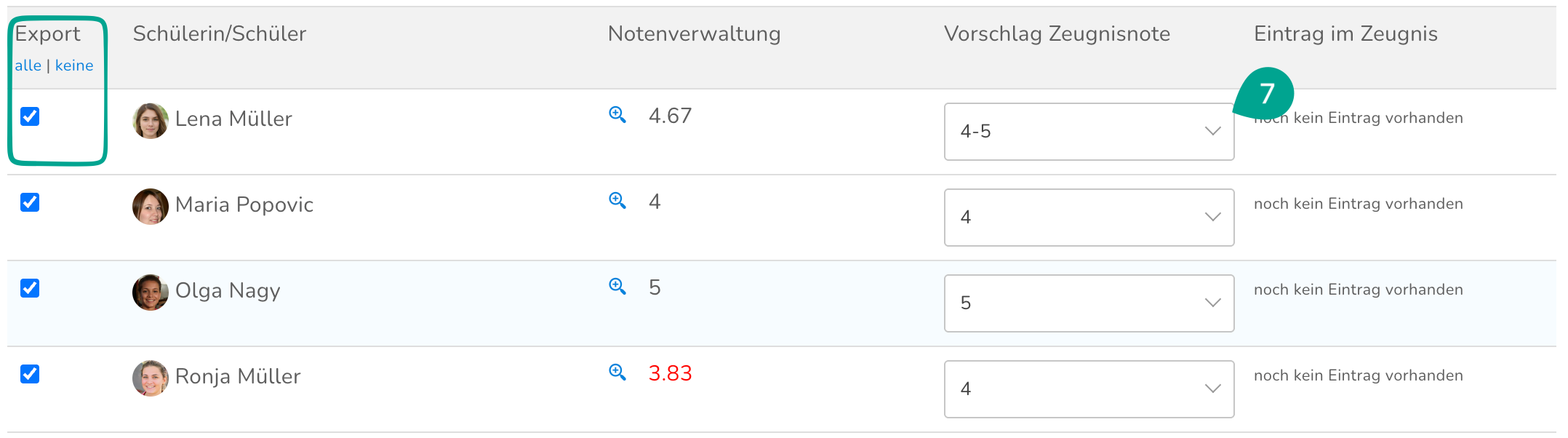
Nur die Resultate unter "Export" werden in die Zeugnisverwaltung exportiert.
Weicht der "Vorschlag Zeugnisnote" vom "Eintrag im Zeugnis" ab, wird beim Speichern der bestehende Eintrag im Zeugnis mit dem Vorschlag überschrieben.
Unter Notenverwaltung (8) wird das gewichtete arithmetische Mittel der Teilnoten im entsprechenden Fach angezeigt.
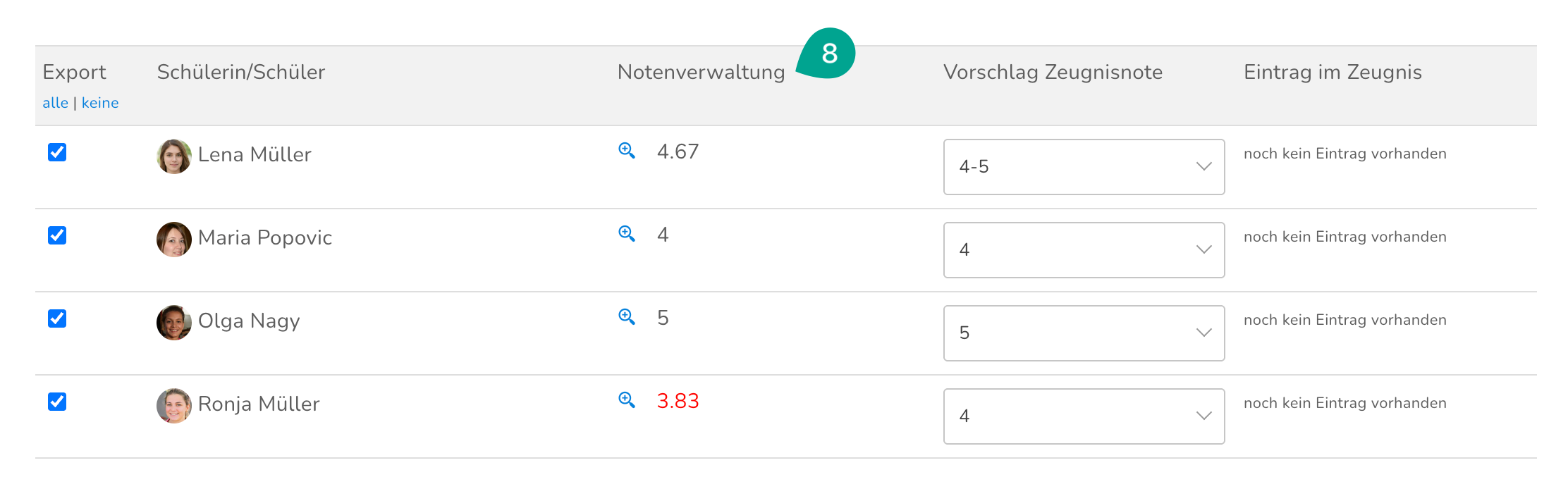
Durch einen Klick auf das Lupen-Symbol wird die Notenübersicht der gewählten Schülerin oder des gewählten Schülers eingeblendet.
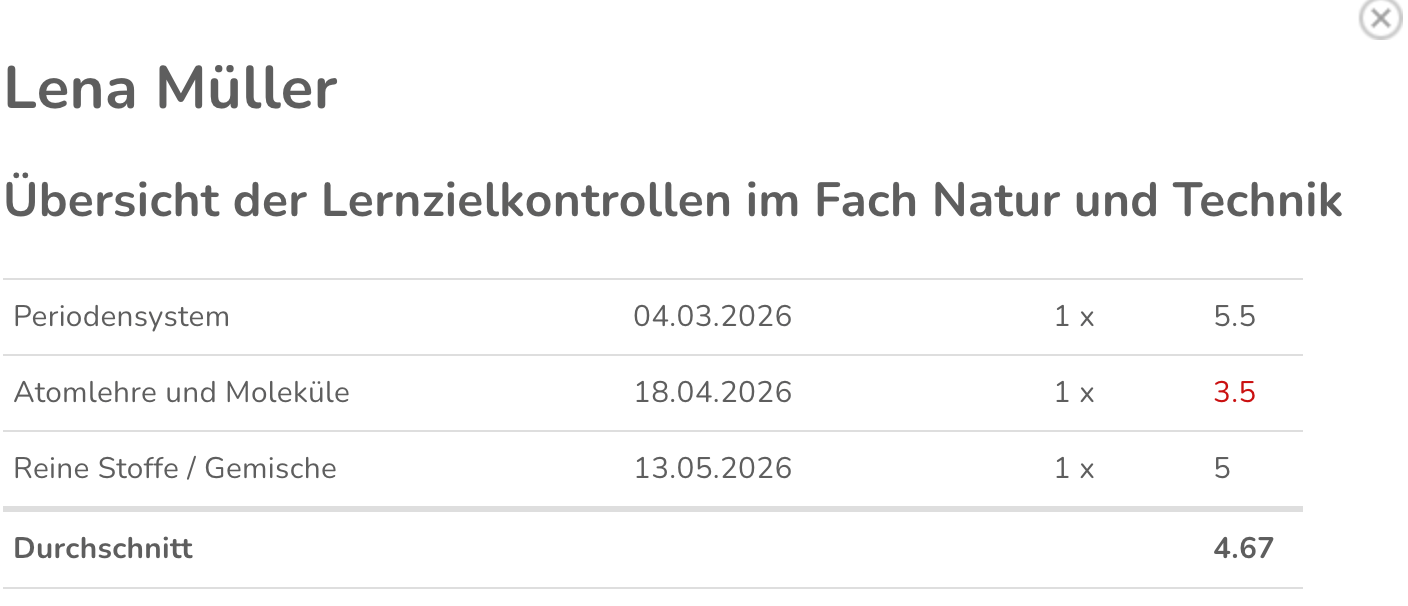
Unter "Vorschlag Zeugnisnote" (9) wird aufgrund des errechneten Notendurchschnitts ein Vorschlag für die Zeugnisnote angezeigt. Überprüfe alle Werte und passe die Vorschläge gegebenenfalls an.
Die Zeugnisnote kann zu einem späteren Zeitpunkt angepasst werden.
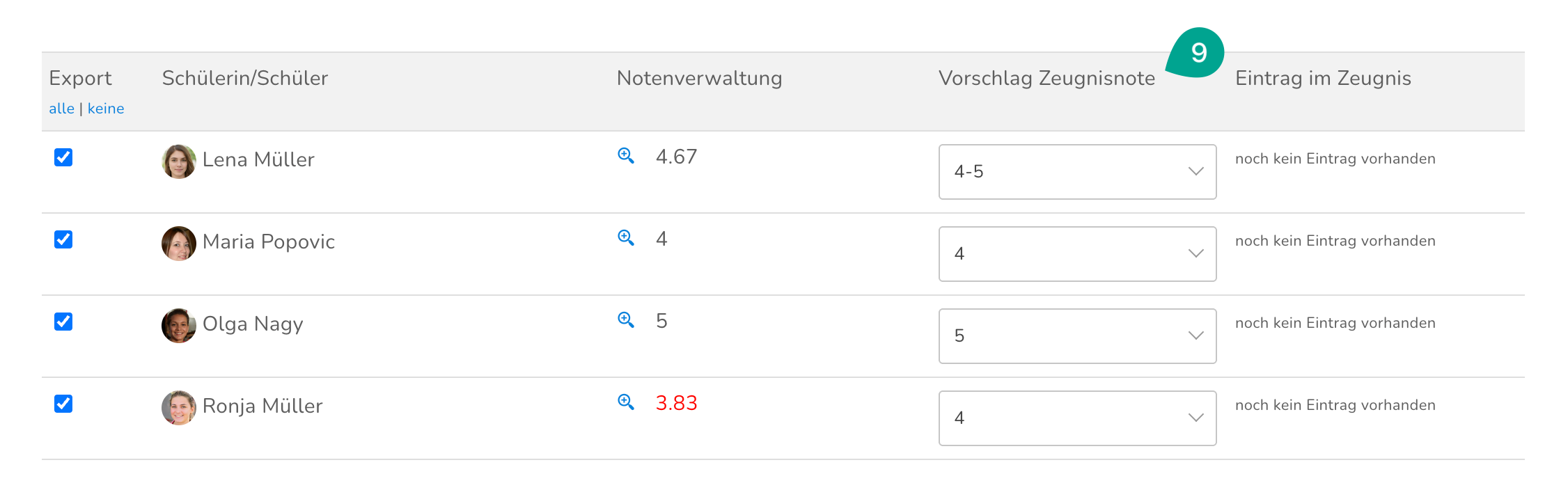
Unter "Eintrag im Zeugnis"(10) werden die aktuellen Einträge im Zeugnis dargestellt.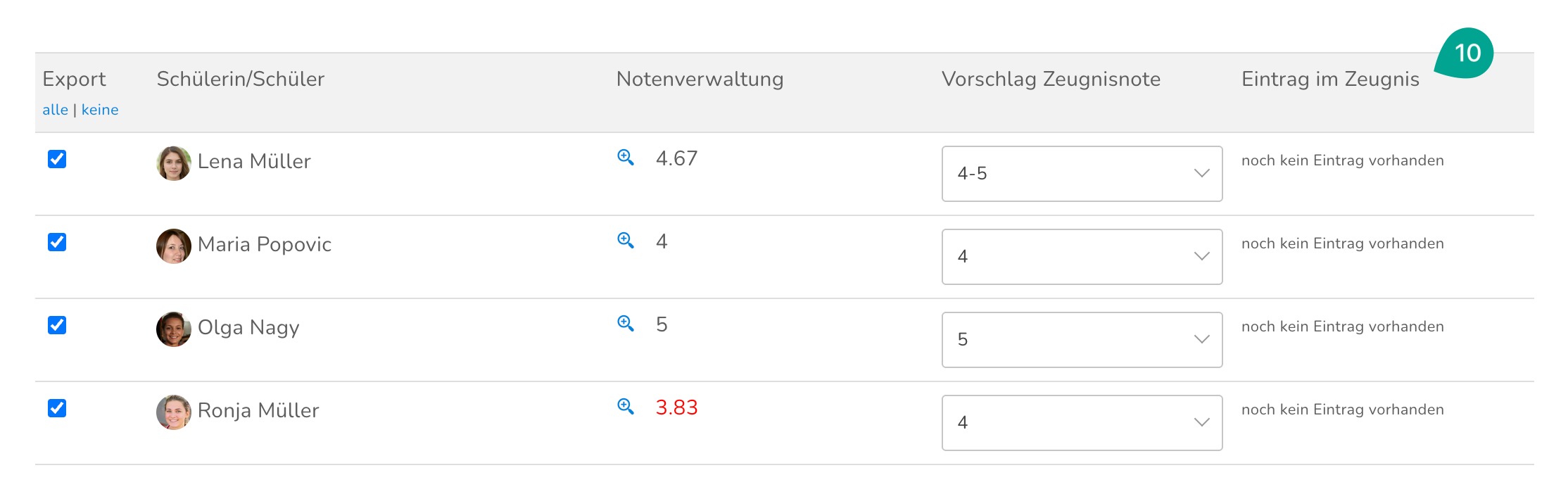
Wurde noch keine Note in die Zeugnisverwaltung exportiert oder keine Note in der Zeugnisverwaltung erfasst, wird "noch kein Eintrag vorhanden" angezeigt. Wurde bereits eine Note in die Zeugnisverwaltung exportiert oder eine Note in der Zeugnisverwaltung erfasst, wird der entsprechende Eintrag angezeigt.
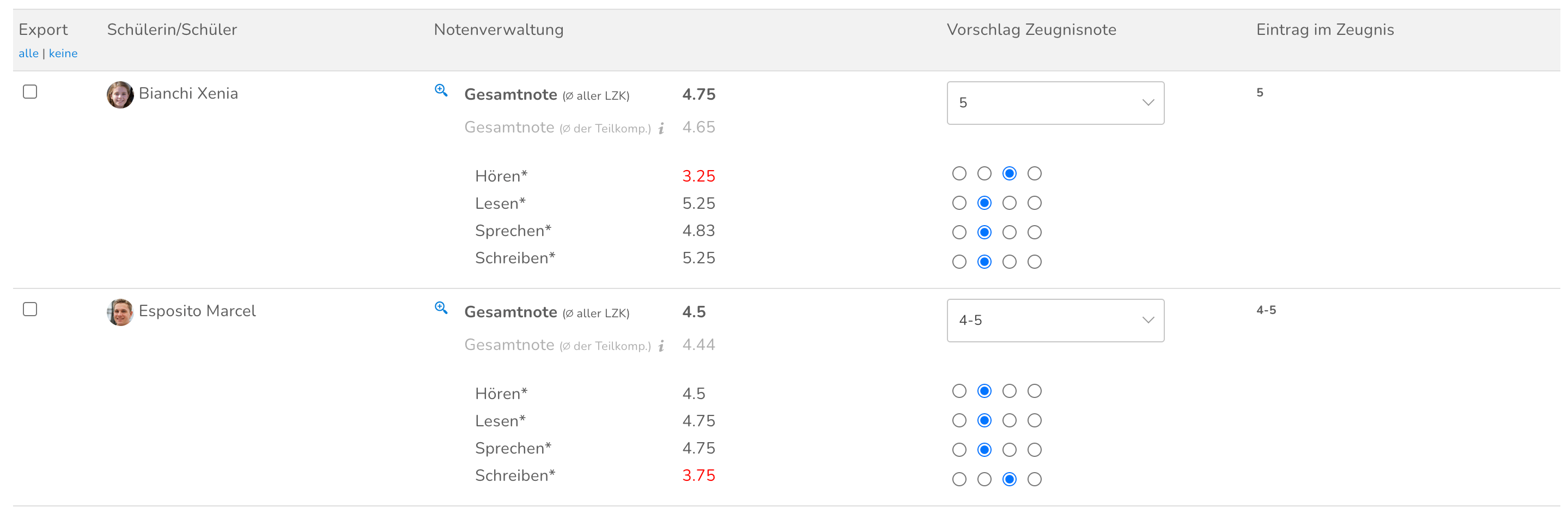
Bei Sprachfächern werden die vier Teilkompetenzen Hören, Lesen, Sprechen und Schreiben im entsprechenden Semester angezeigt. Nebst dem Durchschnitt aller Teilnoten sowie dem Vorschlag für die Gesamtnote im Zeugnis werden auch die entsprechenden Werte der Teilkompetenzen angezeigt und können angepasst werden.
Der Export der Noten wird anschliessend bestätigt.
War dieser Artikel hilfreich?
Das ist großartig!
Vielen Dank für das Feedback
Leider konnten wir nicht helfen
Vielen Dank für das Feedback
Feedback gesendet
Wir wissen Ihre Bemühungen zu schätzen und werden versuchen, den Artikel zu korrigieren