Dieser Artikel erklärt, wie Lernzielkontrollen in Escola aufgesetzt und bewertet werden können.
INHALTSVERZEICHNIS
- Video zu Noten und Lernzielkontrollen
- Überblick über die LZK
- Erstellen einer neuen Lernzielkontrolle
- Eintragen von Resultaten
- Etiketten von Lernzielkontrollen erstellen
Video zu Noten und Lernzielkontrollen
Stand: September 2025
Überblick über die LZK
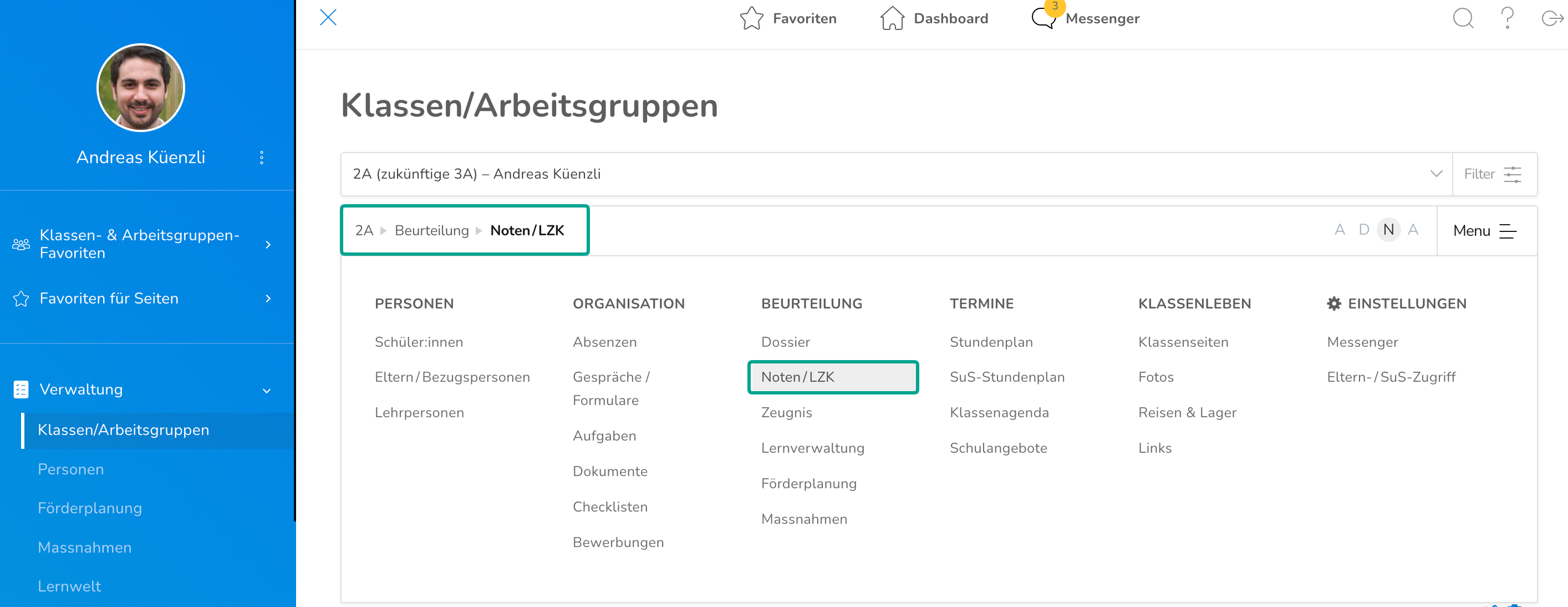
Wichtig: Nur Personen mit Klassenlehrerrecht oder Administrator:innen können alle LZK einsehen. Fachlehrpersonen sehen lediglich die LZK ihres eigenen Faches.Um einen Überblick über die Lernzielkontrollen einer Klasse zu bekommen, gehe unter Verwaltung > Klassen/Arbeitsgruppen, rufe die betroffene Klasse auf und wähle im zweiten Menü "Noten/LZK".
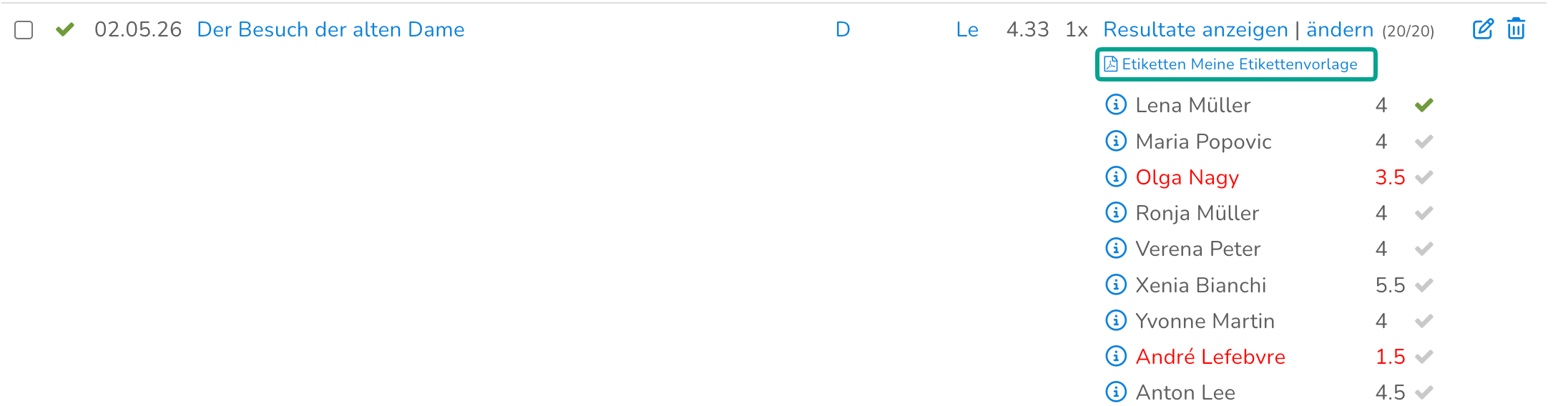
Hier siehst du alle LZK der Klasse, für die du Zugriffsrechte hast. Das Häkchen auf der linken Seite zeigt dir an, ob Eltern auf diese LKZ zugreifen können. Weiter werden dir von links nach rechts das Datum, der Titel, das Fach, der Notendurchschnitt der Klasse und der Faktor der Gewichtung der Note der einzelnen LZK angezeigt. Am Ende der Zeile siehst du, wie viele der SuS der Klasse an der LZK teilgenommen und eine Note erhalten haben.

Wenn du auf "Resultate anzeigen" klickst, werden dir die Ergebnisse der einzelnen SuS angezeigt. Hier wird dir mit einem grünen Häkchen neben der Note angezeigt, ob das Resultat der LZK von den Eltern gelesen wurde. Fährst du mit der Maus darüber, wird dir auch angezeigt, welcher Elternteil es gesehen hat und an welchem Tag.

Wenn du auf "ändern" klickst, kannst du die Resultate überarbeiten. Klickst du auf das Bearbeitungssymbol, kannst du die LZK überarbeiten.

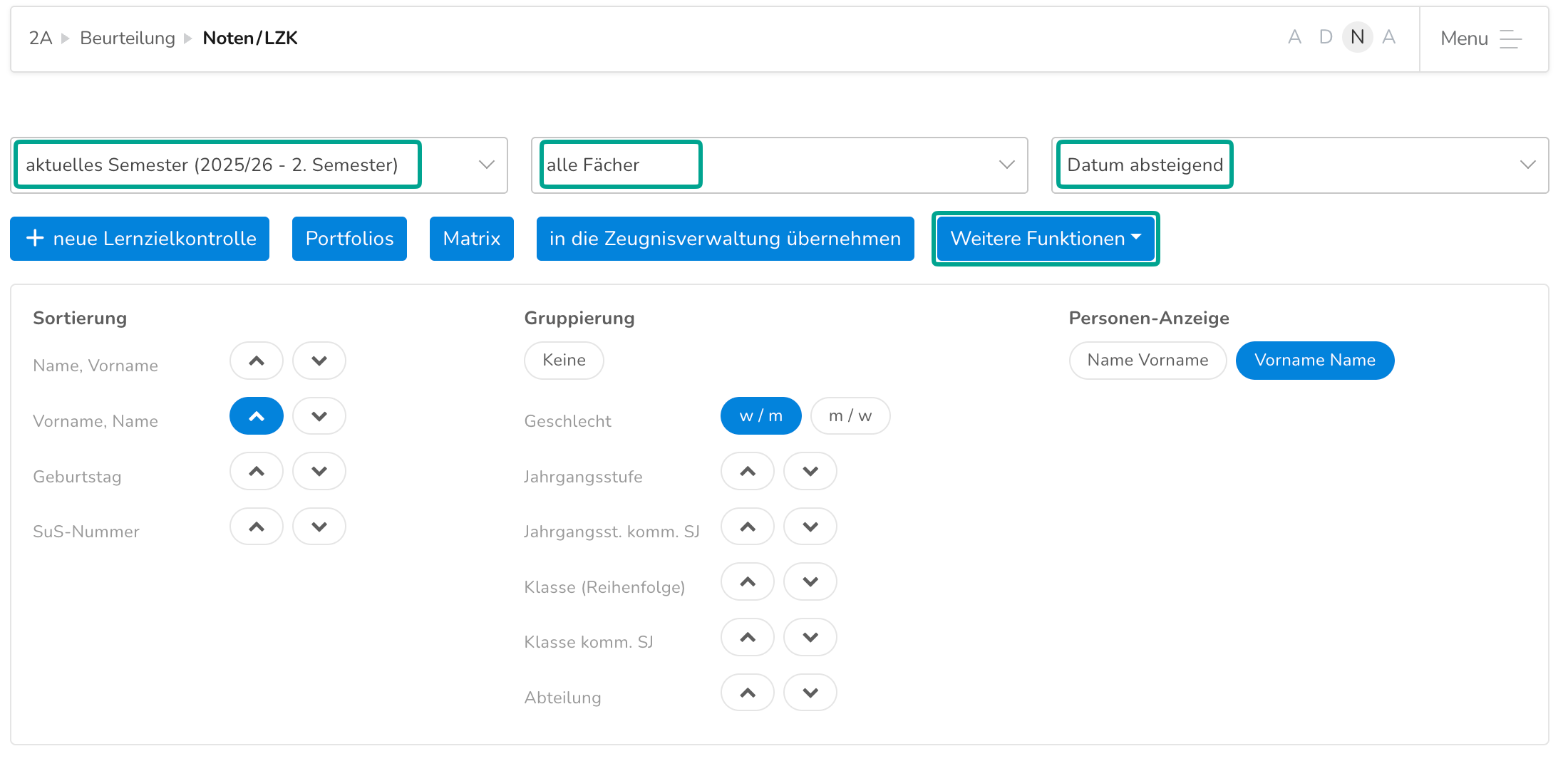
Im oberen Bereich der Seite stehen dir verschiedene Filtermöglichkeiten zur Verfügung. Es kann nach Semestern und Fächern gefiltert und nach Datum sortiert werden. Klickst du auf "Weitere Funktionen", kannst du neben weiteren Sortierungen auch Gruppierungen nach verschiedenen Kriterien vornehmen.
Wenn in der Noten/LZK-Verwaltung das aktuelle Semester fehlt, muss kein neues Semester manuell erstellt werden. Das System blendet Semester automatisch aus, wenn sie noch leer sind. Sobald ein neuer Eintrag im aktuellen Semester erfasst wird, wird das gesamte Semester in der Übersicht angezeigt.
LZK-Einzelansicht
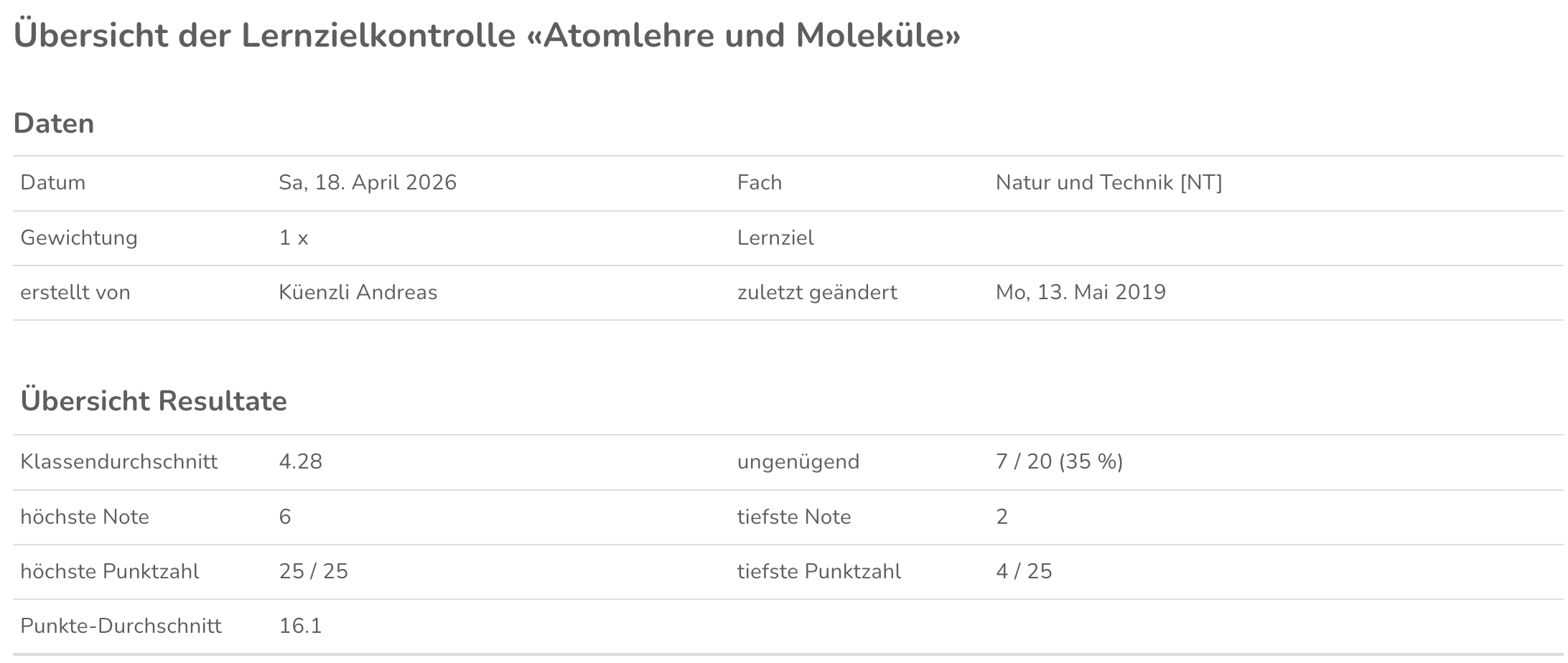
Klicke in der Übersicht auf eine einzelne LZK, um die Details und Resultate dieser LZK einzusehen. Hier werden dir im oberen Bereich die wichtigsten Stammdaten der LZK angezeigt sowie die Eckdaten der Resultate aufgeführt.
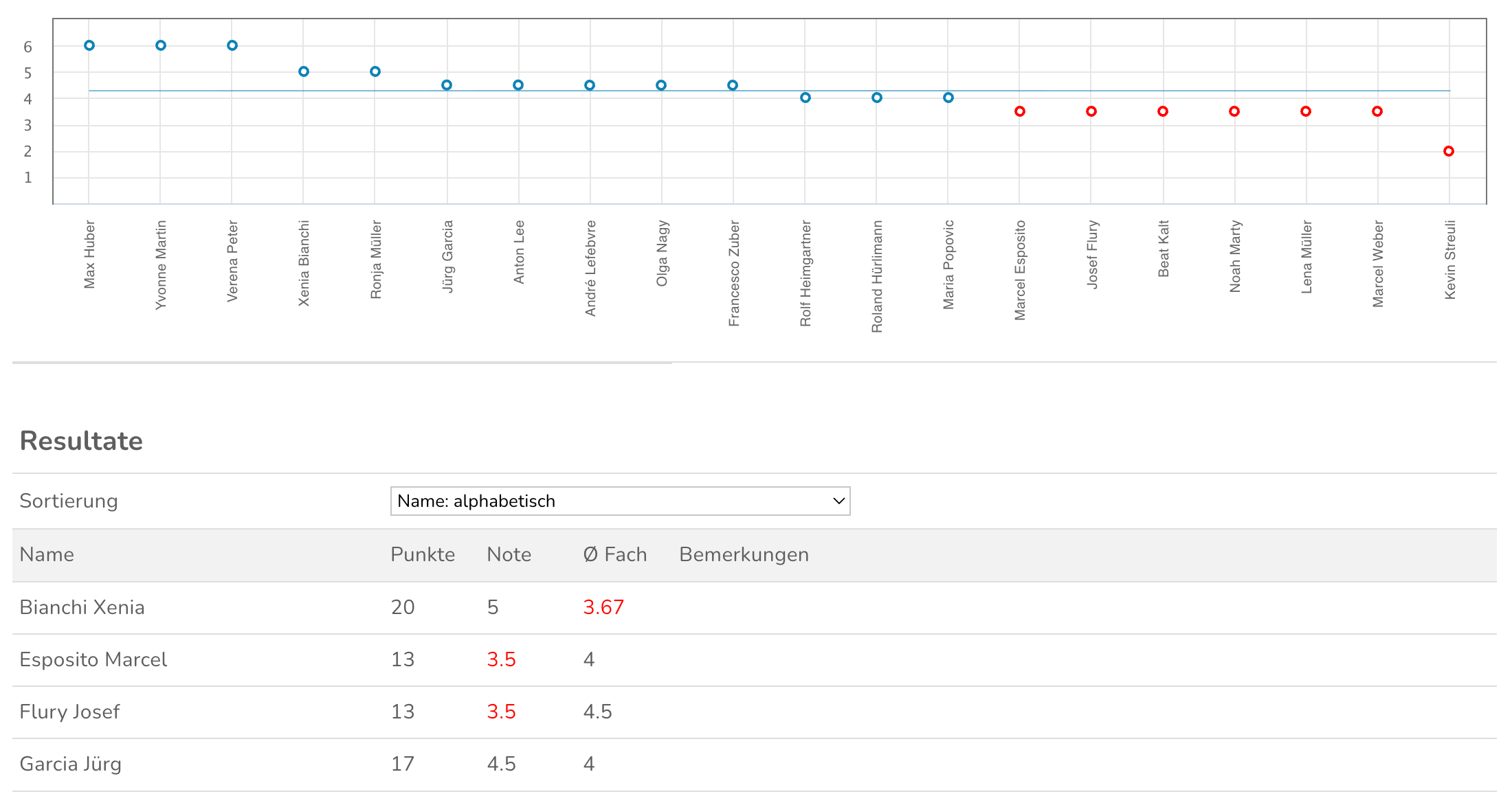
Im unteren Bereich sind die Resultate der SuS im Einzelnen dargestellt. Du kannst dir auch eine Grafik mit der Verteilung der Resultate darstellen lassen.
Klassenübersicht
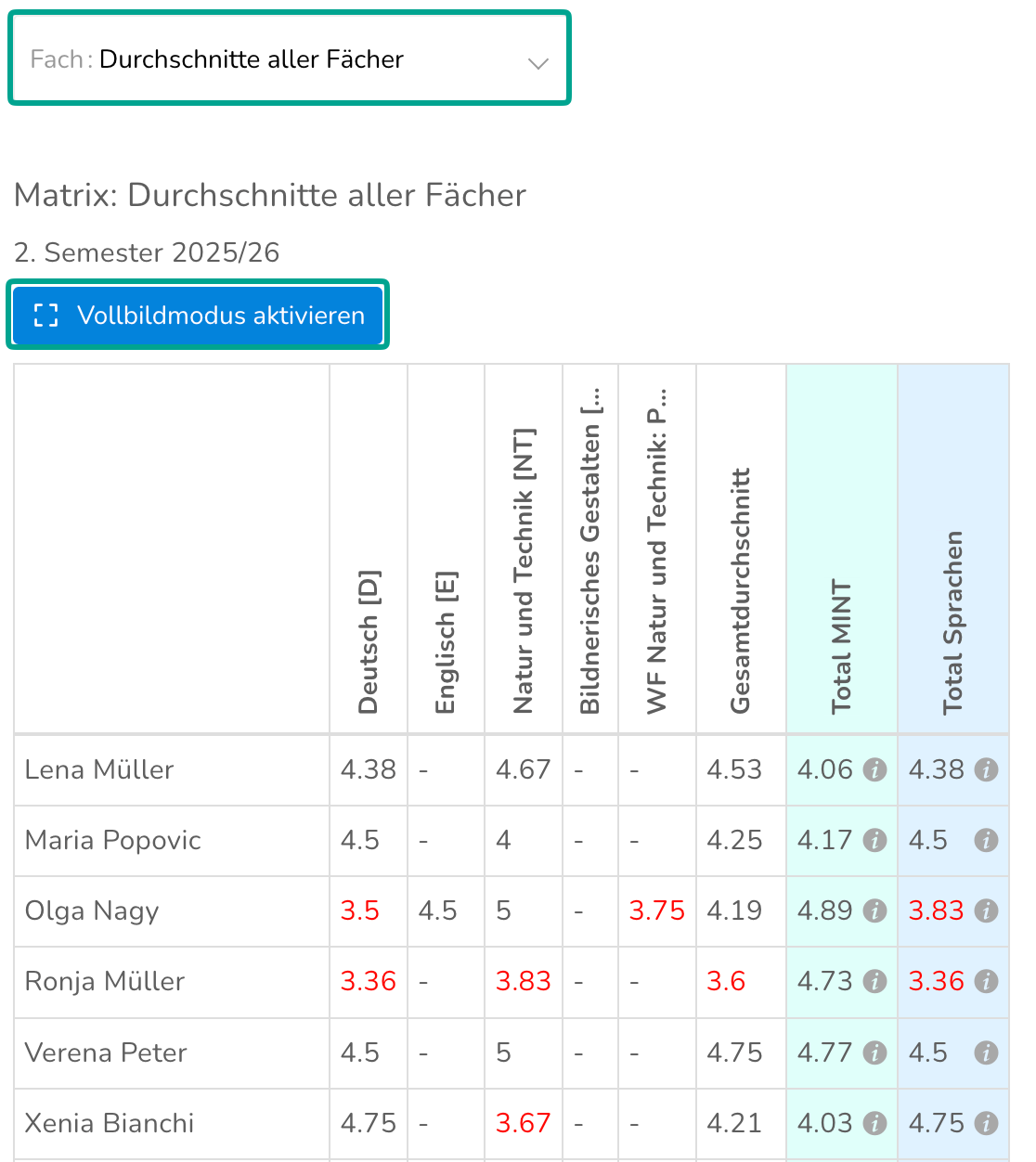
Um einen Überblick über die Noten der SuS im Vergleich zu bekommen, klicke in der Übersicht auf "Matrix". Hier kannst du dir die Durchschnittsnoten aller SuS pro Fach sowie den Gesamtnotendurchschnitt pro Schüler:in anzeigen lassen.

Unten in der Tabelle findest du auch die Klassendurchschnitte pro Fach und den Gesamtklassendurchschnitt. Über ein Drop-Down kannst du dir auch die Ergebnisse der einzelnen LZK eines Fachs anzeigen lassen.
Für eine bessere Übersichtlichkeit kannst du hier in den Vollbildmodus wechseln.
Über "Fächer sortieren/ auswählen" kannst du die Reihenfolge, in der die Fächer angezeigt werden, anpassen. Die Matrix kannst du dir zudem als PDF oder als Excel exportieren.
Schüler:innen-Übersicht: Portfolios
Um einen Überblick über die Lernzielkontrollen einzelner SuS zu bekommen, klicke in der Übersicht auf "Portfolios".

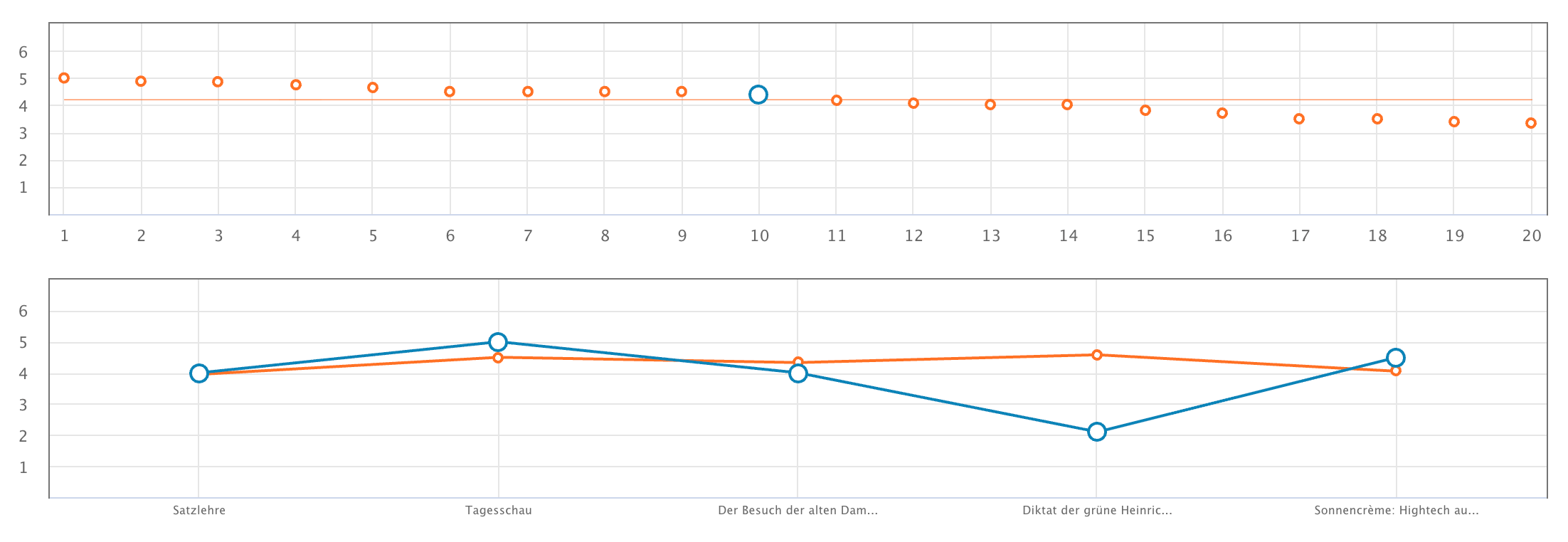
Hier siehst du die LZK pro Fach der einzelnen Schüler:innen. Über ein Drop-Down kannst du die jeweiligen Schüler:innen auswählen. Ausserdem stehen dir verschiedene Anzeigeoptionen zur Verfügung.
Wichtig: Klicke auf "alle Lernzielkontrollen von Vorname Nachname anzeigen", damit auch die LZK der Arbeitsgruppen angezeigt werden, denen Schüler:innen zugeordnet sind.
Dabei kannst du dir pro Fach eine Grafik anzeigen lassen, wo die Schüler:in im Klassenvergleich steht und wie sich ihre Noten im Verlauf der LZK entwickelt haben.
Erstellen einer neuen Lernzielkontrolle
Klicke in der Übersicht auf "neue Lernzielkontrolle".

Klicke zunächst auf "Einstellungen zum Eltern-/SuS-Zugriff", um festzulegen, ob diese LZK bereits beim Erstellen für Eltern und SuS sichtbar sein soll, und/oder passe das Standarddatum für den Eltern-/SuS-Zugriff an.

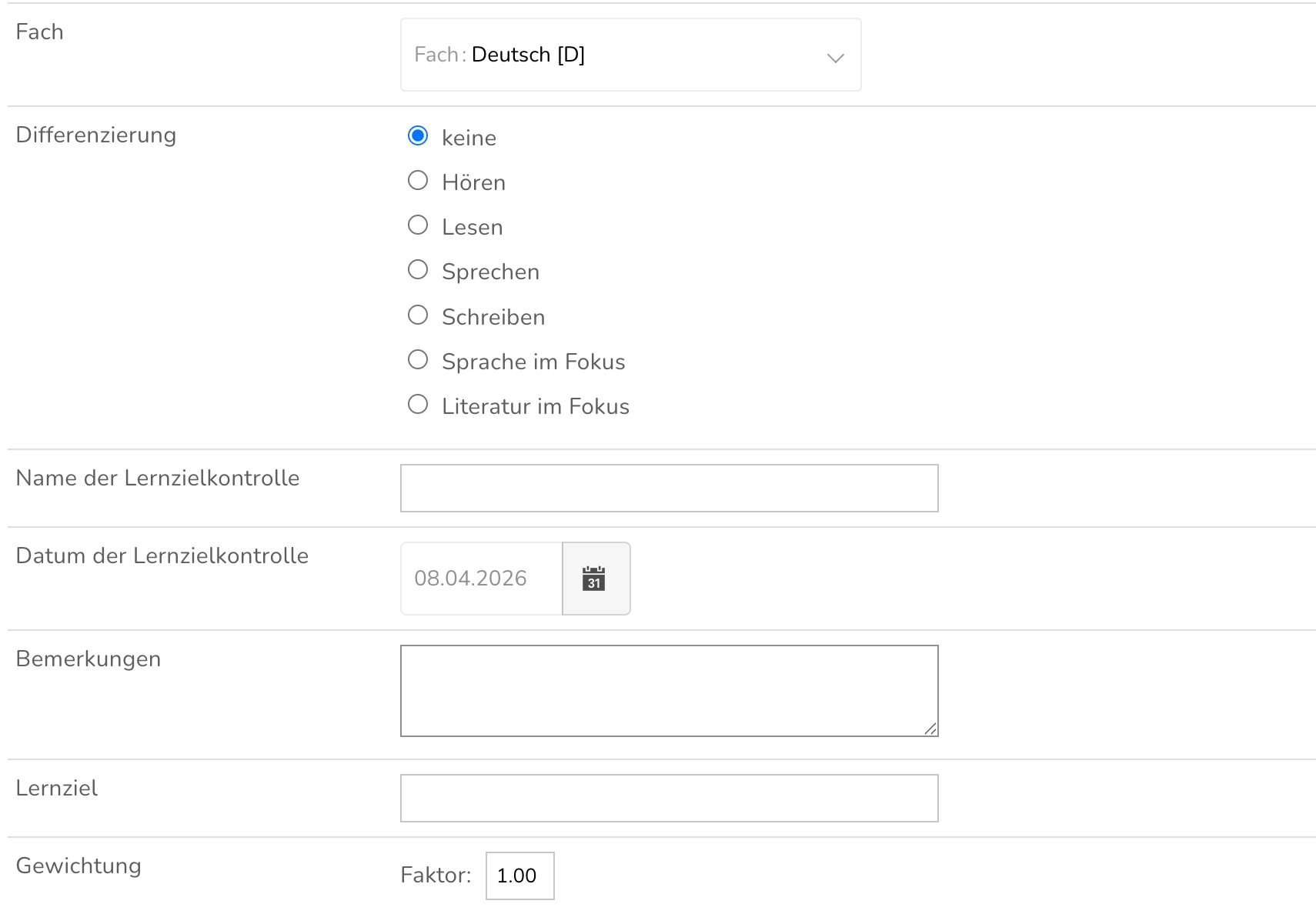
Anschliessend kannst du das Fach und eine allfällige Differenzierung auswählen, der LZK einen Namen geben, das Datum der LZK festlegen und ein Lernziel definieren. Unter Gewichtung kannst du einen Faktor definieren, wie stark diese LZK in den Notendurchschnitt der SuS einfliessen soll.
Nun kannst du eintragen, mit welcher Methode die LZK bewertet werden soll.
Wenn du "Eingabe von Punkten" oder "Eingabe von Fehlern (Fehler-Maximum)" wählst, musst du jeweils das Punkte- bzw. Fehler-Maximum definieren. Ausserdem kannst du entscheiden, auf welche Form die Noten gerundet werden sollen. Bei ganzen Noten können die Noten auch als Worte ausgegeben werden.
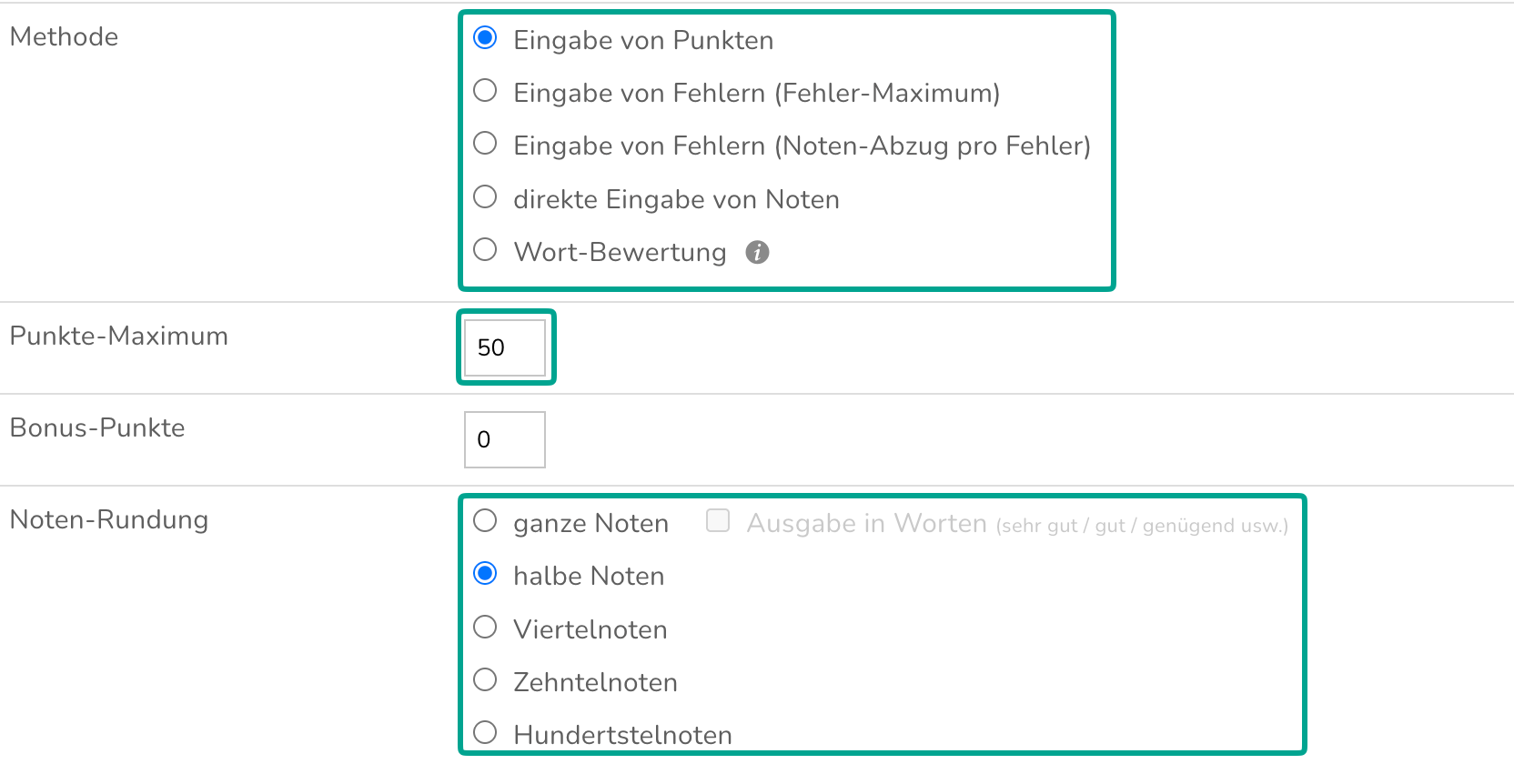
Wähle die Methode der Notenberechnung aus. Es gibt drei verschiedene Formeln, über die Noten berechnet werden können.

Wenn diese Option bei deiner Schule besteht, kannst du nun festlegen, ob Eltern und SuS Zugriff auf diese LZK bekommen sollen und ab welchem Zeitpunkt.

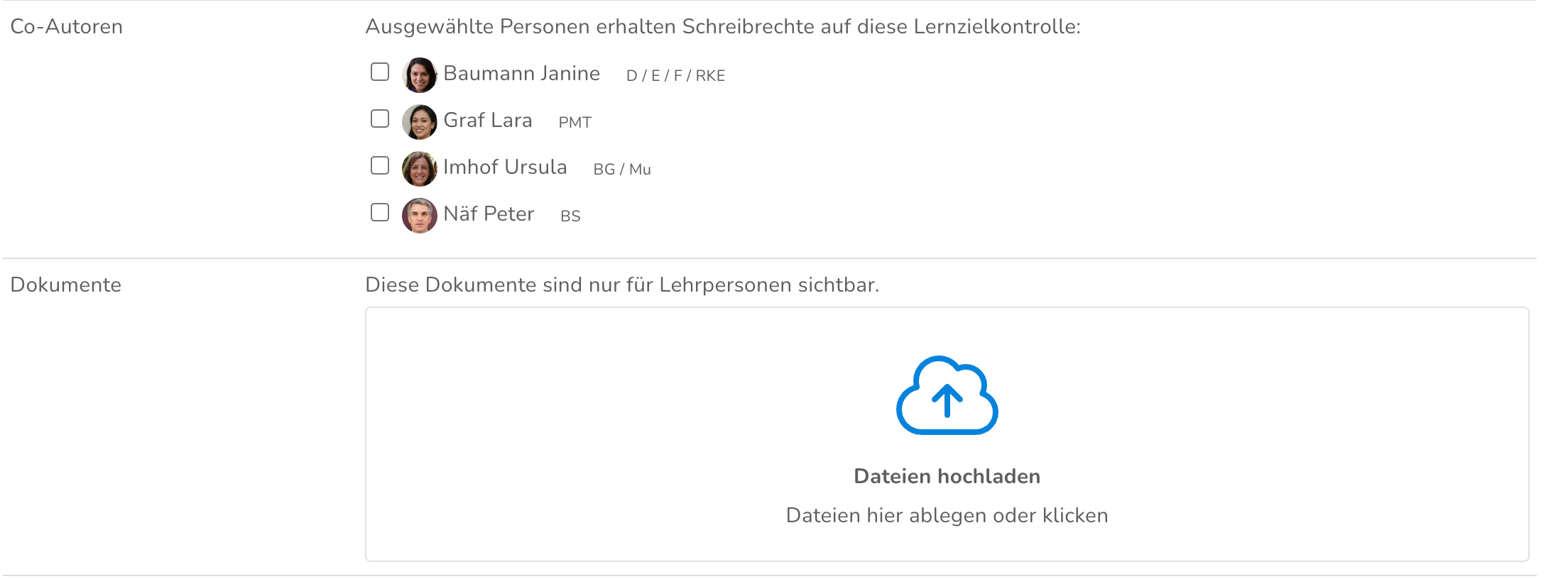
Falls weitere Personen Schreibrecht auf diese LZK bekommen sollen, kannst du Co-Autoren aus den Lehrpersonen auswählen, die ebenfalls dieser Klasse bzw. Arbeitsgruppe zugeordnet sind. Zuletzt kannst du Dokumente hochladen. Diese sind nur für Lehrpersonen sichtbar. Speichere zum Abschluss die LZK.
Eintragen von Resultaten
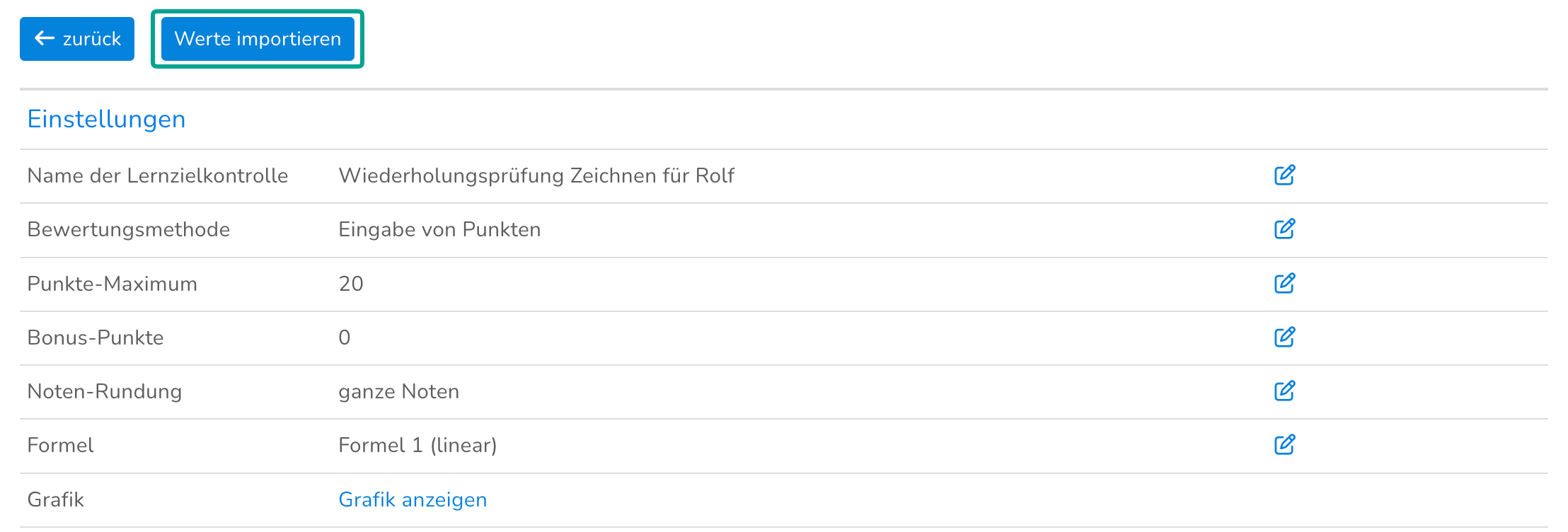
Die Resultate einer LZK können entweder über den Import einer Excel-Datei oder über eine manuelle Eingabe auf Escola erfasst werden.
Eine genaue Anleitung zum Import erhältst du, wenn du auf "Werte importieren" klickst.
Weiter unten auf der Seite zu den Resultaten der LZK kannst du das Ergebnis pro Schüler:in eintragen oder bearbeiten. Je nachdem, welche Art der Bewertung du beim Erstellen der LZK gewählt hast, sieht die Eingabe ein wenig anders aus.
Wenn du die Bewertung beispielsweise über Punkte gewählt hast, kannst du einfach die erreichte Punktezahl pro Schüler:in eingeben und die Note wird automatisch berechnet. Klickst du auf den kleinen Stift neben der Note, hast du die Möglichkeit, eine Note manuell zu überschreiben. Wenn eine Note aus der Gesamtwertung ausgeschlossen werden soll, setze das Häkchen "Streichnote".
Ergänzend kannst du zu jeder Bewertung eine Bemerkung einfügen oder ein Dokument hochladen.
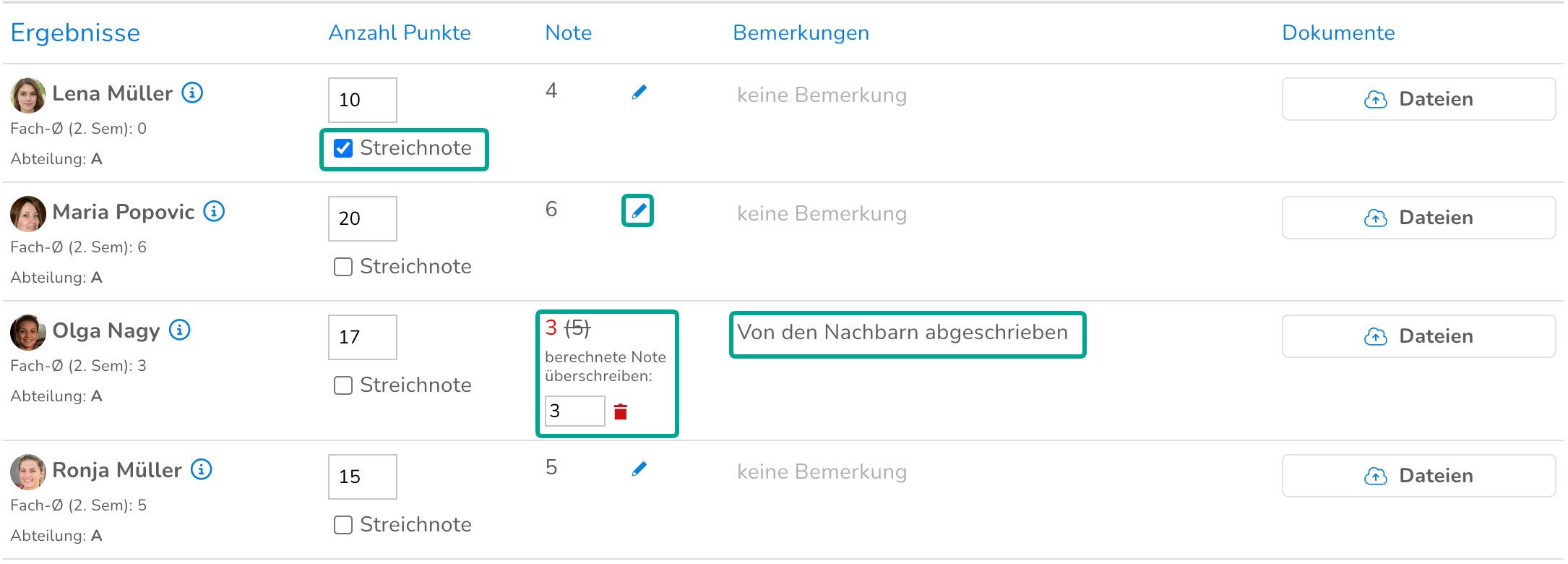
Wichtig: Die Bemerkungen sind nur für Mitarbeitende, nicht aber für Eltern und SuS sichtbar. Wenn die LZK für Eltern und SuS freigegeben ist, haben sie jedoch Zugriff auf die eingefügten Dokumente.Etiketten von Lernzielkontrollen erstellen
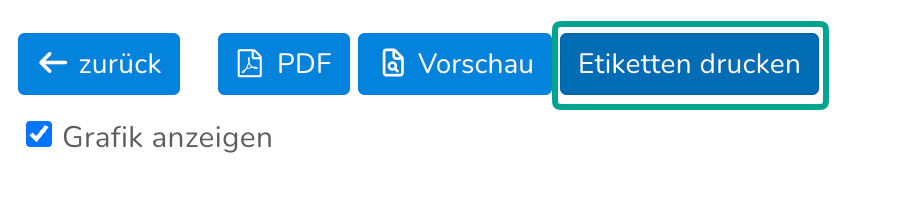
Um die Resultate von Lernkontrollen auf Etiketten zu drucken, gehe unter Verwaltung > Klassen/Arbeitsgruppen zum Bereich Noten / LZK und klicke in der Übersicht auf die entsprechende Lernzielkontrolle. Hier findest du den Knopf "Etiketten drucken".
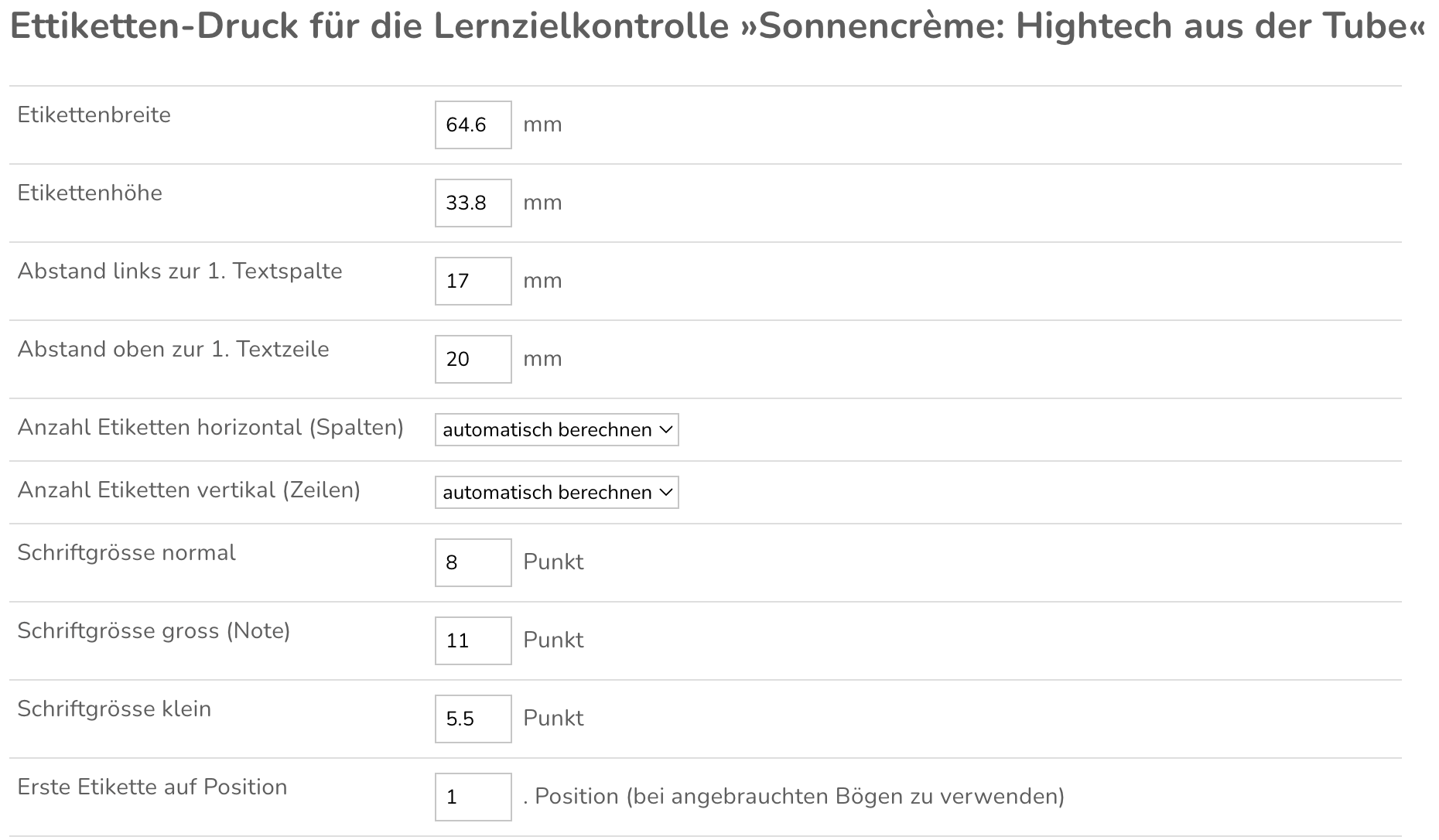
Gib die richtigen Masse ein für die Etiketten, die du verwendest, und wähle die gewünschten Schriftgrössen aus.
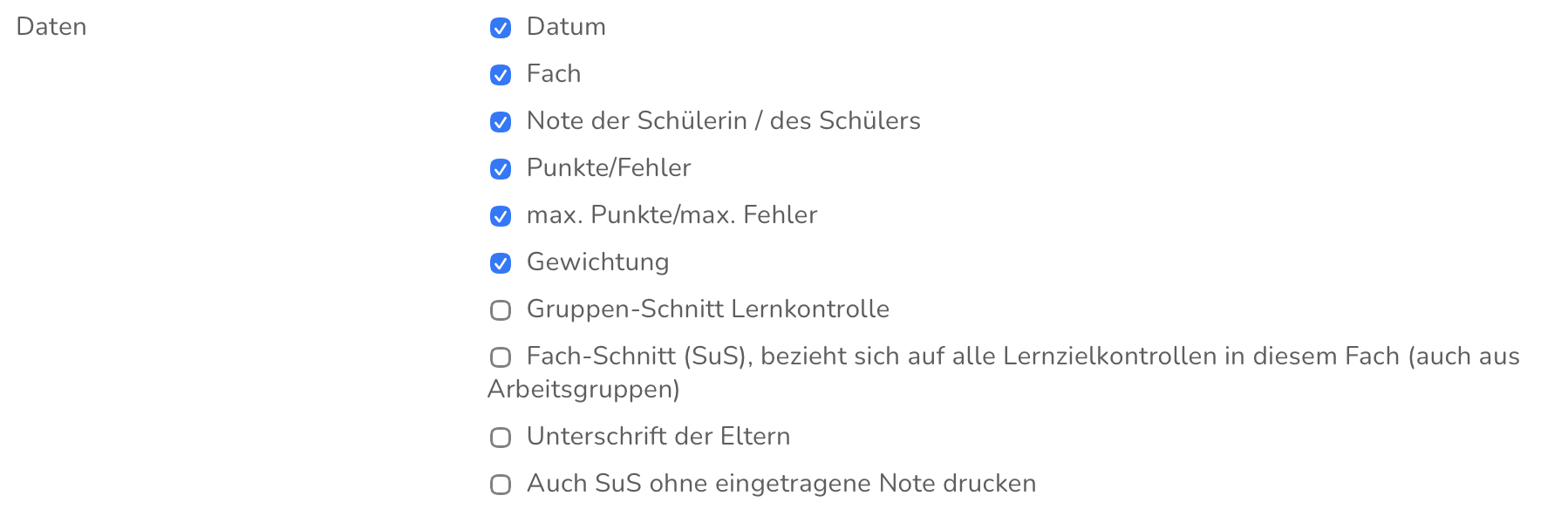
Entscheide, welche Daten der LZK auf die Etiketten gedruckt werden sollen und ob eine Unterschrift der Eltern erwünscht ist.
Um das Ergebnis zu prüfen, kannst du dir die Etiketten erst in der Vorschau anzeigen lassen. Danach kannst du sie als PDF erstellen, um sie zu drucken. Achte beim Drucken darauf, das PDF ohne Skalierung (100%) zu drucken, damit es auf den Etikettenbogen passt. Die Reihenfolge der erstellten Etiketten orientiert sich jeweils an der ausgewählten Sortierung in der SuS-Übersicht.

Wenn du öfter Etiketten in diesem Format verwendest, kannst du dir eine Vorlage dieser Einstellungen erstellen. Klicke dafür oben auf "Vorlage dieser Konfiguration erstellen". Dann kannst du der Vorlage einen Namen geben und entscheiden, ob auch andere Mitarbeitende diese Vorlage verwenden können sollen.

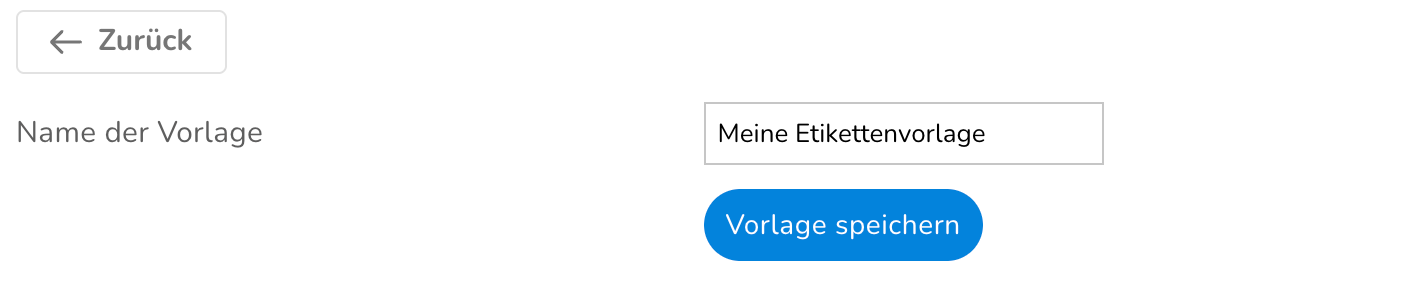
Um die Vorlage zu verwenden, kannst du dann ganz oben auf "Vorlage laden / editieren" klicken.

Die Vorlagen stehen auch in der Übersicht der Lernzielkontrollen zur Verfügung. Wenn du bei einer der LZK auf "Resultate anzeigen" klickst, kannst du von dort aus direkt das PDF für den Etikettendruck erstellen.
Weitere hilfreiche FAQ-Artikel: |
War dieser Artikel hilfreich?
Das ist großartig!
Vielen Dank für das Feedback
Leider konnten wir nicht helfen
Vielen Dank für das Feedback
Feedback gesendet
Wir wissen Ihre Bemühungen zu schätzen und werden versuchen, den Artikel zu korrigieren