In diesem Artikel erfährst du, wie du die Bearbeitungsrechte für Klassenlehrpersonen einschränkst und globale Einstellungen für Nicht-Admins anpasst.
INHALTSVERZEICHNIS
- Wie werden die Bearbeitungsrechte für Klassenlehrpersonen eingeschränkt?
- Welche weiteren allgemeinen Einstellungen gibt es?
Wie werden die Bearbeitungsrechte für Klassenlehrpersonen eingeschränkt?
Standardmässig haben Lehrpersonen mit Klassenlehrer-Rechten die Berechtigung, die Personal- und Stammdaten der Schüler:innen sowie der Eltern und Bezugspersonen ihrer eigenen Klasse selbstständig zu bearbeiten. Wenn du dies unterbinden möchtest, kannst du das Recht wie folgt entziehen:
- Navigiere in Escola zum Pfad Verwaltung > Personen
- Klicke ganz rechts in der oberen Leiste auf den Reiter Einstellungen
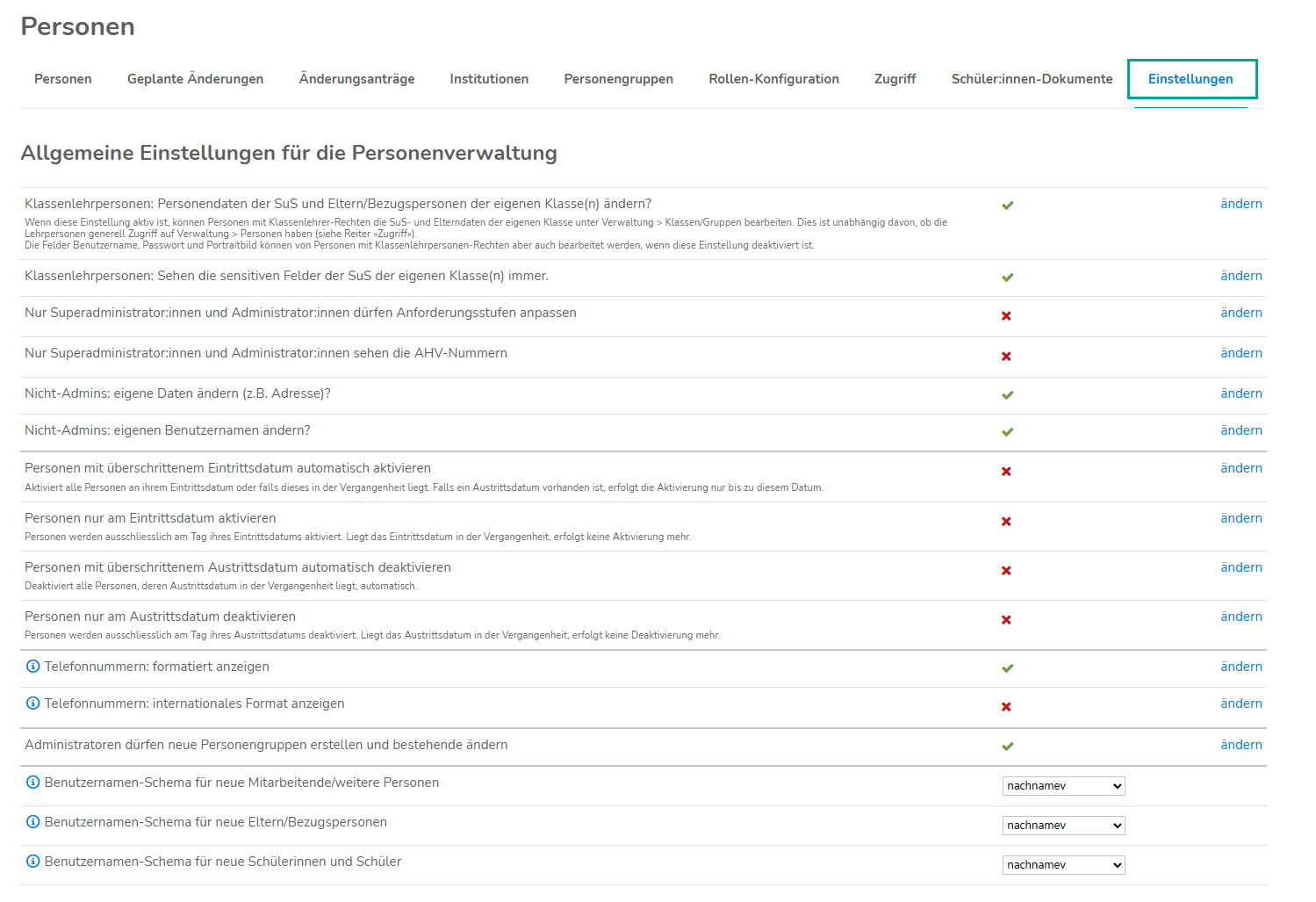
- Suche in der Tabelle den Bereich "Klassenlehrpersonen: Personendaten der SuS und Eltern/Bezugspersonen der eigenen Klasse(n) ändern?"
- Klicke ganz rechts in dieser Zeile auf den Link "ändern", um das grüne Häkchen zu deaktivieren. Sobald dort ein rotes Kreuz angezeigt wird, können Klassenlehrpersonen diese Daten nur noch lesen, aber nicht mehr überschreiben
Welche weiteren allgemeinen Einstellungen gibt es?
Direkt in dieser Übersicht kannst du die grundlegende Verwaltung deiner Schuldaten über kompakte Steuerungsfunktionen anpassen:
Lehrpersonen-Rechte & Sichtbarkeit: Über "Klassenlehrpersonen: Sehen die sensitiven Felder der SuS der eigenen Klasse(n) immer" steuerst du, ob das Kollegium geschützte Daten der eigenen Schüler:innen trotz eingeschränkter Bearbeitungsrechte einsehen darf
Datenschutz & Admin-Sperren: Schränke die Sichtbarkeit von AHV-Nummern sowie das Zuweisen von Anforderungsstufen (Niveaus) komplett auf die Admin-Rollen ein
Eigenverwaltung für Nicht-Admins: Erlaube oder verbiete dem Team, die eigenen Profildaten (wie die Privatadresse) sowie den persönlichen Benutzernamen selbstständig zu ändern
Automatische Status-Steuerung: Lege fest, ob Konten von Ein- und Austretenden an einem bestimmten Stichtag oder bei Überschreitung des Datums vollautomatisch im Hintergrund aktiviert oder deaktiviert werden
Formatierung von Telefonnummern: Bestimme, ob Telefonnummern im System einheitlich formatiert oder im internationalen Format (z. B. mit +41) ausgegeben werden
Automatische Login-Schemas: Wähle über die Dropdown-Menüs das gewünschte Standard-Muster (z. B. "nachnamev") aus, nach dem Escola die Benutzernamen für neue Mitarbeitende, Eltern und Schüler:innen automatisch generiert
Weitere Informationen zu sensitiven Feldern Detaillierte Informationen darüber, was sensitive Felder sind, wie diese genau funktionieren und wie du die Sichtbarkeit für verschiedene Personengruppen einschränkst, findest du im separaten FAQ-Artikel: → Sensitive Felder in der Personenverwaltung |
War dieser Artikel hilfreich?
Das ist großartig!
Vielen Dank für das Feedback
Leider konnten wir nicht helfen
Vielen Dank für das Feedback
Feedback gesendet
Wir wissen Ihre Bemühungen zu schätzen und werden versuchen, den Artikel zu korrigieren