In diesem Artikel erfährst du, wie du das Arbeits-, Lern- und Sozialverhalten (ALS) für das Zeugnis eingeben und verwalten kannst.
INHALTSVERZEICHNIS
- Wo werden die ALS-Einträge im Zeugnis vorgenommen?
- Wie wird die finale Bewertung erfasst?
- Wie wird die Gewichtung der Team-Empfehlungen festgelegt?
- Wie lassen sich Standardwerte eintragen und Details aufklappen?
- Wie können die Empfehlungen als PDF exportiert werden?
Wo werden die ALS-Einträge im Zeugnis vorgenommen?
Um die finale Bewertung für das Zeugnis zu bearbeiten, gehe wie folgt vor:
- Navigiere zu Klassen/Arbeitsgruppen > Beurteilung > Zeugnis
- Suche in der Übersicht die Zeile "Arbeits-, Lern- und Sozialverhalten" und klicke ganz rechts auf "ändern"

Wie wird die finale Bewertung erfasst?
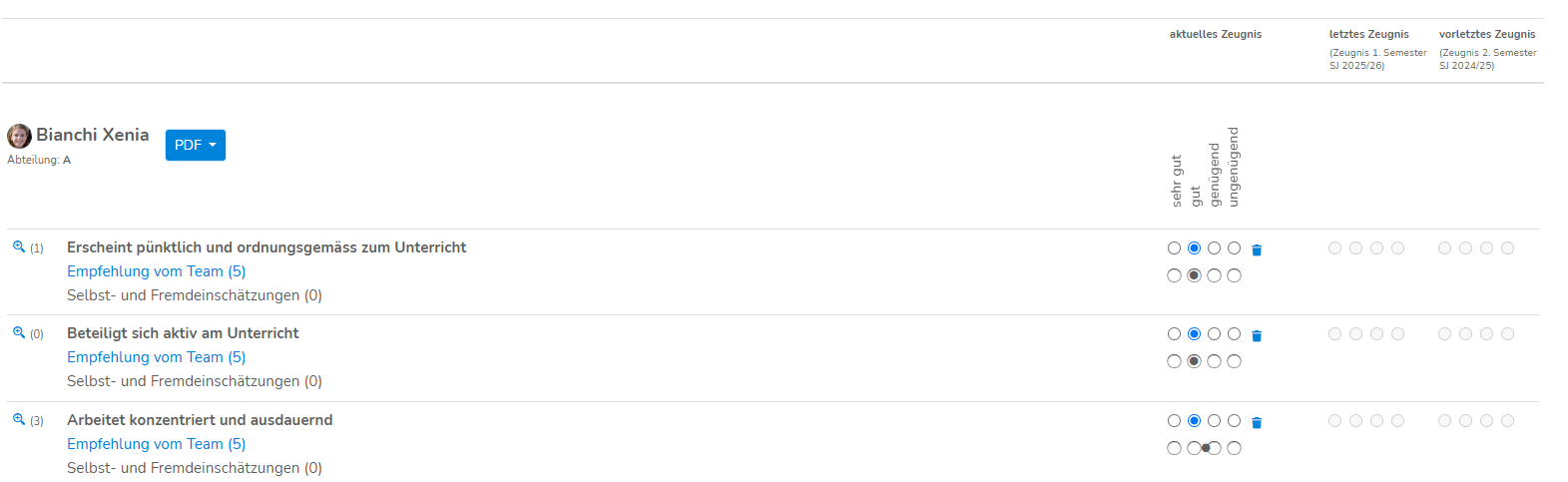
In der Bearbeitungsmaske fliessen alle Empfehlungen des Kollegiums zusammen:
- Dir werden die einzelnen kantonalen Kriterien (wie z. B. "Erscheint pünktlich und ordnungsgemäss zum Unterricht") untereinander angezeigt
- In der Zeile des jeweiligen Kriteriums kannst du in der oberen Reihe der Radio-Buttons die finale Bewertung festlegen
- Wähle hierbei zwischen den Stufen "sehr gut", "gut", "genügend" oder "ungenügend" aus, welche schlussendlich auf das Zeugnis gedruckt wird
Wie wird die Gewichtung der Team-Empfehlungen festgelegt?
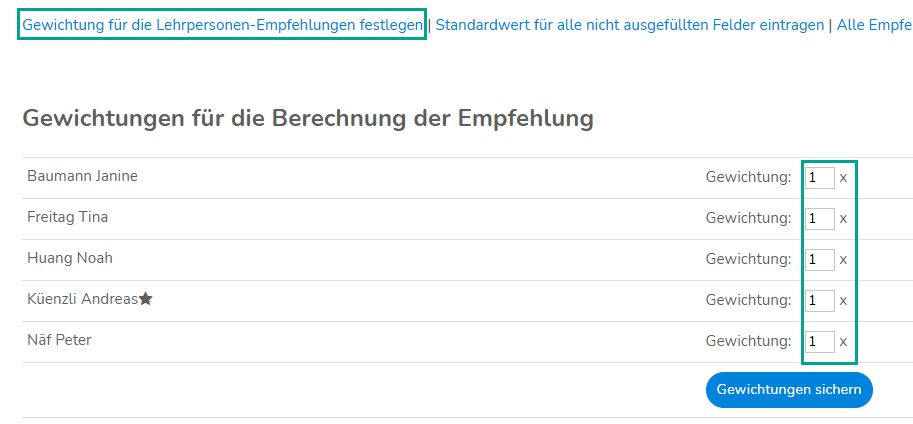
Wenn mehrere Lehrpersonen eine Klasse oder Arbeitsgruppe unterrichten, kannst du den Einfluss ihrer einzelnen Empfehlungen auf die Gesamtempfehlung steuern:
- Klicke in der oberen Menüleiste auf den Link "Gewichtung für die Lehrpersonen-Empfehlungen festlegen"
- Es öffnet sich die Ansicht "Gewichtungen für die Berechnung der Empfehlung"
- Trage bei den aufgeführten Lehrpersonen im Feld "Gewichtung" den gewünschten Faktor ein (z. B. "1")
- Klicke anschliessend unten rechts auf den blauen Button "Gewichtungen sichern", um die Einstellungen zu übernehmen
Wie lassen sich Standardwerte eintragen und Details aufklappen?
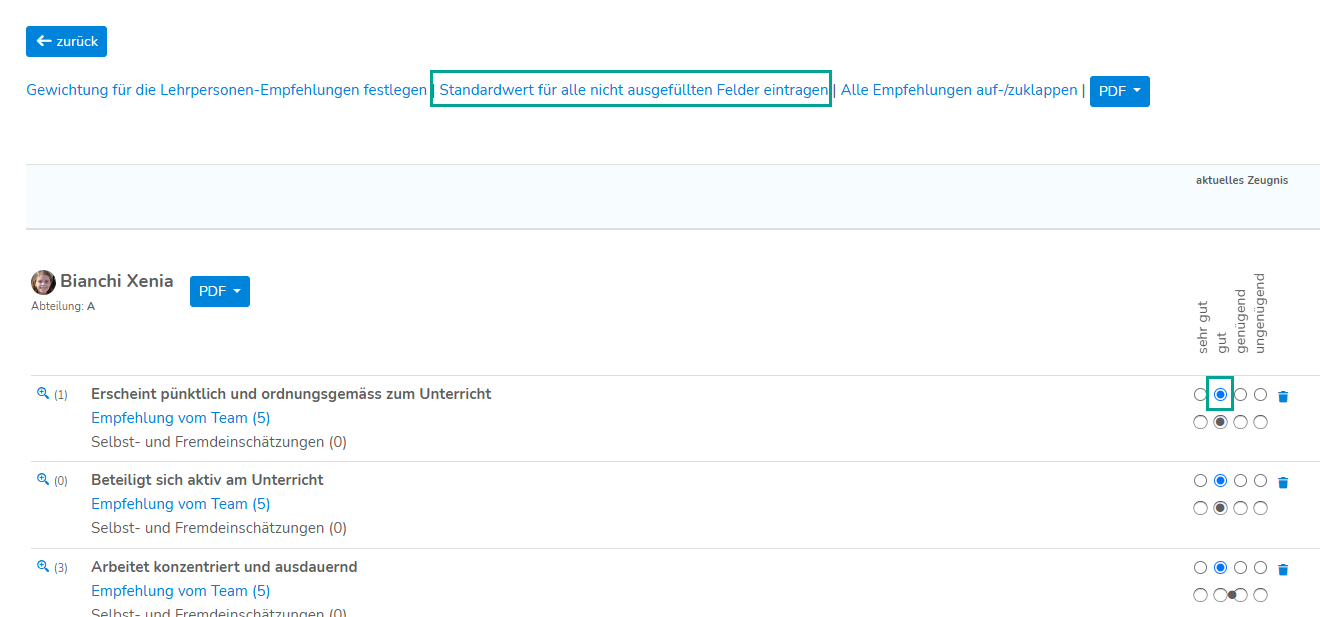
Für ein effizientes Arbeiten stehen dir hilfreiche Funktionen direkt über der Kriterienliste zur Verfügung:
Standardwerte eintragen: Möchtest du für alle noch nicht bewerteten Kriterien auf einmal dieselbe Stufe festlegen, klicke auf den Link "Standardwert für alle nicht ausgefüllten Felder eintragen"
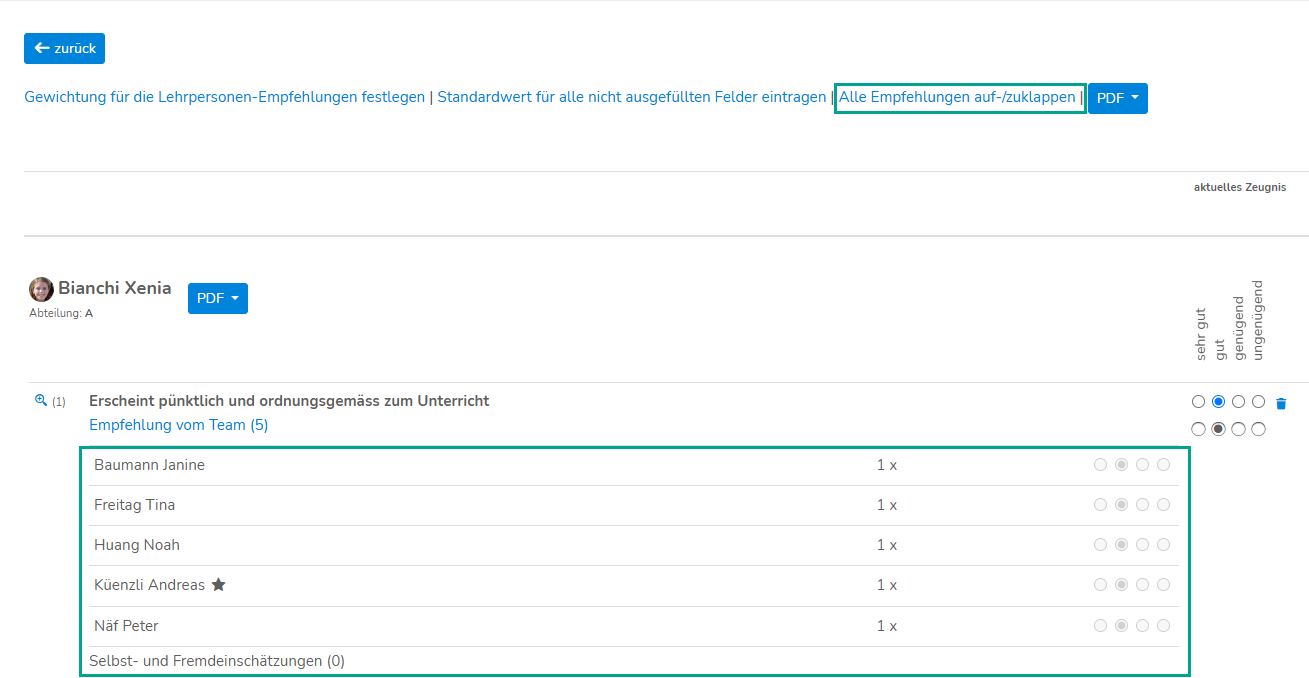
Details einsehen: Klicke auf "Alle Empfehlungen auf-/zuklappen" oder direkt unter einem Kriterium auf "Empfehlung vom Team", um die detaillierten Einzelbewertungen und die dazugehörige Gewichtung jeder Lehrperson einzublenden
Wie können die Empfehlungen als PDF exportiert werden?
Du kannst dir die Bewertungen und Empfehlungen jederzeit übersichtlich ausgeben lassen oder als PDF abspeichern:
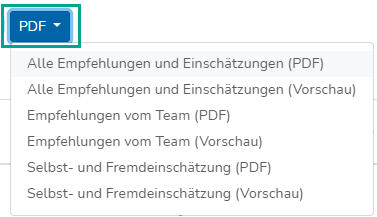
Klicke oben rechts auf den blauen Auswahlbutton "PDF"
Wähle im Dropdown-Menü eine der folgenden Optionen aus:
"Alle Empfehlungen und Einschätzungen (PDF)" oder "Alle Empfehlungen und Einschätzungen (Vorschau)"
"Empfehlungen vom Team (PDF)" oder "Empfehlungen vom Team (Vorschau)"
"Selbst- und Fremdeinschätzung (PDF)" oder "Selbst- und Fremdeinschätzung (Vorschau)"
War dieser Artikel hilfreich?
Das ist großartig!
Vielen Dank für das Feedback
Leider konnten wir nicht helfen
Vielen Dank für das Feedback
Feedback gesendet
Wir wissen Ihre Bemühungen zu schätzen und werden versuchen, den Artikel zu korrigieren