Jede:r Schüler:in steht eine Dokumentablage zur Verfügung. Diese ist für alle Schüler:innen standardisiert und wird von der Schule definiert. In diesem Artikel wird die Konfiguration erklärt.
INHALTSVERZEICHNIS
- Schüler:innen-Dokumente verwalten können
- Ordnerstruktur erstellen
- Zugriffsrechte auf einzelne Ordner
- Zugriffsrechte verwalten
- Übersicht und Verwaltung der Zugriffsrechte
Schüler:innen-Dokumente verwalten können
Die globale Ordnerstruktur sowie die Zugriffsrechte können nur von Schüler:innen-Dokumente-Konfigurator:innen verwaltet werden.
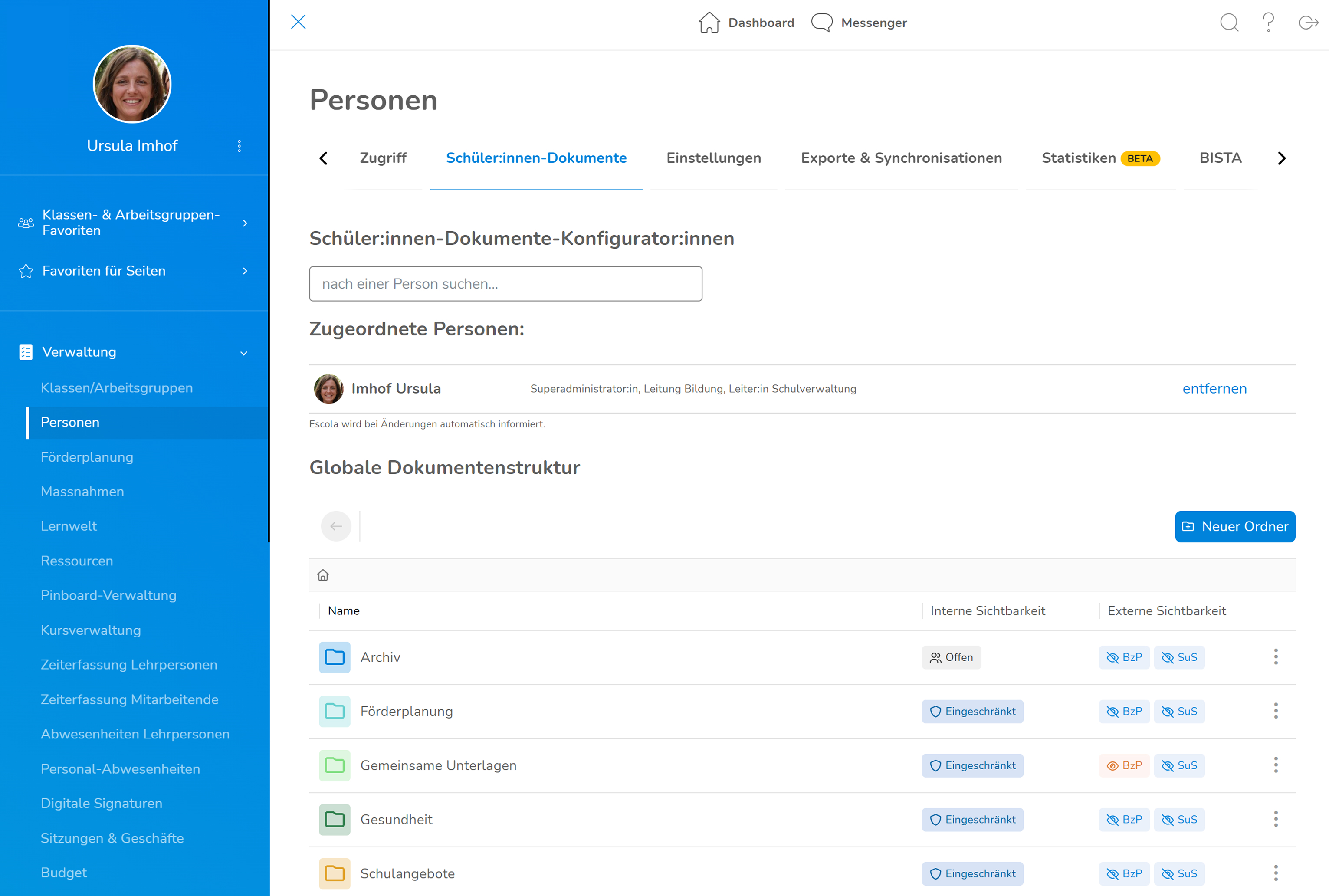
Rollen-Admins (werden im Control Panel unter "Rollen-Admins" von anderen Rollen-Admins oder durch den Escola-Support definiert) können unter Verwaltung > Personen > Schüler:innen-Dokumente Schüler:innen-Dokumente-Konfigurator:innen definieren.
Ordnerstruktur erstellen
Die Ordnerstruktur, die hier erstellt wird, ist für alle Schüler:innen gleich.
Neue Ordner können über den Button «Neuer Ordner» erstellt werden. Das gleiche Prinzip gilt für Unterordner: Man wählt einen bestehenden Ordner und klickt dann auf «Neuer Ordner» um in diesem geöffneten Ordner einen Unterordner zu erstellen.
Für eine bessere Übersicht können die verschiedenen Ordner unterschiedlich eingefärbt werden. Hierfür klickt man auf die drei Punkte und dann auf «Einfärben», wo man dann eine Farbe auswählen kann.
Zugriffsrechte auf einzelne Ordner
Für jeden Ordner in den Schüler:innen-Dokumenten kann bestimmt werden, welche Personen darauf zugreifen können. Dabei kann man auch die Art des Zugriffs einstellen: von Leserechten bis hin zu Schreibrechten auf alle Dokumente.
Falls gewünscht, können Ordner auch den Bezugspersonen oder den Schüler:innen selbst freigegeben werden. Bei Ordnern, die für externe Personen (SuS, Bezugspersonen) freigegeben sind, erscheint jeweils ein Warnhinweis, dass alle in diesen Ordner hochgeladenen Dokumente auch für externe Personen sichtbar sind.
Der Zugriff funktioniert für interne Personen (Mitarbeitende) und externe Personen (Schüler:innen, Bezugspersonen) etwas anders:
Für interne Personen (Mitarbeitende):
- Keine Berechtigungen gesetzt (interne Sichtbarkeit: «Offen»): Es haben alle internen Personen Zugriff, die über eine der folgenden Arten auf die Schüler:innen-Dokumente zugreifen können:
- über den Reiter «Förderplanung»: Personen mit Zugriff auf den Reiter Förderplanung (müssen nicht im Förderplanungs-Team sein und benötigen keine komplette Dossier-Einsicht) haben Schreibzugriff auf die Dokumente aller Schüler:innen.
- über Klassen oder Arbeitsgruppen: Personen mit Zugriff auf Klassen/Arbeitsgruppen erhalten Zugriff auf die Dokumente aller Schüler:innen, deren Klassen oder Arbeitsgruppen sie zugeordnet sind.
- über die Personenverwaltung: Personen mit Zugriff auf die Personenverwaltung erhalten Zugriff auf die Dokumente aller Schüler:innen, die sie dort sehen können.
- Berechtigungen gesetzt (interne Sichtbarkeit: «Eingeschränkt»): Es haben nur die Personen Zugriff, für die eine Berechtigung explizit erfasst wurde. Alle anderen Personengruppen sehen den Ordner nicht.
- Vererbung des Zugriffs (interne Sichtbarkeit: «Überordner Eingeschränkt»): Sind für einen Unterordner keine Berechtigungen erfasst, so gelten jene des übergeordneten Ordners.
Für externe Personen (Schüler:innen, Bezugspersonen):
Externe Personen haben standardmässig keine Zugriff auf die Ordner in den Schüler:innen-Dokumenten. Nur wenn der Zugriff explizit vergeben wird, ist ein Ordner für Schüler:innen oder Bezugspersonen sichtbar.
Dabei ist dieser Zugriff ist nicht vererbbar. Wird ein Ordner für Bezugspersonen/SuS freigegeben, so sind die Unterordner nicht automatisch sichtbar. Jeder Unterordner muss dann nochmals explizit freigegeben werden, sodass die externen Personen sie sehen können.
Für alle Personengruppen gilt: Ein Unterordner kann niemals weitergehende Rechte haben als sein übergeordneter Ordner. Berechtigungen können auf tieferen Ebenen nur weiter eingeschränkt, jedoch nicht erweitert werden.
- Sichtbarkeit: Eine Person kann einen Unterordner nur sehen, wenn sie auch alle übergeordneten Ordner sehen kann.
- Schreibrechte: Eine Person kann nur Schreibzugriff auf einen Ordner erhalten, wenn sie diesen auch auf allen übergeordneten Ordnern hat.
Zugriffsrechte verwalten
Neue Berechtigungen können von zwei Orten aus erstellt werden:
- In der Liste via Context-Menü (drei Punkte) > Zugriffsrechte

- Ordner öffnen > Button oben links neben dem «Zurück»-Button
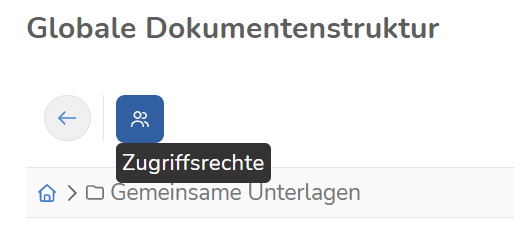
Klicke dann auf «+ Erste Berechtigung erstellen» oder «Neue Berechtigung erstellen».
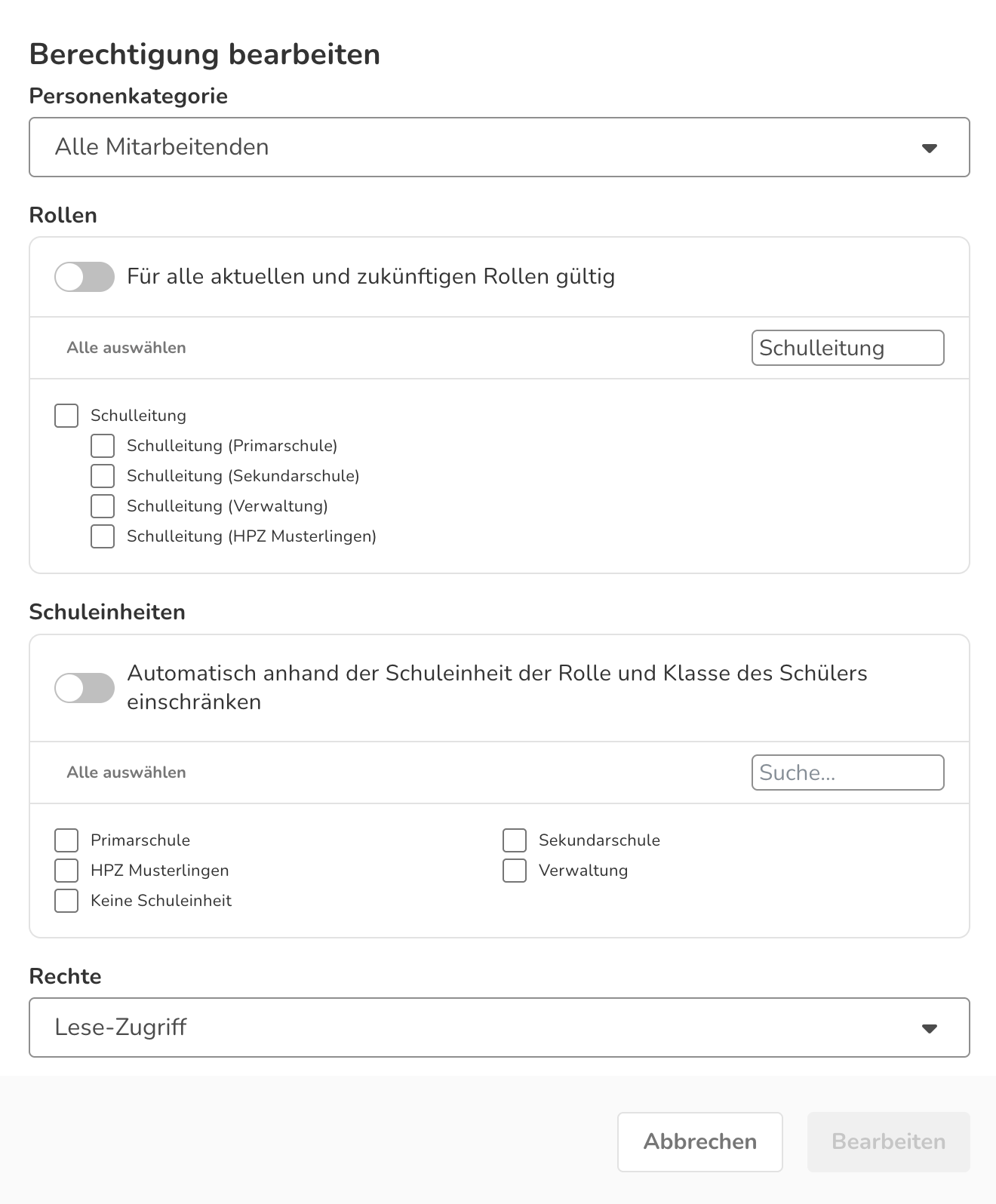
Personenkategorie
Wähle, welchen Personen du Zugriff auf einen Ordner geben möchtest:
Interne Personen:
- Alle Mitarbeitenden
Alle Personen, die einer Personengruppe angehören, die als Mitarbeitende markiert ist.
Klassenlehrpersonen-Rechte
Alle Personen, die bei der Klasse der jeweiligen Schüler:innen Klassenlehrpersonen-Rechte besitzen.
Fachlehrpersonen
Alle Personen, die in den Lehrpersonen-Fächer-Zuordnungen der Klasse oder einer Arbeitsgruppe der jeweiligen Schüler:innen als Fachlehrperson zugewiesen sind.
Förderplanungs-Team
Alle Personen, die entweder Teil des Förderplanungs-Teams der jeweiligen Schüler:innen sind oder nach den angepassten Dossier-Berechtigungen eine komplette Dossier-Einsicht für diese Schüler:innen haben.
Externe Personen:
Erziehungsberechtigte Eltern/Bezugspersonen: Erziehungsberechtigte Personen erhalten Zugriff auf den Ordner. Das System schränkt die Sichtbarkeit automatisch so ein, dass Eltern ausschliesslich die Dokumente ihrer eigenen Kinder einsehen können.
Informationsberechtigte Eltern/Bezugspersonen: Ermöglicht informationsberechtigten Personen Einsicht in die für sie freigegebenen Ordnerinhalte.
Schüler:innen: Gewährt den Schüler:innen direkten Zugriff auf den jeweiligen Ordner.
Rollen
Wenn du die Option «Für alle aktuellen und zukünftigen Rollen gültig» deaktivierst, kannst du die Berechtigungen gezielt einschränken. Beispielsweise kannst du festlegen, dass nur Personen der Schulleitung oder Mitglieder des Förderplanungs-Teams und mit der Personengruppe «Logopädie» Zugriff auf einen Ordner erhalten.
Schuleinheiten
Wenn die Option «Automatisch anhand der Schuleinheit, der Rolle und der Klasse des Schülers einschränken» aktiviert ist, gelten folgende Berechtigungsregeln:
- Personen mit nicht nach Schuleinheit aufgeteilten Rollen
→ Erhalten Zugriff auf Schüler:innen aller Schuleinheiten. - Personen mit nach Schuleinheit aufgeteilten Rollen
→ Erhalten nur Zugriff auf Schüler:innen aus den Schuleinheiten, für die sie eine Rolle besitzen. - Einschränkung nach Rollen (optional)
Wenn die Berechtigung zusätzlich auf bestimmte Rollen eingeschränkt ist,
→ Zählen nur die Rollen der Person, die in der Rollenauswahl oben explizit gewählt wurden.
Rechte
- Lesezugriff
→ Die Person kann Dokumente ansehen, aber nicht bearbeiten oder löschen.
Schreib-Zugriff auf eigene sowie Lesezugriff auf alle Dokumente
→ Die Person kann nur die Dokumente bearbeiten, die sie selbst erstellt hat.
Lese- und Schreibzugriff auf alle Dokumente
→ Die Person kann alle Dokumente im Ordner bearbeiten, unabhängig vom Ersteller.
Übersicht und Verwaltung der Zugriffsrechte
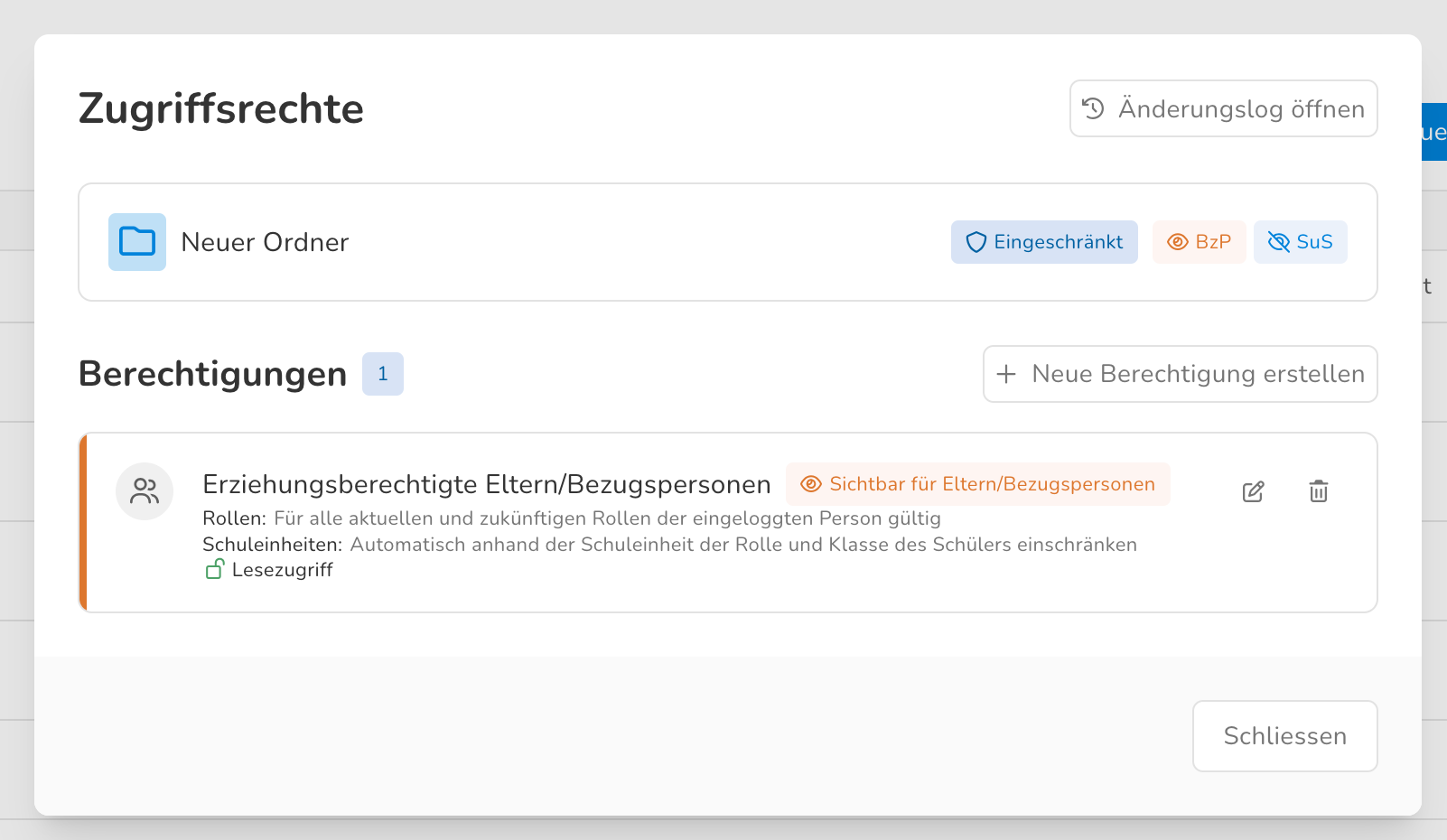
Nach dem Erstellen einer Berechtigung werden alle aktiven Regelsätze in der Maske «Zugriffsrechte» übersichtlich zusammengefasst:
Sichtbarkeits-Badges: Direkt beim Ordnernamen zeigen farbige Kennzeichnungen (z. B. Eingeschränkt, BzP für Bezugspersonen oder SuS für Schüler:innen) auf einen Blick, welche Zielgruppen Zugriff besitzen.
Detailanzeige: Zu jeder Berechtigung wird aufgelistet, welche Einschränkungen bezüglich Rollen, Schuleinheiten und Rechte (z. B. Lesezugriff) hinterlegt sind.
Bearbeiten & Protokoll: Über das Stift-Symbol können bestehende Berechtigungen angepasst und über das Papierkorb-Symbol entfernt werden. Über die Schaltfläche «Änderungslog öffnen» oben rechts lässt sich die Historie aller vergangenen Anpassungen nachvollziehen.
War dieser Artikel hilfreich?
Das ist großartig!
Vielen Dank für das Feedback
Leider konnten wir nicht helfen
Vielen Dank für das Feedback
Feedback gesendet
Wir wissen Ihre Bemühungen zu schätzen und werden versuchen, den Artikel zu korrigieren