In der Personenverwaltung sind die Stammdaten von allen Personen, die in Escola erfasst werden, hinterlegt. Diese können über einen Export in unterschiedlichen Formen exportiert und dargestellt werden. Es können individuelle Listen oder Vorlagen erstellt oder bereits bestehende Exportformate genutzt werden.
INHALTSVERZEICHNIS
- Auswahl der Personengruppen
- Adressliste (konfigurierbare Liste)
- Weitere Export-Möglichkeiten für alle Personengruppen
- Weitere Export-Möglichkeiten für Schüler:innendaten
Auswahl der Personengruppen
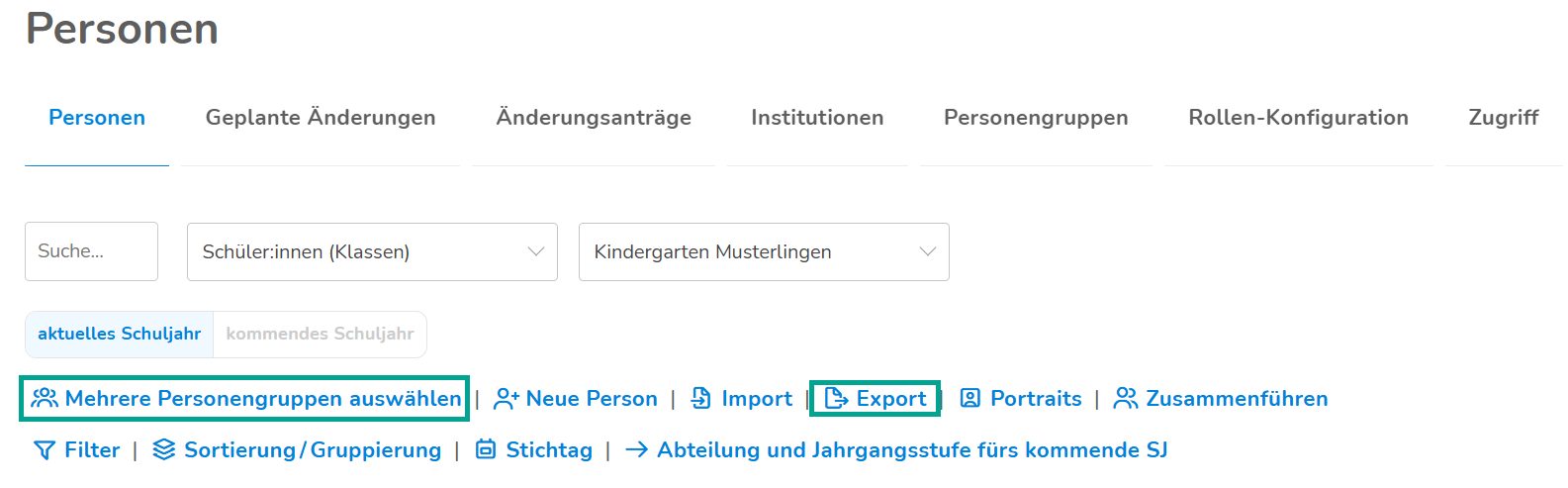
Um einen Export von Personendaten zu beginnen, gehe auf Verwaltung > Personen und wähle die Personengruppe aus, deren Daten du exportieren möchtest. Über "Mehrere Personengruppen auswählen" kannst du auch mehrere Personengruppen in die Auswahl einschliessen. Danach klicke auf "Export".
Adressliste (konfigurierbare Liste)
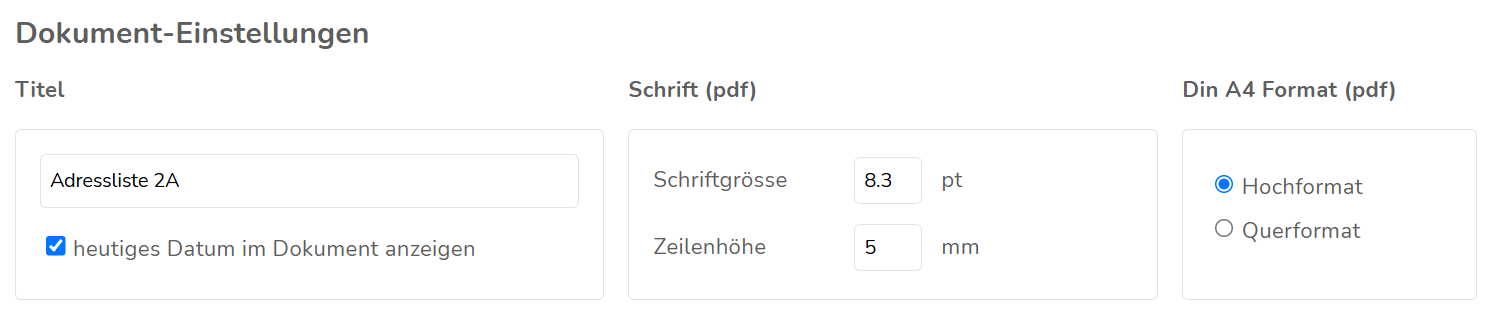
Bei der Adressliste handelt es sich um eine Exportmöglichkeit, bei der die Inhalte individuell aufgebaut werden können. Klickt man auf "Erstellen", so kommt man zur Konfiguration, in der man im oberen Bereich Titel, Schriftgrösse, Zeilenhöhe und Format festlegen kann.
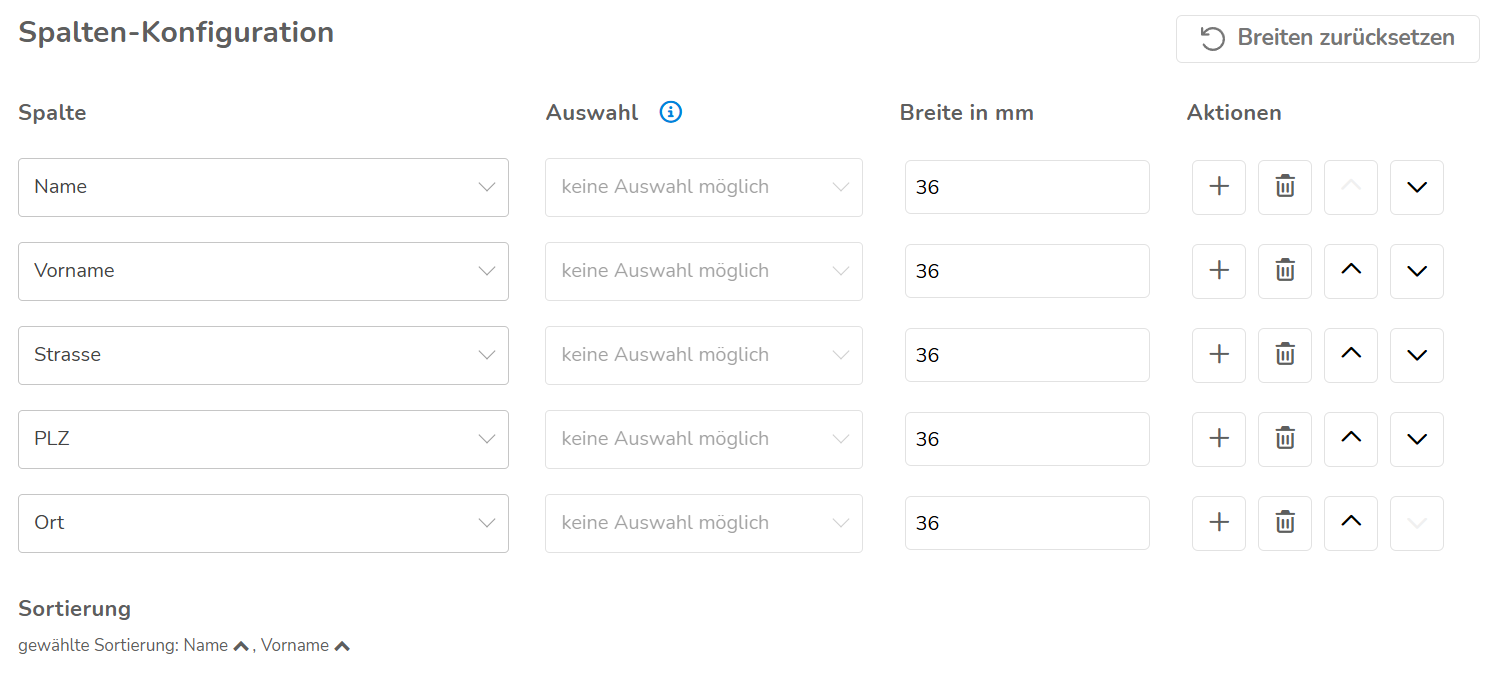
Im unteren Bereich kann genau definiert werden, wie viele Spalten die Liste beinhalten soll, welche Breite diese Spalten haben und welche Informationen in den jeweiligen Spalten angezeigt werden sollen. Man kann als Spalteninhalt auch "Leeres Feld" auswählen. Dann wird die Spalte ohne Bezeichnung angezeigt und könnte beispielsweise in Excel manuell definiert werden. Über das Pluszeichen können weitere Spalten hinzugefügt und über das Abfallsymbol können Spalten entfernt werden.
Mit Hilfe der Pfeile an der rechten Seite kann die Reihenfolge der Spalten angepasst werden.
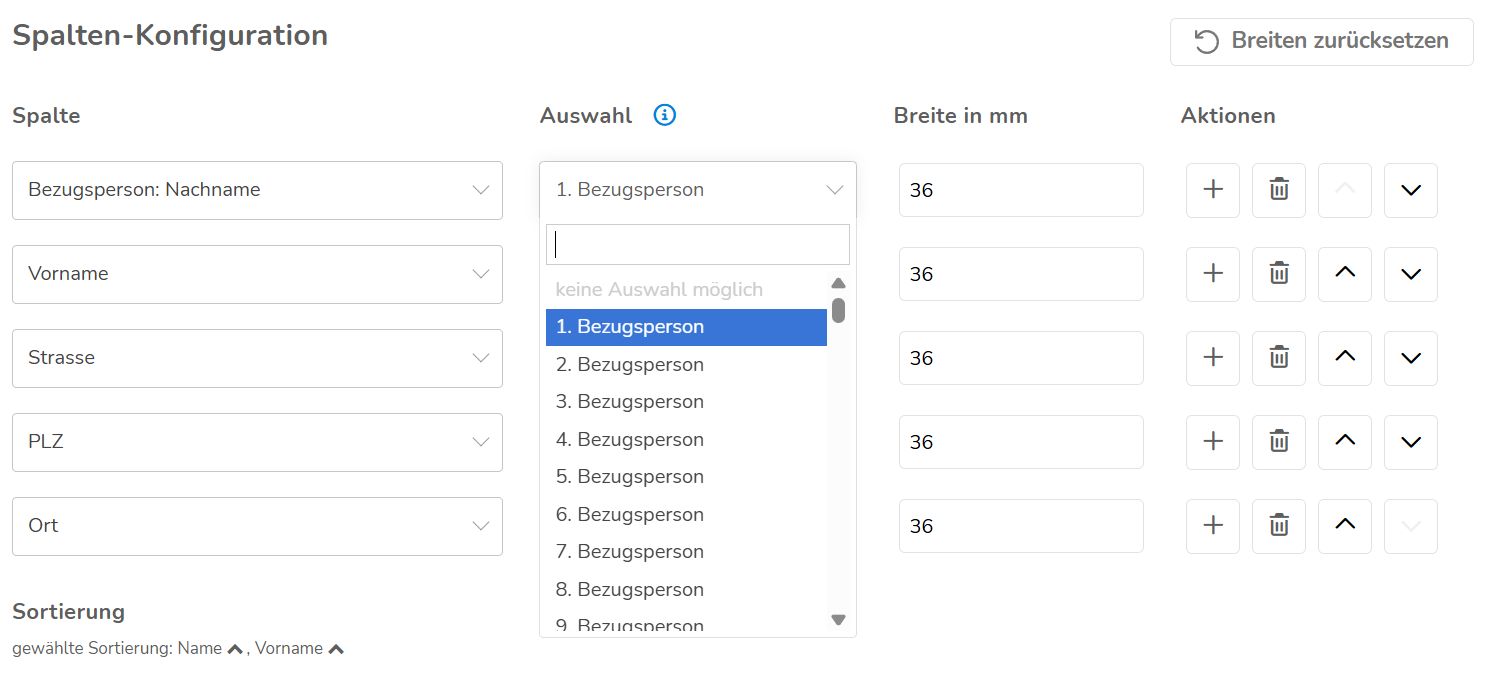
Sucht man im Drop-down zur Benennung der Spalten nach Feldern zu Bezugspersonen, kann man danach im Drop-down "Auswahl" festlegen, von welcher Bezugsperson die Informationen angezeigt werden sollen.
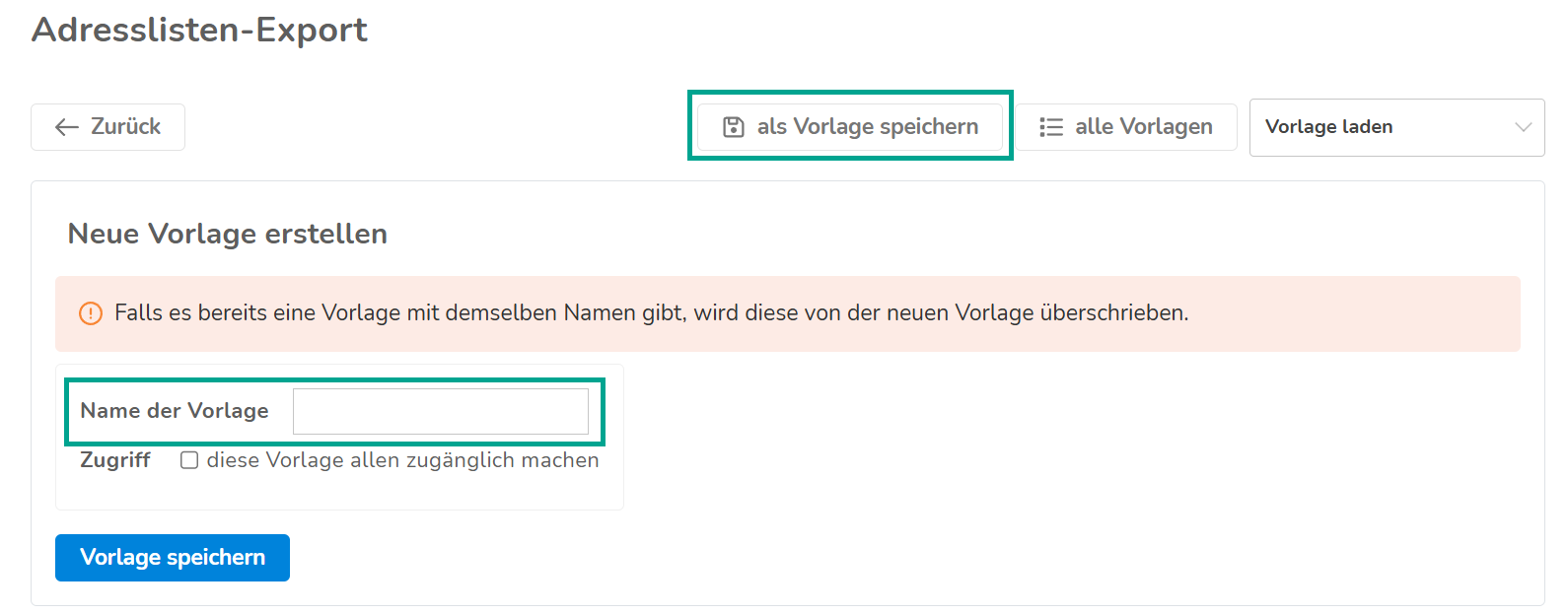
Hat man eine Konfiguration erstellt, die man öfter nutzen möchte, kann man auf "als Vorlage speichern" klicken, der Vorlage einen Namen geben und entscheiden, ob sie auch anderen Anwender:innen zur Verfügung gestellt werden soll.
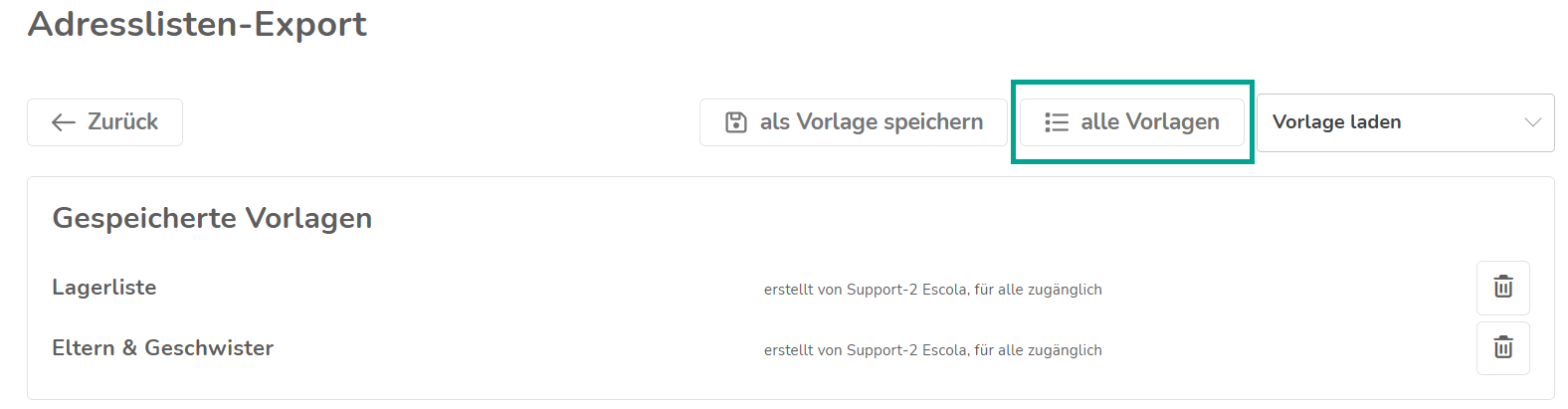
Über "alle Vorlagen" kann man sich alle gespeicherten Vorlagen anzeigen lassen und die Vorlagen, die man selbst erstellt hat, löschen.
Möchte man an einer Vorlage eine Anpassung vornehmen, kann man sie über "Vorlage laden" aufrufen und anpassen. Danach klickt man wieder auf "als Vorlage speichern" und speichert sie unter demselben Namen ab, den sie bereits hat. Dadurch wird die bestehende Vorlage überschrieben.
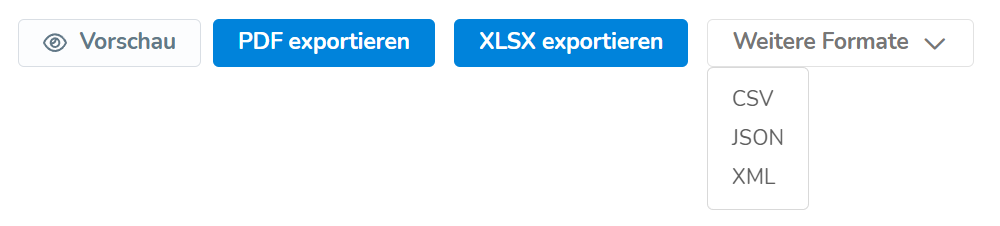
Die Sortierung der Personendaten entspricht der Sortierung, die bei der Auswahl der Personengruppen eingestellt wurde. Den Export kann man als PDF oder in den Formaten xlsx, csv, json und xml erstellen.
Weitere Export-Möglichkeiten für alle Personengruppen
Es steht eine Vielzahl an verschiedenen Exportformaten und Vorlagen zur Verfügung. Über Vorschau kann man sich jeweils anzeigen lassen, wie der Export aussieht, bevor man sich dafür entscheidet, eine entsprechende Datei herunterzuladen.
Login-Liste
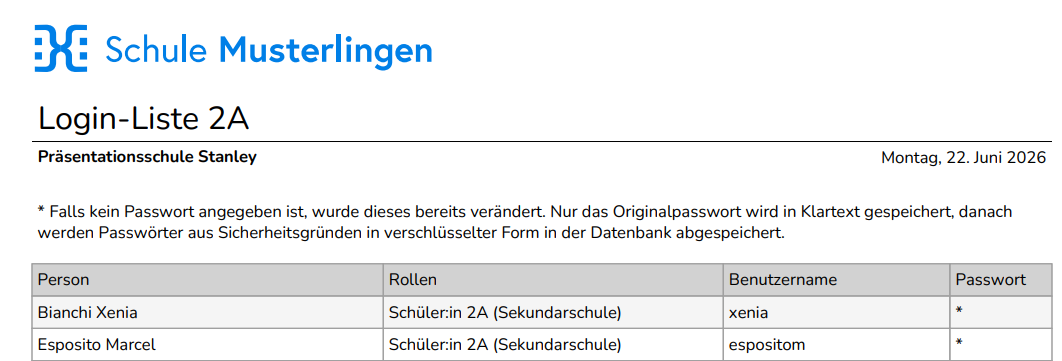
Über "Login-Liste" kann eine Liste in PDF- oder Excel-Format erstellt werden, auf der alle ausgewählten Personen mit ihrer Rolle, ihrem Escola-Benutzernamen und ihrem Escola-Passwort aufgelistet werden. Die Liste kann sowohl mit schmalen als auch mit breiten Zeilen erstellt werden.
Klassenliste/Personenliste
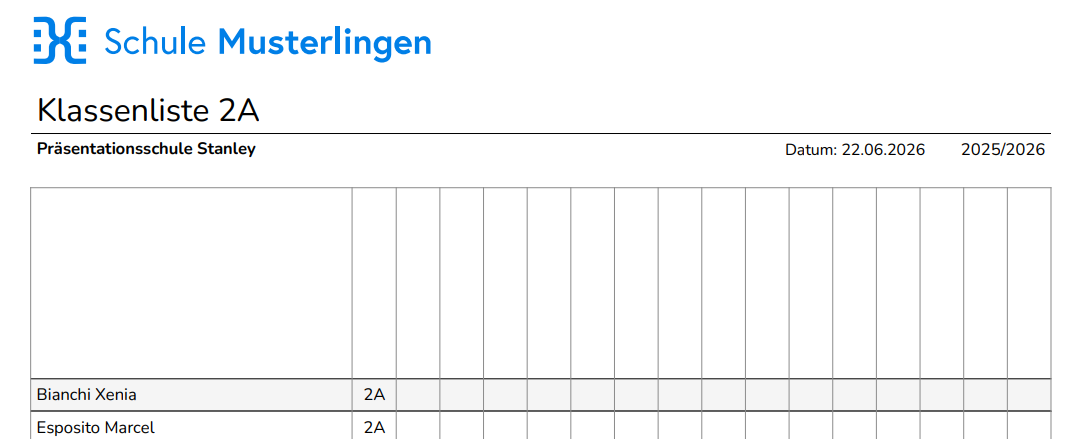
Bei der Klassenliste handelt es sich um eine Liste, die alle Namen der ausgewählten Schüler:innen enthält, mit einer beliebigen Anzahl leerer Spalten neben den Namen.
Etiketten-Druck
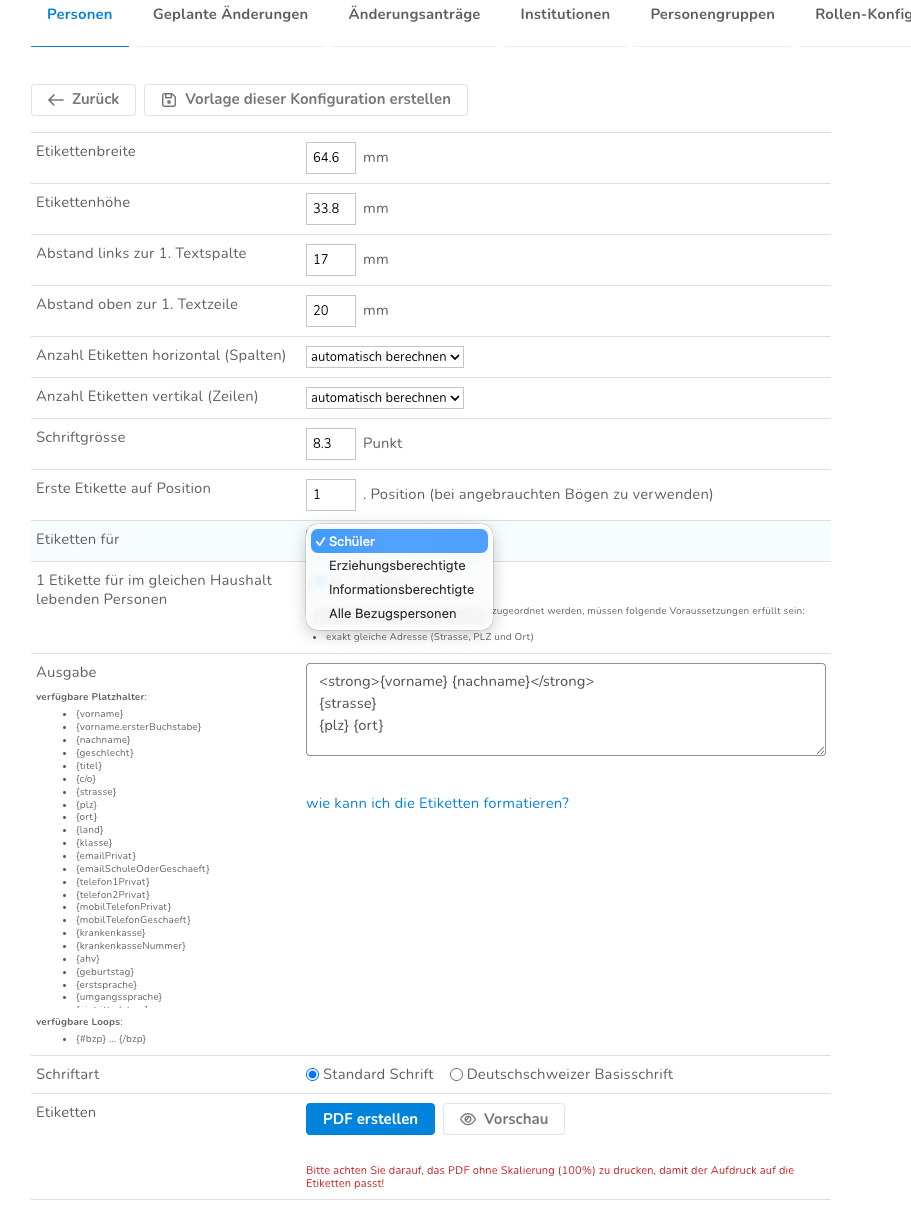
Dieser Export dient dazu, Etiketten zu erstellen. Dabei können die genauen Masse der jeweiligen Etiketten angegeben werden und der Inhalt der Etiketten über verfügbare Platzhalter mit verschiedenen Informationen aus den Personenstammdaten zusammengestellt werden. Dafür steht auch eine Reihe an Formatierungen zur Verfügung.
Sollte dieselbe Konfiguration für Etiketten öfter angewendet werden, kann über "Vorlage dieser Konfiguration erstellen" eine Vorlage erstellt werden. So muss die Konfiguration nicht bei jeder Anwendung neu zusammengestellt werden.
Wie werden Etiketten für Bezugspersonen generiert?
Wenn du in der Personenverwaltung eine Klasse oder eine Arbeitsgruppe mit Schüler:innen ausgewählt hast, kannst du die Etiketten direkt für deren Bezugspersonen erstellen lassen. Dadurch entfällt das manuelle Auswählen der Eltern in der Personenverwaltung.
Zudem ermöglicht diese Funktion den Etikettendruck auch an Orten im Portal, an denen die Exporte ausschliesslich für Schüler:innen und nicht für Bezugspersonen geöffnet werden können.
Gehe dafür folgendermassen vor:
Selektiere die gewünschte Klasse oder Arbeitsgruppe in der Personenverwaltung
Starte den Export für den Etikettendruck
Aktiviere in den Einstellungen der Etiketten die Option, dass die Etiketten für die Bezugspersonen generiert werden sollen
Portraits
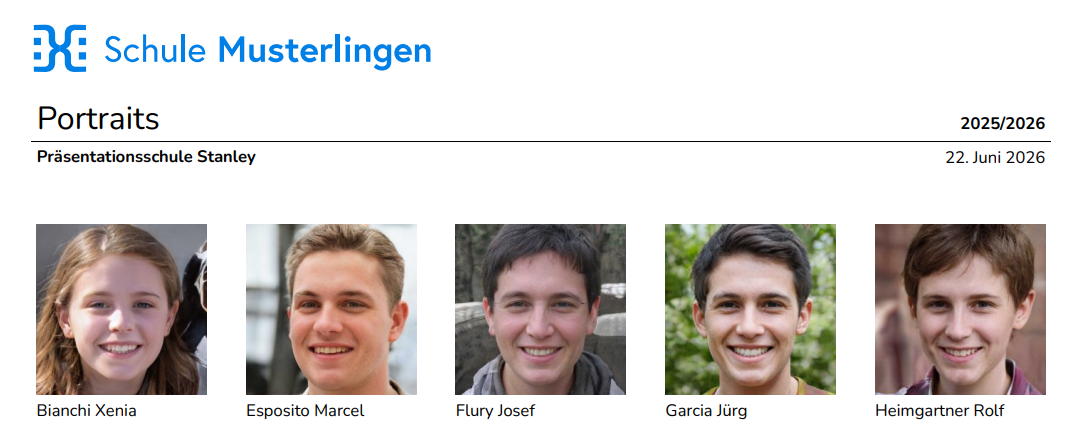
Über Portraits können, wenn Bilder bei Personen in der Personenverwaltung hinterlegt sind, diese Portraits als PDF exportiert werden.
Geburtstagsliste
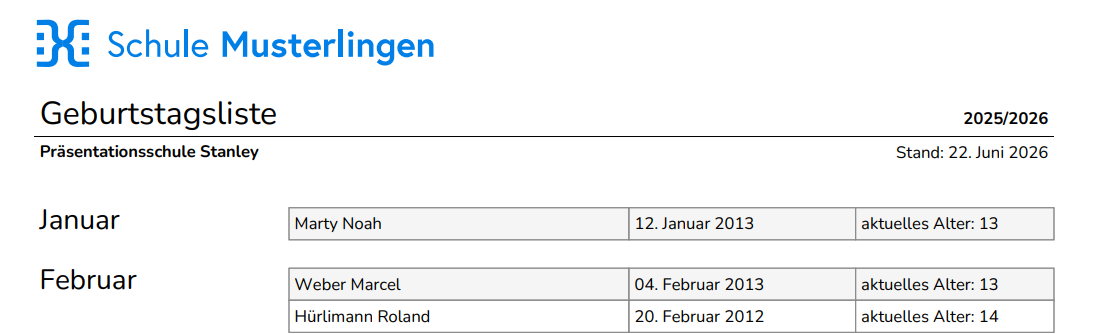
Die Geburtstagliste enthält im Standard eine Übersicht der Geburtstage der ausgewählten Personen, nach Monat sortiert. Dabei kann ausgewählt werden, ob und in welchem Detailierungsgrad das Alter der Personen angegeben wird.
Namenskarten A4
Über Namenskarten können einseitig oder beidseitig bedruckte Namenskarten im A4-Format erstellt werden. Zur Verfügung stehen die Standardschrift sowie die deutschschweizer Basisschrift.
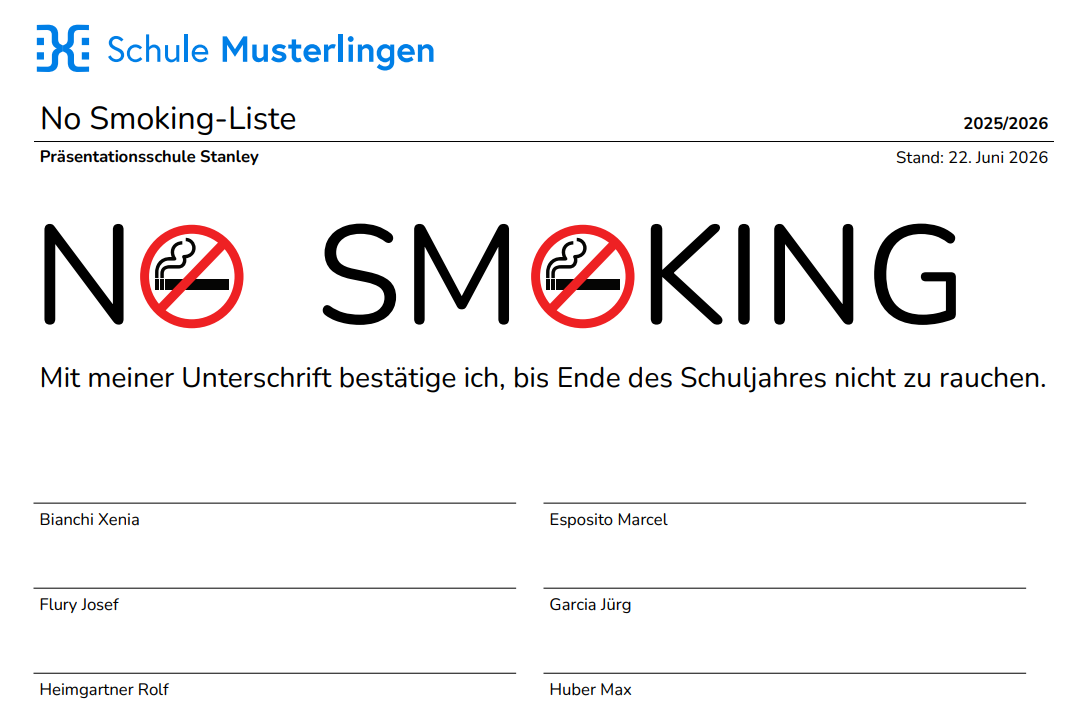
No Smoking
Der No Smoking-Export erstellt eine Unterschriftenliste mit allen Namen der ausgewählten Personen.
Weitere Export-Möglichkeiten für Schüler:innendaten
Es steht eine Vielzahl an verschiedenen Exportformaten und Vorlagen zur Verfügung. Über "Vorschau" kann man sich jeweils anzeigen lassen, wie der Export aussieht, bevor man sich dafür entscheidet, eine entsprechende Datei herunterzuladen.
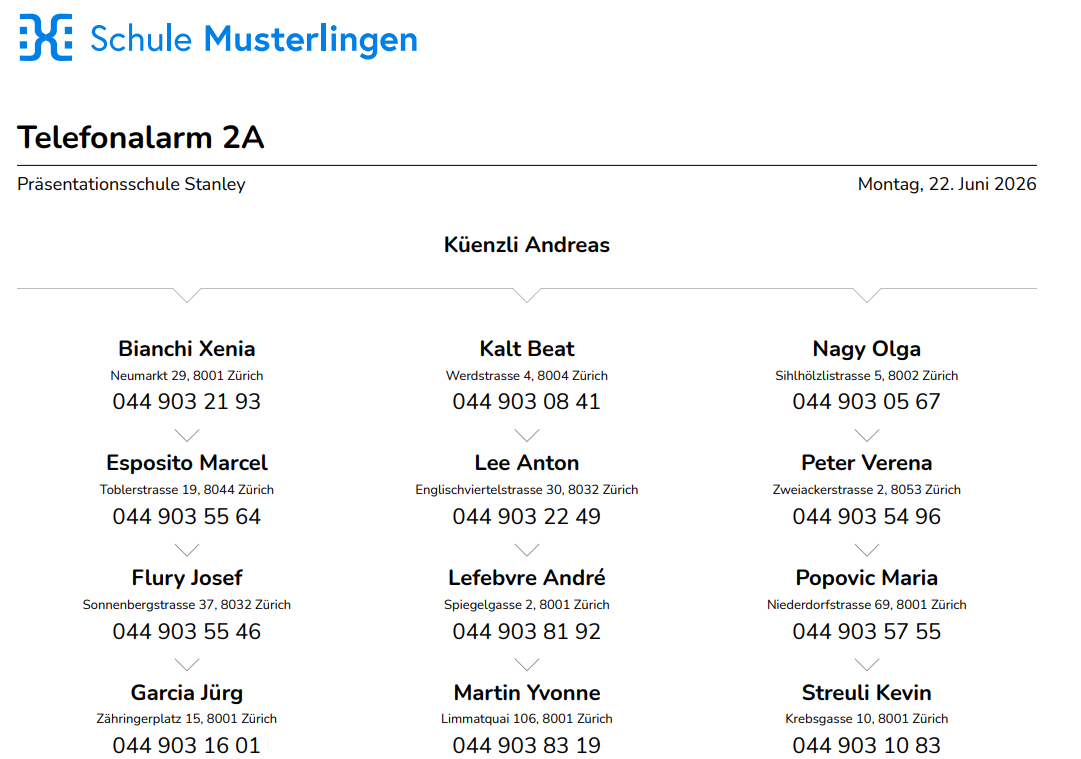
Telefonalarm
Über die Liste "Telefonalarm" kann eine individuelle Reihenfolge für einen Telefonalarm erstellt werden. Dabei können Schüler:innen per Drag&Drop in bis zu drei Ästen für eine Telefonalarmkette angeordnet werden. Dabei kann pro Schüler:in entschieden werden, welche Telefonnummer angezeigt werden soll.
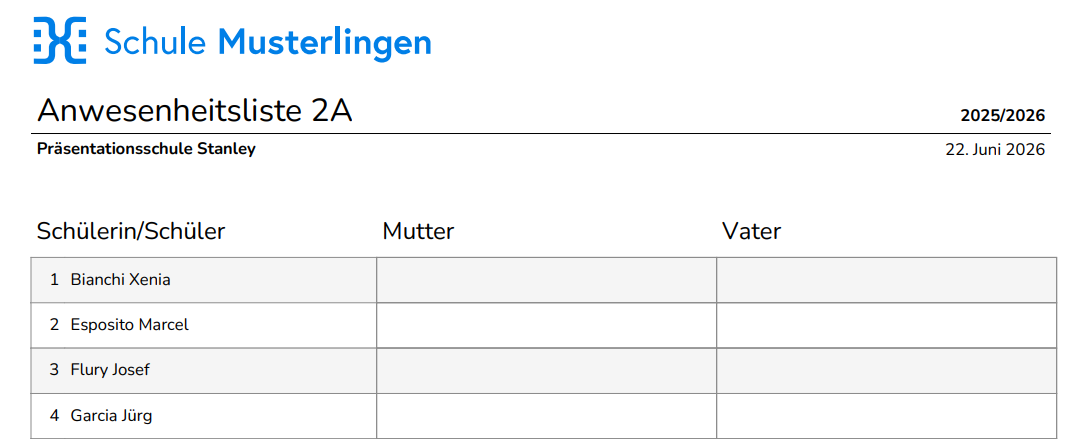
Anwesenheitsliste Eltern
Die Anwesenheitsliste Eltern beinhaltet alle Namen der ausgewählten Schüler:innen mit zwei Spalten daneben, in denen die Eltern der Kinder ihre Anwesenheit bestätigen können.
SuS-Datenblatt
Über diesen Export wird zu jeder Schüler:in ein Blatt mit den wichtigsten Stammdaten zur Person, den Bezugspersonen und der Schule erstellt. Dabei kann auch der Stundenplan abgebildet und fehlende Stammdaten angezeigt werden.

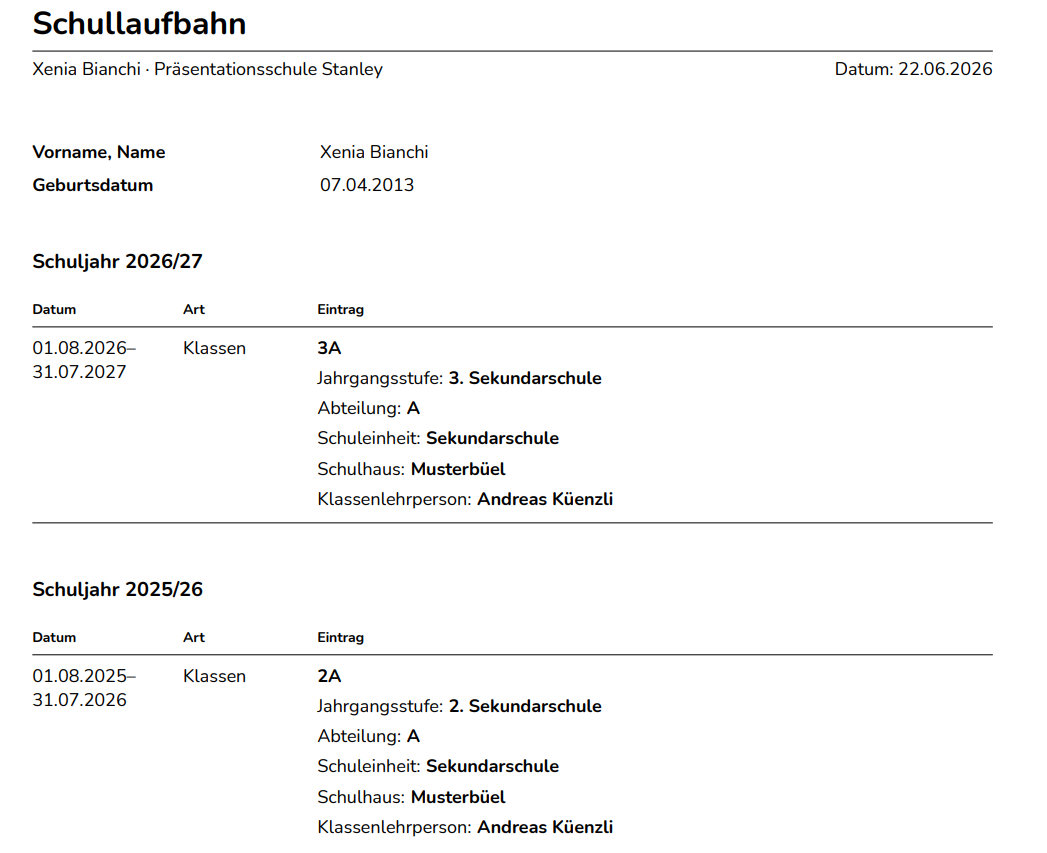
Schullaufbahn
Dieser Export stellt zu jedem Kind die Schullaufbahn mit Informationen zu jedem Schuljahr zusammen. Es kann als PDF oder Excel erstellt werden.
Gesundheitskarte
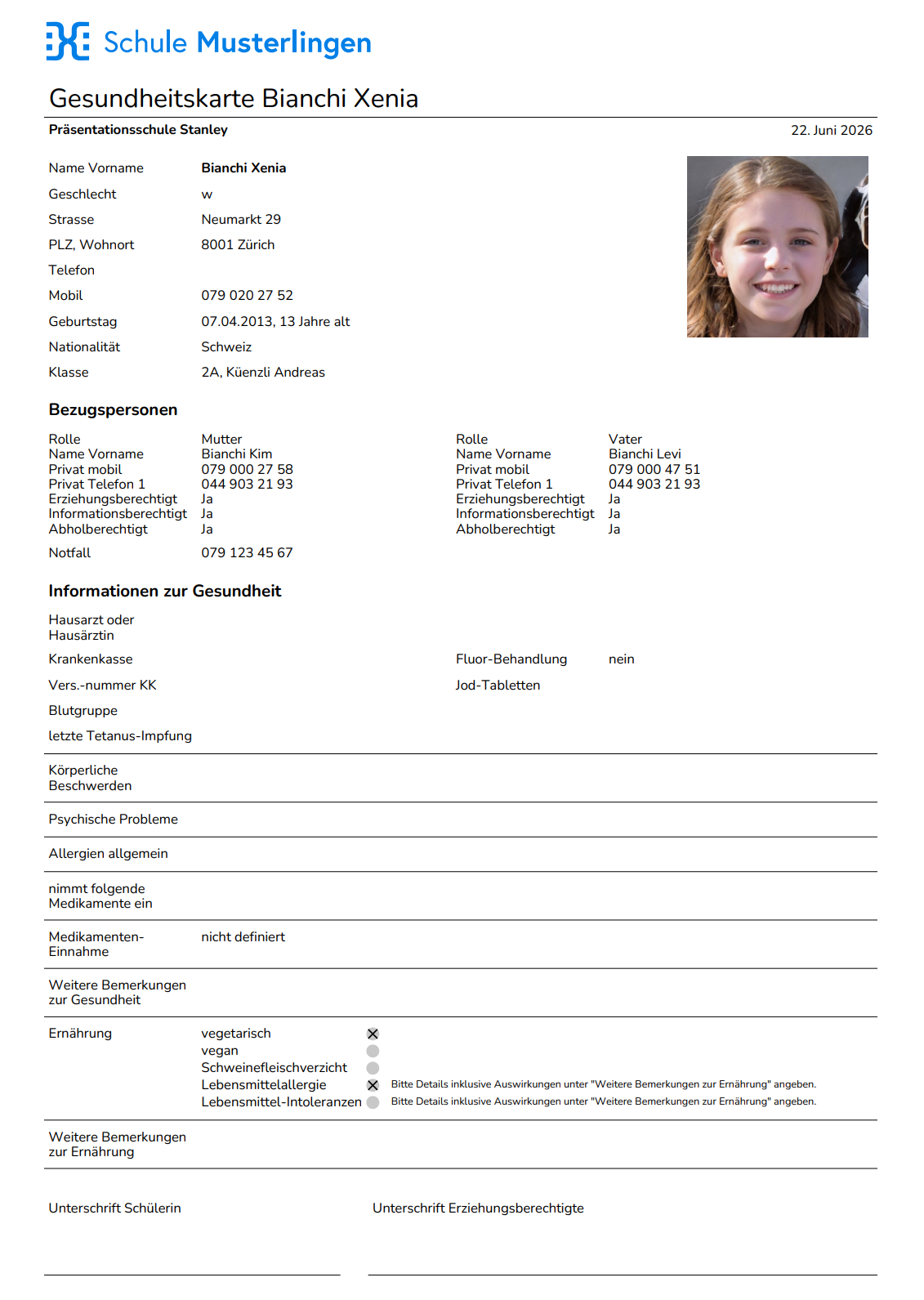
Das PDF "Gesundheitskarte" beinhaltet zu jedem Kind eine Seite mit Informationen zur Person, Bezugspersonen, Gesundheit und Ernährung. Bei Bedarf kann unten ein Unterschriftenblock eingefügt werden.
|
War dieser Artikel hilfreich?
Das ist großartig!
Vielen Dank für das Feedback
Leider konnten wir nicht helfen
Vielen Dank für das Feedback
Feedback gesendet
Wir wissen Ihre Bemühungen zu schätzen und werden versuchen, den Artikel zu korrigieren