Die Absenzen von Schülerinnen und Schülern können auf Escola erfasst werden. Dieser Artikel beschreibt, wie man als Lehrperson Absenzen erstellen oder Absenz-Anträge von Bezugspersonen bearbeiten kann.
INHALTSVERZEICHNIS
Video zu Absenzen von Schüler:innen
Stand: Juni 2025
Absenzen im Browser
Zugriff auf Absenzen
Zugriff auf die Absenzen einer Schülerin oder eines Schülers haben folgende Personen:
- Personen mit Klassenlehrerrecht auf der Klasse der Schülerin oder des Schülers
- Personen, denen innerhalb der Klassen eine Berechtigung für die Absenzen zugewiesen ist (siehe auch den FAQ-Artikel Lehrpersonen den Klassen zuordnen/ Berechtigungen einschränken)
- Personen, die als Absenzverwalter:in erfasst sind
Ansicht der Absenzen
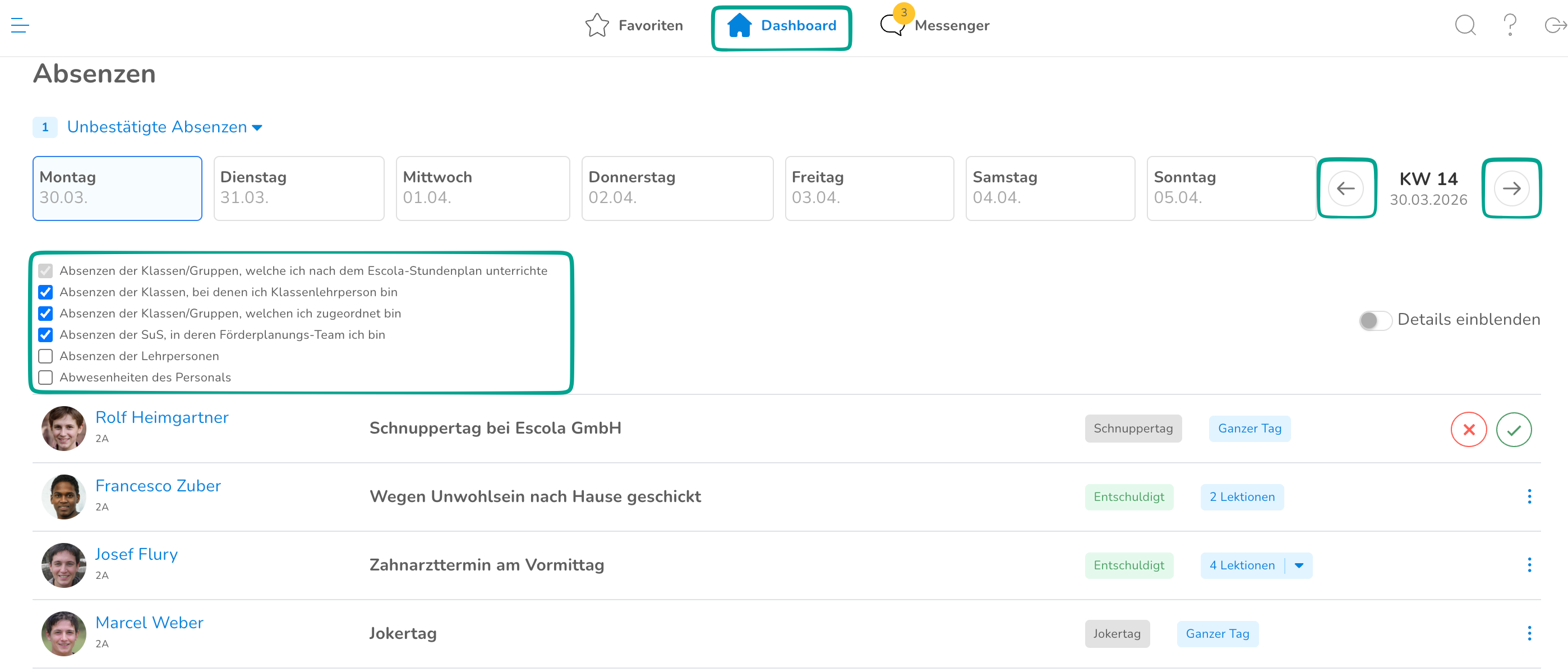
Es gibt verschiedene Orte, an denen Absenzen in Escola angezeigt werden. Einen ersten Überblick über die aktuellen Absenzen bekommt man im Dashboard. Hier werden die Absenzen des aktuellen Tages angezeigt. Man kann aber auch in andere Tage springen und sich vergangene oder bereits geplante Absenzen anzeigen lassen. Über einen Filter kann die Ansicht eingeschränkt werden.
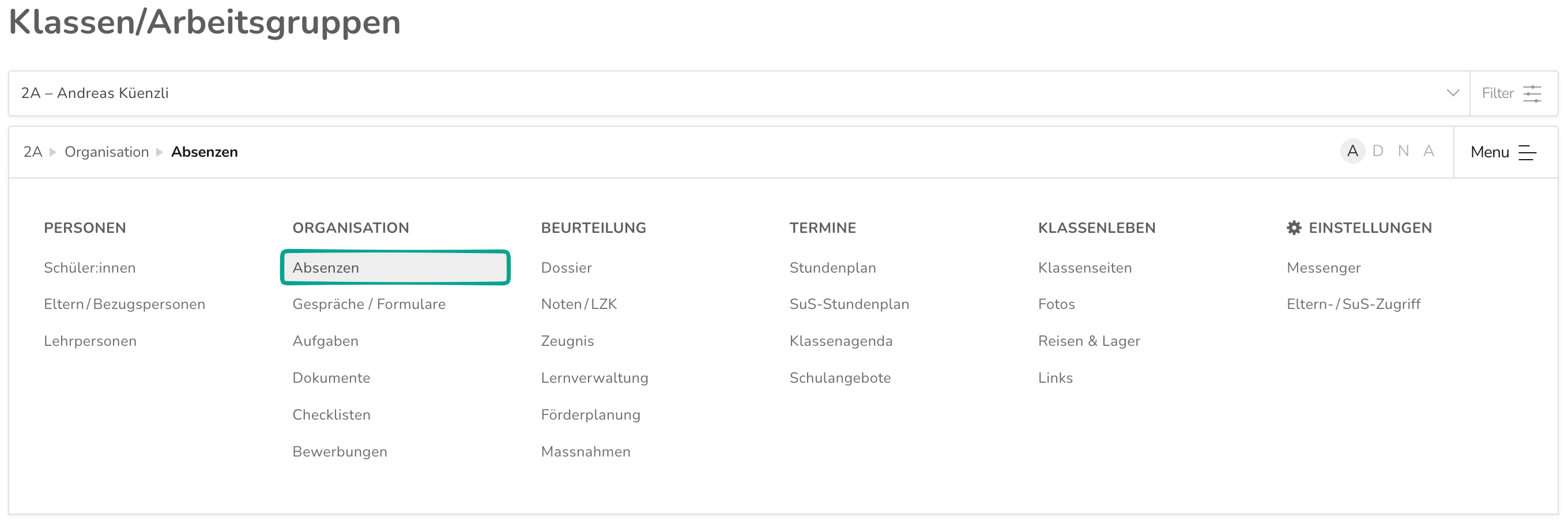
Eine andere Möglichkeit, die Absenzen einzusehen ist unter Verwaltung > Klassen/Arbeitsgruppen. Rufe dort die entsprechende Klasse oder Arbeitsgruppe auf und wähle im zweiten Menü "Absenzen".
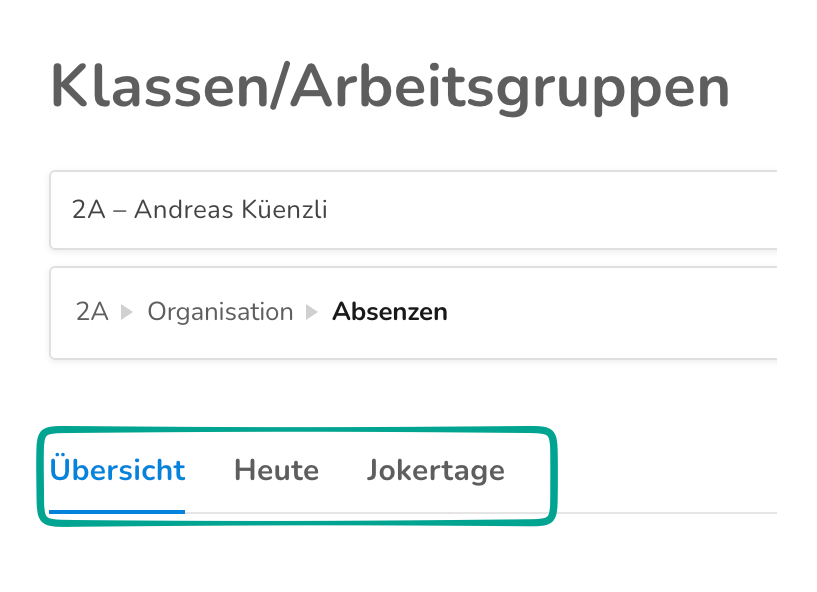
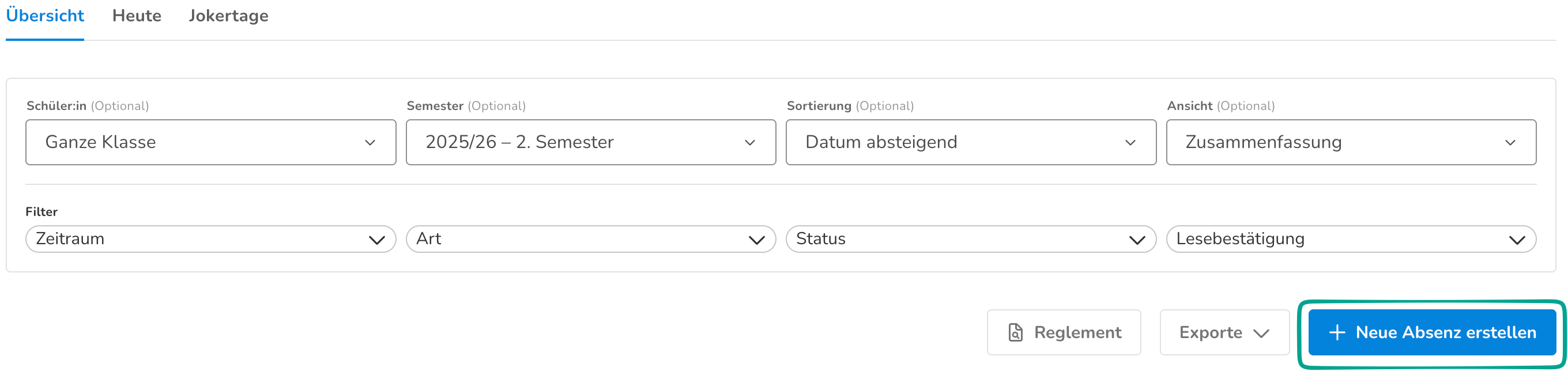
Hier siehst du alle Absenzen der Klasse, kannst dir mit einem Klick aber auch nur die heutigen Absenzen oder eine Übersicht über die Jokertage der Klasse anzeigen lassen.
Darüber hinaus gibt es einen Filter, über den die Absenzen nach diversen Kriterien gefiltert werden können. Beispielsweise können die Absenzen von einzelnen Schülerinnen oder Schülern angezeigt werden.

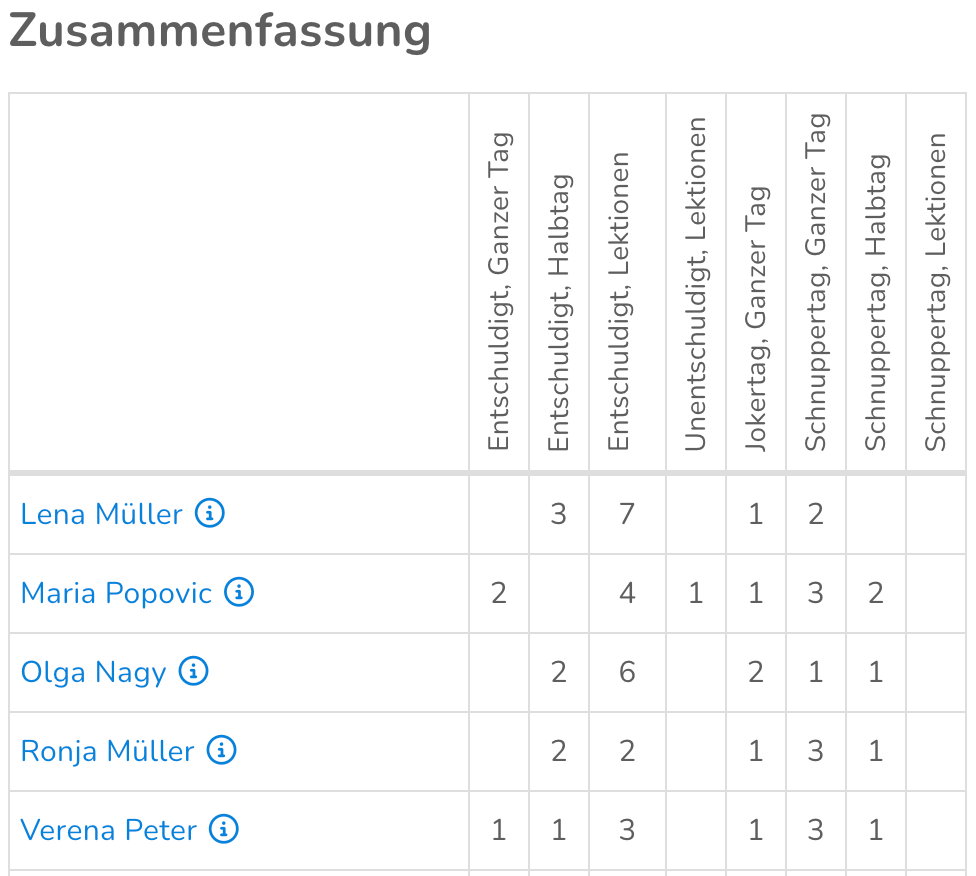
Über "Ansicht" kann man die Absenzen auch als quantitative Zusammenfassung anzeigen lassen.
Absenz erstellen
Um eine Absenz für eine Schülerin oder einen Schüler zu erstellen, gehe unter Verwaltung > Klassen/Arbeitsgruppen auf die Klasse oder Arbeitsgruppe der Schülerin oder des Schülers und wähle im zweiten Menü "Absenzen". Klicke hier auf "Neue Absenz erstellen".
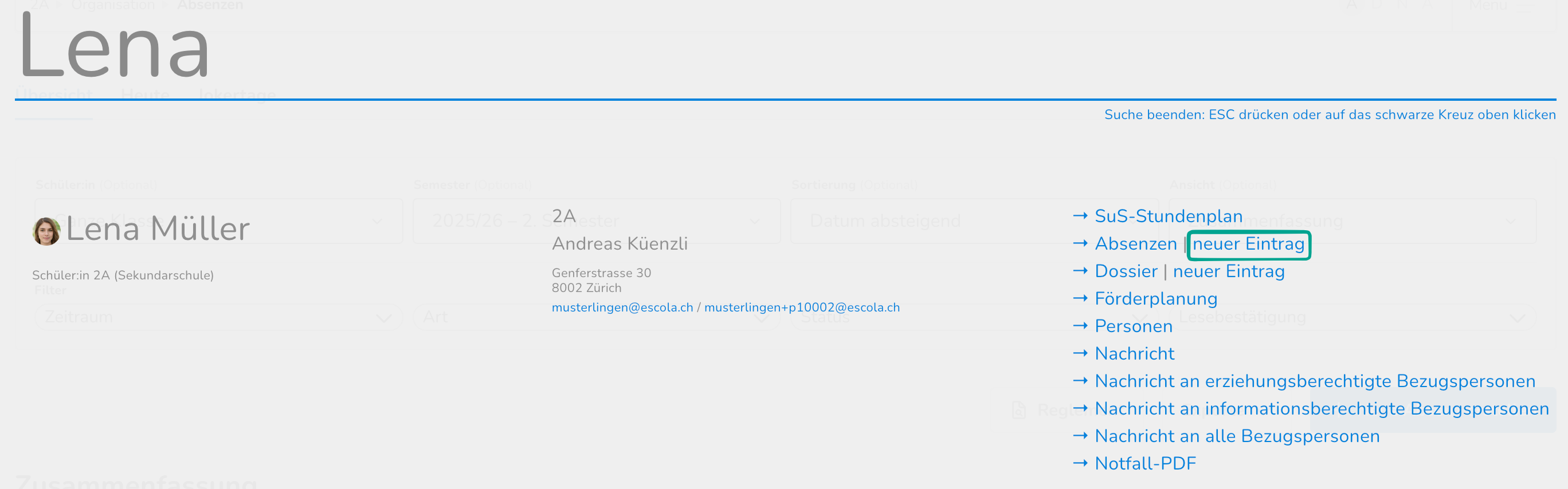
Alternativ kannst du auch über die Suche die entsprechende Schülerin oder den entsprechenden Schüler aufrufen und dort direkt neben Absenzen auf "neuer Eintrag" klicken.
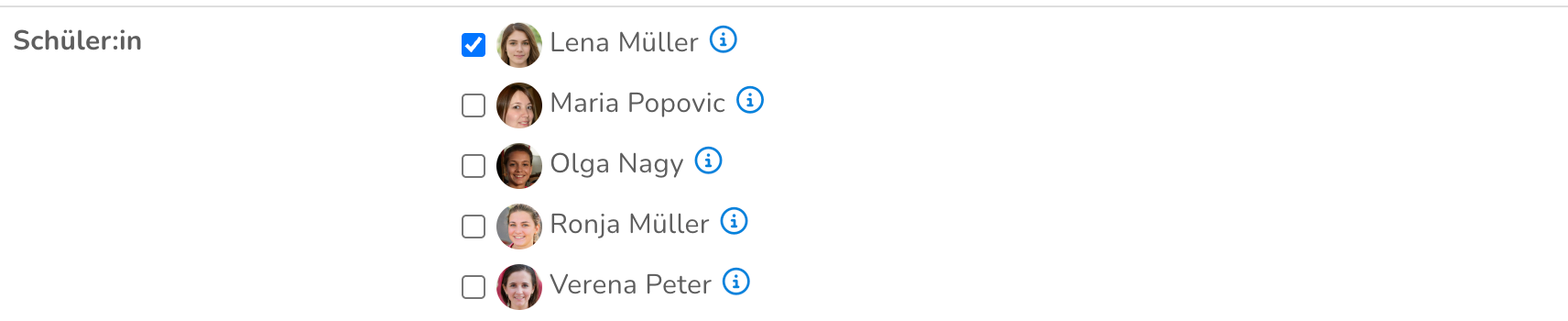
Stelle nun sicher, dass in der Auswahl die richtige Schülerin, bzw. der richtige Schüler angewählt ist.
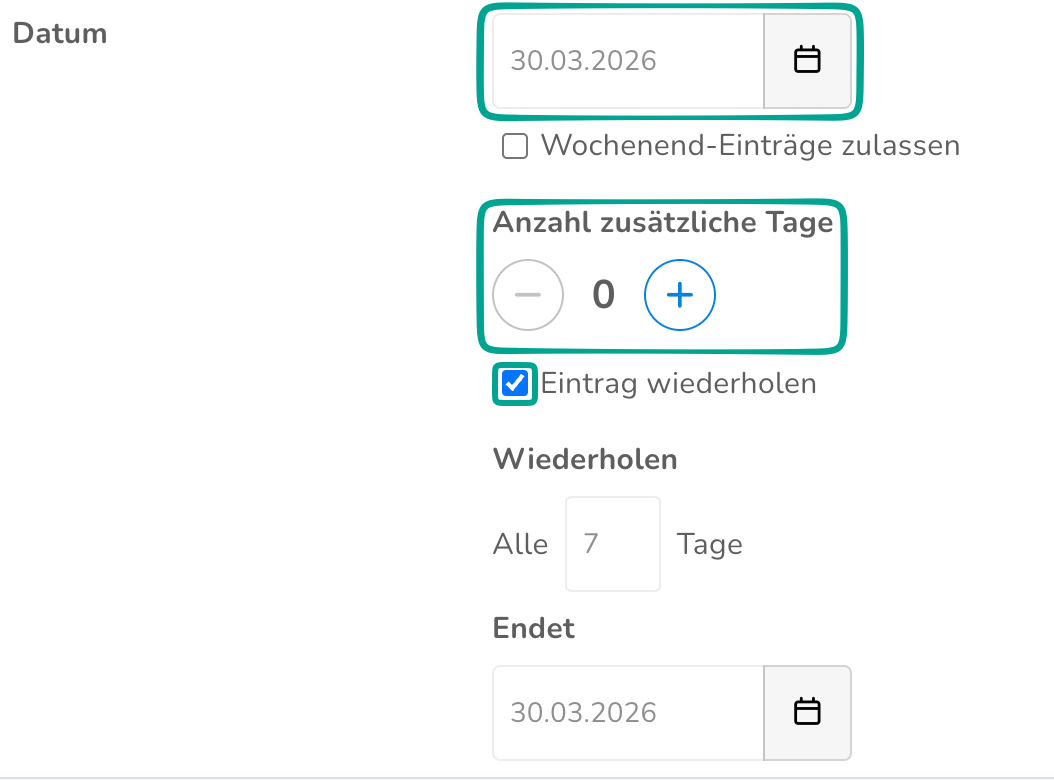
Gib unter Datum das richtige Datum und (falls die Absenz mehr als einen Tag beträgt) die Anzahl an zusätzlichen Tagen an. Hier können auch Absenzen, die sich periodisch wiederholen, eingetragen werden.
Wenn in der Absenzen-Verwaltung das aktuelle Semester fehlt, muss kein neues Semester manuell erstellt werden. Das System blendet Semester automatisch aus, wenn sie noch leer sind. Sobald ein neuer Eintrag im aktuellen Semester erfasst wird, wird das gesamte Semester in der Übersicht angezeigt.
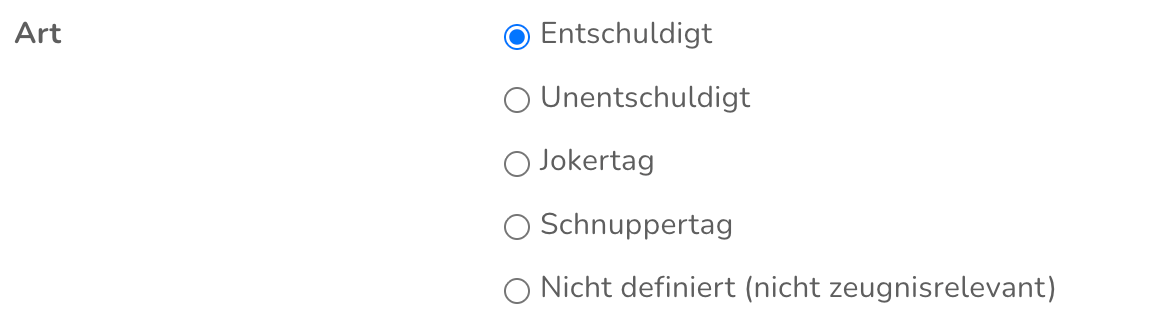
Wähle nun aus, um was für eine Art von Absenz es sich handelt.
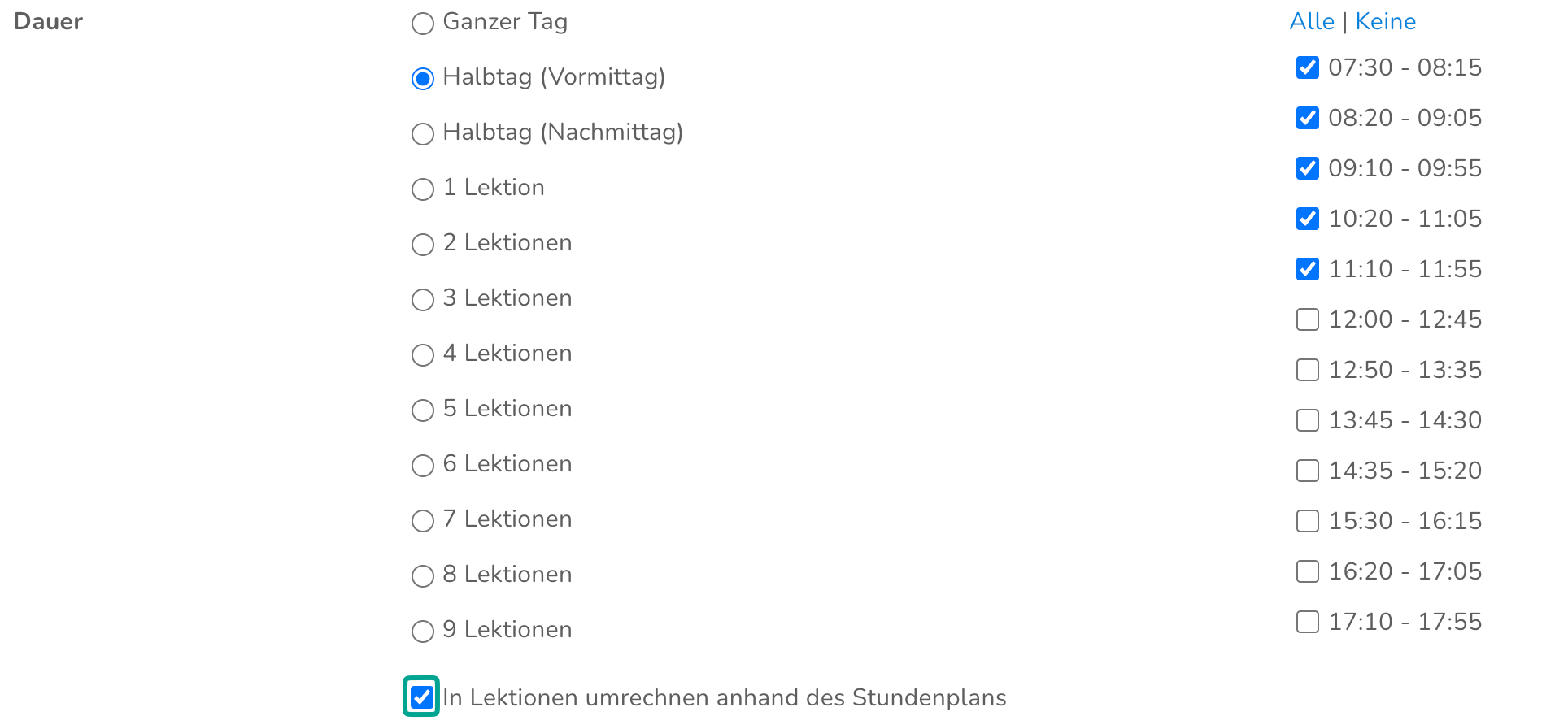
Wähle die Dauer der Absenz. Die Anzahl der Lektionen kann auch anhand des Stundenplanes umgerechnet werden. Dann werden die Lektionen eingetragen, die gemäss dem Stundenplan der Schülerin oder des Schülers an diesem Tag stattfinden.
Weiter hast du die Möglichkeit, eine Bemerkung zu der Absenz zu erfassen, Dokumente anzuhängen und zu definieren, welche Personen per Mail über die Absenz informiert werden sollen. Falls deine Schule die Schulangebote nutzt, kannst du zudem sehen, welche Schulangebote die Schülerin oder der Schüler aufgrund der Absenz verpasst.
Eine Absenz kann nachträglich noch bearbeitet werden. Klicke dafür auf die drei Punkte und dann auf "Bearbeiten". Nur abgelehnte Absenzen können nachträglich nicht mehr bearbeitet oder gelöscht werden.

Absenzdauer
Die Dauer einer Absenz kann bei einem Absenzeintrag wie folgt definiert werden:
- Ganzer Tag
- Halber Tag
- Anzahl Lektionen
- Spezifische Lektionen, welche pro Schuleinheit unter Lektionszeiten definiert wurden
Für die Berechnung der Absenzdauer im Zeugnis gelten folgende Werte:
- Ganzer Tag: Ab 7 Lektionen wird ein ganzer Tag verrechnet
- Halber Tag: Zwischen 3 und 6 Lektionen wird ein halber Tag verrechnet
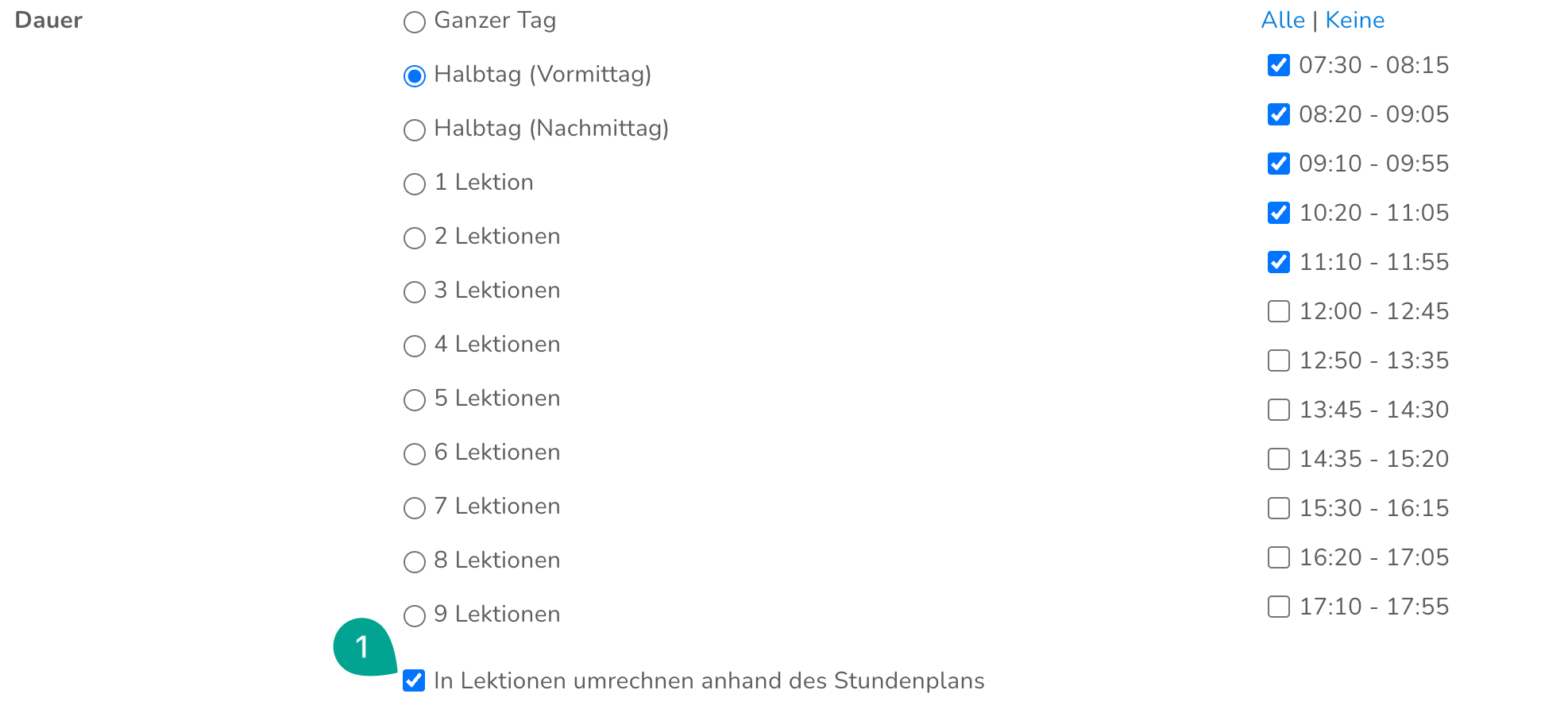
Bei einem Absenz-Antrag kann zusätzlich ausgewählt werden, ob die Anzahl Lektionen anhand des Stundenplans umgerechnet werden sollen (1). So werden nur diejenigen Lektionen gespeichert, welche gemäss dem Stundenplan der Schülerin oder des Schülers an diesem Tag stattfinden.
Absenz bestätigen
Wenn Eltern für ihre Kinder Absenzen erfassen, müssen diese durch eine Person mit Klassenlehrerrecht akzeptiert oder abgelehnt werden. Administrator:innen können die Absenzanträge im Dashboard nicht bearbeiten, jedoch unter Klassen/Arbeitsgruppen, falls sie ausnahmsweise mal eingreifen oder aushelfen müssen.
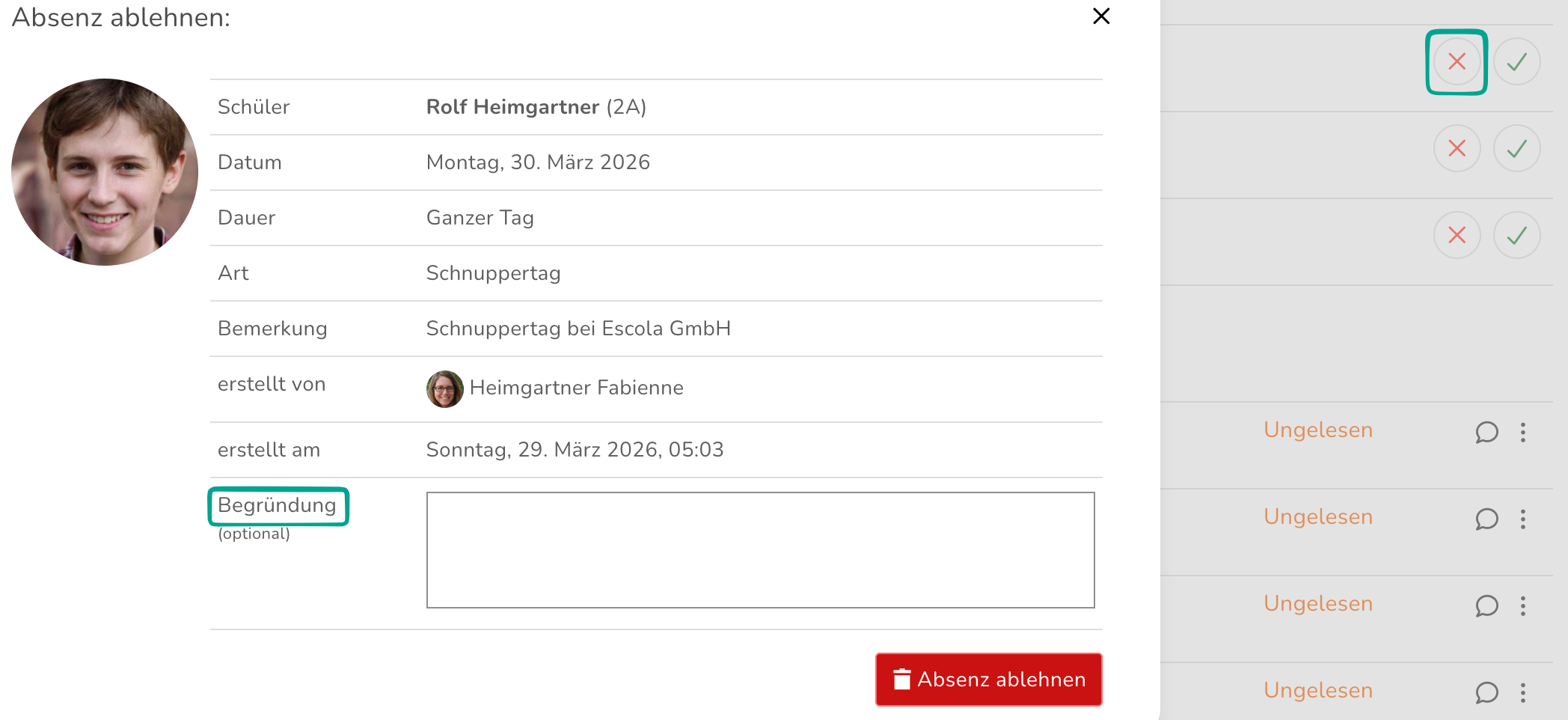
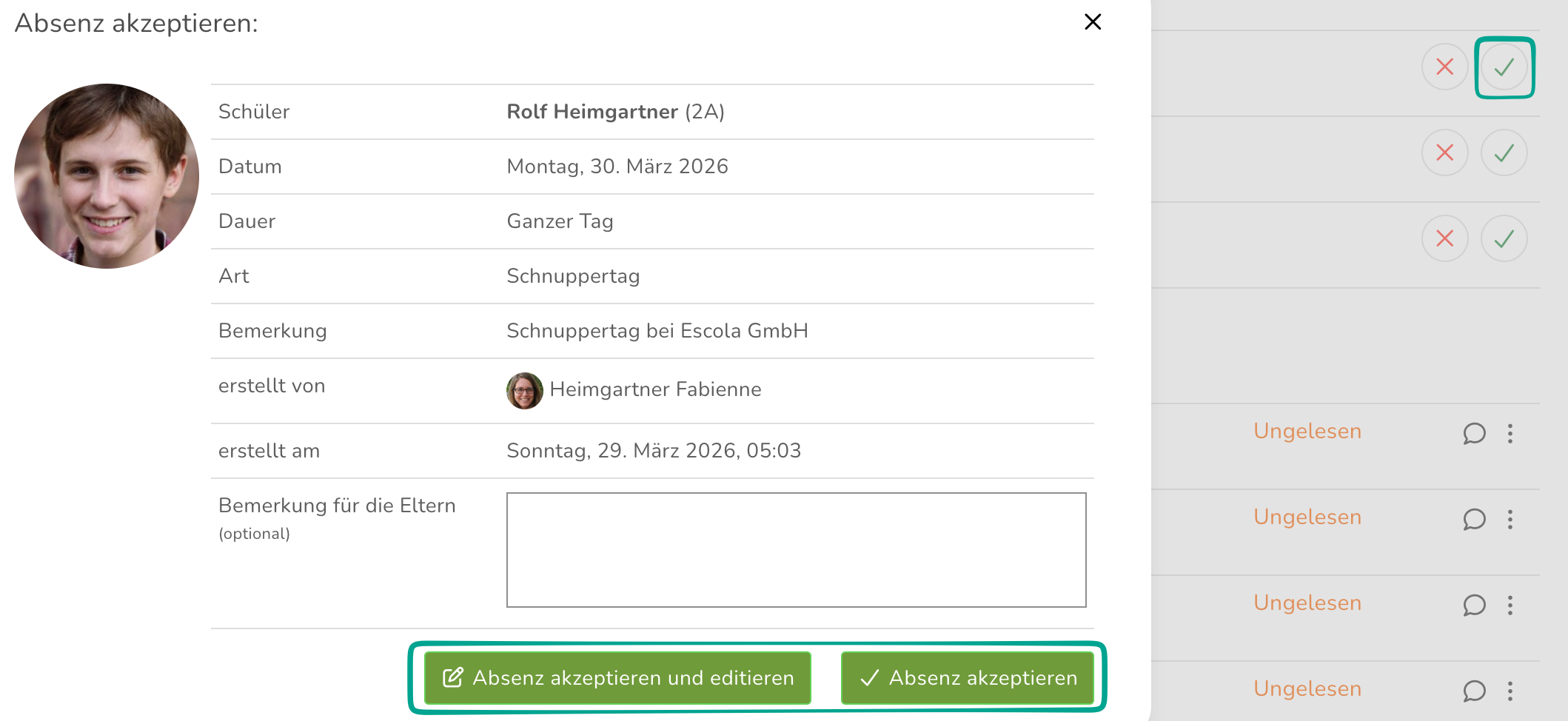
Absenz-Anträge können sowohl im Dashboard als auch unter Verwaltung > Klassen/Arbeitsgruppen bearbeitet werden. Hier findest du im oberen Teil alle ausstehenden Absenzanträge direkt untereinander. Klicke auf das Kreuzsymbol, um den Antrag abzulehnen: im folgenden Fenster kannst du noch eine Begründung für die Ablehnung erfassen.
Achtung: Abgelehnte Absenzen können nicht mehr bearbeitet (oder gelöscht) werden!
Klicke auf das grüne Häkchen, um den Antrag zu akzeptieren. Im folgenden Fenster hast du die Möglichkeit, die Absenz zu akzeptieren oder zu akzeptieren und zusätzlich noch zu editieren.
Absenzen in der App
In der App können alle Absenzen in der Absenzen-Übersicht angesehen und Anträge bearbeitet werden. Um Absenzen zu erfassen, gehst du ins Menü Klassen/Gruppen. Das Vorgehen ist identisch zum Erfassen von Absenzen in der Web-Version.
Absenzen-Übersicht
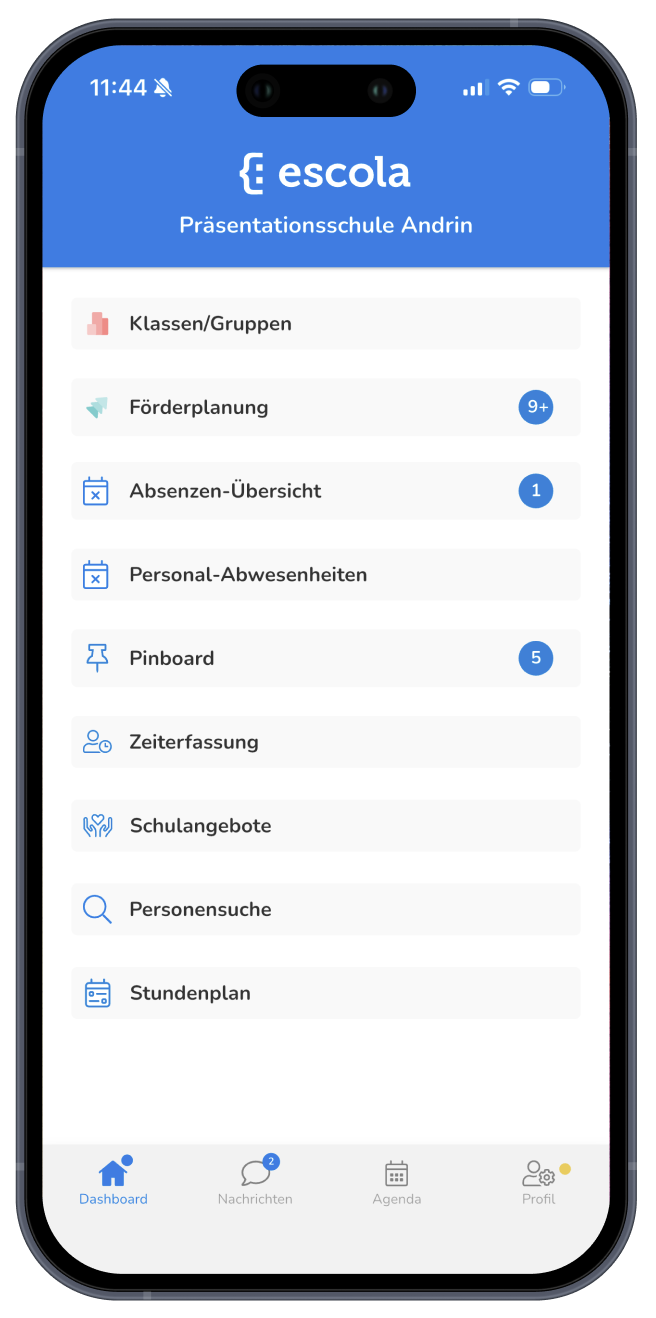
Um dir die Absenzen in der App anzeigen zu lassen, klicke auf Absenzen-Übersicht. Dabei wird dir bereits auf dem Dashboard angezeigt, ob neue Absenz-Anträge vorliegen, die bearbeitet werden können.
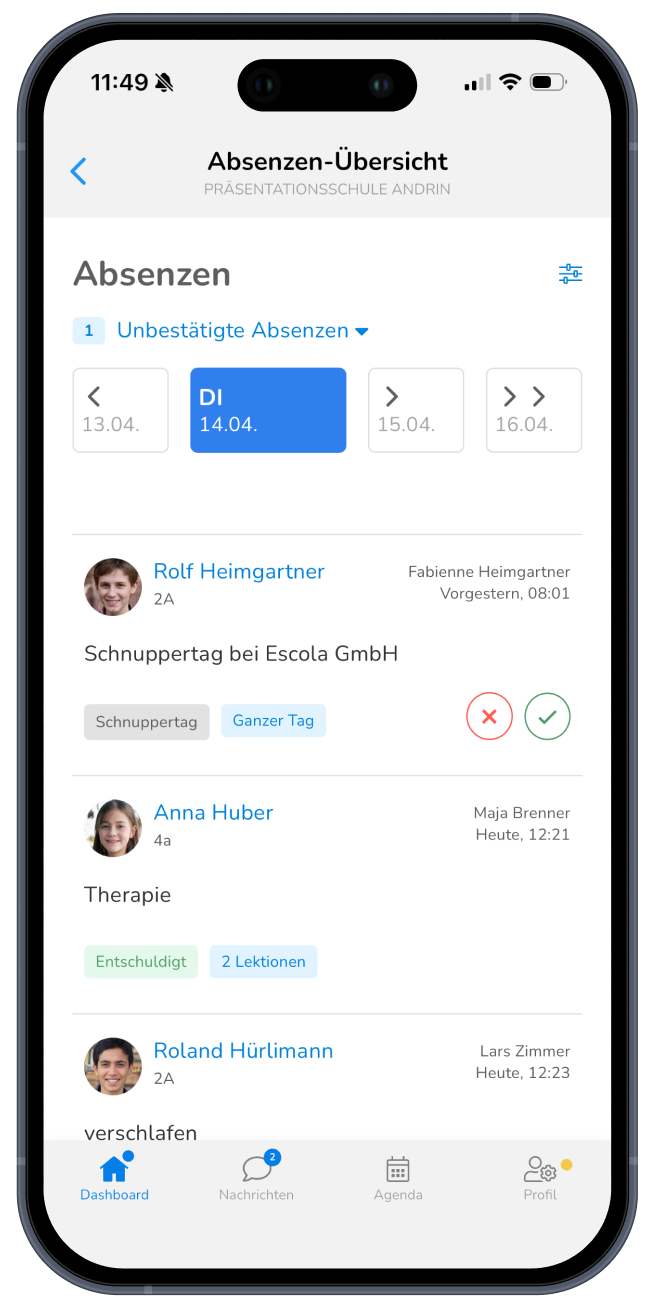
In der Übersicht, siehst du die Absenzen des aktuellen Tages. Über die Pfeile, kannst du dir aber auch vergangene oder künftige Absenzen anzeigen lassen.
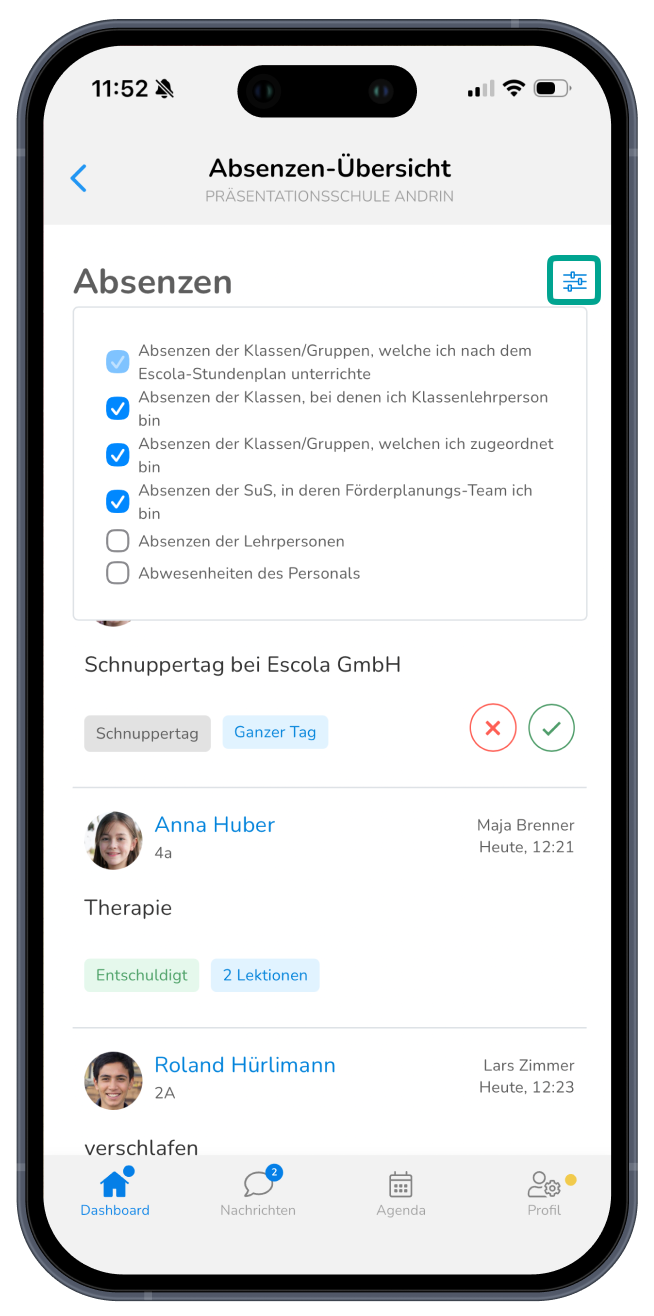
Über die Filterfunktion oben rechts kannst du einstellen, welche Absenzen dir angezeigt werden sollen.
Absenzen bestätigen
Die ausstehenden Absenz-Anträge werden dir in der Übersicht ganz oben angezeigt.
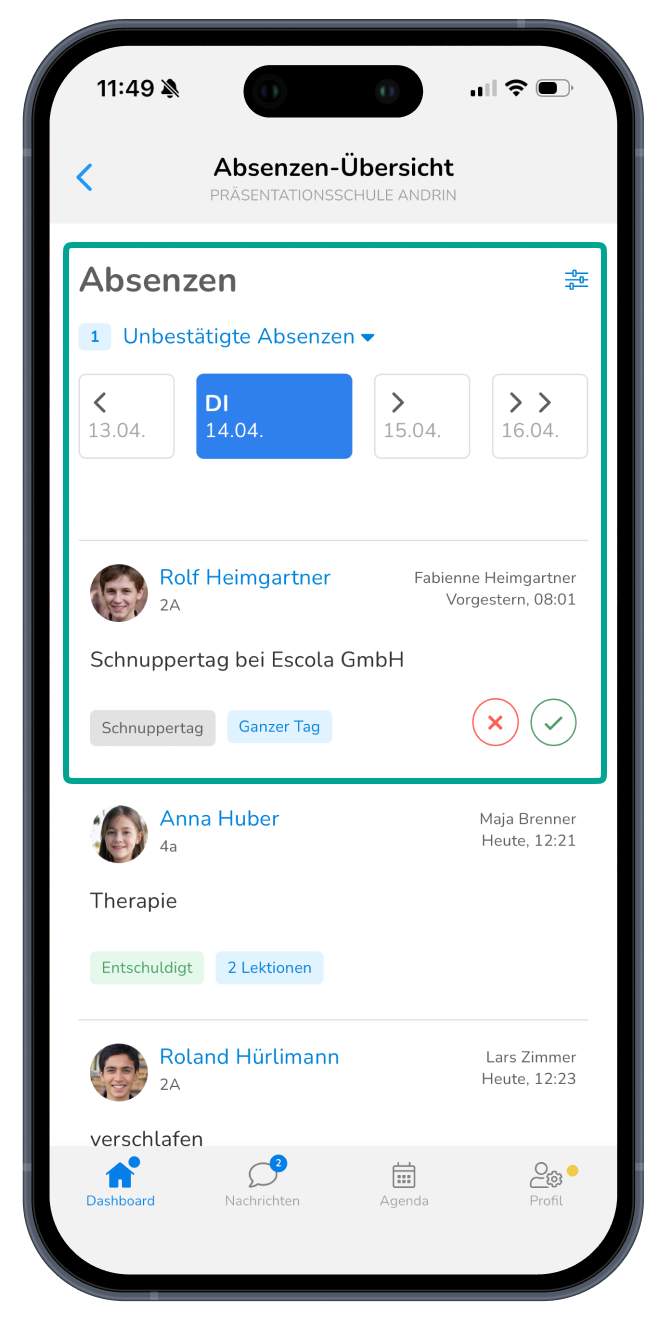
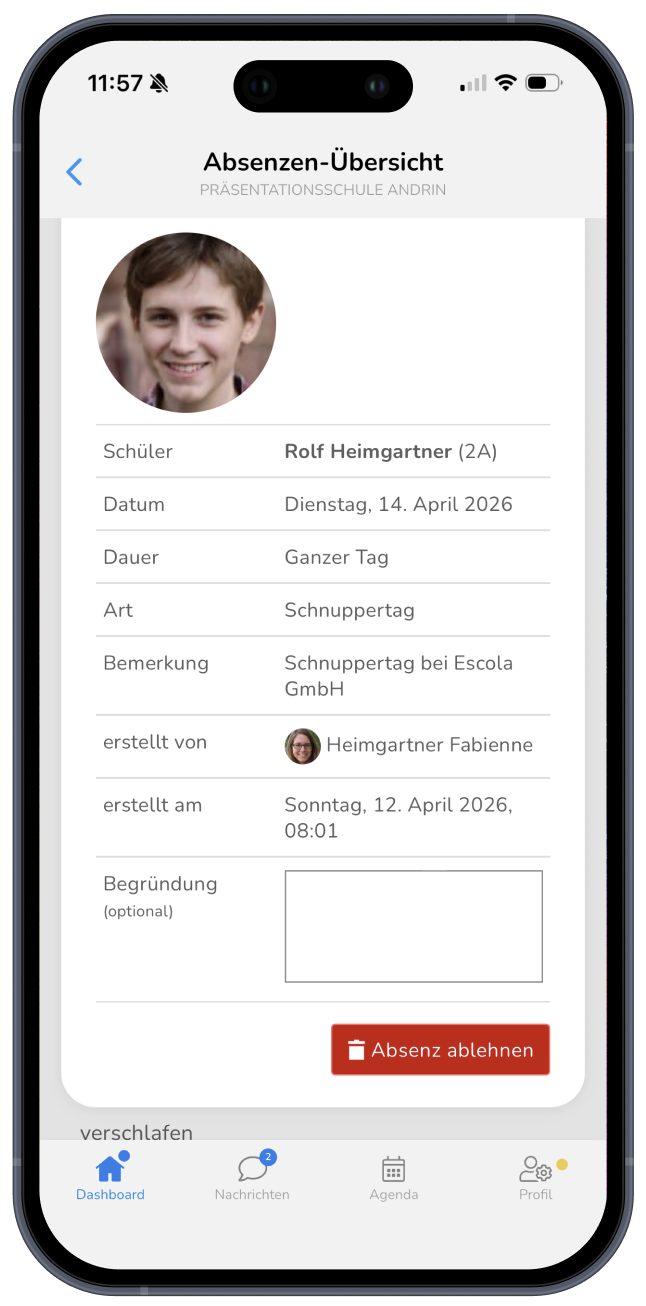
Um eine Absenz abzulehnen, klicke auf das rote Kreuz. Im nächsten Fenster kannst du noch eine Begründung einfügen und auf Absenz ablehnen klicken.
Achtung: Abgelehnte Absenzen können nicht mehr bearbeitet (oder gelöscht) werden!
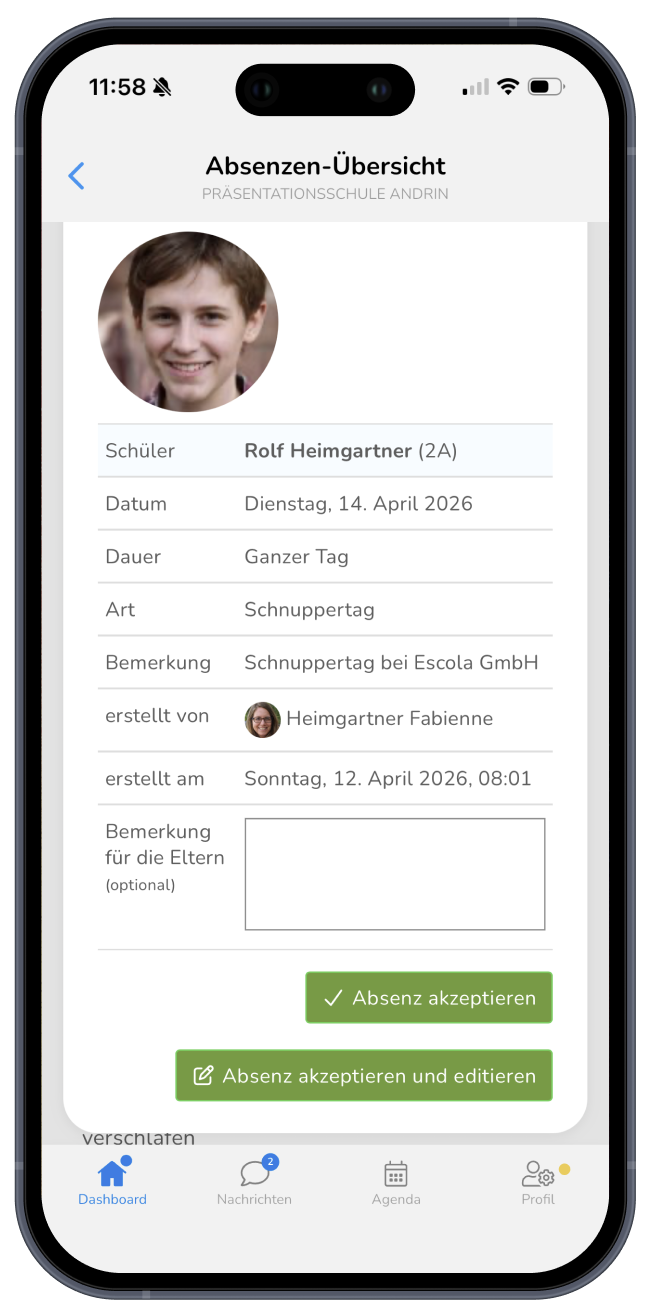
Um eine Absenz anzunehmen, klicke auf das grüne Häkchen. Bei Bedarf kannst du hier noch eine Bemerkung einfügen und dann auf Absenz akzeptieren klicken.
War dieser Artikel hilfreich?
Das ist großartig!
Vielen Dank für das Feedback
Leider konnten wir nicht helfen
Vielen Dank für das Feedback
Feedback gesendet
Wir wissen Ihre Bemühungen zu schätzen und werden versuchen, den Artikel zu korrigieren