In diesem Artikel erfährst du, wie du im Modul "Sonderpädagogische Massnahmen" Massnahmen und Abklärungen für Schüler:innen erfassen, einreichen und verwalten kannst.
Im Modul "Sonderpädagogische Massnahmen" können Massnahmen und Abklärungen für einzelne Schüler:innen erfasst werden. Massnahmen laufen jeweils über einen längeren Zeitraum, während Abklärungen zu einem definierten Zeitpunkt einmalig stattfinden.
INHALTSVERZEICHNIS
- Video zu Sonderpädagogischen Massnahmen
- Zugang zu Sonderpädagogischen Massnahmen und Abklärungen
- Übersicht über die Massnahmen
- Erstellen einer neuen Massnahme/ Abklärung
- Bearbeiten von Massnahmenanträgen
- Benachrichtigungen zu Massnahmen
Video zu Sonderpädagogischen Massnahmen
Stand: September 2025
Zugang zu Sonderpädagogischen Massnahmen und Abklärungen
Es gibt verschiedene Möglichkeiten, auf die Massnahmen zuzugreifen. Dabei ist es jeweils davon abhängig, welche Berechtigungen man hat, von welchen Schüler:innen man die Massnahmen anzeigen lassen kann.
In der Förderplanung
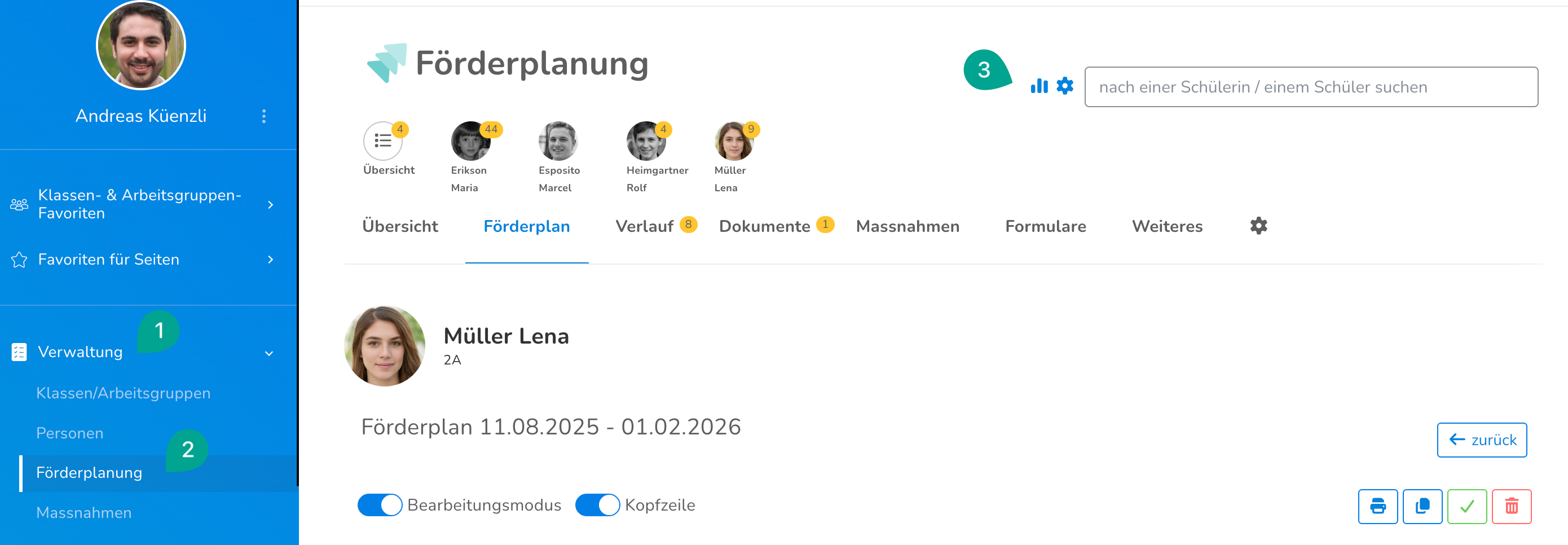
Über Verwaltung (1) > Förderplanung (2) kann man über das Massnahmen-Icon (3) zu einer Übersicht über alle Massnahmen kommen.
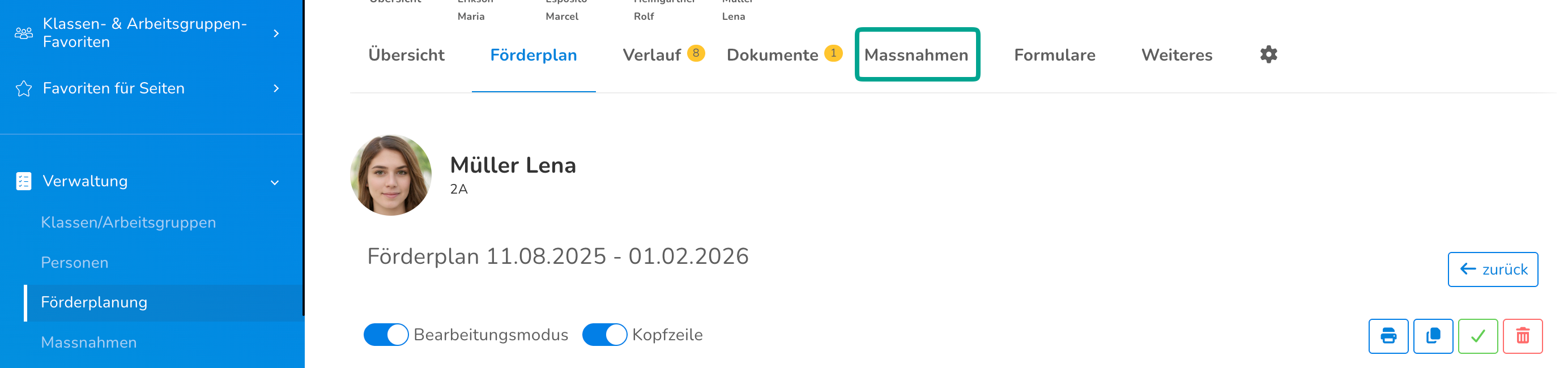
Wenn man in der Förderplanung eine Schüler:in selektiert hat, kann man über den Reiter "Massnahmen" die Abklärungen und Massnahmen der jeweiligen Schüler:in aufrufen.
In Klasse/Arbeitsgruppen
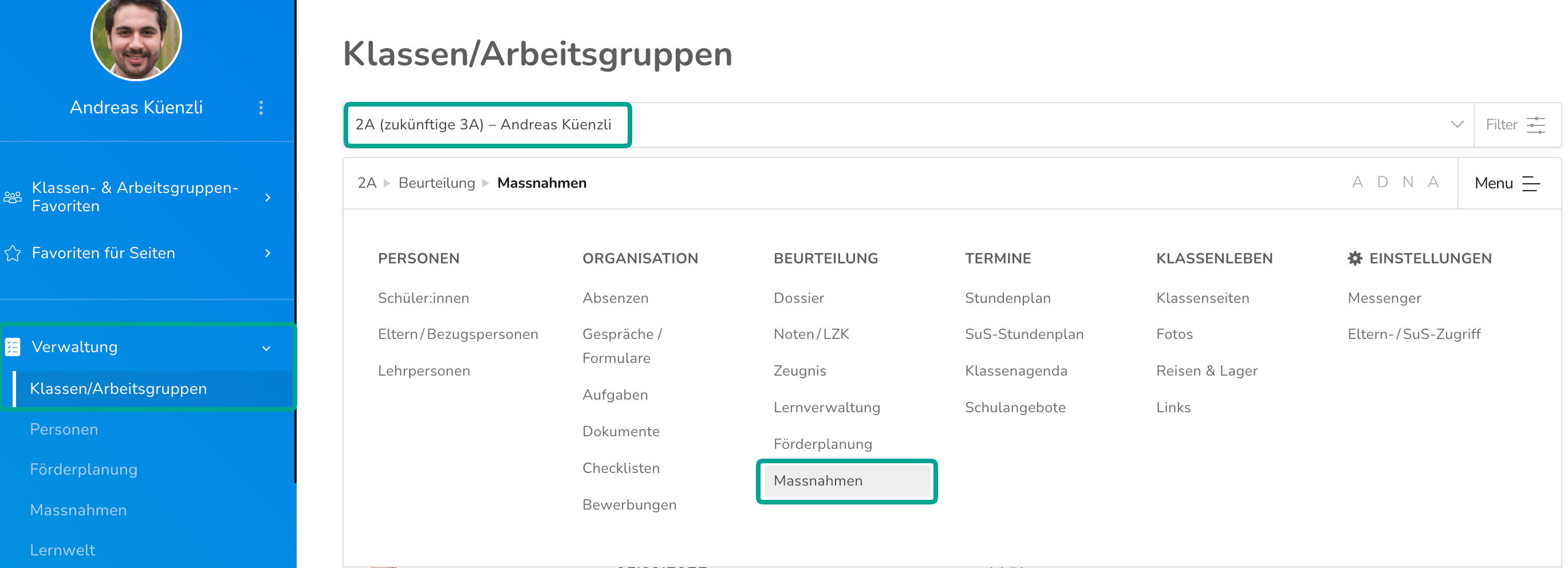
Über Verwaltung >Klassen/Arbeitsgruppen kann man die Massnahmen der Schüler:innen einer spezifischen Klasse aufrufen. Wähle dafür die entsprechende Klasse aus und klicke im zweiten Menü auf Massnahmen.
In der Personenverwaltung
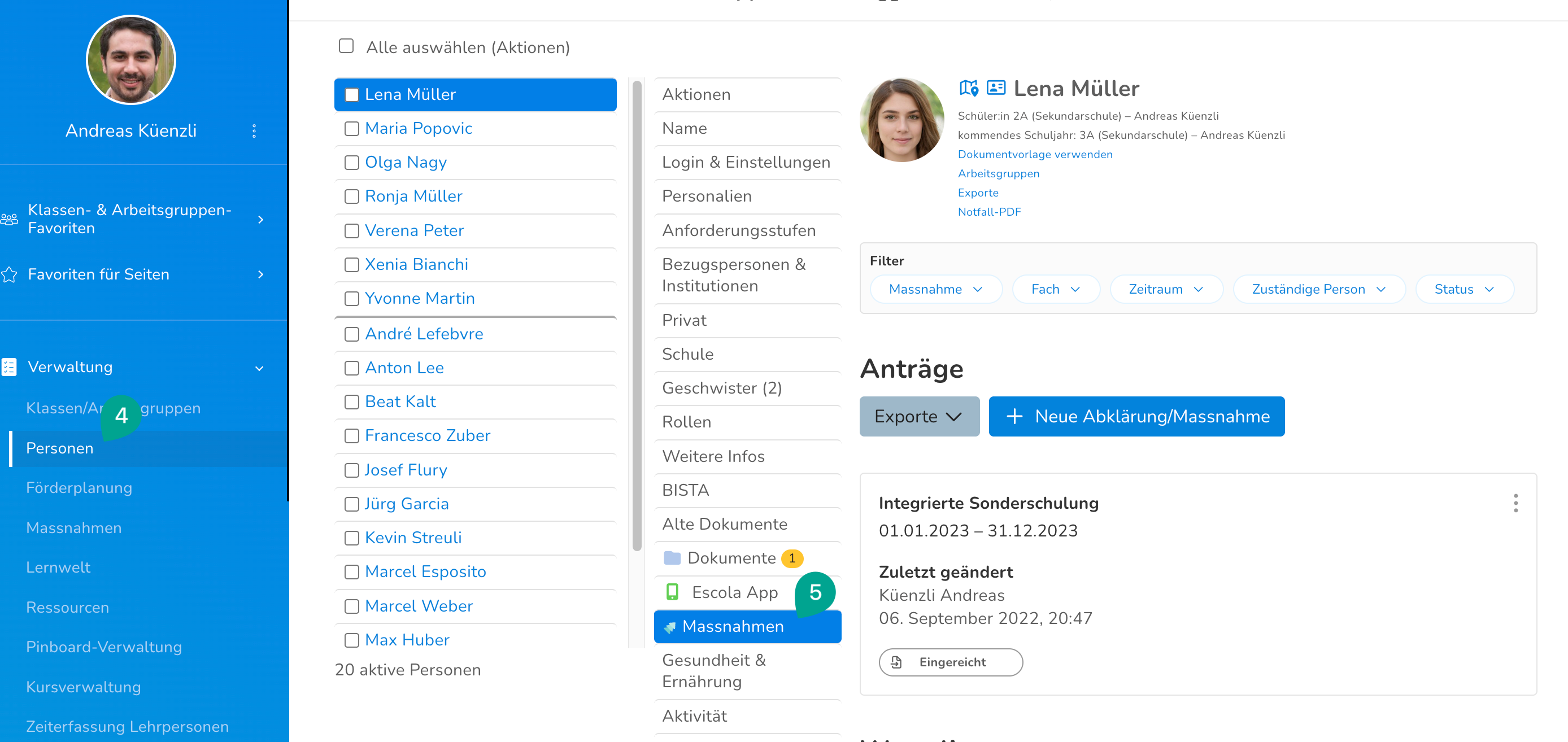
Um die Massnahmen einer einzelnen Schüler:in aufzurufen, kann man unter Verwaltung>Personen (4) die entsprechende Person suchen und das Register "Massnahmen" (5) öffnen. Dann werden einem rechts die Massnahmen der Schüler:in angezeigt.
Direkt im Massnahmenmodul
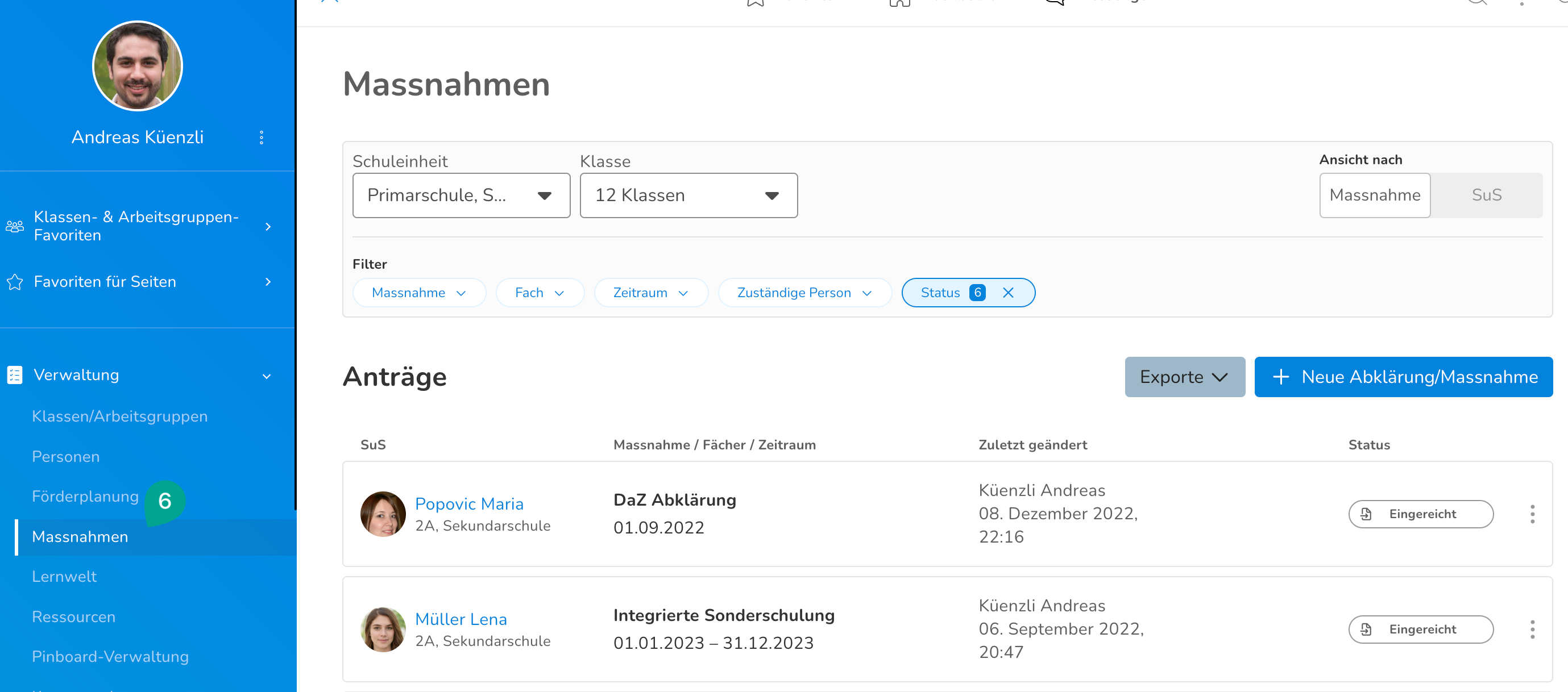
Für eine Übersicht über alle Massnahmen und Abklärungen kann man auch direkt in der Navigation auf Verwaltung>Massnahmen (6) klicken.
Übersicht über die Massnahmen
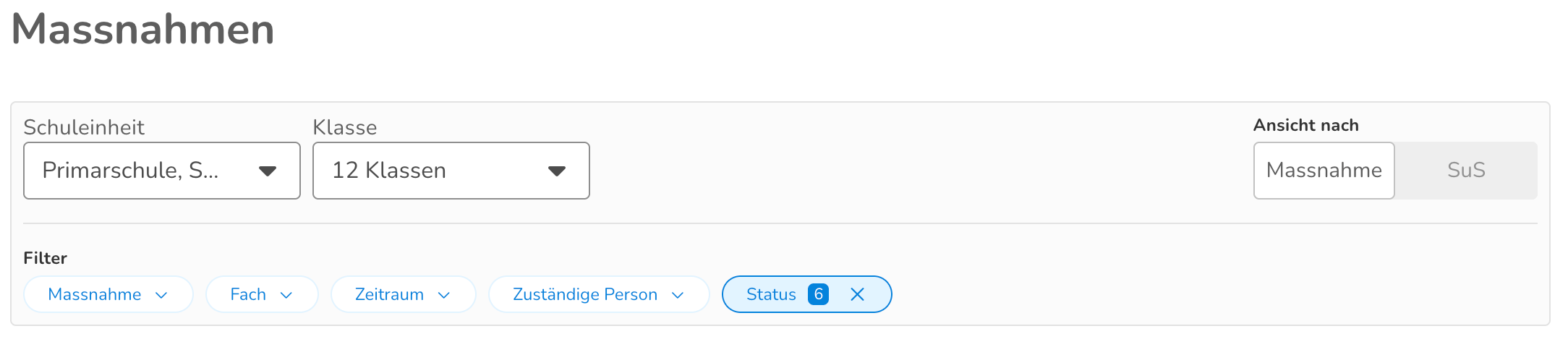
In der Übersicht stehen verschiedene Filter zur Verfügung. Man kann sich die Massnahmen pro Schuleinheit, Klasse, Massnahmenart, Fach, Zeitraum, zuständiger Person oder Status anzeigen lassen. Ausserdem können sie nach Massnahmen oder nach Schüler:innen sortiert dargestellt werden. Bei der Sortierung nach Massnahmen werden oben die ausstehenden Massnahmenanträge, danach die Massnahmen, die auf einer Warteliste stehen und zuletzt die Massnahmen, deren Anträge bereits bearbeitet wurden, angezeigt.
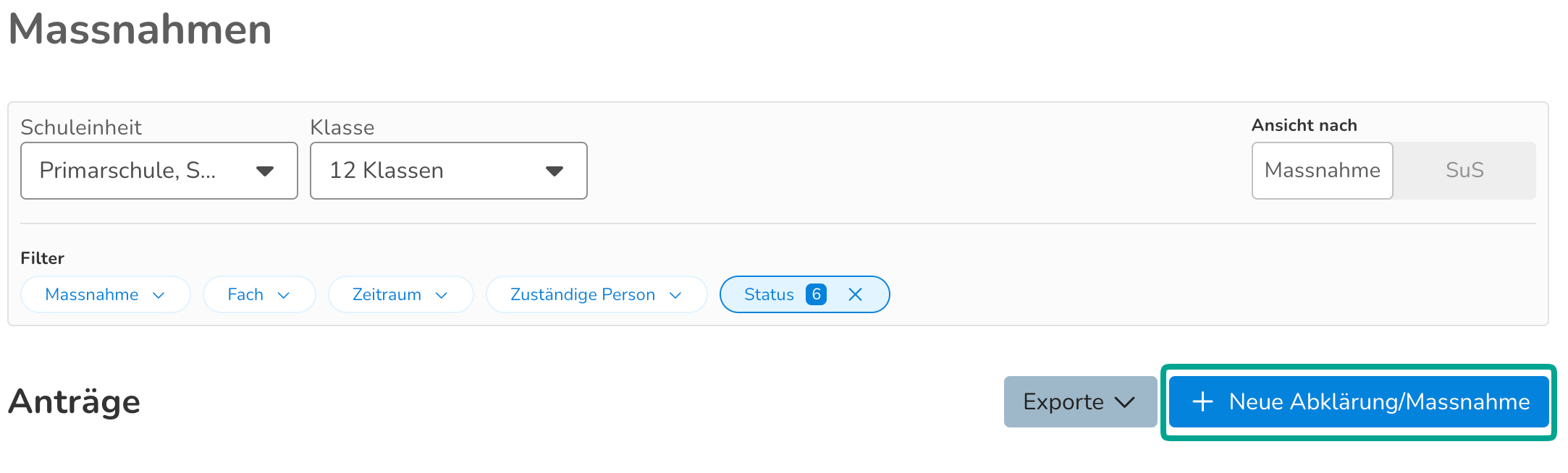
Über "Export" können die Massnahmen als Excel-Liste heruntergeladen werden. Wenn deine Schule mit Dokumentenvorlagen arbeitet, kannst du über den "Export"-Knopf auch auf die Vorlagen zugreifen, die für den Bereich Massnahmen hinterlegt sind.
Erstellen einer neuen Massnahme/ Abklärung
Um eine neue Massnahme oder Abklärung zu erstellen, klicke auf "+ Neue Abklärung/Massnahme".
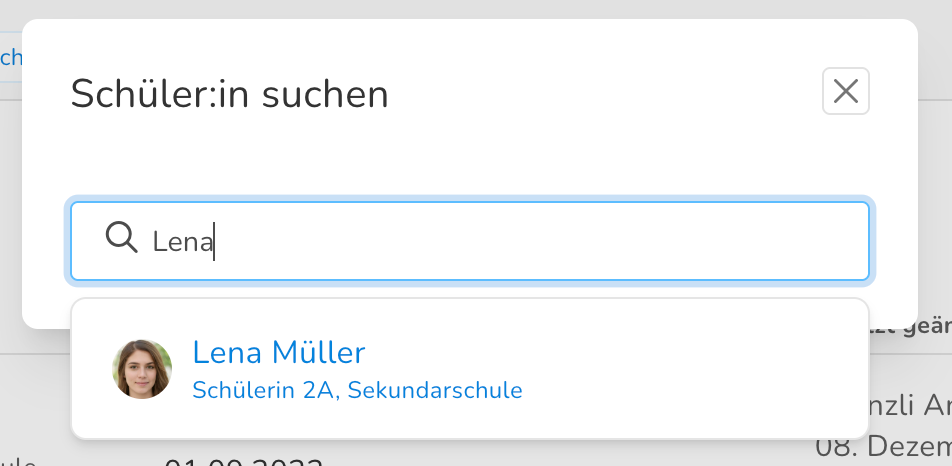
Suche die Schüler:in aus, für die die Massnahme erstellt werden soll. Wenn du in der Förderplanung bereits eine Schülerin oder einen Schüler selektiert hast oder in der Personenverwaltung über eine Schülerin oder einen Schüler die Massnahmen aufgerufen hast, entfällt dieser Schritt.
Nun kannst du über ein Drop-Down die entsprechende Massnahme oder Abklärung auswählen. Bei jeder Schule ist die Auswahl an Massnahmen individuell konfiguriert, weshalb bei deiner Schule eine andere Auswahl zur Verfügung steht. Für jede Schüler:in kann eine Massnahmenart jeweils nur einmal beantragt werden. Erst wenn eine Massnahme umgesetzt und abgeschlossen ist, kann dieselbe Massnahmenart für diese Schüler:in wieder beantragt werden.
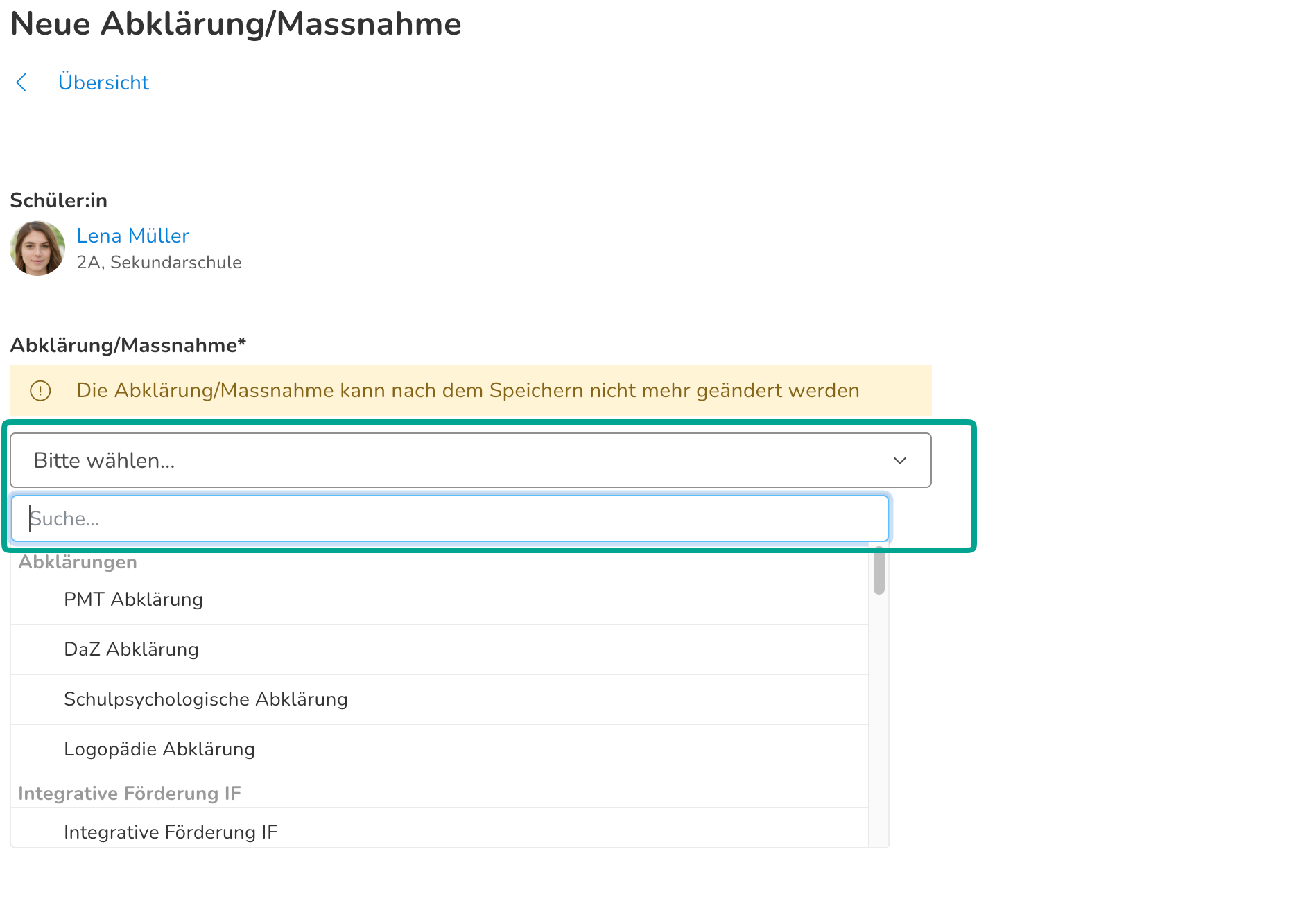
Es öffnet sich ein Formular, das je nach Massnahmen- bzw. Abklärungsart unterschiedliche Felder beinhaltet. Zum Teil werden von Schulen Hilfstexte zu den Feldern hinterlegt, die weitere Hinweise darauf geben, wie die Felder ausgefüllt werden sollen. Sie werden jeweils in einer blauen Box angezeigt. Die Felder werden im Folgenden beschrieben:
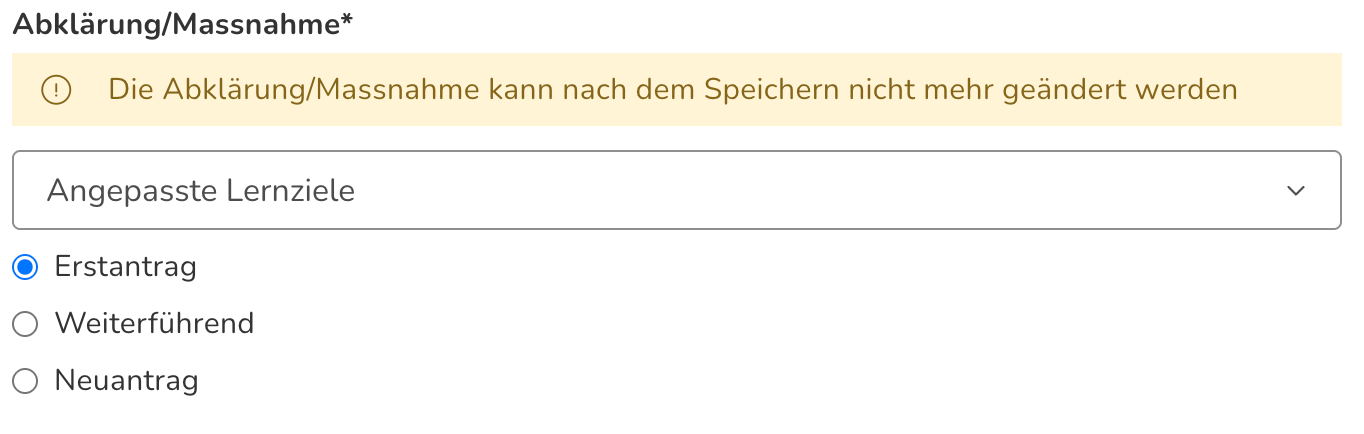
Bei Massnahmen gibt es drei Antragsarten.
- Erstantrag: Eine Massnahme wird zum ersten Mal für eine Schüler:in beantragt
- Weiterführend: Eine Massnahme wird ohne Unterbruch weitergeführt
- Neuantrag: Eine Massnahme wird nach einem Unterbruch wieder aufgenommen
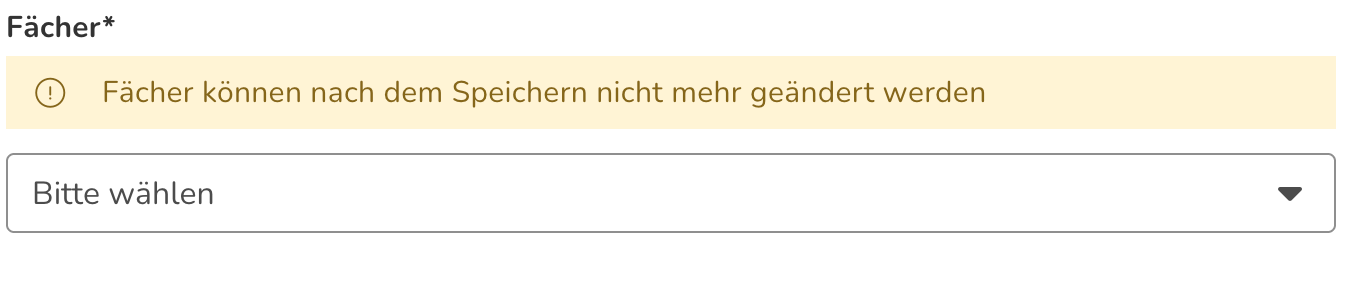
Fächer: Wenn sich die Massnahme oder Abklärung auf ein bestimmtes oder mehrere Fächer bezieht, können diese über ein Drop-Down ausgewählt werden.
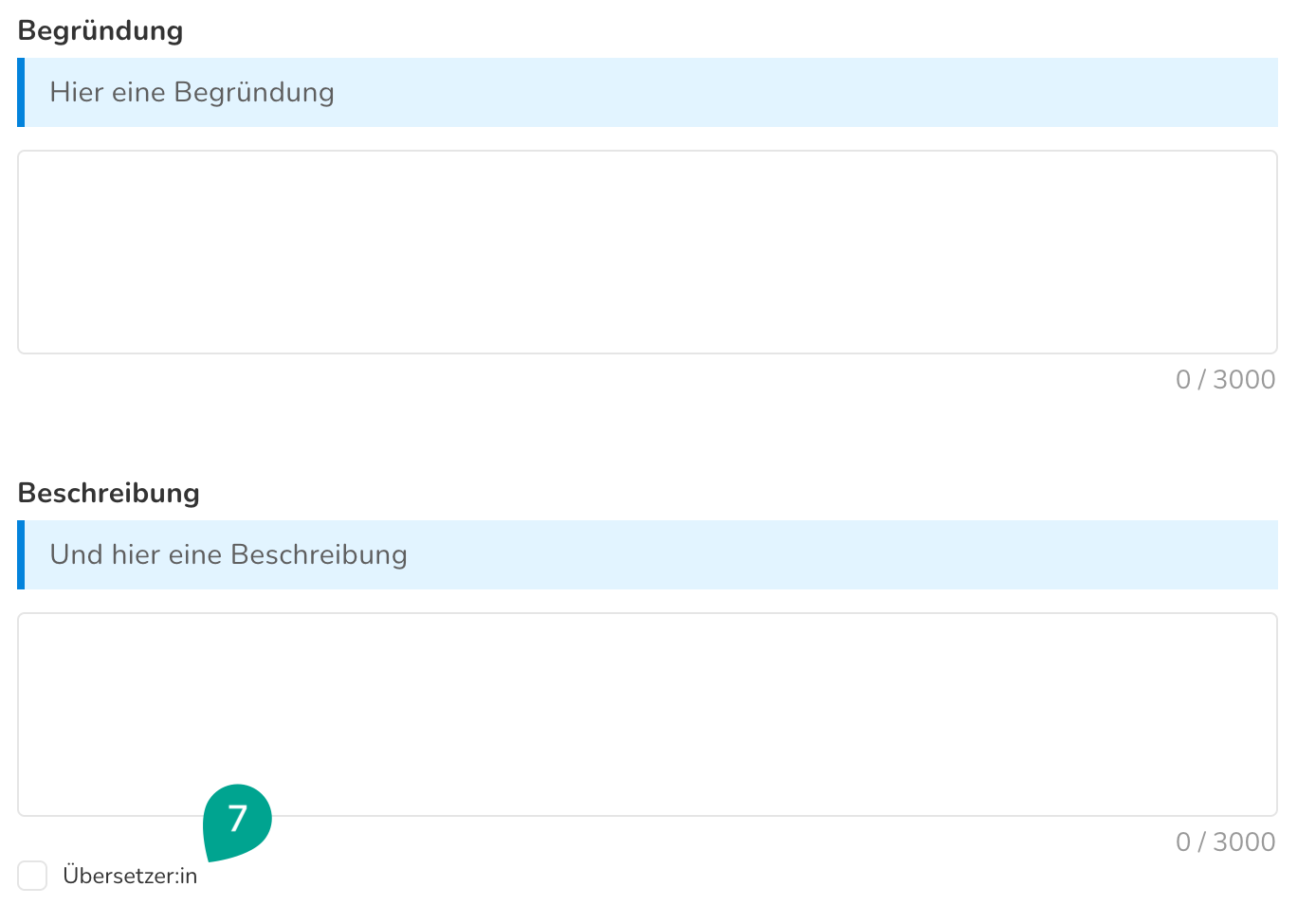
Begründung und Beschreibung: Diese beiden Felder geben die Möglichkeit, in Textform Informationen zum Hintergrund der Massnahme zu erfassen.
Übersetzer:in: Wähle diese Checkbox (7), wenn eine Übersetzung während der Massnahme notwendig ist.
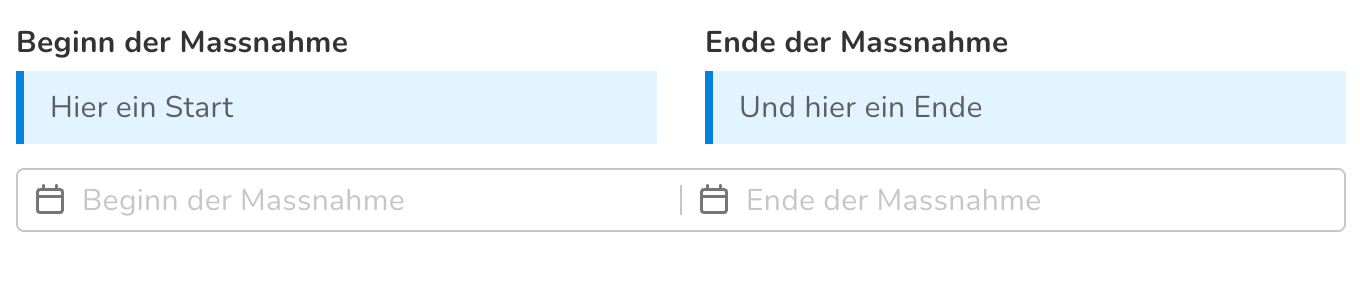
Beginn und Ende der Massnahme: Hier können Beginn- und Enddatum der Massnahme erfasst werden. Dieses Feld steht nur bei Massnahmen zur Verfügung.
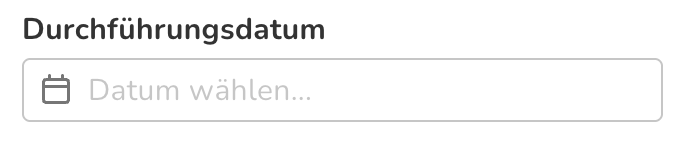
Durchführungsdatum: Das Durchführungsdatum kann nur bei einer Abklärung ausgewählt werden.
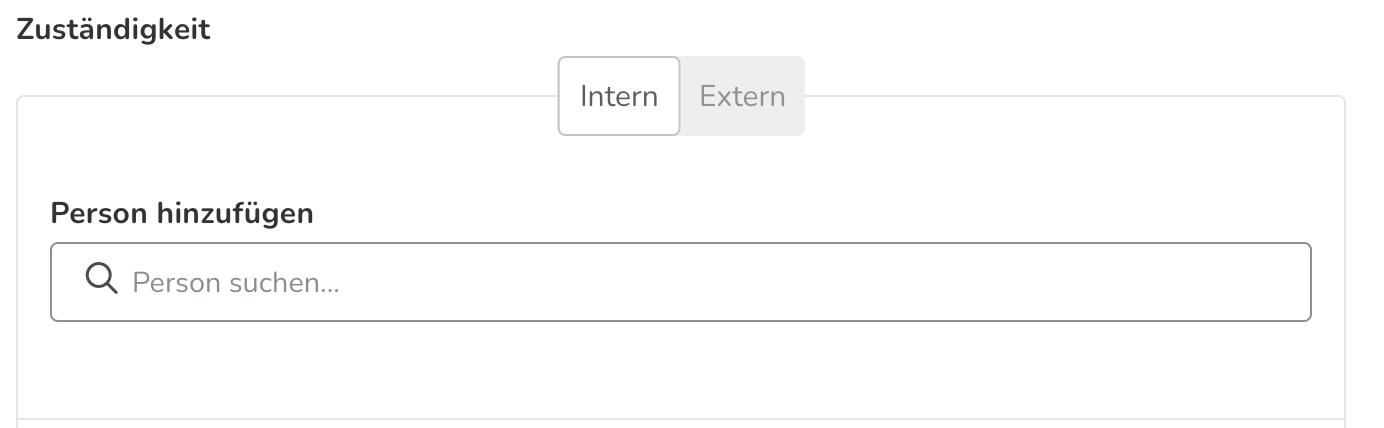
Zuständigkeit: Die Zuständigkeit definiert, welche Person die Umsetzung der Massnahme übernimmt. Hierbei kann unter "intern" Personen innerhalb von Escola ausgewählt werden. Unter "extern" können Personen erfasst werden, die nicht auf Escola angelegt sind. Es kann zudem eine Bemerkung ergänzt werden.
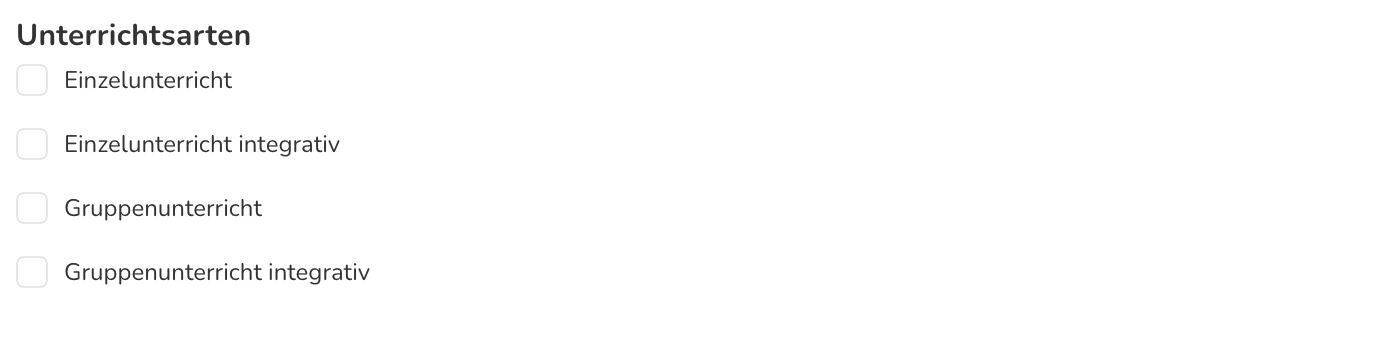
Unterrichtsarten: Hier kann definiert werden, ob die Massnahme in Einzel- oder Gruppenunterricht umgesetzt wird und ob dabei ein integratives Setting genutzt werden soll.
Schulische Standortgespräche: Wenn in der Förderplanung unter Formulare SSG angelegt wurden, können diese im Antrag hinterlegt werden.
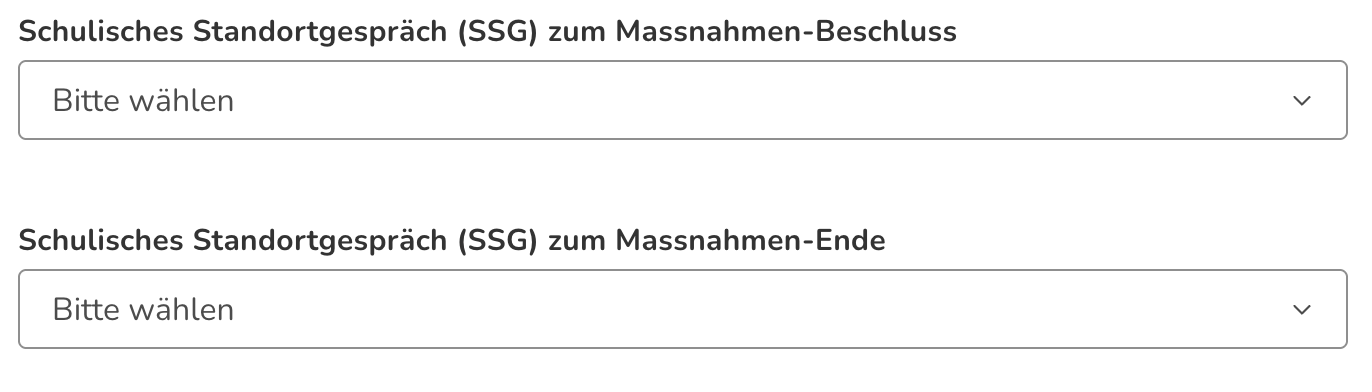
Abklärungs- und Beschlussdatum: Es kann erfasst werden, an welchem Datum der Bedarf der Massnahme abgeklärt wurde und wann der Beschluss zur Umsetzung getroffen wurde.

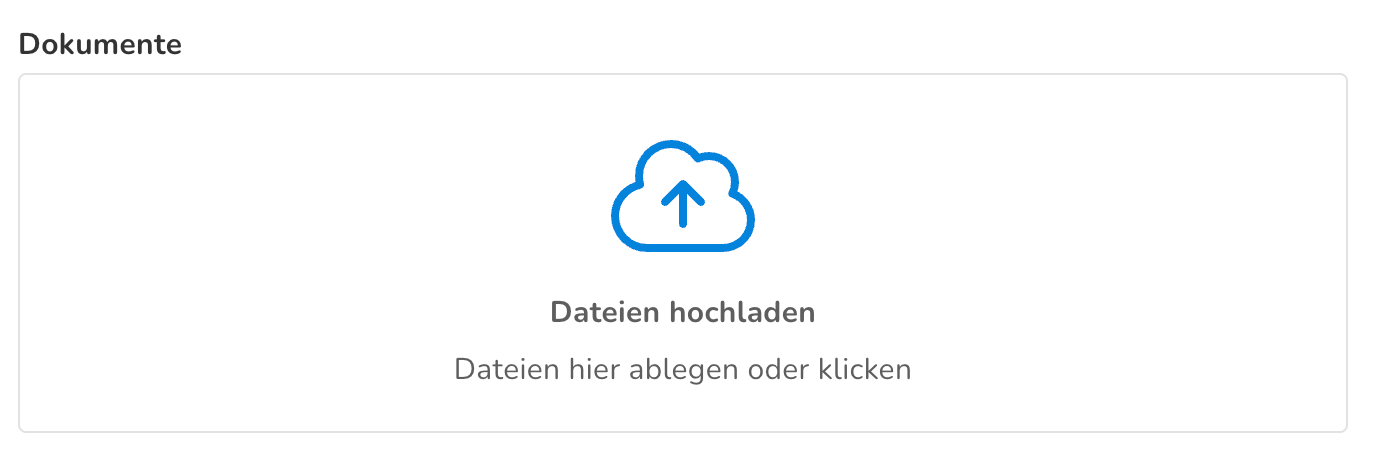
Zuletzt können bei Bedarf weitere Dokumente, wie beispielsweise ein Abklärungsbericht, dem Massnahmenantrag beigefügt werden.
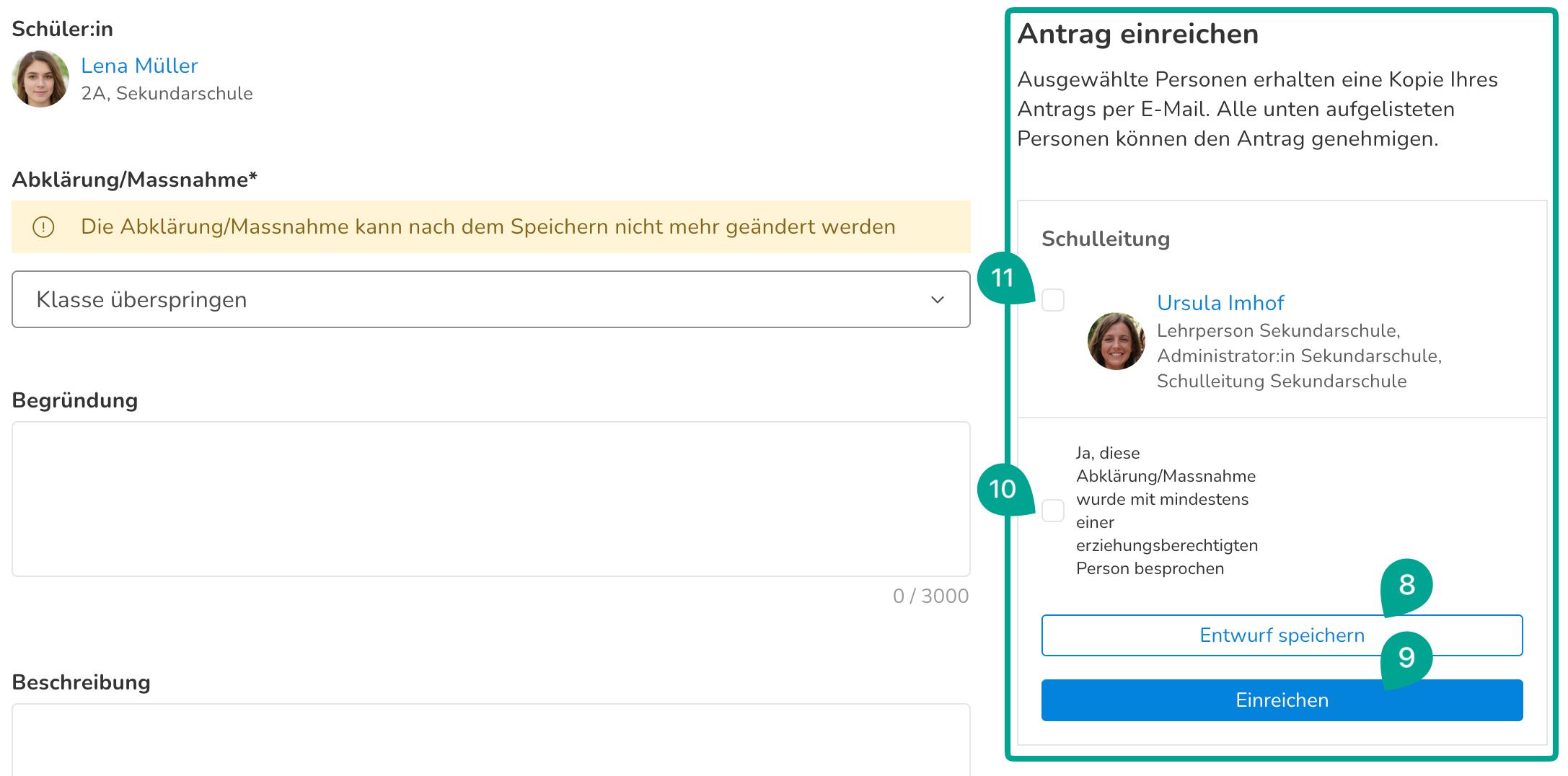
Um den Antrag abzuschliessen bestehen verschiedene Möglichkeiten. Der Antrag kann als Entwurf (8) gespeichert werden. Dann kann er später weiterbearbeitet werden.
Oder der Massnahmenantrag kann eingereicht (9) werden. Dafür muss bestätigt werden, dass die Abklärung oder Massnahme mit einer erziehungsberechtigten Person (10) besprochen wurde. Ausserdem muss angewählt werden, bei welcher Person der Antrag eingereicht (11) werden soll. Alle angegebenen Personen können den Antrag genehmigen oder ablehnen, aber mindestens eine Person davon wird zusätzlich per E-Mail über den Antrag benachrichtigt.
Es kann auch Anträge geben, bei denen keine Freigabe notwendig ist.
Bearbeiten von Massnahmenanträgen
In der Massnahmenübersicht zeigt dir ein kleines farbiges Eck in der Massnahme an, ob du für eine Massnahme verantwortlich bist. Fahre mit der Maus darüber, um dir deine Verantwortung anzeigen zu lassen.


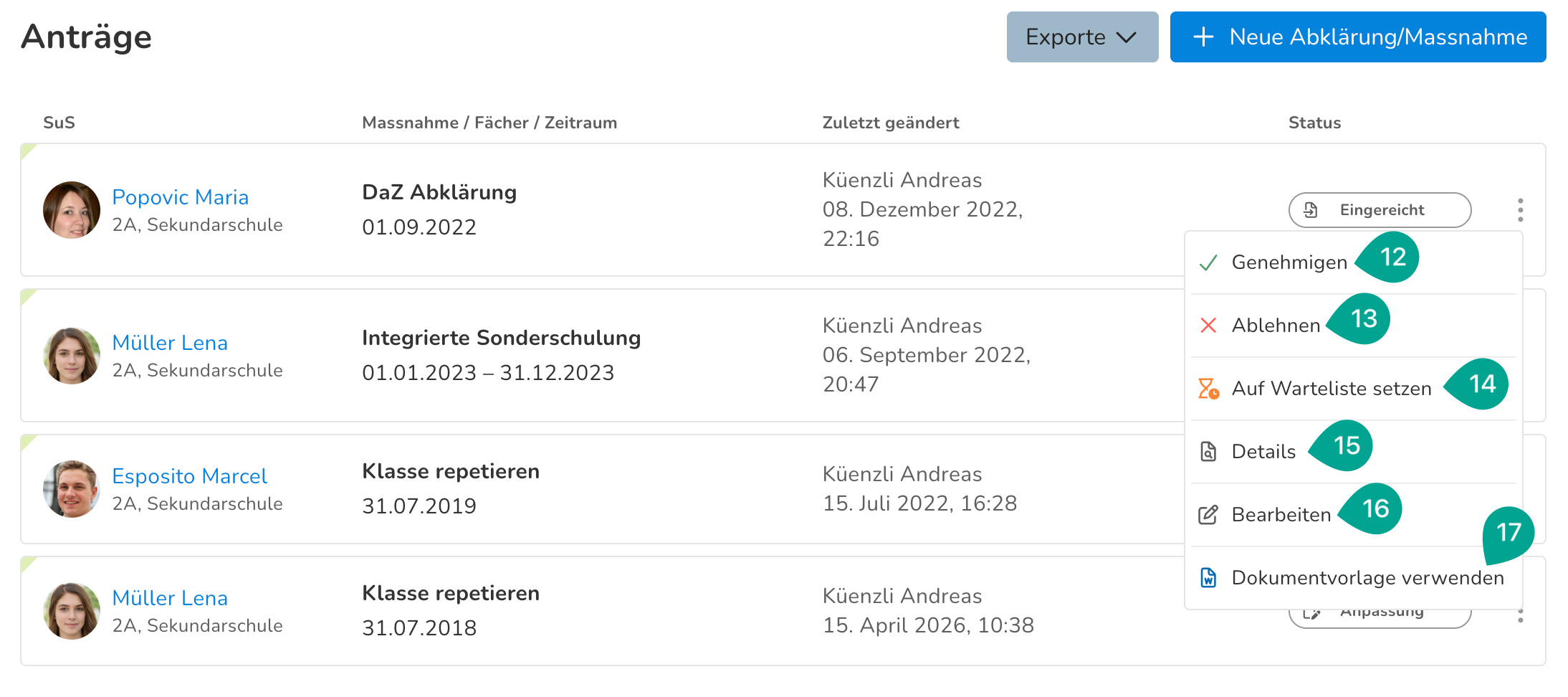
Um Massnahmenanträge zu bearbeiten, klicke auf die drei Pünktchen auf der rechten Seite.
Wenn du die Verantwortung für die Freigabe von Massnahmen und Abklärungen hast, kannst du hier Anträge genehmigen (12) oder ablehnen (13).
Anträge auf eine Abklärung können auf eine Warteliste (14) gesetzt werden.
Klicke auf "Details" (15) oder direkt auf die Massnahme, um dir die Inhalte des Antrags anzeigen zu lassen. Über Bearbeiten (16) können die Inhalte noch einmal angepasst werden. Pflichtfelder, wie die Art der Massnahme/Abklärung können jedoch nachträglich nicht mehr verändert werden.
Wenn deine Schule mit Dokumentenvorlagen (17) arbeitet, kannst du diese nutzen, um ein Dokument zu dieser Massnahme erstellen zu lassen.
Wenn du nicht für die Freigabe des Massnahmenantrags zuständig bist, kannst du den Antrag, solange er noch nicht bearbeitet wurde, auch wieder zurückziehen und löschen.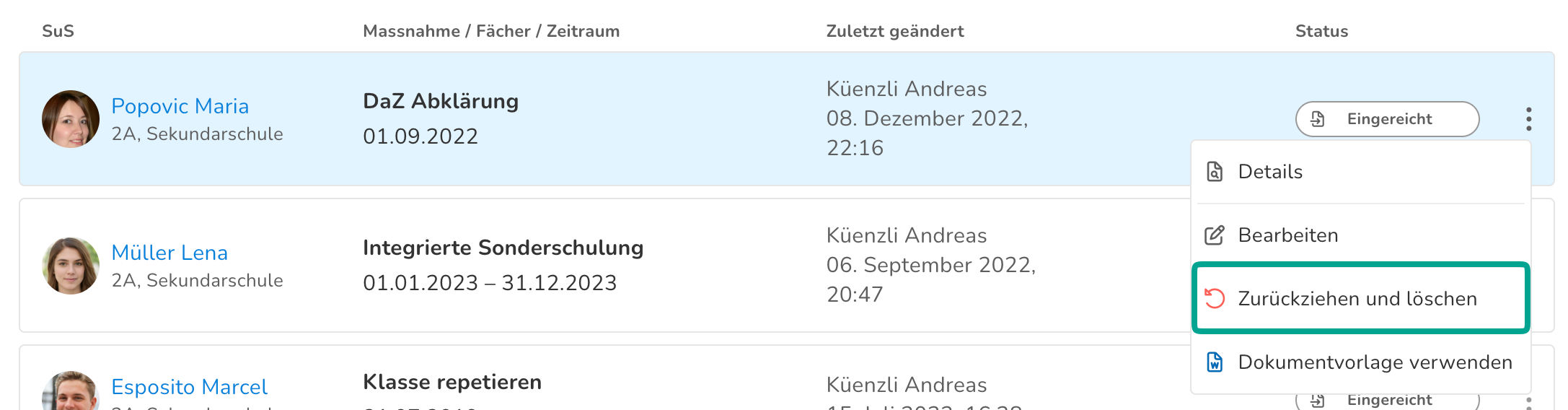
Sobald ein Antrag bearbeitet (genehmigt oder abgelehnt) wurde, kann er nicht mehr gelöscht werden, bis er den Status "Abgeschlossen" bekommt. Dadurch können Anträge, die abgelehnt wurden, gar nicht mehr gelöscht werden und Anträge, die angenommen wurden, erst, wenn die Massnahme abgeschlossen ist.
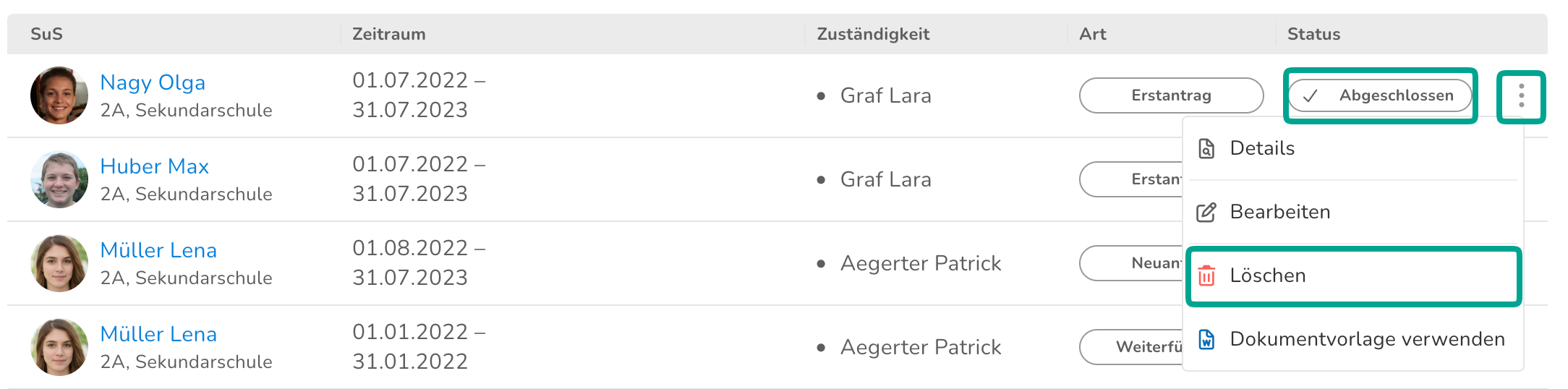
Massnahmenanträge können verschiedene Status haben:
- Entwurf: Ein neuer Antrag wurde erstellt, aber noch nicht eingereicht
- Eingereicht: Ein Antrag wurde eingereicht und wartet auf Freigabe durch die verantwortliche Person
- Warteliste: Ein Antrag wurde durch die antragsverantwortliche Person auf die Warteliste gesetzt
- Genehmigt: Ein Antrag wurde genehmigt und das Startdatum liegt in der Zukunft
- Abgelehnt: Ein Antrag wurde abgelehnt
- Aktiv: Der Antrag wurde genehmigt und das Startdatum liegt in der Vergangenheit. Es wurde kein Enddatum gewählt oder das Enddatum liegt in der Zukunft
- Abgeschlossen: Das Enddatum eines genehmigten Antrags liegt in der Vergangenheit
- Anpassung: Ein Antrag wurde bearbeitet nachdem er genehmigt wurde und muss darum nochmal durch die antragsverantwortliche Person genehmigt werden
Benachrichtigungen zu Massnahmen
Beim Beantragen und Bearbeiten von Massnahmen können Personen in unterschiedlicher Weise beteiligt sein. Eine Massnahme kann von verschiedenen Personen erstellt, bearbeitet, genehmigt, abgelehnt und/oder auf die Warteliste gesetzt werden. Ausserdem können Personen im Antrag als zuständige interne Person ausgewählt werden.
Jedes Mal, wenn sich der Status einer Massnahme ändert, werden einige oder alle beteiligten Personen per E-Mail über diese Änderung informiert. Dies ist unabhängig davon, ob diese Personen aktuell noch mit der Massnahme zu tun haben. Beispielsweise kann es sein, dass eine Person am Anfang des Schuljahres eine Massnahme bearbeitet, bis die Massnahme am Ende des Schuljahrs abgeschlossen wird, hat diese Person aber mit der betroffenen Schüler:in aber möglicherweise schon nichts mehr zu tun. Dennoch wird sie weiterhin über den Status der Massnahme informiert.
Weitere hilfreiche FAQ-Artikel: |
War dieser Artikel hilfreich?
Das ist großartig!
Vielen Dank für das Feedback
Leider konnten wir nicht helfen
Vielen Dank für das Feedback
Feedback gesendet
Wir wissen Ihre Bemühungen zu schätzen und werden versuchen, den Artikel zu korrigieren