Freedesign-Seiten bieten eine flexible Möglichkeit, um individuelle Inhalte auf dem Webauftritt oder im internen Portal ansprechend zu strukturieren und zu veröffentlichen.
INHALTSVERZEICHNIS
- Wozu eignen sich Freedesign-Seiten?
- Wie wird eine neue Freedesign-Seite erstellt und bearbeitet?
- Wie werden Rechte für die Bearbeitung vergeben?
- Wie wird eine Freedesign-Seite veröffentlicht oder gesperrt?
- Wie wird ein Link in einem Textblock eingefügt?
- Wie werden E-Mail-Adressen verlinkt?
- Warum treten beim Einfügen von Texten Formatierungsfehler auf?
Wozu eignen sich Freedesign-Seiten?
Freedesign-Seiten eignen sich optimal, um unterschiedlichste Inhalte eigenständig darzustellen. Mithilfe eines intuitiven Baukastensystems können vielfältige Informationselemente flexibel kombiniert und in beliebiger Reihenfolge angeordnet werden. Folgende Inhaltstypen lassen sich problemlos integrieren:
- Strukturierte Textbausteine und Tabellen
- Bilder und umfassende Bildergalerien
- Dokumente und herunterladbare Dateien
- Videos, Filme und Audiodateien
- Umfragen, Formulare und Linklisten
Wie wird eine neue Freedesign-Seite erstellt und bearbeitet?
Um eine neue, individuelle Seite anzulegen, führe die folgenden Schritte durch:
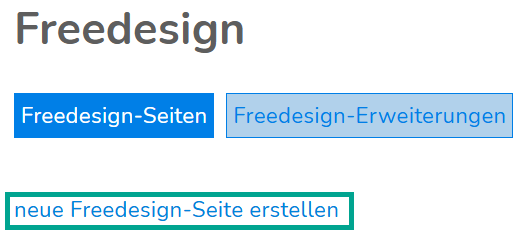
- Gehe in der Menüleiste links zum Pfad CMS > Freedesign
- Wähle die Option "neue Freedesign-Seite erstellen" aus
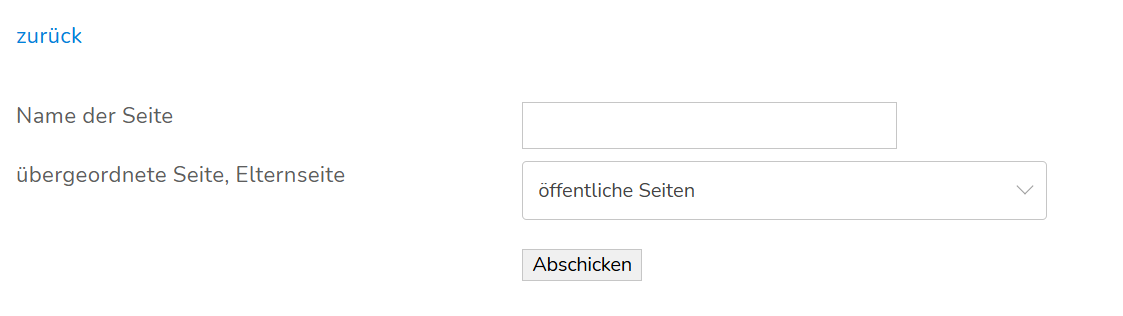
- Gib der Seite einen Namen, ordne sie über das Auswahlfenster einer "übergeordneten Seite" zu und klicke auf "Abschicken" – die neue Seite erscheint anschliessend in der Übersicht
Inhalt der neuen Seite bearbeiten
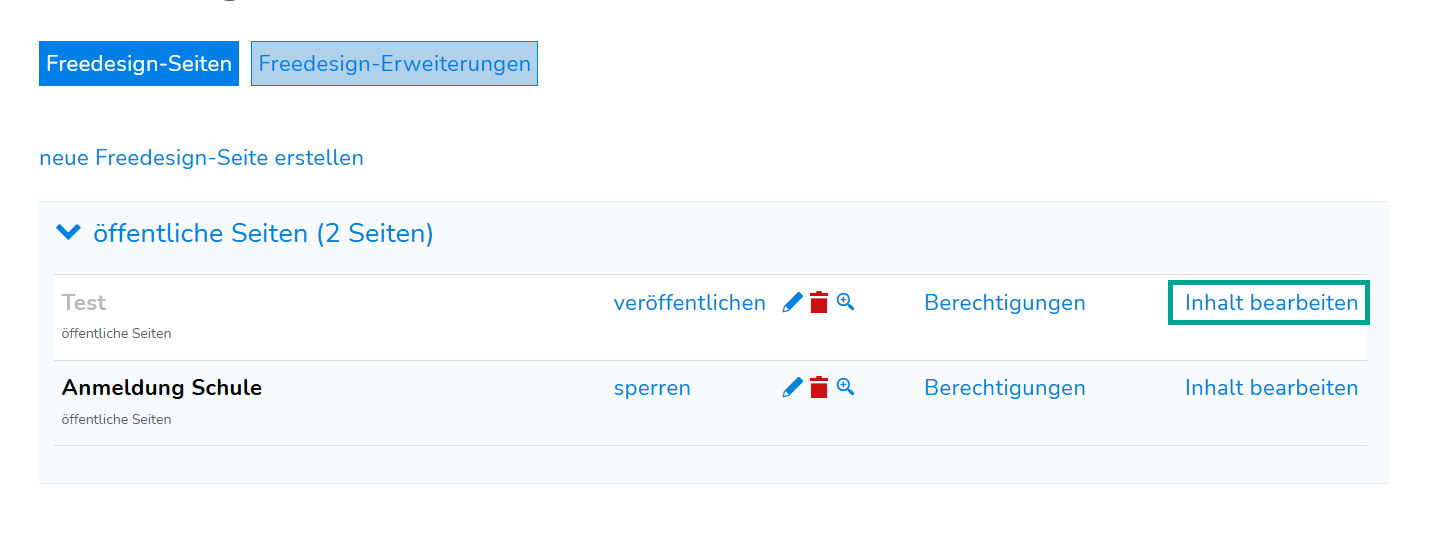
Wähle in der Übersicht die Option "Inhalt bearbeiten", um die gewünschte Seite zu gestalten. Im Bearbeitungsfenster stehen dir zwei Bereiche zur Verfügung:
1. Bereich "Inhalt"
- Du kannst dem Layout weitere Elemente hinzufügen und/oder von einer anderen Seite übernehmen
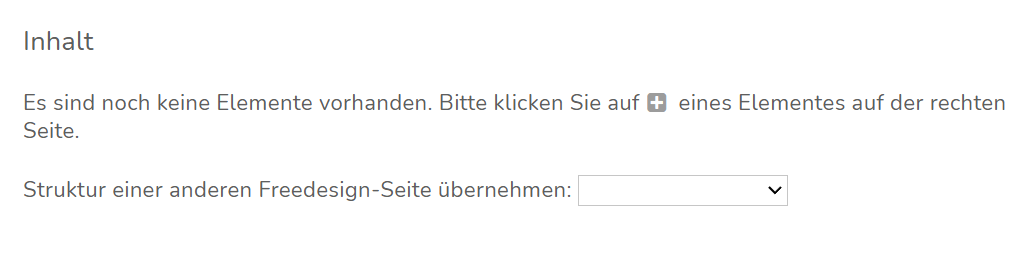
- Du kannst die bereits platzierten Elemente ganz einfach via Drag & Drop verschieben und neu anordnen
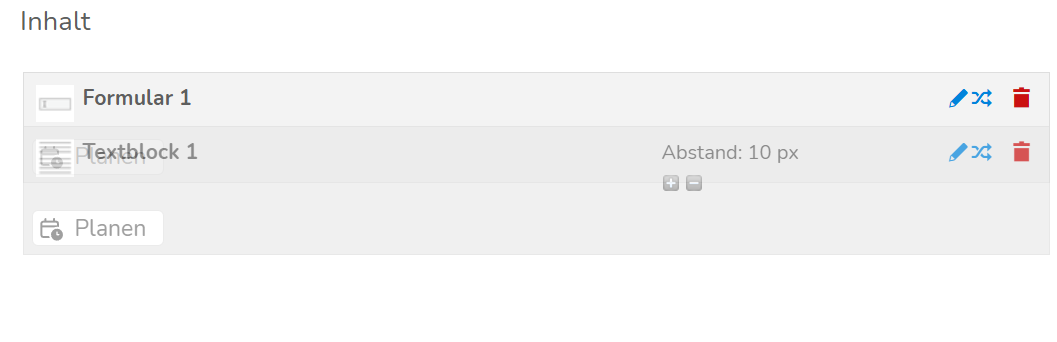
- Du kannst die Elemente direkt beschriften (klicke dafür beispielsweise auf "Textblock 1", trage die neue Beschriftung ein und bestätige mit "OK")

2. Bereich "Elemente"
- Hier findest du verschiedene Gestaltungselemente (wie Textblöcke, Bilder oder Tabellen), die du frei kombinieren kannst
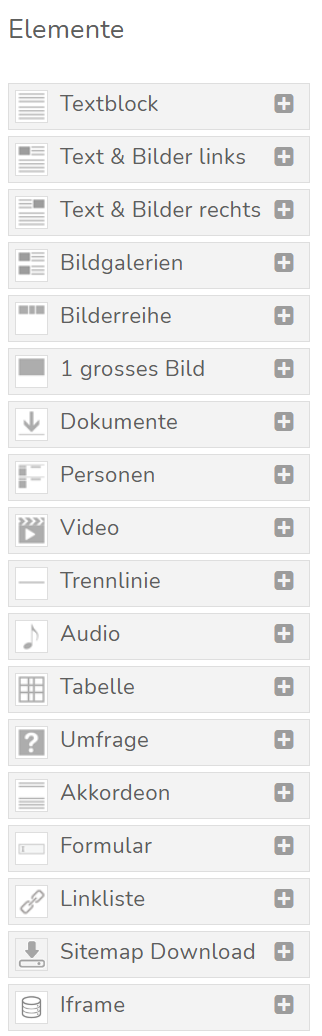
- Klicke auf das "+"–Symbol bei einem Element, um dieses der Seite hinzuzufügen
- Klicke auf das Stiftsymbol (Bearbeiten), um mit der inhaltlichen Bearbeitung des Elements zu beginnen
Wie werden Rechte für die Bearbeitung vergeben?
Du kannst flexibel steuern, welche Benutzer:innen oder Rollen Anpassungen an einer Seite vornehmen dürfen:
- Navigiere zu CMS > Freedesign, öffne die gewünschte Seite und klicke auf "Berechtigungen"

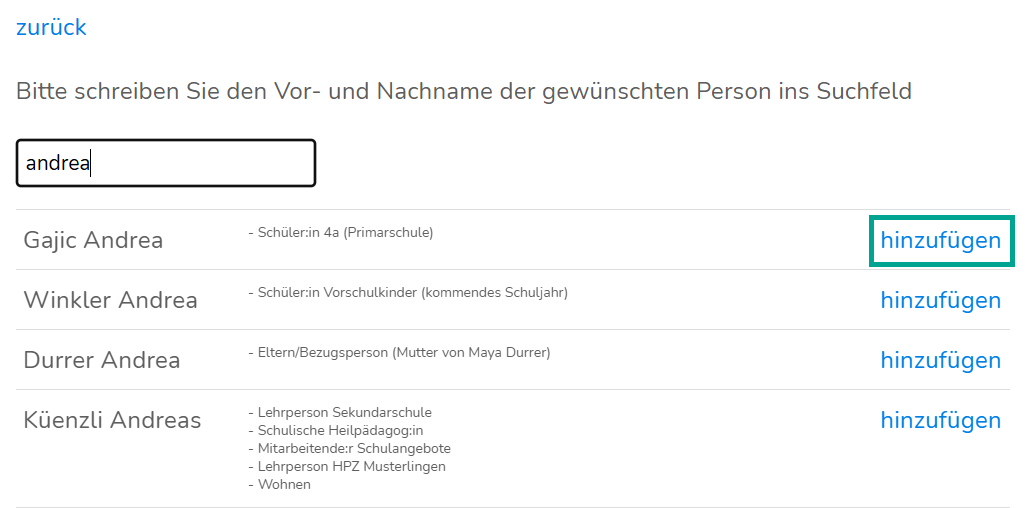
- Bestimme die spezifischen Personengruppen oder einzelnen Lehrpersonen, welche die Berechtigung erhalten sollen, diese Freedesign-Seite zu bearbeiten
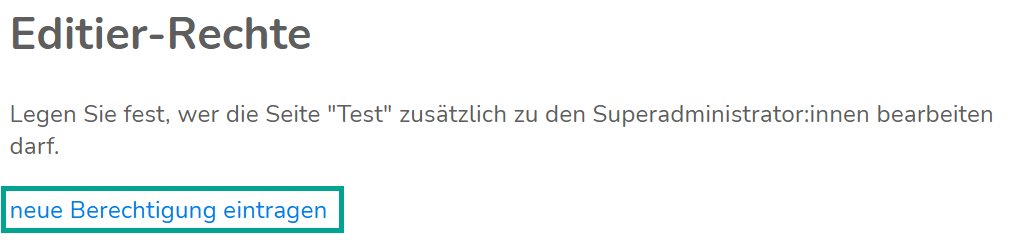
- Speichere die Anpassungen ab, um die Zugriffsrechte zu aktivieren, indem du auf "zurück" klickst
Wie wird eine Freedesign-Seite veröffentlicht oder gesperrt?
Die zeitliche Steuerung und Sichtbarkeit lässt sich mit wenigen Klicks kontrollieren:
- Öffne die entsprechende Seite unter CMS > Freedesign
- Wähle die Option "veröffentlichen", um die Seite für die Zielgruppe sichtbar zu machen
- Wähle die Option "sperren", um den Zugriff vorübergehend oder dauerhaft einzuschränken
- Beachte die Titelfarbe in der Übersicht, welche dir direkt anzeigt, ob eine Seite aktuell veröffentlicht oder gesperrt ist

Wie wird ein Link in einem Textblock eingefügt?
Um Verlinkungen zu externen Webseiten oder internen Portalbereichen einzurichten, gehe wie folgt vor:
- Markiere das gewünschte Wort oder die Wortgruppe direkt im Textblock
- Klicke im Auswahl-Menü des Editors auf das Linksymbol
- Gib die Zieladresse ein und bestätige den Vorgang mit "OK"
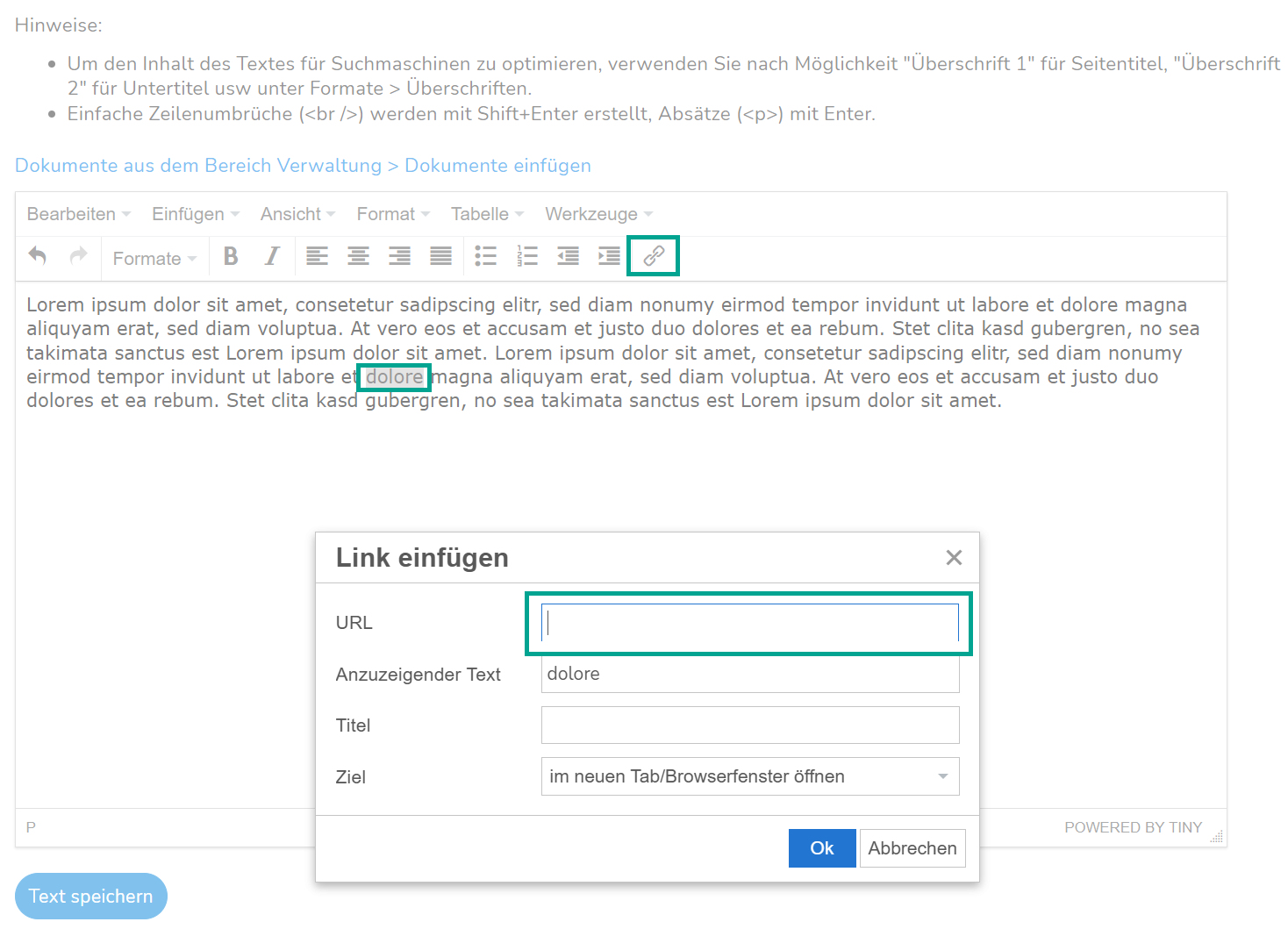
- Verwende bei Links zu externen Seiten die vollständige Internet-Adresse inklusive http:// oder https://
- Lass bei Links zu internen Seiten das Protokoll sowie die Domain weg und gib ausschliesslich den relativen Pfad an (beispielsweise nur ueber-uns/portrait/)
Wie werden E-Mail-Adressen verlinkt?
Das Einrichten von anklickbaren E-Mail-Verknüpfungen ist besonders komfortabel gelöst:
- Gib die E-Mail-Adresse einfach wie gewohnt als reinen Text im Textblock ein
- Du musst keine speziellen Verlinkungen manuell einrichten, da ein automatischer Systemfilter die Adresse selbstständig erkennt und umwandelt
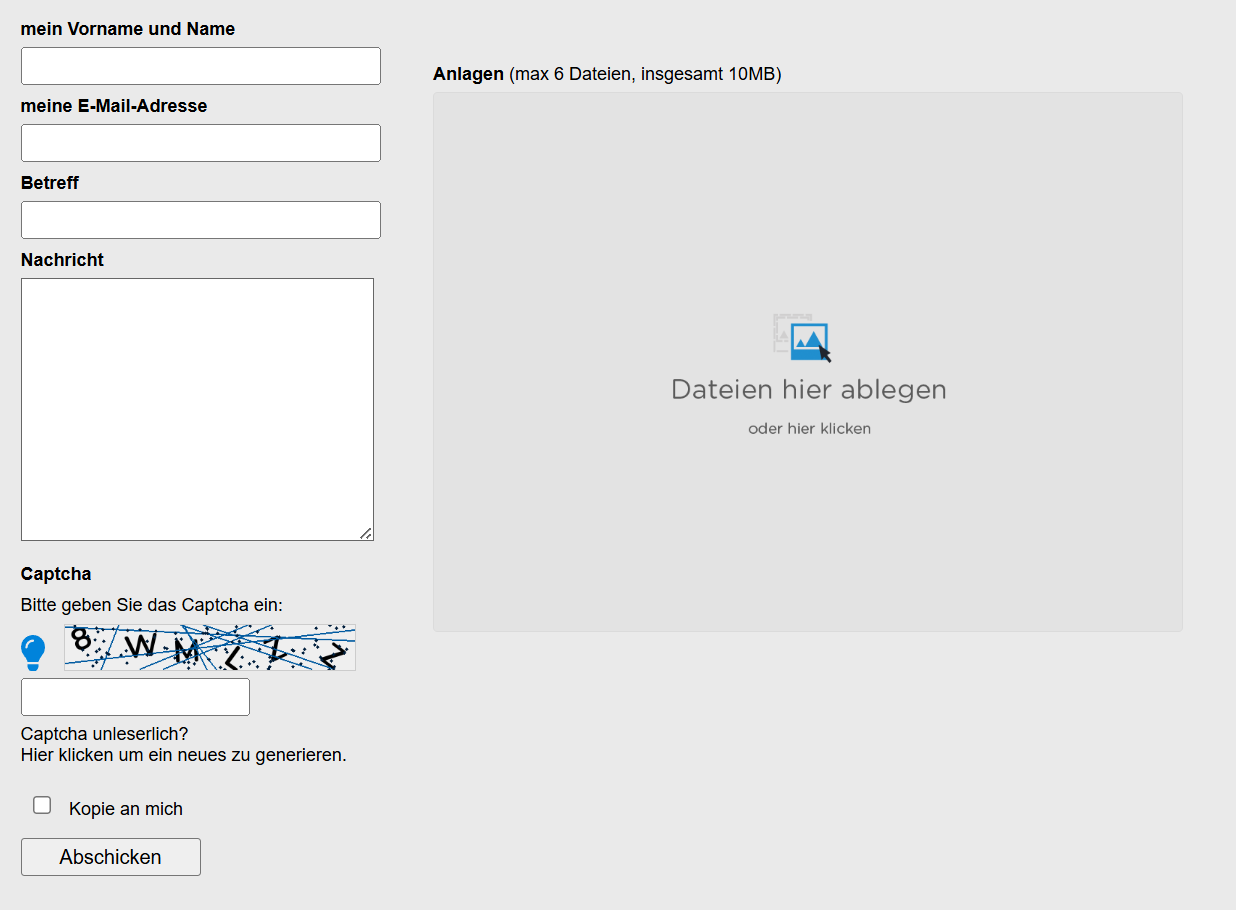
- Wenn E-Mail-Adressen nicht sichtbar sein sollen und die Person nur über ein Kontaktformular angeschrieben werden soll, kann die E-Mail-Adresse in doppelt geschwungenen Klammern eingefügt werden
- Dadurch entsteht der Link "kontaktieren"

- Durch Anklicken öffnet sich das Kontaktformular
Warum treten beim Einfügen von Texten Formatierungsfehler auf?
Wenn Texte aus externen Quellen wie Microsoft Word, PDFs oder anderen Webseiten direkt kopiert werden, kann es zu Darstellungsfehlern kommen:
- Beim direkten Einfügen in den Textblock werden oft unsichtbare Formatierungscodes aus dem Ursprungsprogramm mitübernommen, welche das Escola-Design stören
- Vermeide das direkte Hineinkopieren und klicke stattdessen im Editor-Menü auf das Symbol "Text einfügen" (oder füge den Text als unformatierten Text ein)
- Kopiere den Inhalt in den daraufhin erscheinenden Bereich, damit alle alten Formatierungen automatisch bereinigt werden und der Text sauber im einheitlichen Escola-Design erscheint
War dieser Artikel hilfreich?
Das ist großartig!
Vielen Dank für das Feedback
Leider konnten wir nicht helfen
Vielen Dank für das Feedback
Feedback gesendet
Wir wissen Ihre Bemühungen zu schätzen und werden versuchen, den Artikel zu korrigieren