In diesem Artikel erfährst du, wie du Kurse verwaltest, Kategorien erstellst und die Kursauswahl für Schüler:innen sowie Eltern konfigurierst.
INHALTSVERZEICHNIS
Kurse verwalten
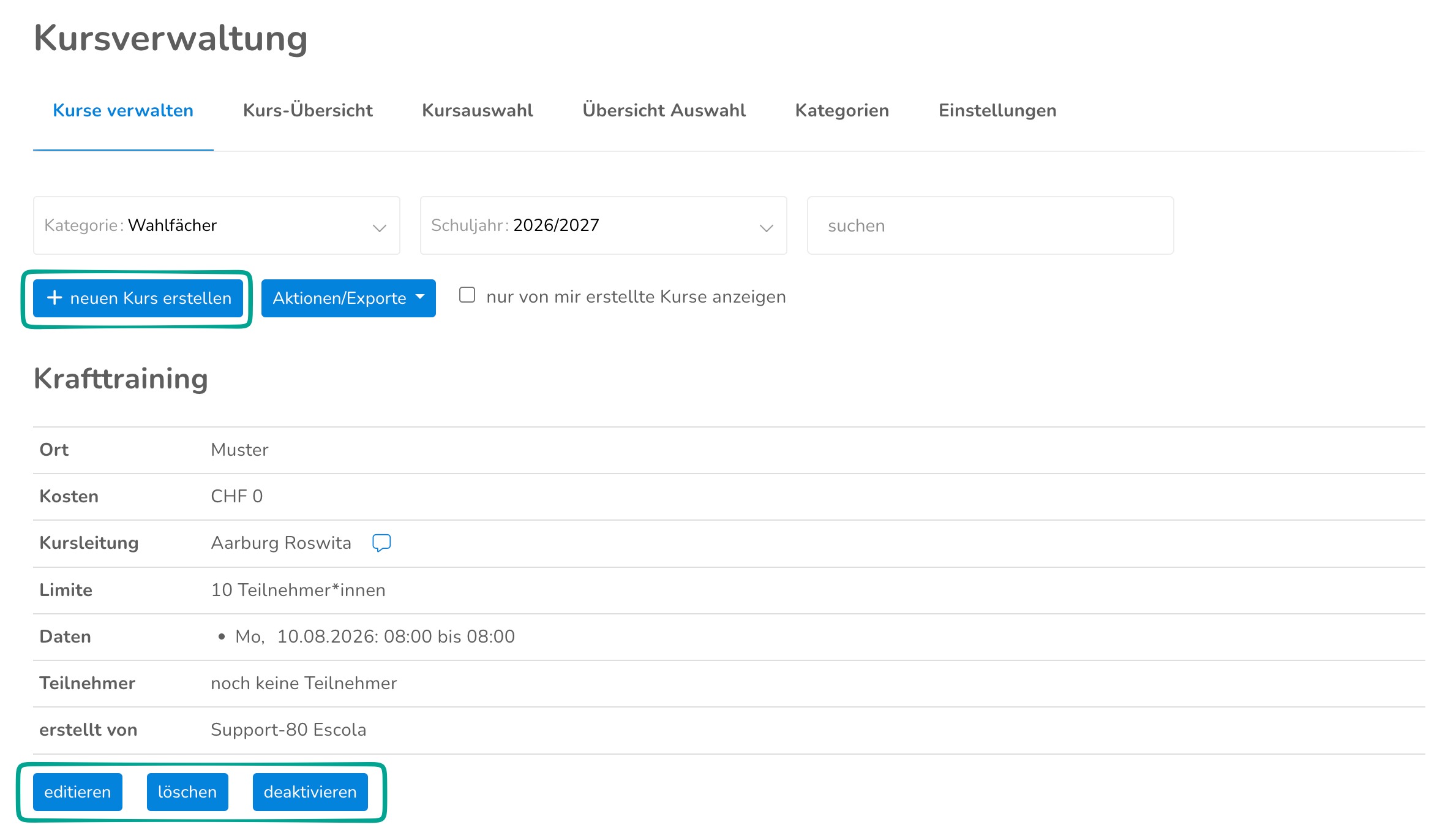
Unter dem Reiter Kurse verwalten findest du eine Übersicht aller erfassten Angebote. Du kannst hier nach Kategorien und Schuljahren filtern oder gezielt nach Kursnamen suchen.
- + neuen Kurs erstellen: Klicke hier, um ein neues Angebot hinzuzufügen.
- editieren / löschen / deaktivieren: Diese Optionen stehen dir direkt beim jeweiligen Kurs zur Verfügung.
Kurs erstellen oder editieren
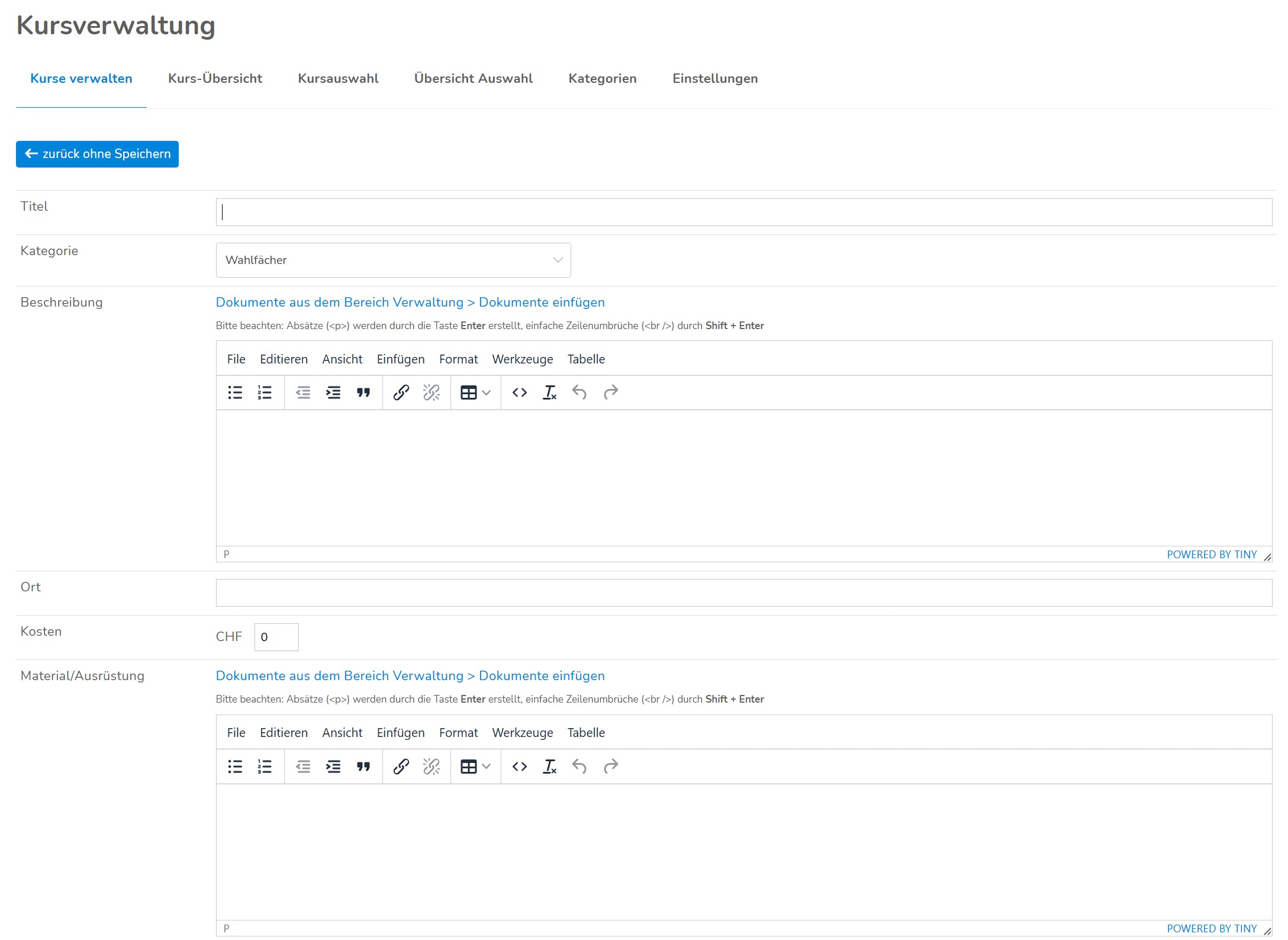
Beim Erstellen oder Editieren eines Kurses legst du die Rahmendaten fest:
- Titel & Kategorie: Weise den Kurs einer bestehenden Kategorie zu
- Beschreibung & Material: Nutze den Editor, um Details zum Inhalt oder benötigter Ausrüstung zu erfassen
- Ort: Trage den Ort des Kurses ein
- Kosten: Bestimme den Preis des Kurses
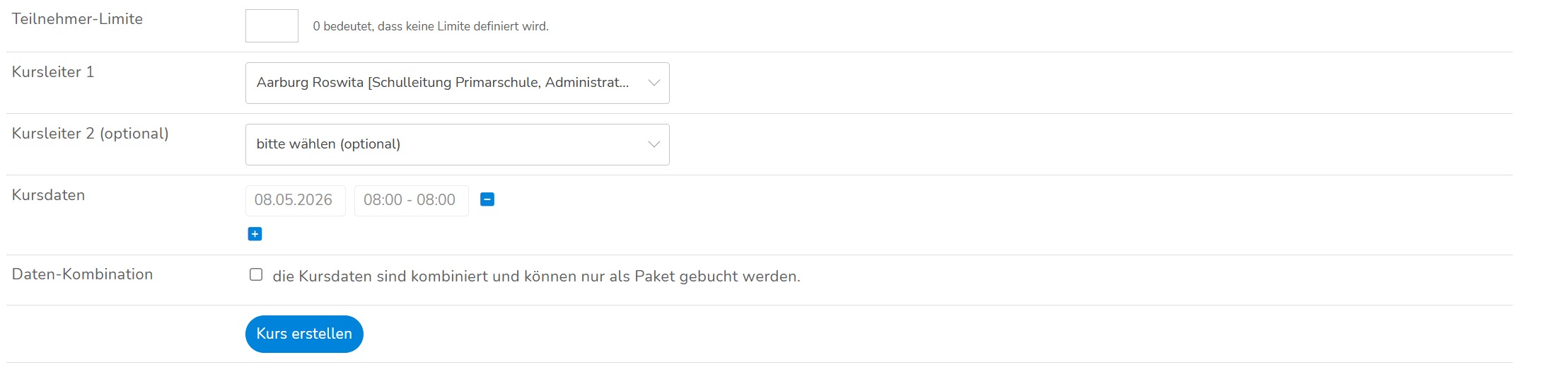
- Teilnehmer-Limite: Bestimme, wie viele Schüler:innen maximal teilnehmen können (0 = keine Limite)
- Kursleitung: Wähle bis zu zwei Kursleiter:innen aus dem Personal aus
- Kursdaten: Lege fest, an welchen Terminen der Kurs stattfindet
Aktionen und Exporte
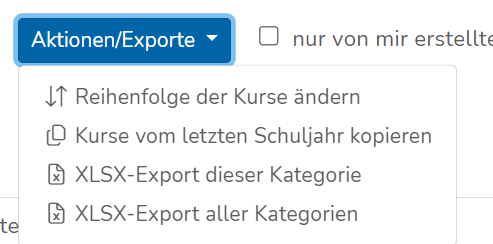
Über den Button Aktionen/Exporte stehen dir administrative Funktionen zur Verfügung:
- Reihenfolge der Kurse ändern
- Kurse vom letzten Schuljahr kopieren
- XLSX-Export für einzelne oder alle Kategorien
Kurs-Übersicht
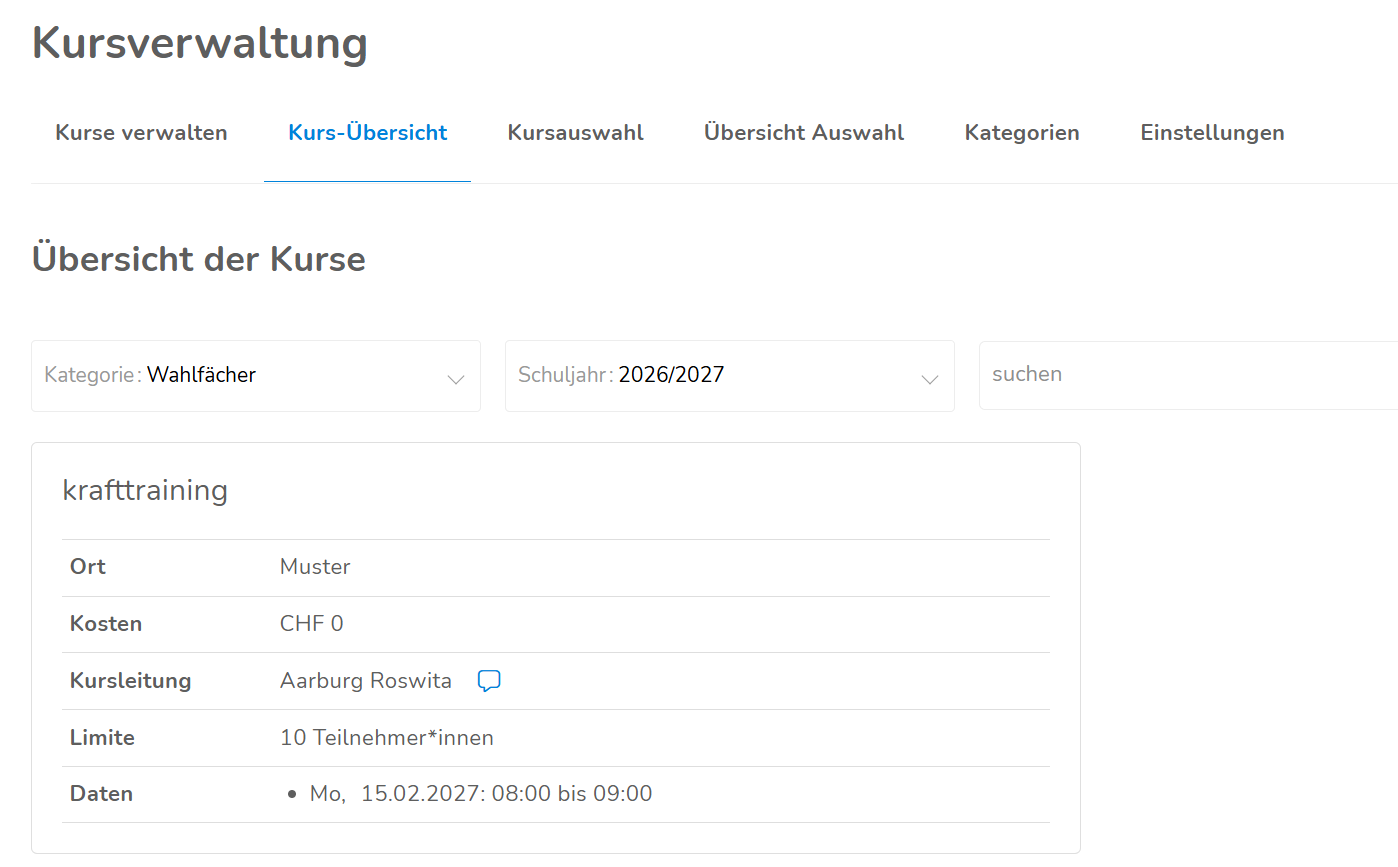
Der Reiter Kurs-Übersicht bietet eine kompakte Ansicht der Angebote inklusive Ort, Kosten und Termine. Diese Ansicht dient zur schnellen Kontrolle der Kursdetails.
Kursauswahl und Übersicht Auswahl
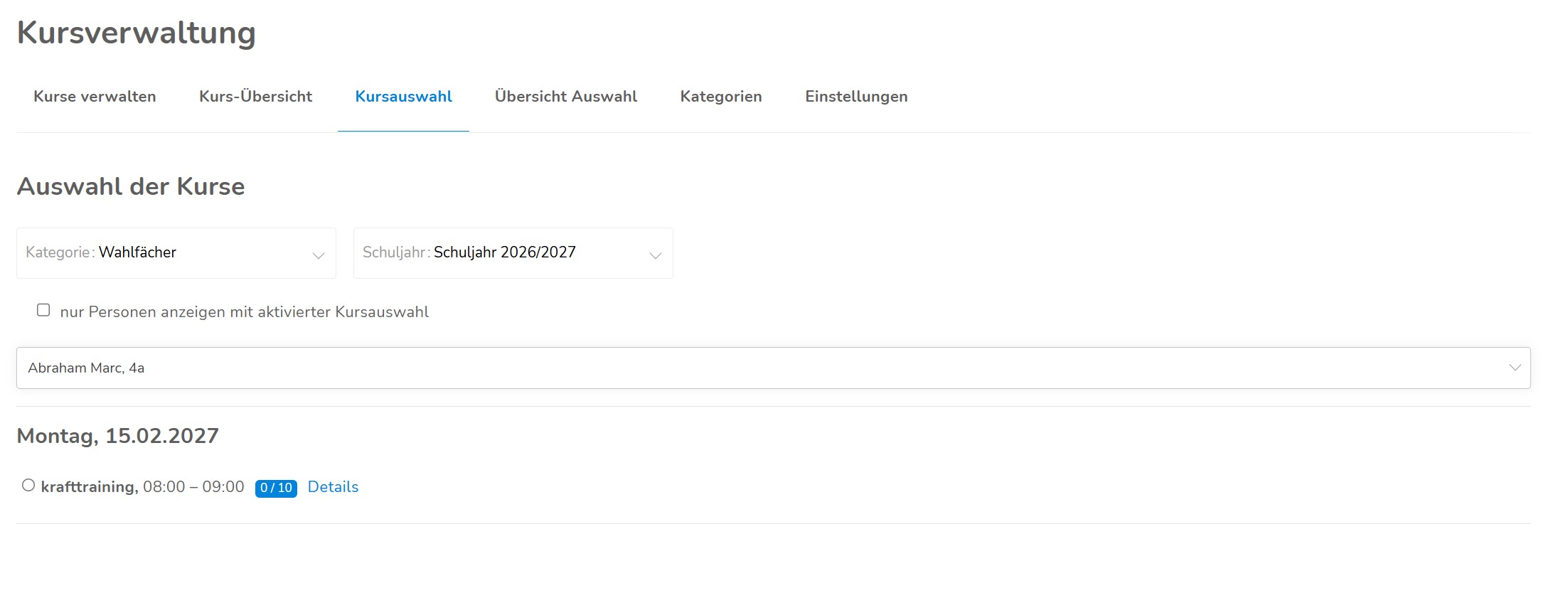
Unter Kursauswahl kannst du für einzelne Schüler:innen Kurse manuell buchen oder einsehen, was bereits gewählt wurde.
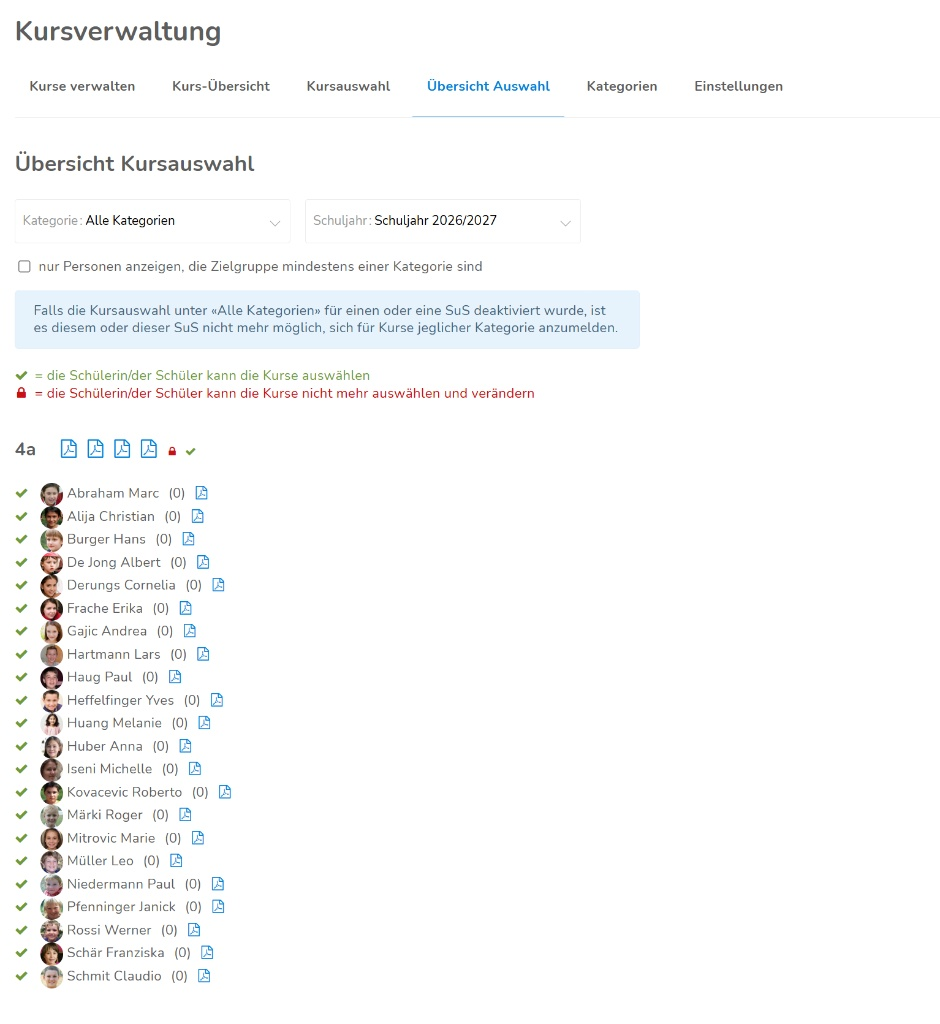
Die Übersicht Auswahl zeigt klassenweise an, welche Schüler:innen Kurse auswählen können (grünes Häkchen) oder wo die Auswahl noch gesperrt ist (rotes Schloss).
Bei den PDF-Symbolen kannst du (von links nach rechts) die Kursauswahl, die Kursauswahl nur für SuS mit Kursbuchungen, Kursbestätigungen und Kurs-Diplome herunterladen.
Kategorien verwalten
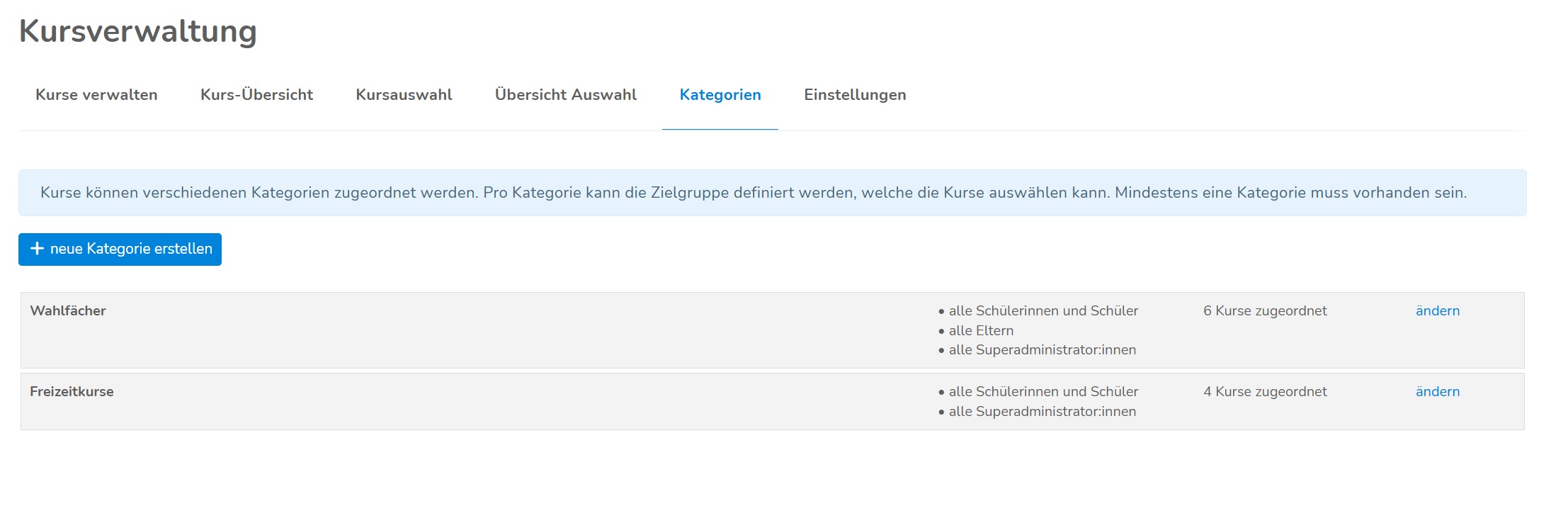
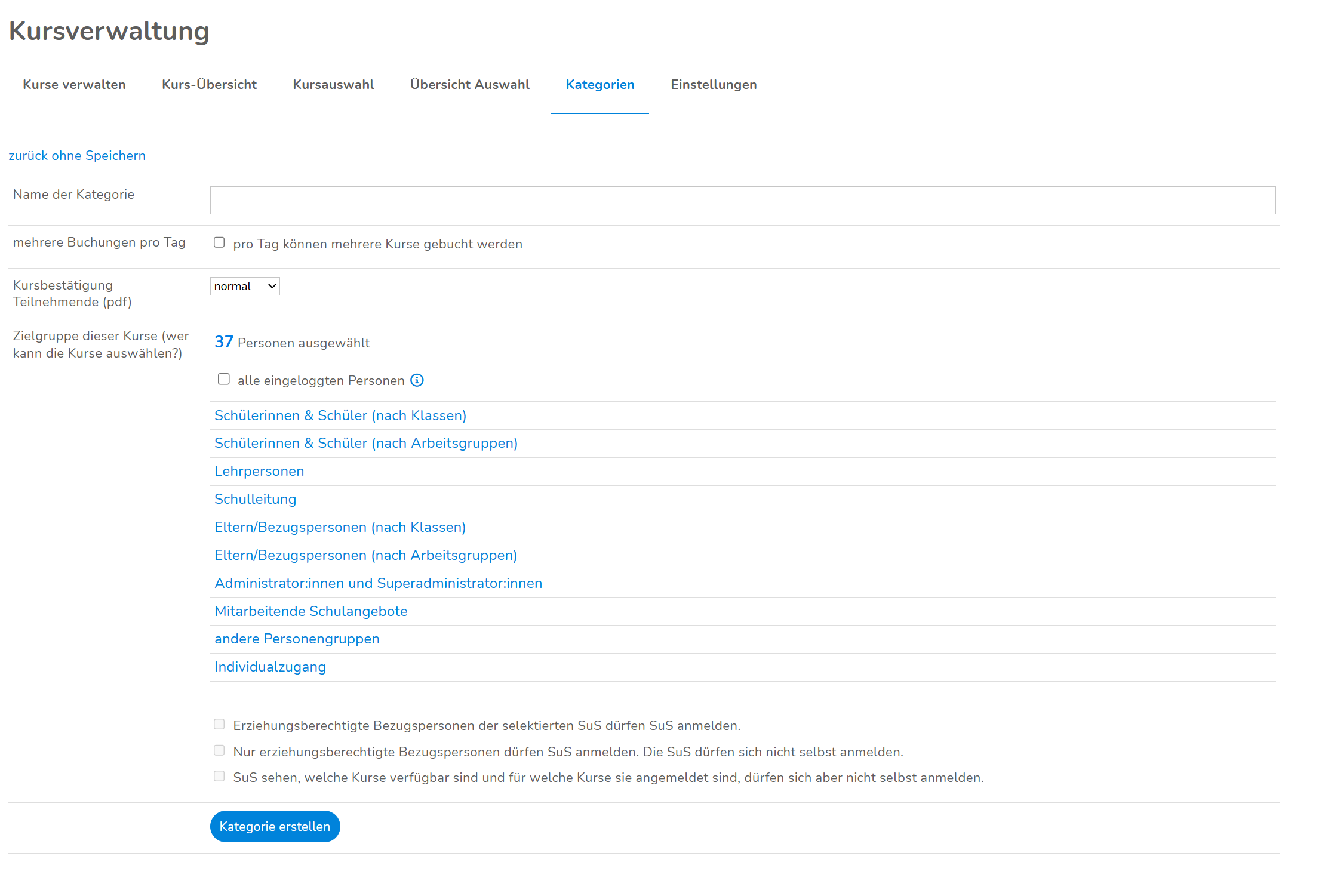
Kurse müssen immer einer Kategorie zugeordnet sein. Unter dem Reiter Kategorien kannst du:
- + neue Kategorien erstellen: Lege Name und Buchungsregeln fest
- Zielgruppen definieren: Bestimme, welche Klassen, Personengruppen oder Eltern die Kurse dieser Kategorie wählen dürfen
- Mehrere Buchungen: Aktiviere die Option, falls Schüler:innen mehrere Kurse pro Tag aus dieser Kategorie wählen dürfen
Einstellungen
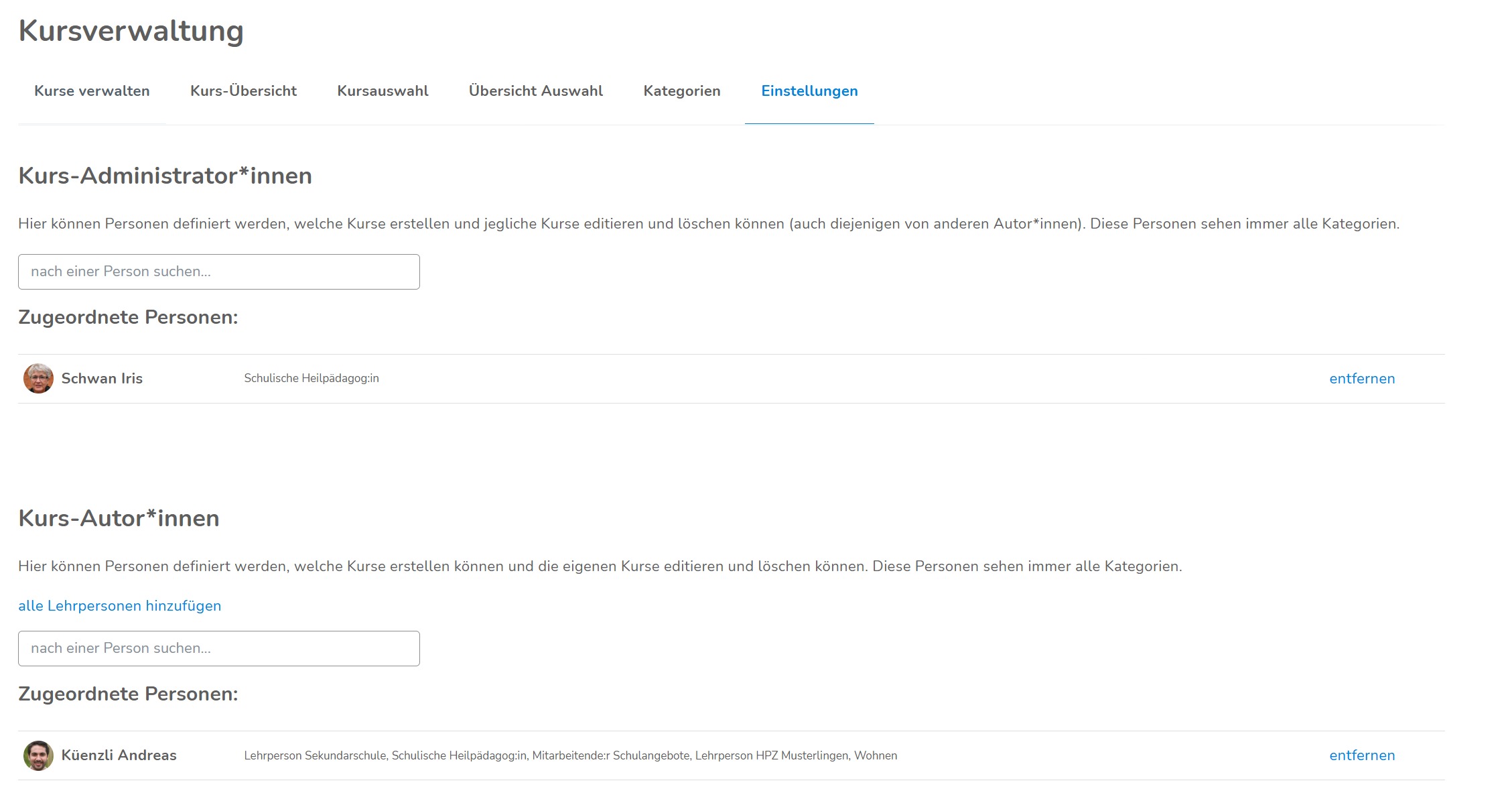
In den Einstellungen definierst du die Berechtigungen für die Kursverwaltung:
- Kurs-Administrator:innen: Diese Personen können alle Kurse sehen, erstellen, editieren und löschen.
- Kurs-Autor:innen: Diese Personen können Kurse erstellen, sehen aber nur ihre eigenen Entwürfe zum Editieren.
War dieser Artikel hilfreich?
Das ist großartig!
Vielen Dank für das Feedback
Leider konnten wir nicht helfen
Vielen Dank für das Feedback
Feedback gesendet
Wir wissen Ihre Bemühungen zu schätzen und werden versuchen, den Artikel zu korrigieren