In diesem Artikel erfährst du, wie du Zeugnisse, Absenzen, Dossier-Einträge sowie Noten und Lernzielkontrollen für Schüler:innen bearbeitest oder herunterlädst, die die keiner Klasse mehr zugeordnet sind (z.B. durch Austritt, Wegzug, Wechsel der Schule/Stufe).
INHALTSVERZEICHNIS
- Grundvorgehen: Schüler:innen kurzzeitig reaktivieren
- Wichtiger Hinweis bei Schnittstellen
- Spezifische Aktionen & Exporte
Grundvorgehen: Schüler:innen kurzzeitig reaktivieren
Um Daten ausgetretener Personen zu bearbeiten oder Exporte zu generieren, muss die Schülerin oder der Schüler für die Dauer der Bearbeitung kurzzeitig im System reaktiviert werden. Dazu stehen dir zwei Wege zur Verfügung:
Option 1: Über eine neu erstellte Klasse (empfohlen)
- Klasse erstellen: Erstelle unter Verwaltung > Klassen/Arbeitsgruppen > Einstellungen > Klassen eine temporäre Klasse (z. B. mit dem Namen "Daten-Export ausgetretene SuS")
- Person aktivieren: Navigiere zu Verwaltung > Personen, suche die ausgetretene Person, setze ein Häkchen und wähle im oberen Menü die Aktion "Personen aktivieren"
Klasse zuweisen: Verschiebe die Schülerin oder den Schüler in die neu erstellte Klasse
Aktion durchführen: Führe den gewünschten Export oder die Bearbeitung durch (siehe Abschnitte unten)
Zurücksetzen: Deaktiviere die Person in der Personenverwaltung wieder und entferne ihre Klassenzuordnung
Option 2: In eine bestehende aktive Klasse verschieben
- Person aktivieren: Navigiere zu Verwaltung > Personen, suche die Person, setze ein Häkchen und wähle im oberen Menü "Personen aktivieren"
Klasse zuweisen: Verschiebe die Person in eine beliebige aktive Klasse der richtigen Schuleinheit
Aktion durchführen: Führe den gewünschten Export oder die Bearbeitung durch (siehe Abschnitte unten)
Zurücksetzen: Deaktiviere die Person anschliessend wieder und entferne ihre Klassenzuordnung
Wichtiger Hinweis bei Schnittstellen
Wenn die Schülerin oder der Schüler mit einer externen Schnittstelle verbunden ist, beachte bitte folgenden Ablauf:
Entferne die Person vorab unter Verwaltung > Personen > Import-Schnittstelle von der Schnittstelle
Führe die Reaktivierung und deinen Export bzw. die Anpassung durch
Ordne die Person unter Import-Schnittstelle > Zuordnen anschliessend wieder zu
Wichtig: Stelle stets sicher, dass die Person direkt nach der Bearbeitung wieder deaktiviert und von der Klasse getrennt wird. Nur so bleibt gewährleistet, dass keine unbefugten Zugriffe auf Escola möglich sind und die Schullaufbahn korrekt bleibt.
Spezifische Aktionen & Exporte
Sobald die Person nach dem oben beschriebenen Grundvorgehen reaktiviert und einer Klasse zugewiesen ist, kannst du die gewünschte Funktion am jeweiligen Ort im System ausführen:
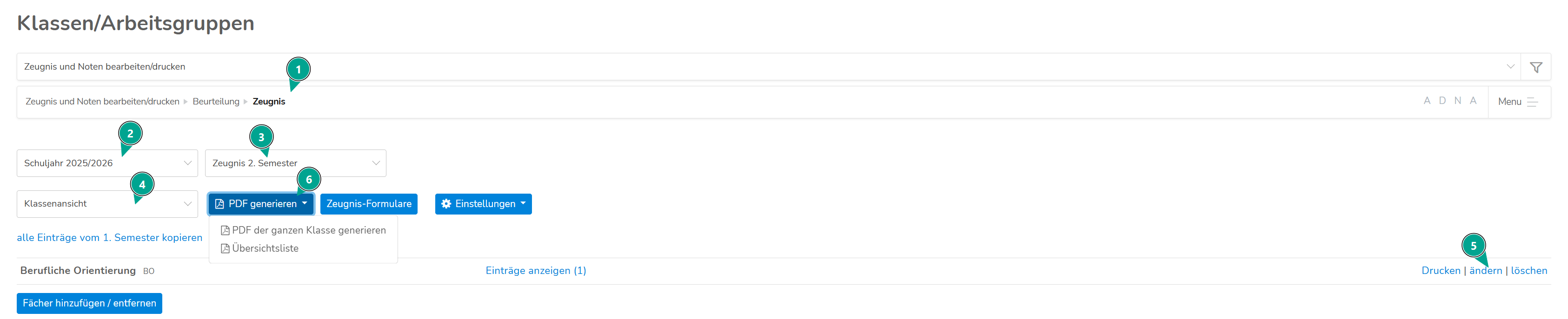
Zeugnisse bearbeiten oder drucken
Navigiere zu Verwaltung > Klassen/Arbeitsgruppen > Zeugnis
Wähle die reaktivierte Person aus und bearbeite oder drucke das Zeugnis
Achtung: Erstelle zwingend eine definitive Version des PDF, damit das korrigierte Zeugnis automatisch im Archiv der Schülerin oder des Schülers abgelegt wird
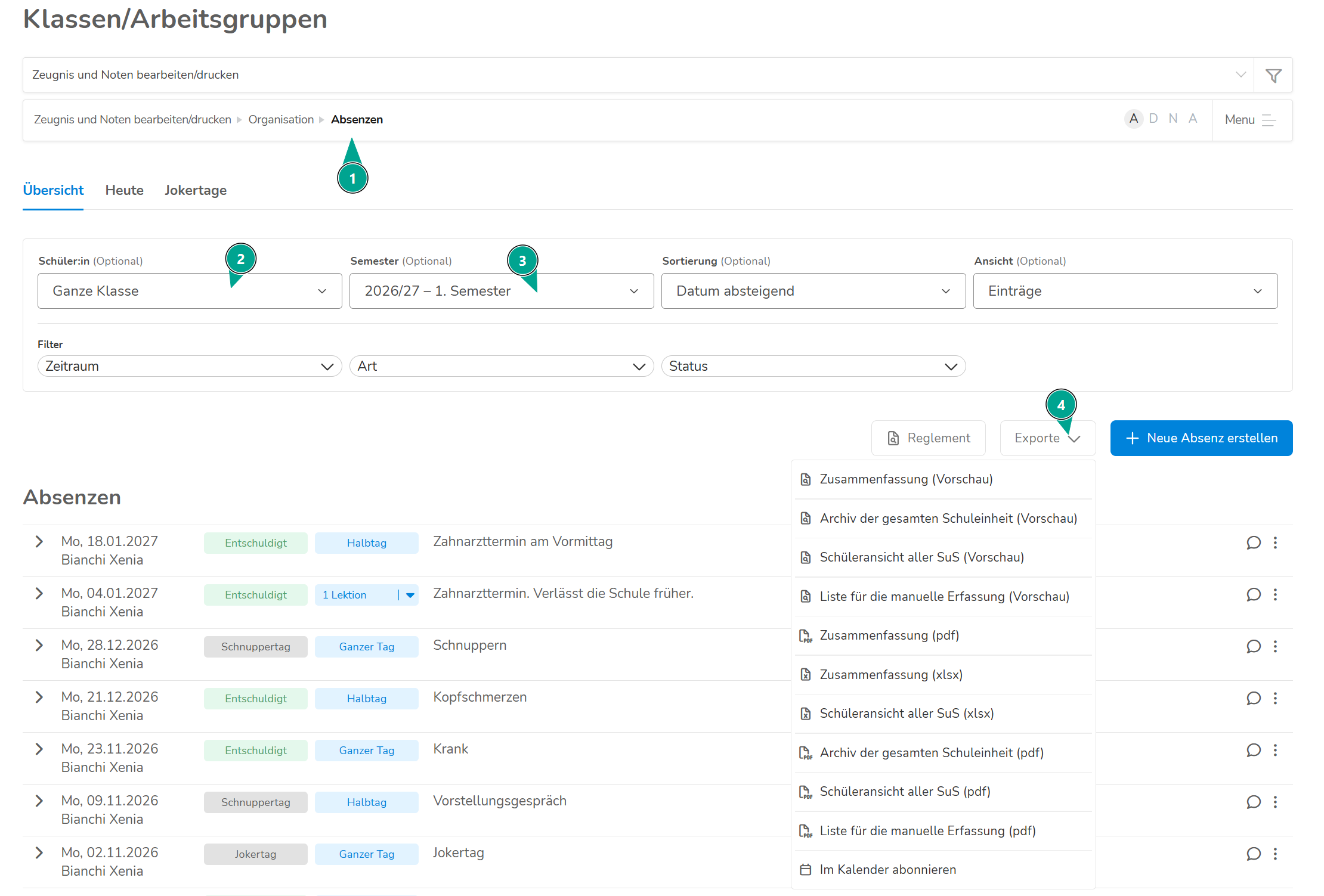
Absenzen herunterladen
Navigiere zu Klassen/Arbeitsgruppen > [Zugewiesene Klasse] > Organisation > Absenzen
Wähle die Person sowie das gewünschte Semester aus
- Klicke rechts auf den Button Exporte und lade die Absenzen-Zusammenfassung im gewünschten Format (PDF, Excel oder Vorschau) herunter
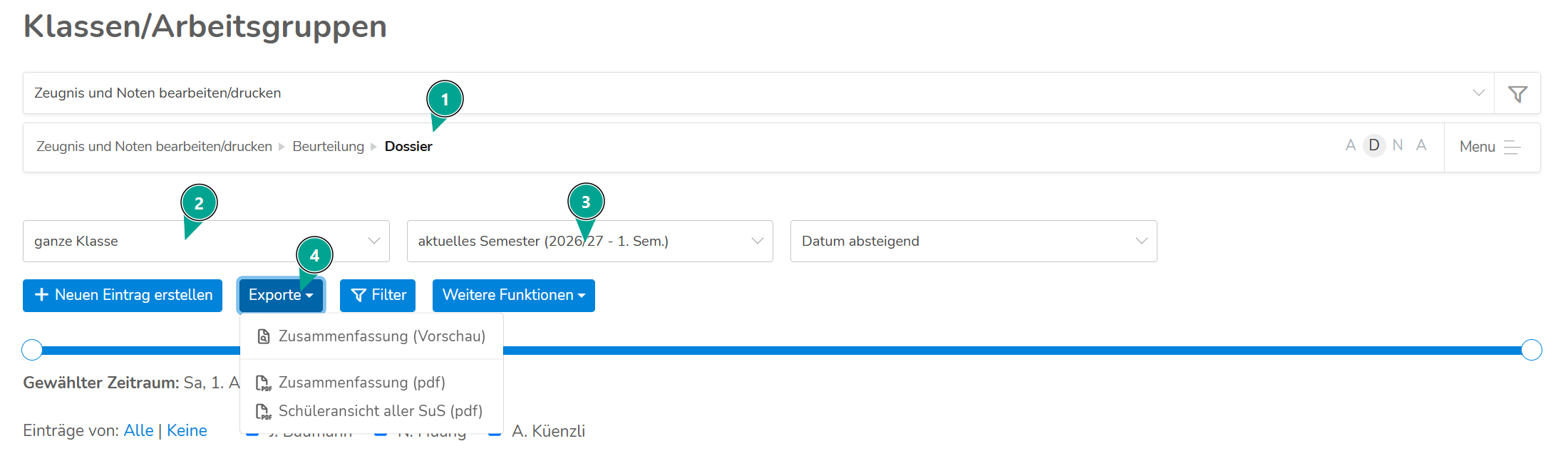
Dossier-Einträge herunterladen
Navigiere zu Klassen/Arbeitsgruppen > [Zugewiesene Klasse] > Beurteilung > Dossier
Wähle die Person sowie das entsprechende Semester aus
- Klicke auf den blauen Button Exporte und lade die Dossier-Übersicht als PDF herunter
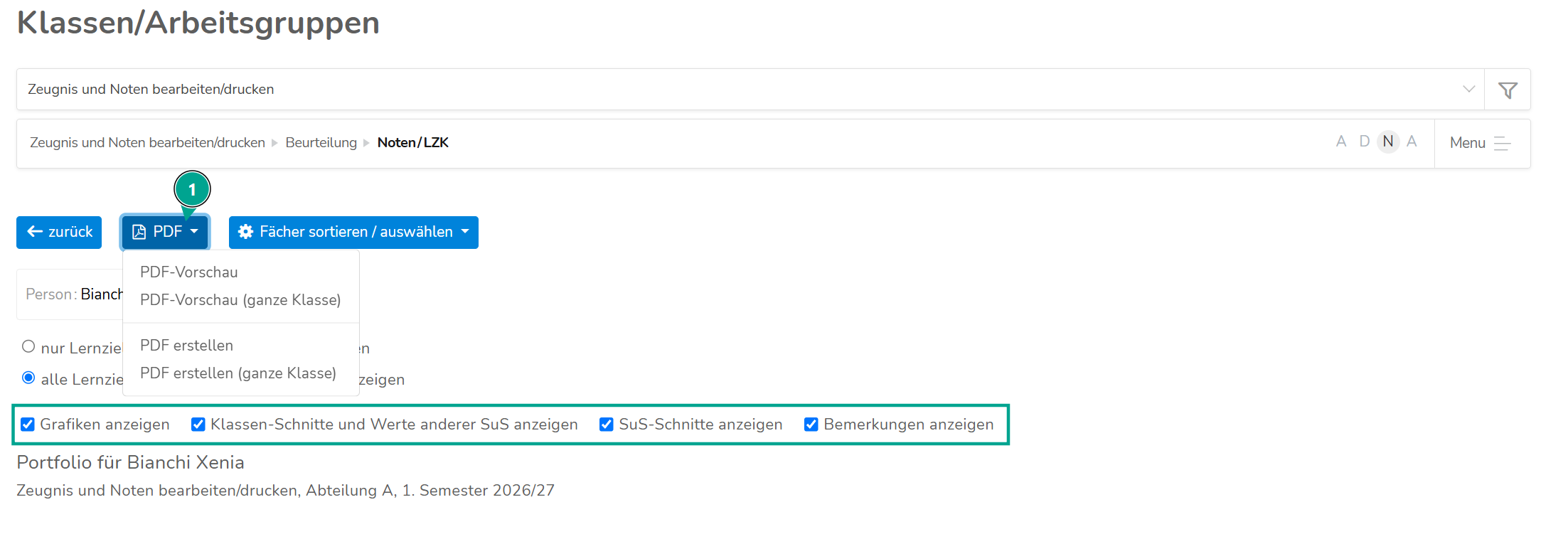
Noten / LZK herunterladen
Navigiere zu Klassen/Arbeitsgruppen > [Zugewiesene Klasse] > Beurteilung > Noten/LZK
Filtere nach Semester und Fach
- Klicke auf den blauen Button Portfolios
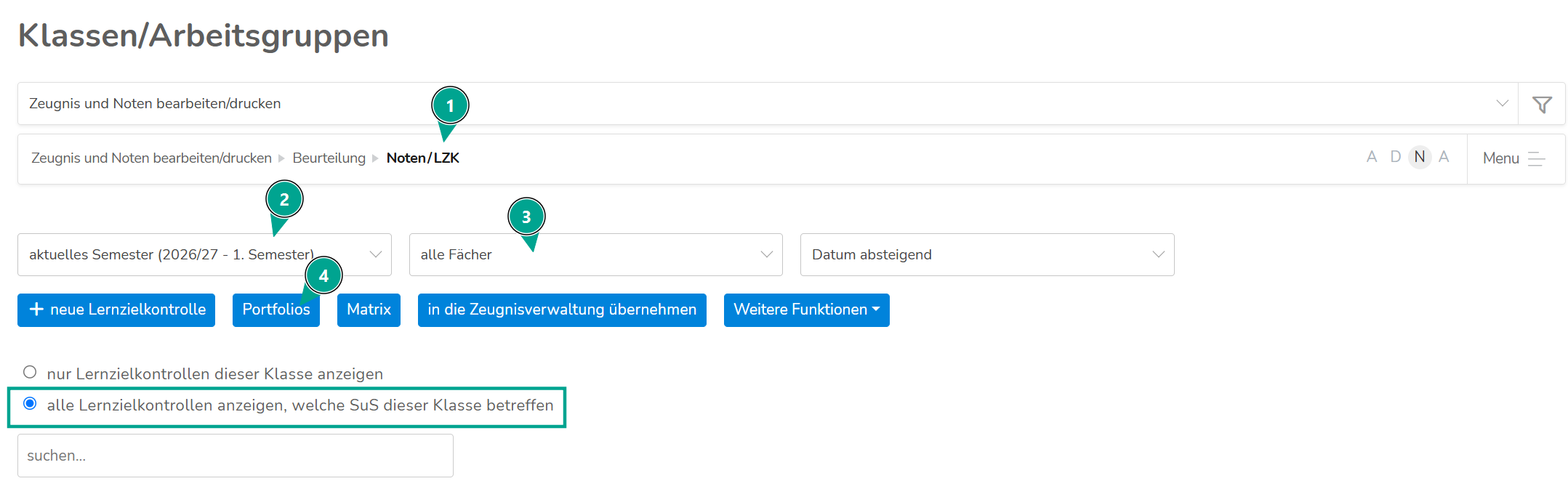
- Hier kannst du noch entscheiden, welche Informationen auf dem PDF drin sein sollten
- Wähle im Dropdown-Menü die Option "PDF" aus
War dieser Artikel hilfreich?
Das ist großartig!
Vielen Dank für das Feedback
Leider konnten wir nicht helfen
Vielen Dank für das Feedback
Feedback gesendet
Wir wissen Ihre Bemühungen zu schätzen und werden versuchen, den Artikel zu korrigieren