In diesem Artikel erfährst du, wie du die Schullaufbahn von Schüler:innen aufrufst, Klassen hinzufügst, Klassendetails & Massnahmen einsiehst und die Laufbahn als Datei exportierst.
INHALTSVERZEICHNIS
- Wer kann die Schullaufbahn einsehen?
- Wie rufe ich die Schullaufbahn auf?
- Wie filtere und exportiere ich die Schullaufbahn?
- Wie füge ich eine Klasse zur Schullaufbahn hinzu?
- Wie zeige ich Details an, bearbeite oder lösche ich Eintragszuordnungen?
Wer kann die Schullaufbahn einsehen?
Die Schullaufbahn ist im System aktuell ausschliesslich für Administrator:innen und Superadministrator:innen einsehbar.
Wie rufe ich die Schullaufbahn auf?
Um die Laufbahn einer einzelnen Person im System aufzurufen, gehe wie folgt vor:
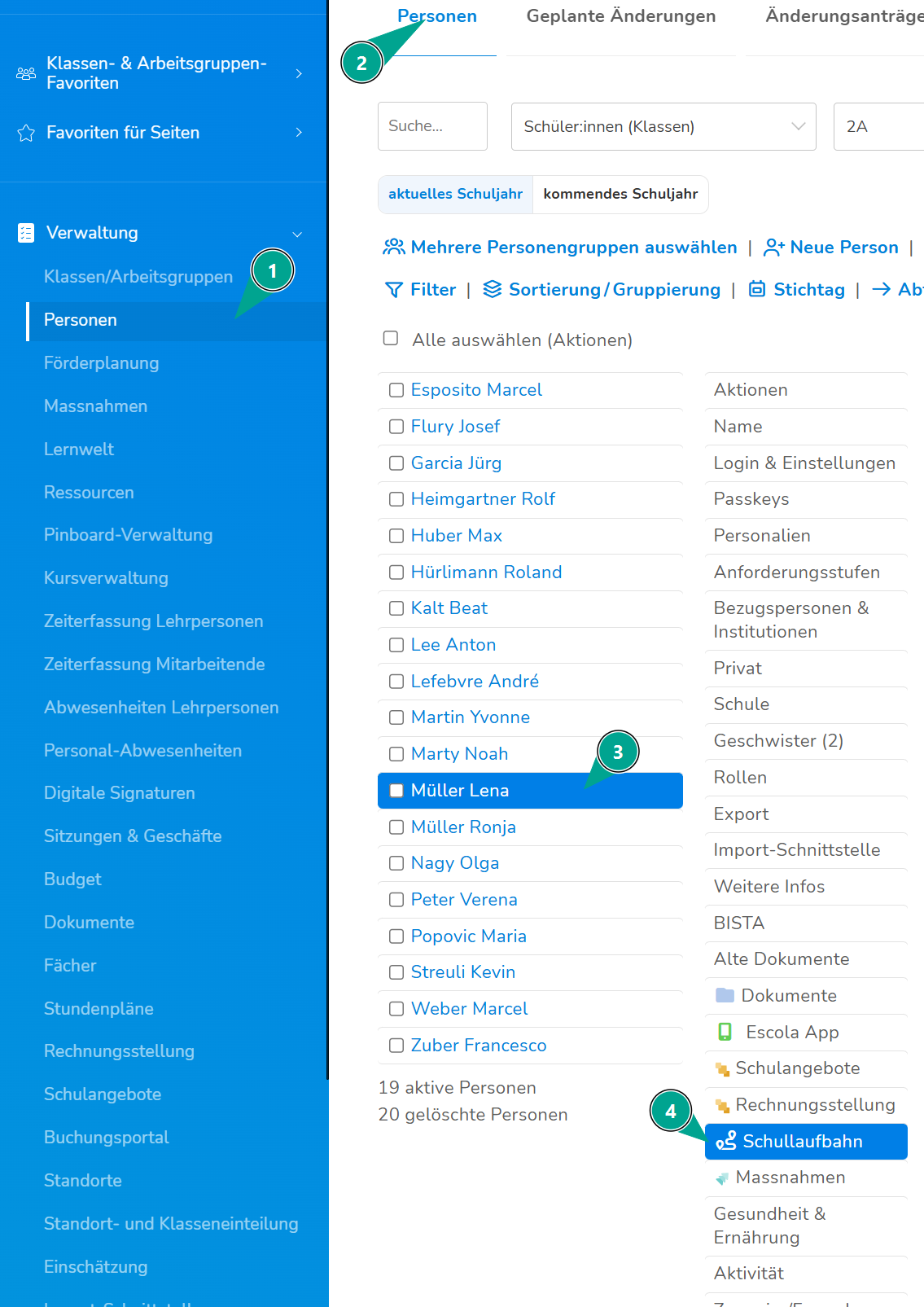
Navigiere in Escola zum Pfad Verwaltung > Personen
- Stelle sicher, dass du dich oben im Reiter "Personen" befindest
Suche die gewünschte Schülerin oder den Schüler (z. B. "Müller Lena") und klicke auf den Namen
- Klicke in den Aktionen am rechten Rand auf den Menüpunkt "Schullaufbahn"
Wie filtere und exportiere ich die Schullaufbahn?
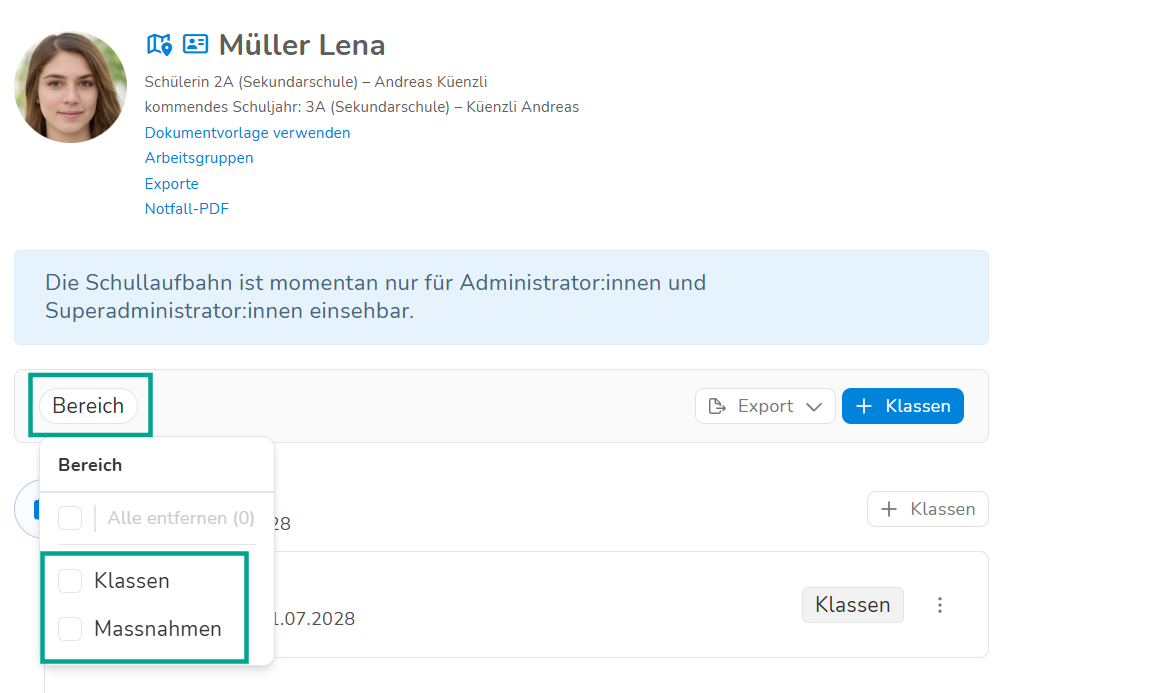
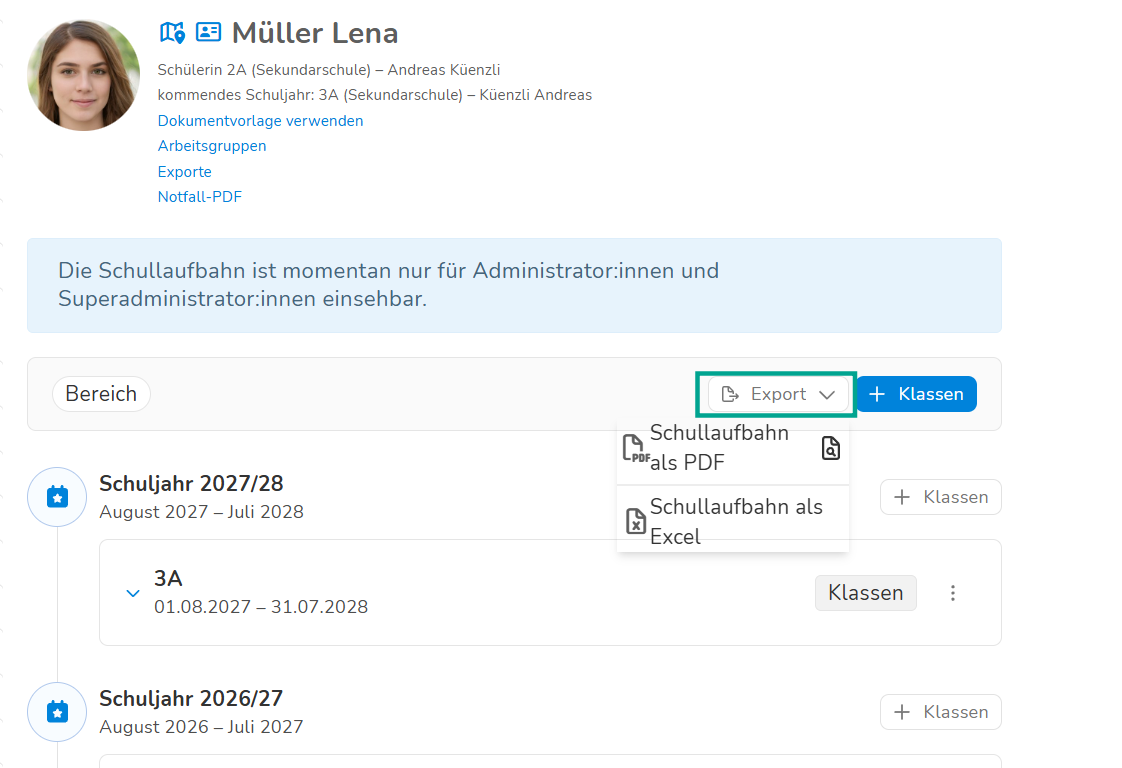
In der Schullaufbahn-Übersicht stehen dir Filter- und Exportfunktionen zur Verfügung:
- Bereiche filtern: Klicke auf den Button "Bereich", um Kontrollkästchen für "Klassen" oder "Massnahmen" zu aktivieren oder abzuwählen
- Daten exportieren: Klicke oben rechts auf den Button "Export" und wähle im Dropdown-Menü entweder "Schullaufbahn als PDF" oder "Schullaufbahn als Excel"
Wie füge ich eine Klasse zur Schullaufbahn hinzu?
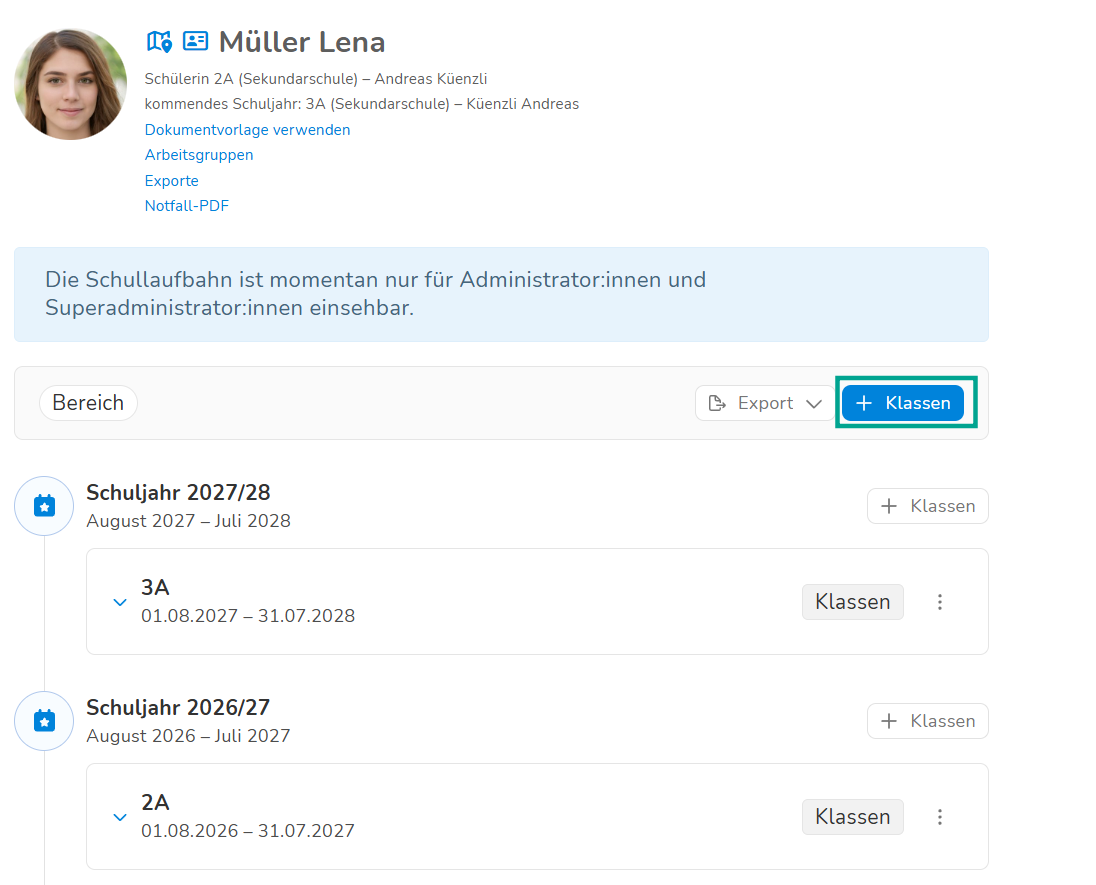
Wenn du historische oder neue Klassenzuordnungen manuell ergänzen möchtest, nutze diesen Ablauf:
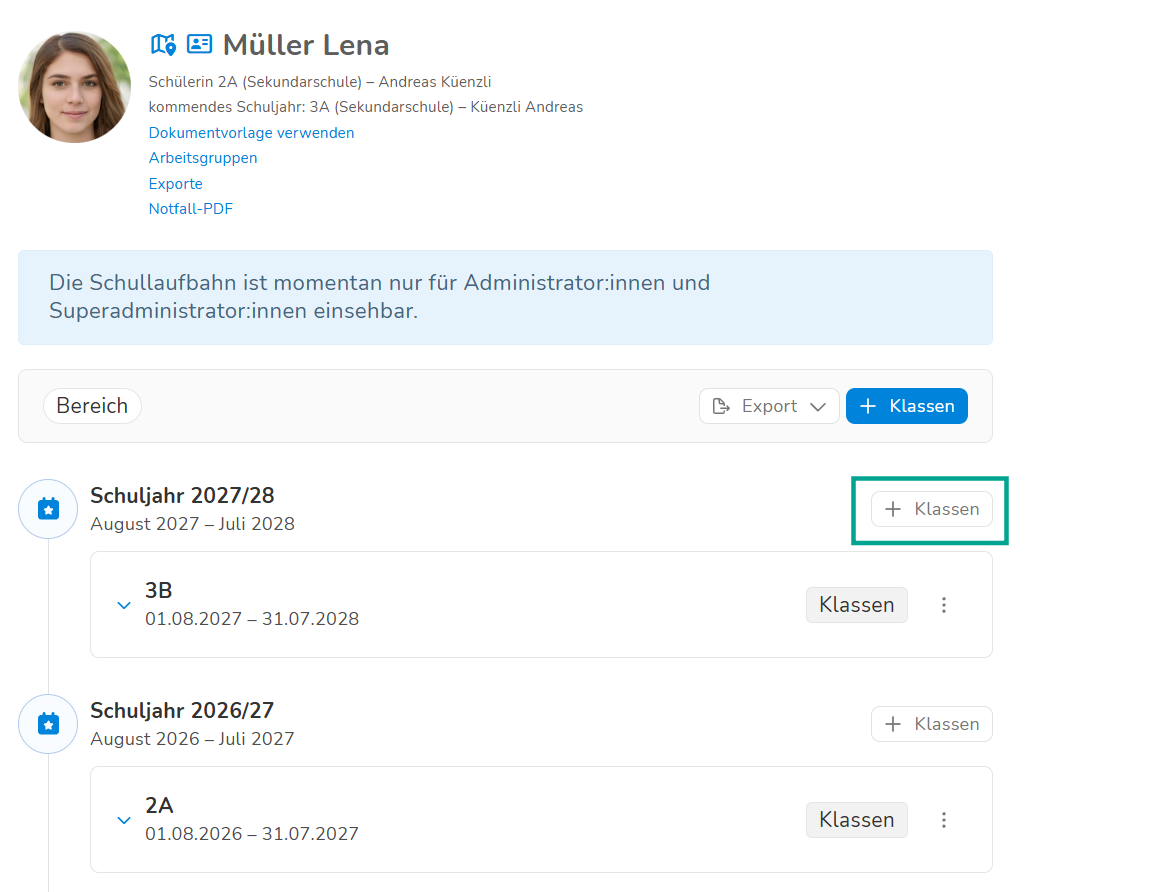
- Klicke oben rechts auf den blauen Button "+ Klassen" oder direkt beim gewünschten Schuljahr auf den Button "+ Klassen"
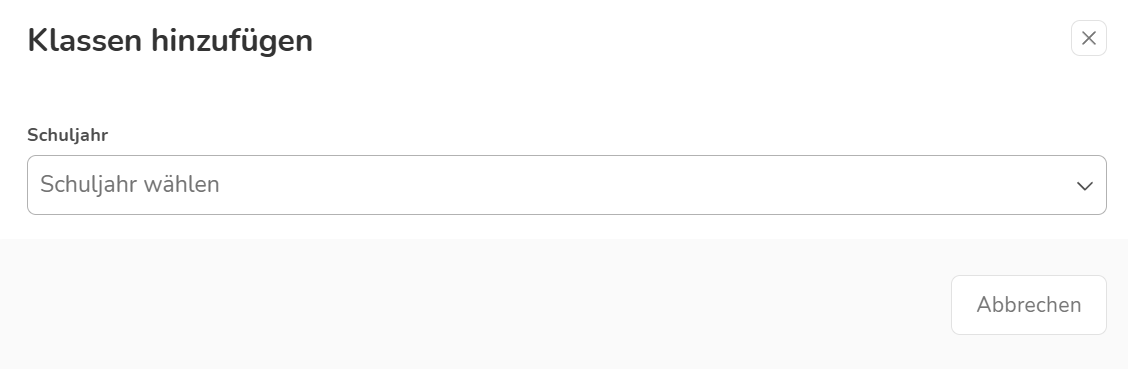
Wähle im ersten Schritt im Fenster "Klassen hinzufügen" das entsprechende Schuljahr aus
Wähle im zweiten Schritt im Dropdown-Menü die Klasse (z. B. "3B | Janine Baumann") sowie die Abteilung (z. B. "A") aus
- Definiere bei Von und Bis den Zeitraum (wähle zwischen "Schuljahresbeginn", "Schuljahresende" oder "eigenes Datum")
- Bestätige die Eingabe unten rechts mit einem Klick auf den blauen Button "Speichern"
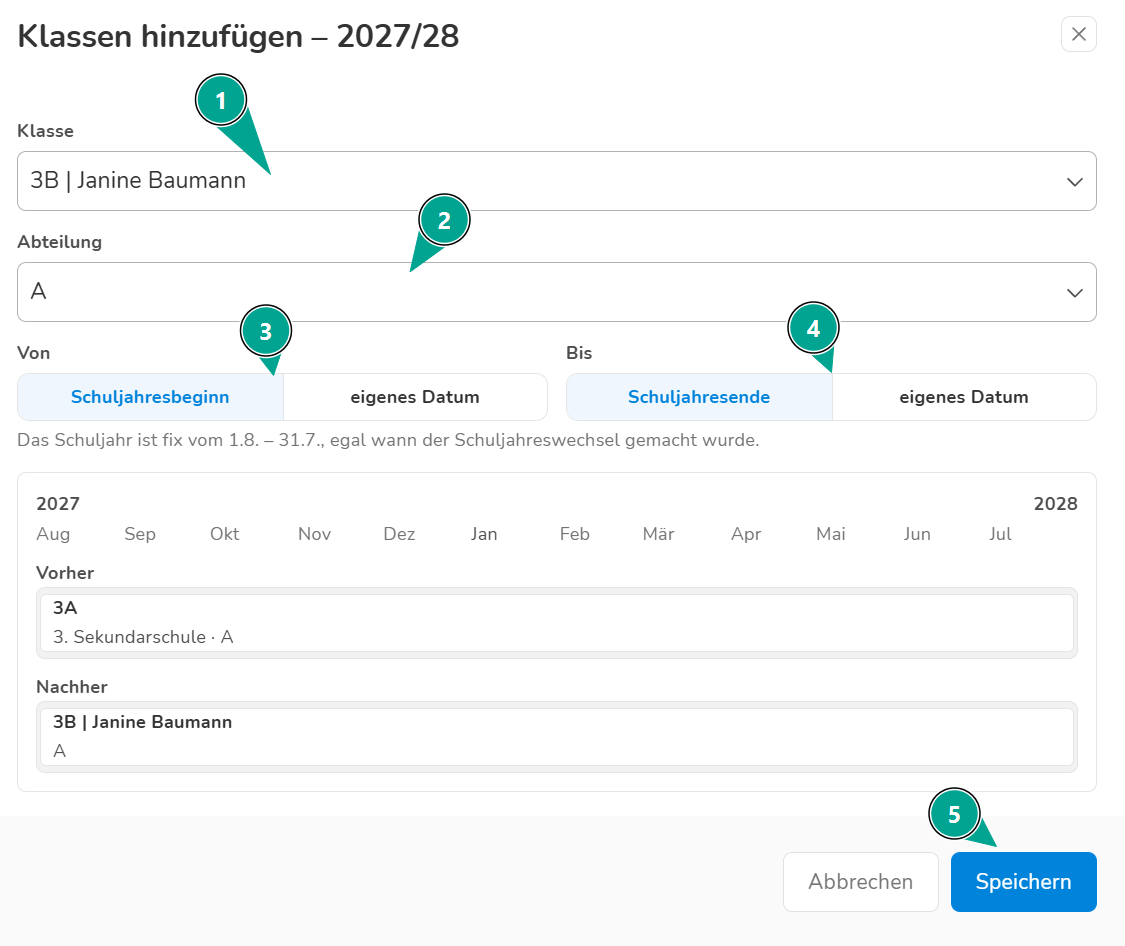
Hinweis: Das Schuljahr ist systemseitig fix vom 1.8. bis 31.7. hinterlegt – unabhängig davon, an welchem Datum der Schuljahreswechsel durchgeführt wurde.
Wie zeige ich Details an, bearbeite oder lösche ich Eintragszuordnungen?
Bereits erfasste Zuordnungen lassen sich aufklappen oder anpassen:
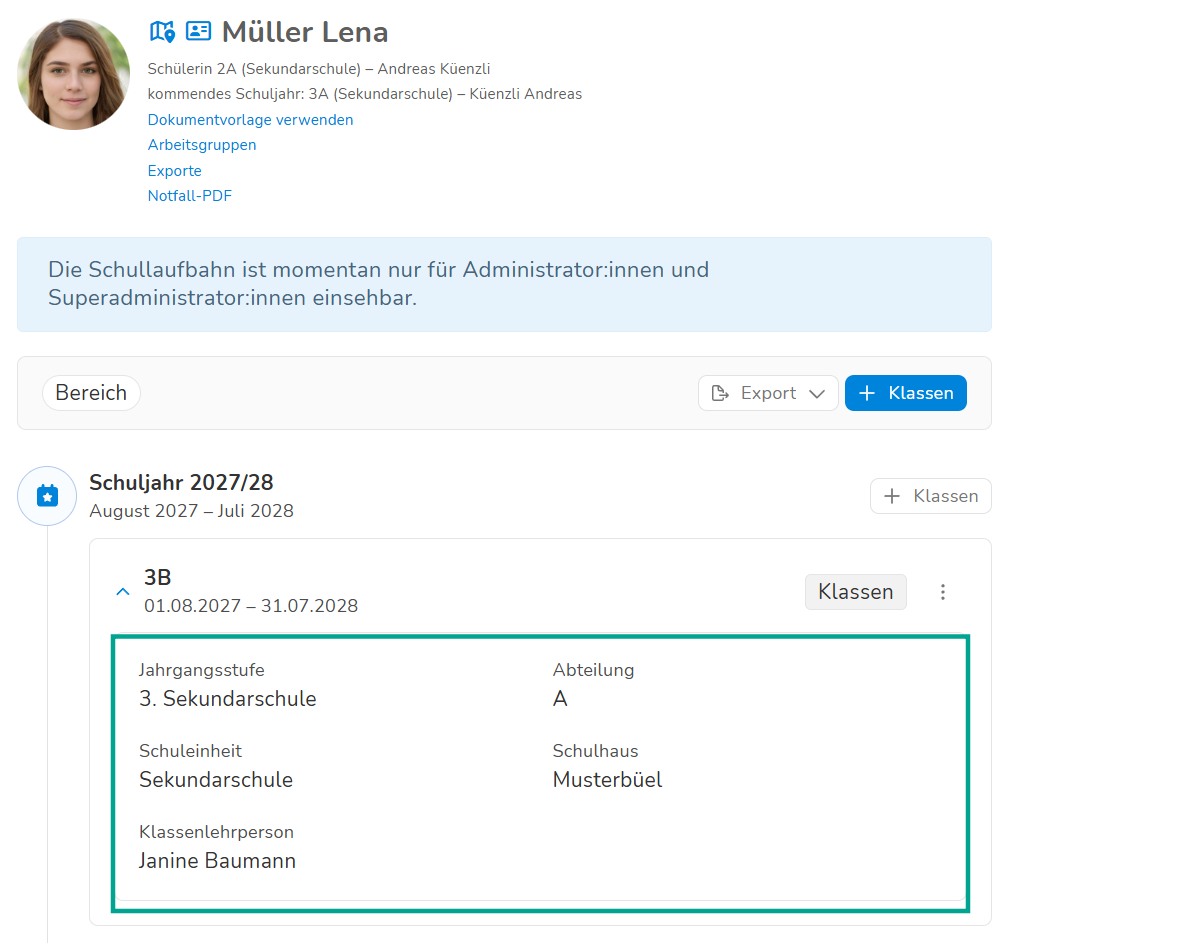
Details anzeigen: Klicke direkt auf den Kasten der zugewiesenen Klasse (z. B. "3B"), um Jahrgangsstufe, Abteilung, Schuleinheit, Schulhaus und Klassenlehrperson auszuklappen
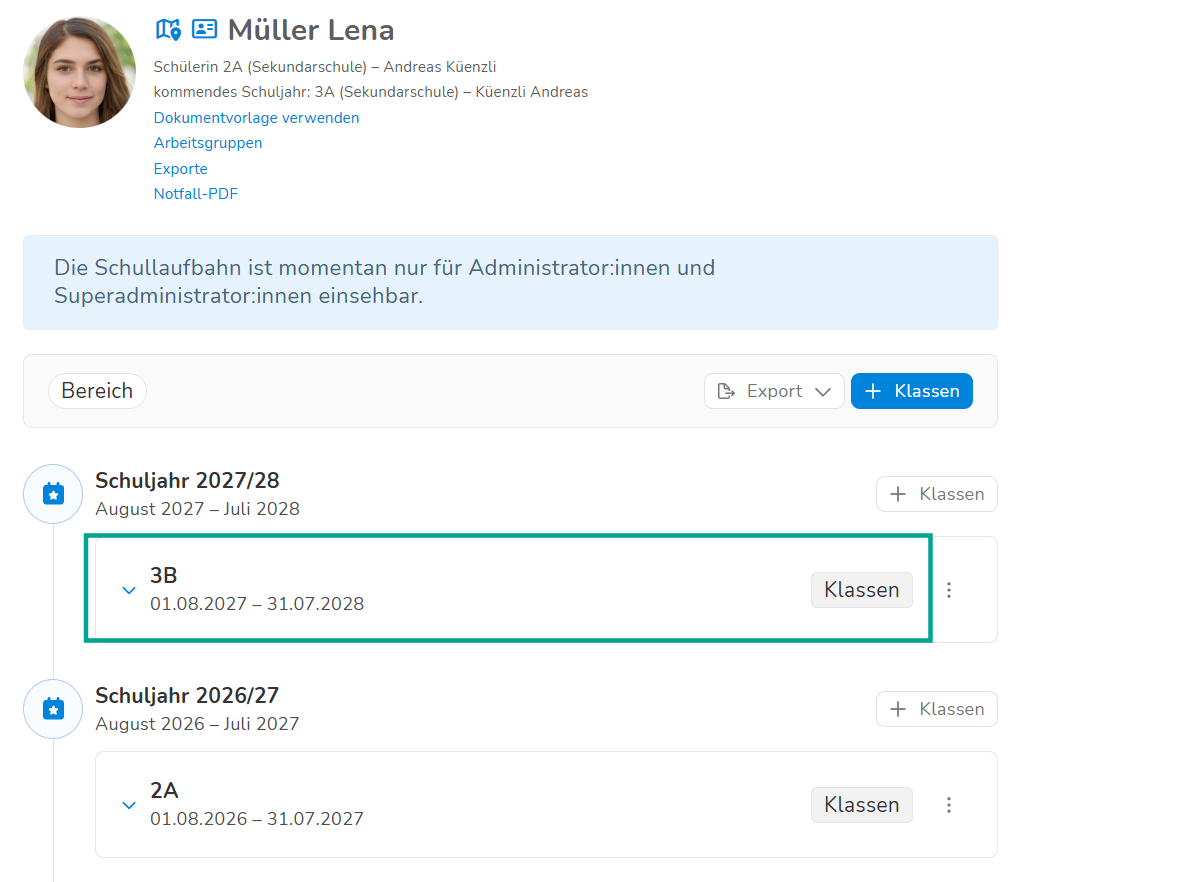
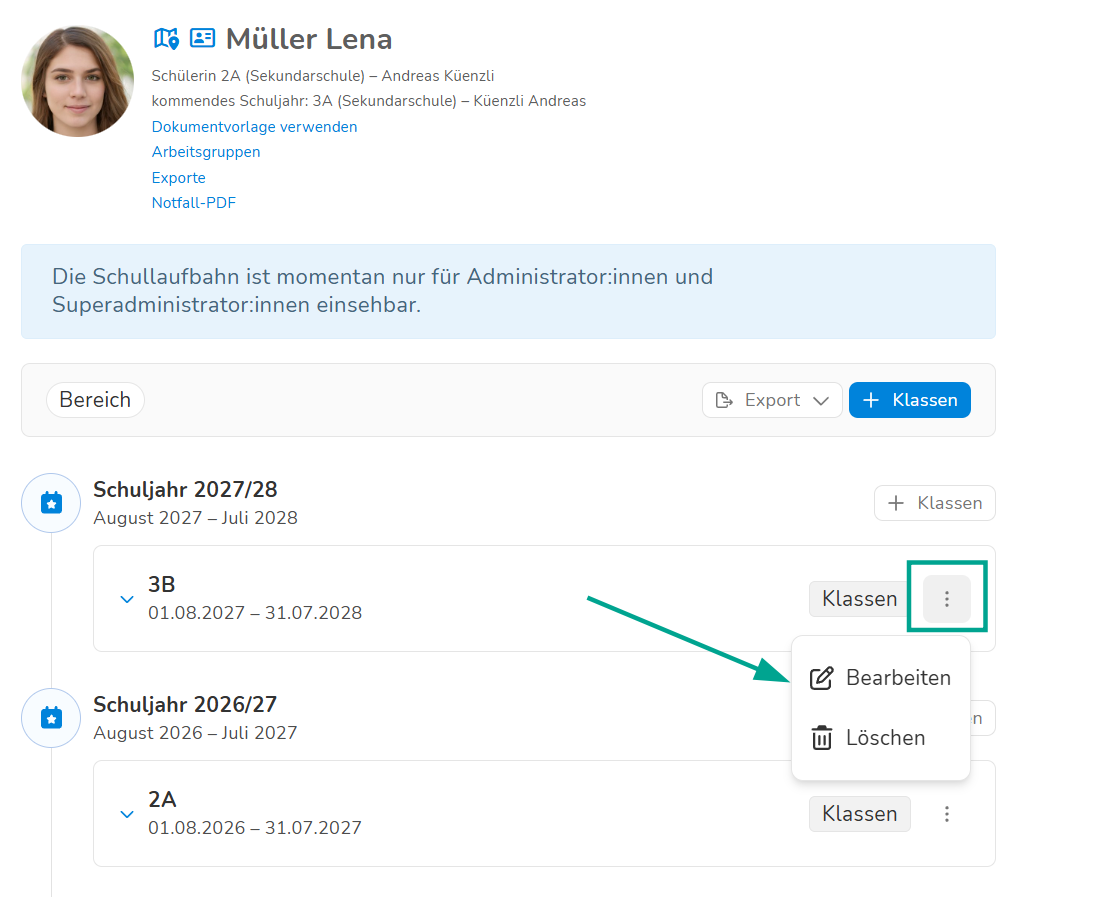
- Zuordnung bearbeiten oder löschen: Klicke ganz rechts neben der Klasse auf das Drei-Punkte-Menü und wähle "Bearbeiten" oder "Löschen" aus
War dieser Artikel hilfreich?
Das ist großartig!
Vielen Dank für das Feedback
Leider konnten wir nicht helfen
Vielen Dank für das Feedback
Feedback gesendet
Wir wissen Ihre Bemühungen zu schätzen und werden versuchen, den Artikel zu korrigieren