In diesem Artikel erfährst du, wie die automatische Absentismus-Erkennung im Control Panel konfiguriert wird, welche Schwellenwerte definiert werden können und wie Lehrpersonen sowie Schulleitungen auffällige Absenzmuster auswerten und bearbeiten.
INHALTSVERZEICHNIS
- Wie wird die Absentismus-Erkennung konfiguriert? (Admin)
- Wo befindet sich die Absentismus-Übersicht in der Klasse?
- Welche Auswertungen und Ansichten stehen zur Verfügung?
- Wie werden Warnungen bearbeitet und abgeschlossen?
Wie wird die Absentismus-Erkennung konfiguriert? (Admin)
Die Grundregeln für das automatische Erkennen von Absenzmustern werden in den Einstellungen der jeweiligen Schuleinheit festgelegt:
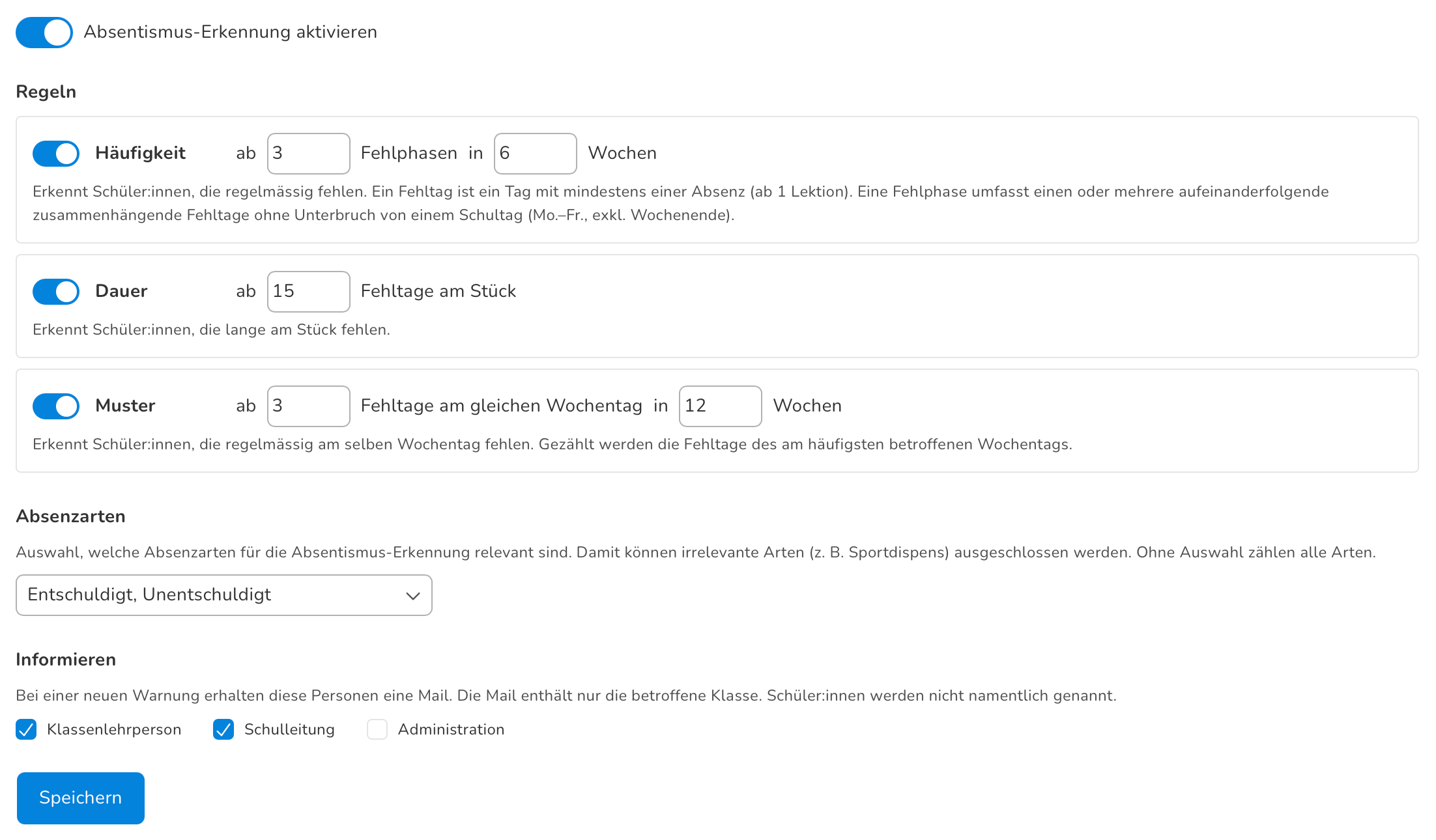
Navigiere in Escola zu Einstellungen > Control Panel > Allgemeine Einstellungen [Schuleinheit] > Absenzen
- Schalte den Schiebregler bei Absentismus-Erkennung aktivieren ein
Regeln festlegen:
Häufigkeit: Definiere, ab wie vielen Fehlphasen innerhalb eines bestimmten Wochenzeitraums eine Warnung ausgelöst wird (z. B. ab 3 Fehlphasen in 6 Wochen)
Dauer: Lege fest, ab wie vielen Fehltagen am Stück eine Warnung erfolgt (z. B. ab 15 Fehltagen am Stück)
Muster: Bestimme, ab wie vielen Fehltagen am selben Wochentag innerhalb eines Zeitraums eine Warnung generiert wird (z. B. ab 3 Fehltagen am gleichen Wochentag in 12 Wochen)
Absenzarten: Wähle im Dropdown-Menü aus, welche Absenzarten (z. B. Entschuldigt & Unentschuldigt) für die Auswertung berücksichtigt werden sollen, um irrelevante Absenzen (wie Schnuppertage) auszuschliessen
Informieren: Wähle per Kontrollkästchen aus, wer bei einer neuen Warnung automatisch per E-Mail benachrichtigt wird (Klassenlehrperson, Schulleitung oder Administration). Die Mail nennt zur Wahrung des Datenschutzrechts nur die betroffene Klasse
- Klicke unten auf Speichern, um die Konfiguration zu sichern
Wo befindet sich die Absentismus-Übersicht in der Klasse?
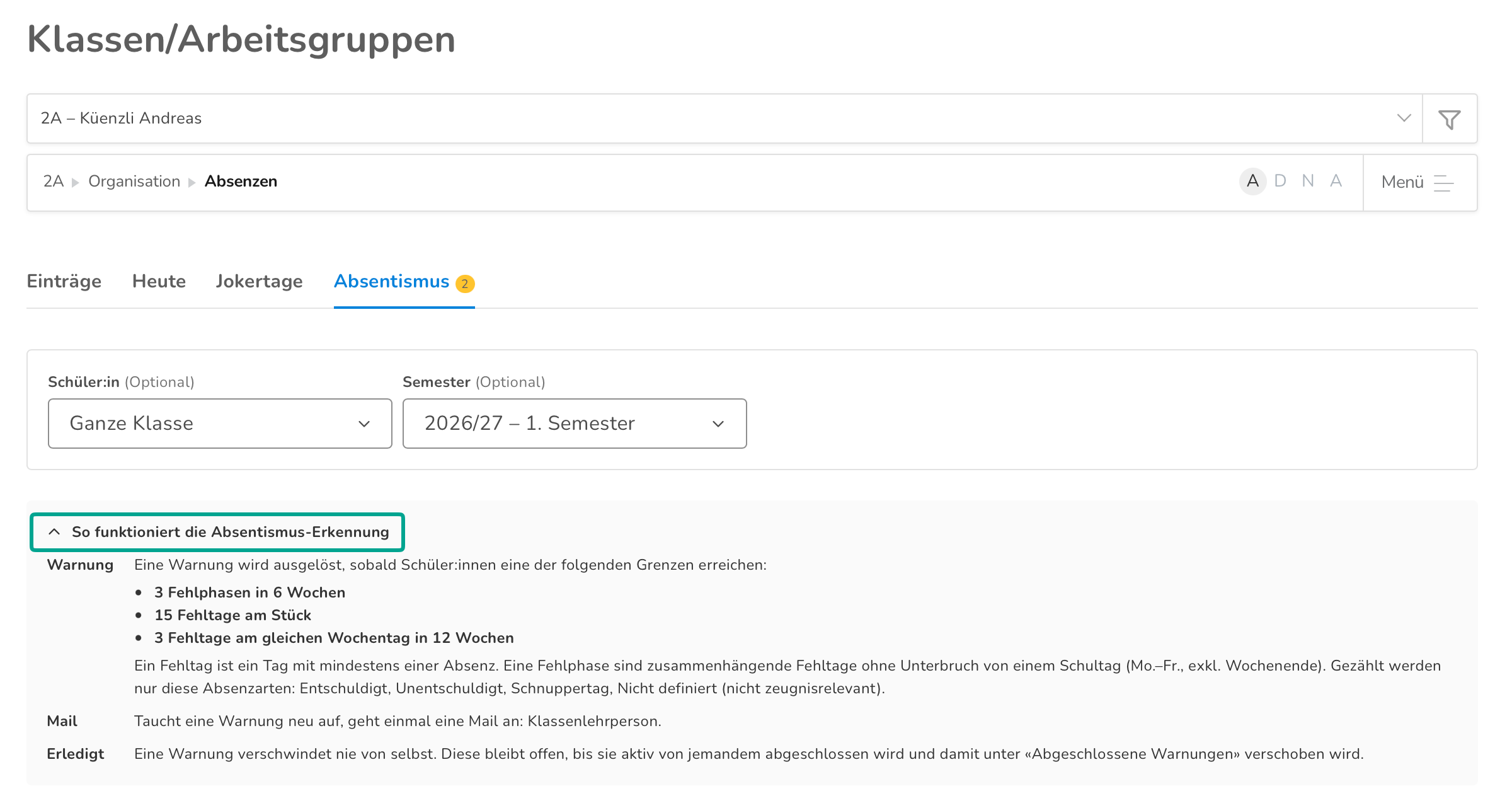
Lehrpersonen und Administrator:innen greifen direkt in der Klassenverwaltung auf die Auswertungen zu:
Navigiere zum Pfad Klassen/Arbeitsgruppen > [Gewünschte Klasse] > Organisation > Absenzen
- Klicke in der oberen Reiterleiste auf den Menüpunkt Absentismus
Bei Bedarf kannst du die Ansicht über das Infofeld "So funktioniert die Absentismus-Erkennung" aufklappen, um die aktuell gültigen Systemgrenzen einzusehen
Welche Auswertungen und Ansichten stehen zur Verfügung?
Im Reiter Absentismus bieten dir verschiedene Darstellungen einen schnellen Überblick über das Fehlverhalten:
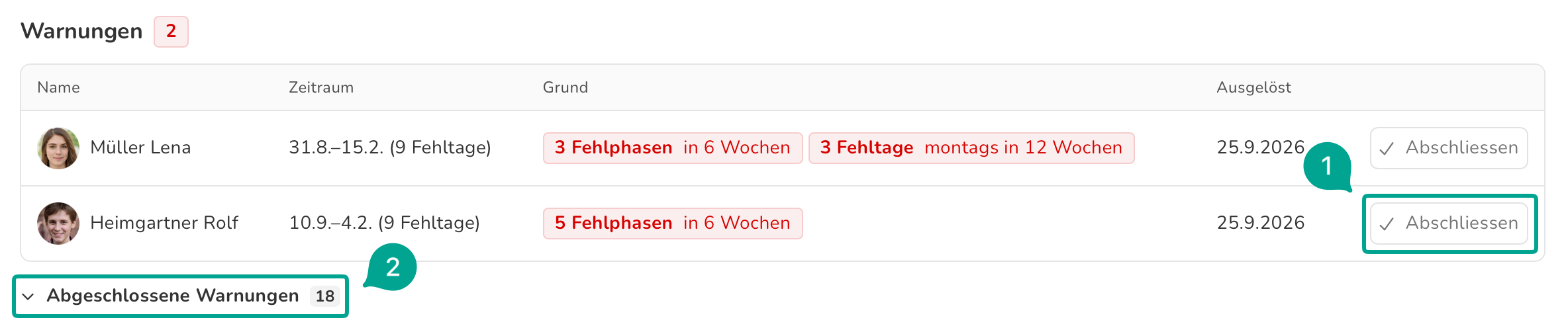
Warnungen-Liste: Listet alle aktuellen Warnungen auf. Die Tabelle zeigt den Namen der Schüler:in, den betroffenen Zeitraum, die Gesamtzahl der Fehltage, den spezifischen Grund (z. B. "3 Fehlphasen in 6 Wochen") sowie das Auslösedatum
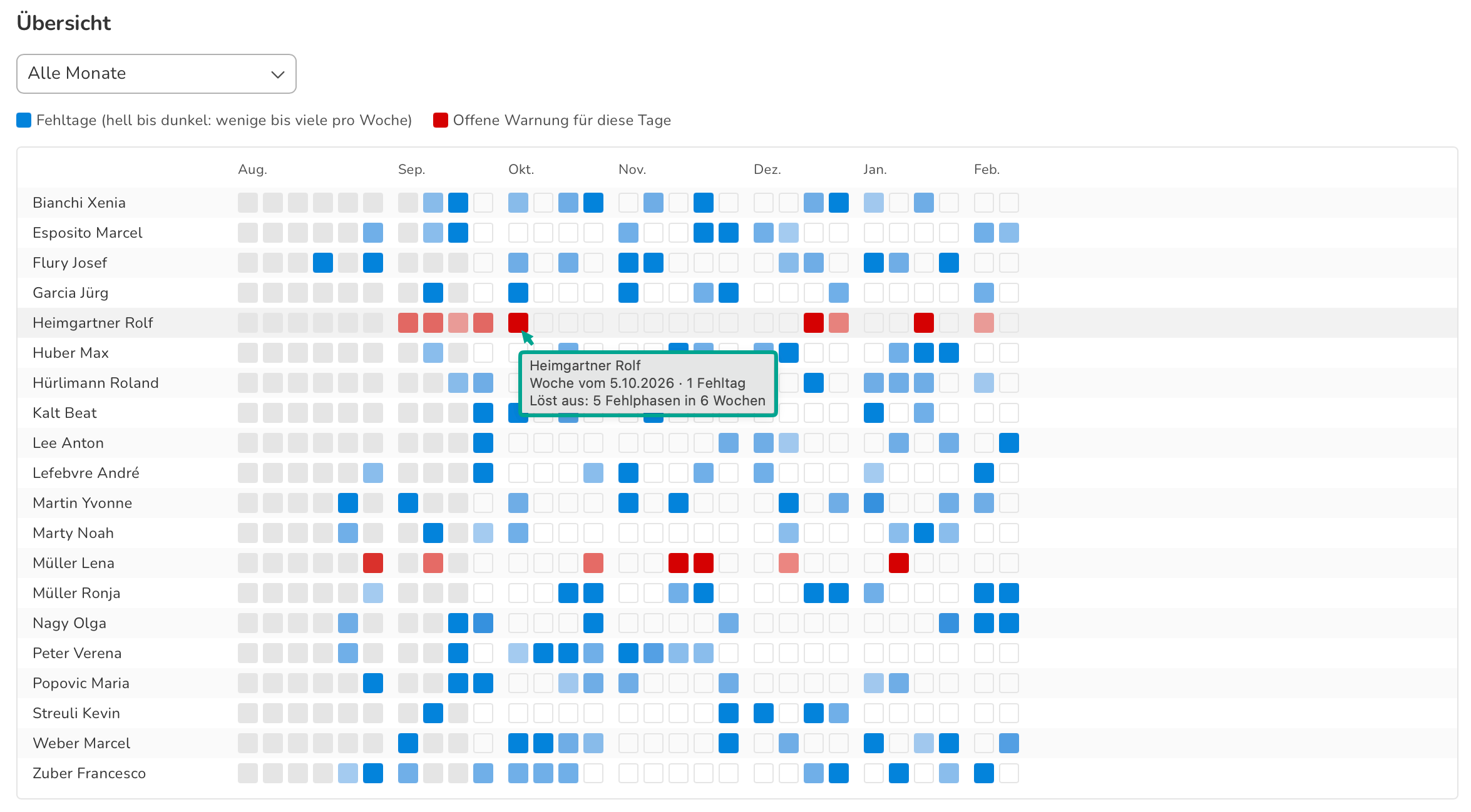
Monatsübersicht (Heatmap): Stellt Fehltage im Kalenderverlauf für das laufende Semester dar. Blaue Kacheln signalisieren reguläre Fehltage, während rote Kacheln Tage mit offenen Warnungen hervorheben. Durch Überfahren einer Kachel mit der Maus öffnet sich ein Detailfenster mit dem genauen Auslöser
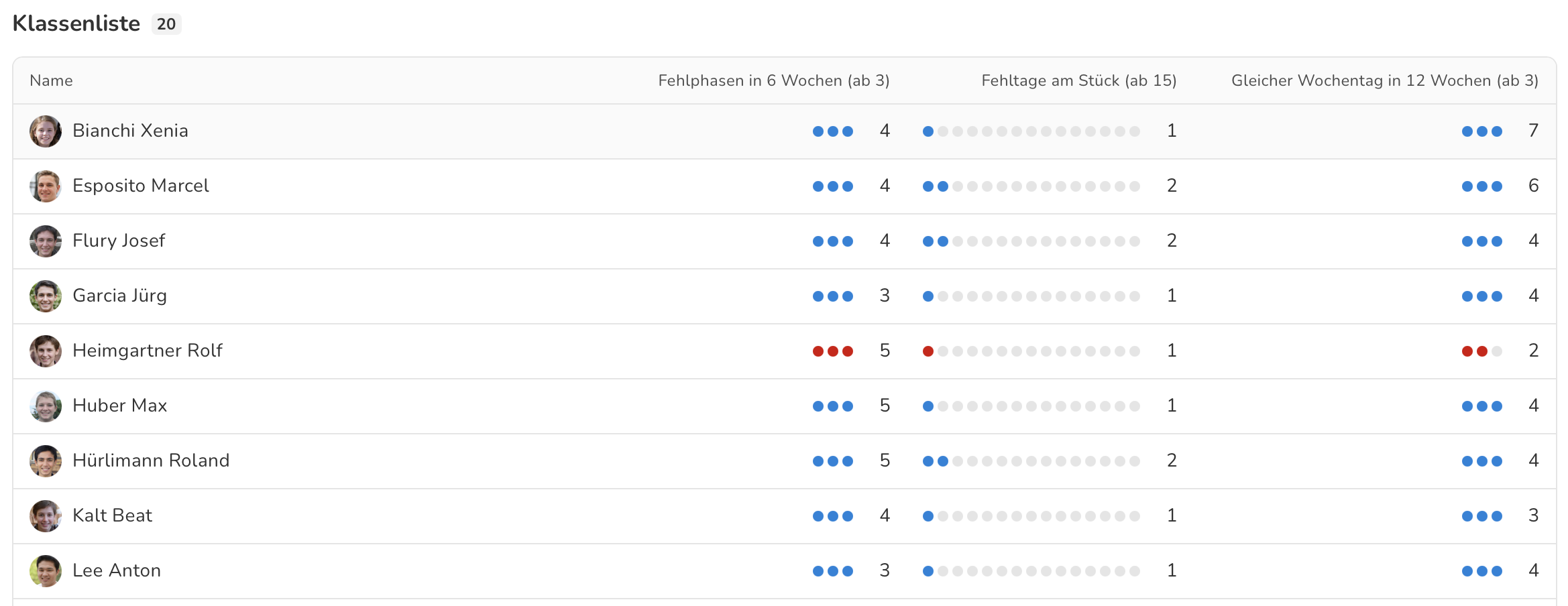
- Klassenliste mit Indikatoren: Bietet eine kompakte Übersicht aller Schüler:innen der Klasse mit farbigen Punktreihen für die drei Kategorien Fehlphasen, Fehltage am Stück und Gleicher Wochentag. Sobald die Zähler mindestens eine der Grenzen erreicht haben, werden die Punkte rot eingefärbt und eine neue Warnung ausgegeben.
Wie werden Warnungen bearbeitet und abgeschlossen?
Sobald eine Schülerin oder ein Schüler eine der hinterlegten Systemgrenzen erreicht, wird automatisch eine Warnung ausgelöst:
Eine Warnung verschwindet nicht automatisch aus der Liste
- Nach der Klärung des Falles klickt die zuständige Person in der Warnungen-Liste ganz rechts auf den Button Abschliessen (1)
Die Warnung wird dadurch als erledigt markiert und in den einklappbaren Bereich "Abgeschlossene Warnungen" (2) verschoben. Dadurch verschwindet auch die rote Einfärbung bei der entsprechenden Person in den anderen Bereichen
War dieser Artikel hilfreich?
Das ist großartig!
Vielen Dank für das Feedback
Leider konnten wir nicht helfen
Vielen Dank für das Feedback
Feedback gesendet
Wir wissen Ihre Bemühungen zu schätzen und werden versuchen, den Artikel zu korrigieren