In diesem Artikel erfährst du, wie du dein Profil in Escola aufrufen und persönliche Einstellungen vornehmen kannst.
Hinweis: Welche Felder du sehen und bearbeiten kannst, hängt von deiner Rolle und der Konfiguration deiner Schule ab. |
INHALTSVERZEICHNIS
Im Desktop
Profil aufrufen
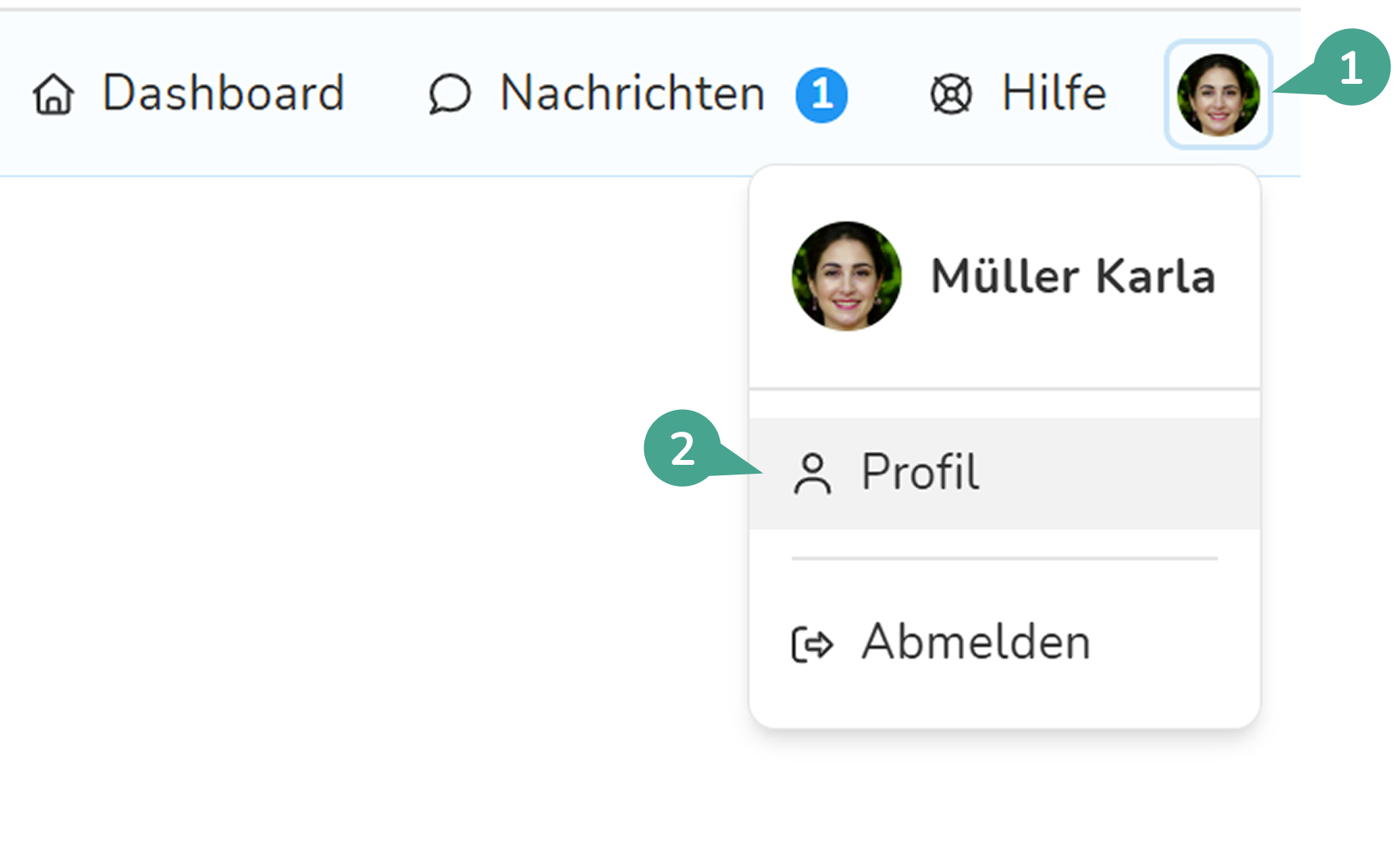
Um dein Profil aufzurufen, klicke oben rechts auf dein Profilbild und wähle "Profil" aus.
Einstellungen
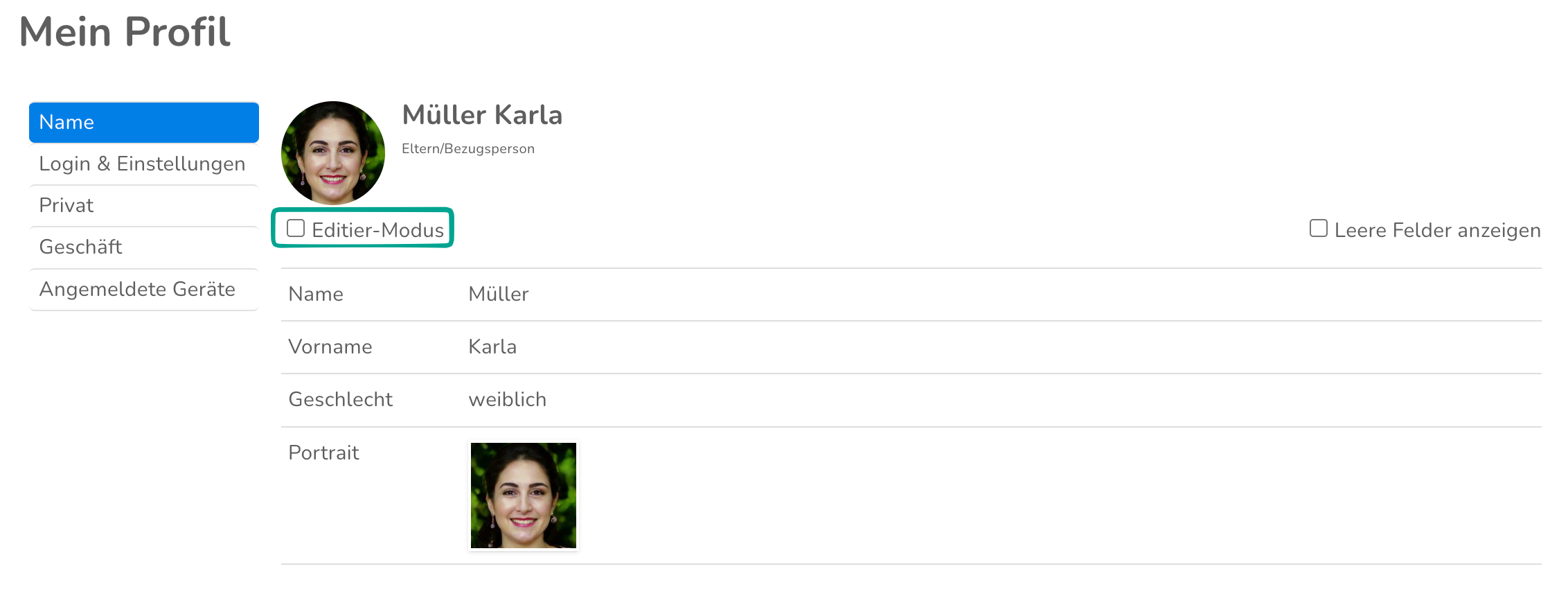
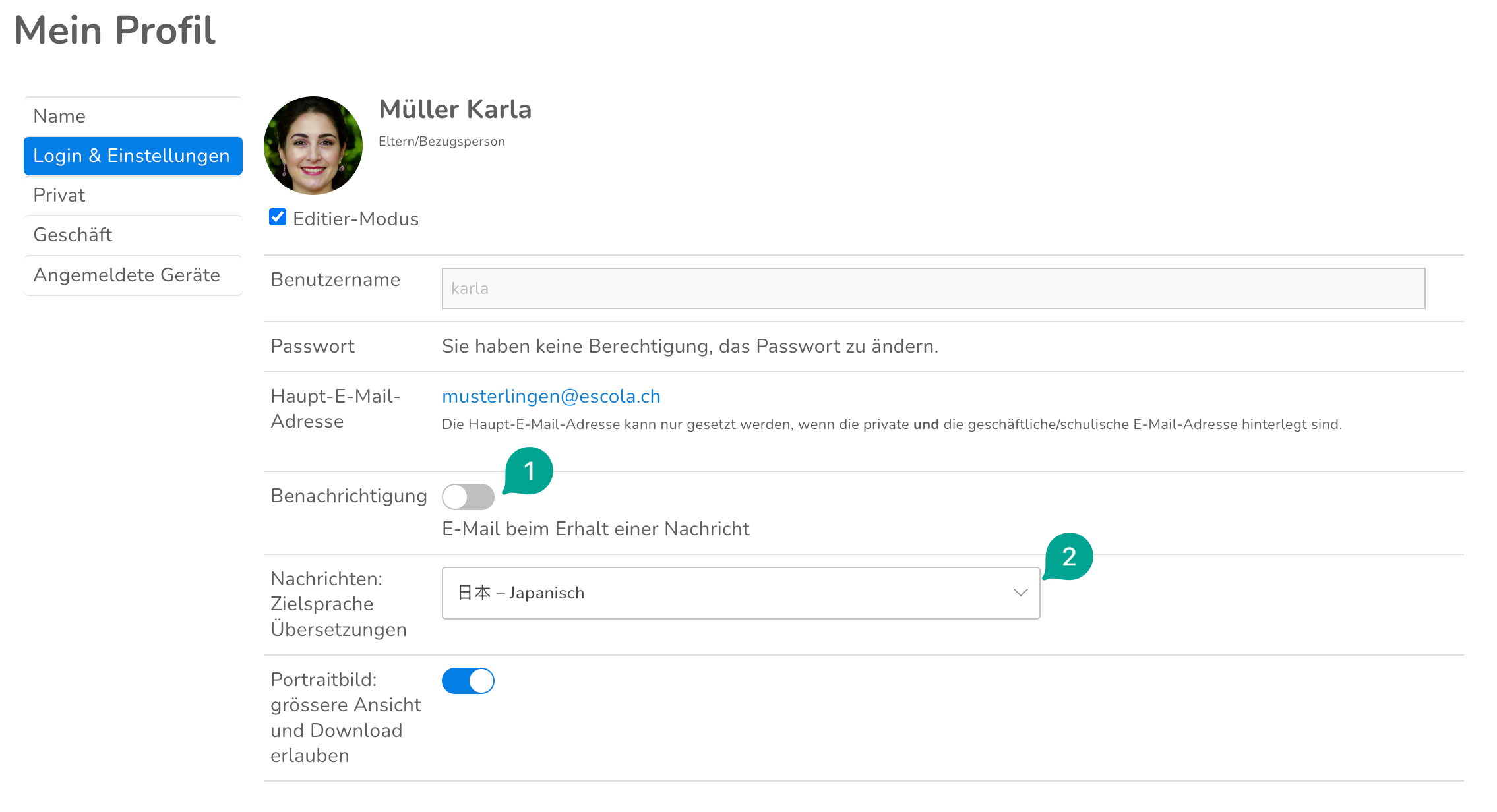
Auf der Profilseite findest du den Reiter "Login & Einstellungen". Dort kannst du gewisse Einstellungen anpassen. Aktiviere dazu den Editier-Modus.
- Hier kannst du anpassen, ob du E-Mail-Benachrichtigungen erhalten möchtest, wenn du im Messenger eine Nachricht bekommen (1)
- Hier kannst du die Zielsprache für Messenger-Nachrichten anpassen (2)
In der App
Profil aufrufen
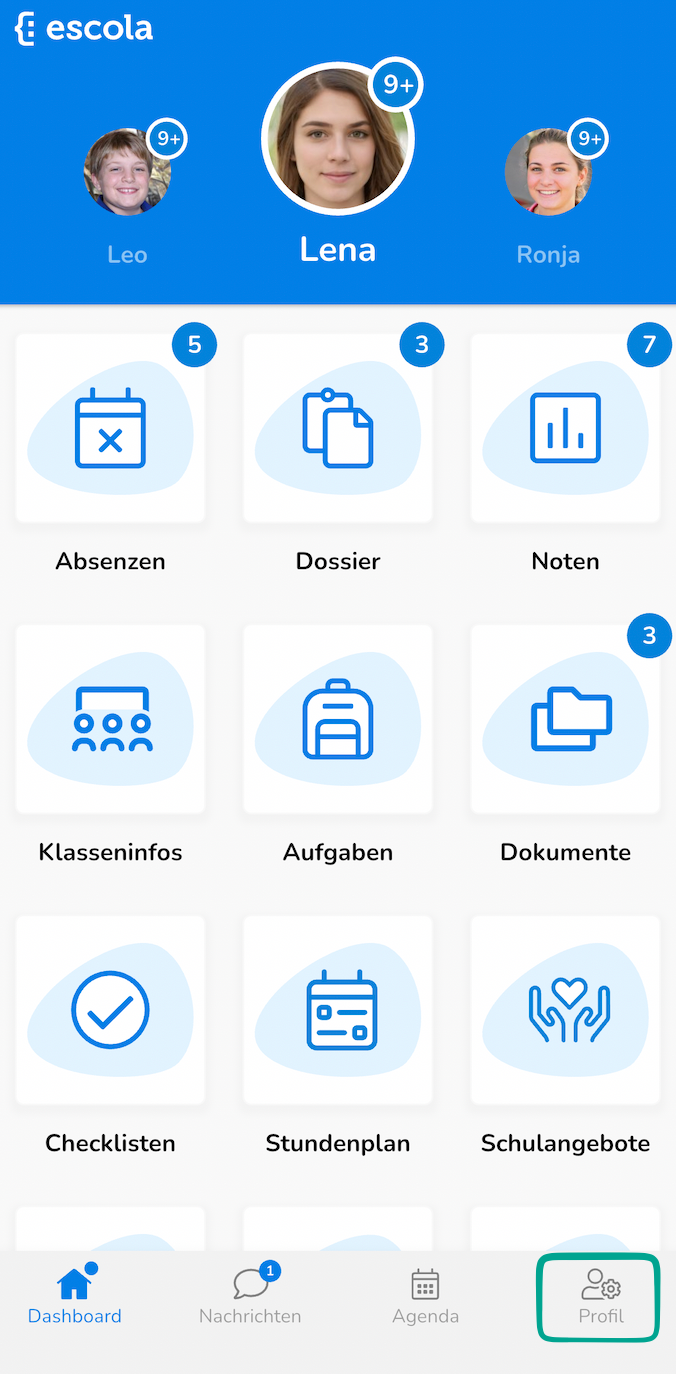
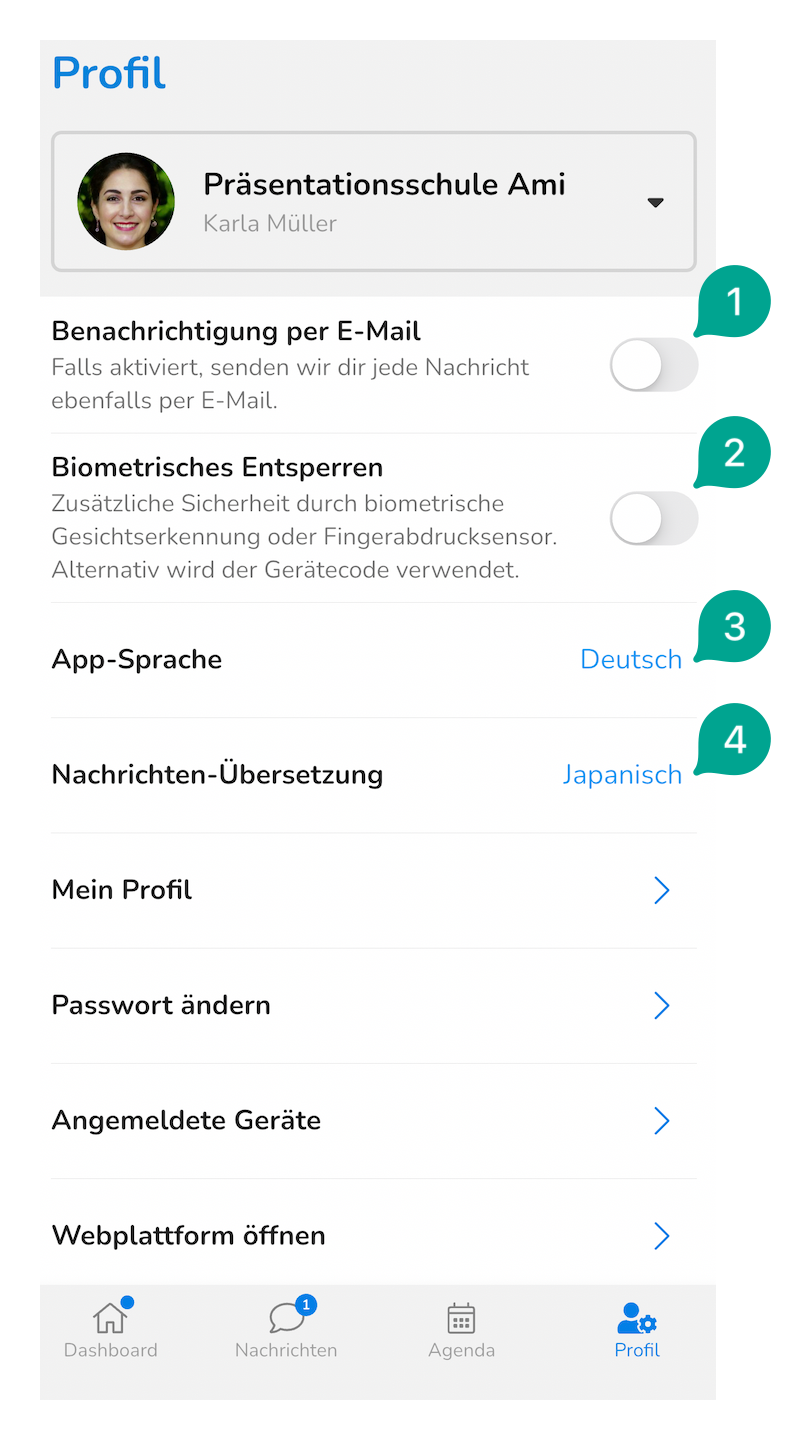
Um dein Profil aufzurufen, klicke unten rechts auf "Profil".
Einstellungen
- Bei der Einstellung "Benachrichtigung per E-Mail": kannst du anpassen, ob E-Mail-Benachrichtigungen erhalten möchtest, wenn du im Messenger eine Nachricht bekommst (1)
- Bei der Einstellung "Biometrisches Entsperren": kannst du Gesichtserkennung oder Fingerabdrucksensor ein- oder ausstellen (2)
- Unter "App-Sprache": kannst du die Sprache der App anpassen (3)
- Unter "Nachrichten-Übersetzung": kannst du einstellen auf welche Sprache die Nachrichten übersetzt werden (4)
War dieser Artikel hilfreich?
Das ist großartig!
Vielen Dank für das Feedback
Leider konnten wir nicht helfen
Vielen Dank für das Feedback
Feedback gesendet
Wir wissen Ihre Bemühungen zu schätzen und werden versuchen, den Artikel zu korrigieren