Im Messenger können Sie Nachrichten empfangen und direkt an die Schule senden.
INHALTSVERZEICHNIS
Nachrichten lesen und übersetzen
Tippen Sie auf „Nachrichten“ | 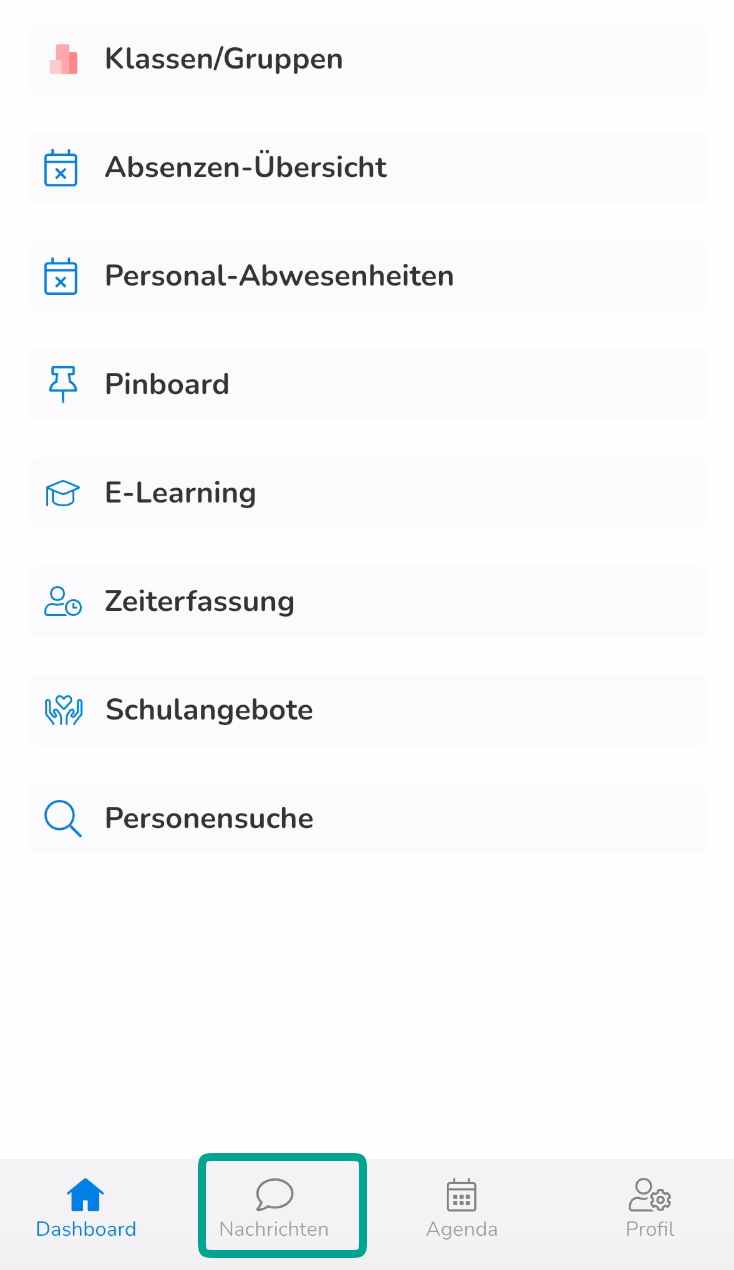 |
In der Inbox sehen Sie Ihre neuesten erhaltenen Nachrichten | 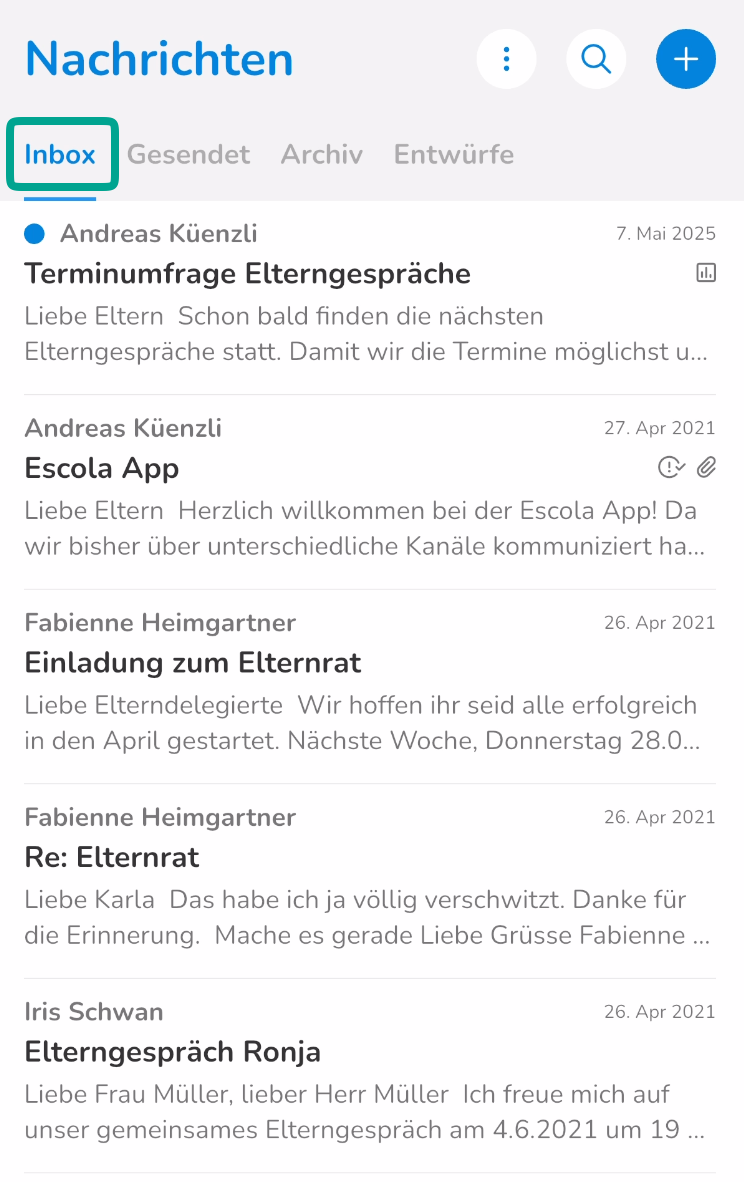 |
Nachrichten können auf diverse Sprachen übersetzt werden | 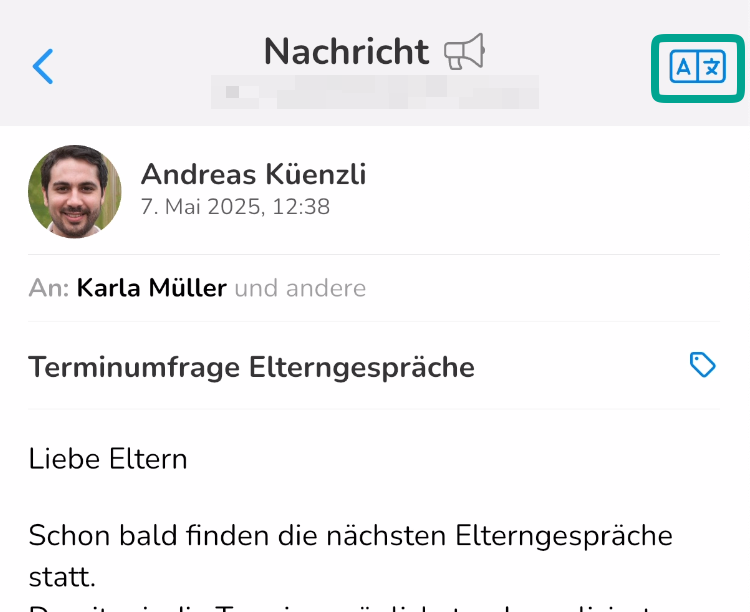 |
Die Zielsprache wird im Profil festgelegt. Tippen Sie zuerst auf Profil (1) danach können Sie die Nachrichten-Übersetzungssprache (2) auswählen | 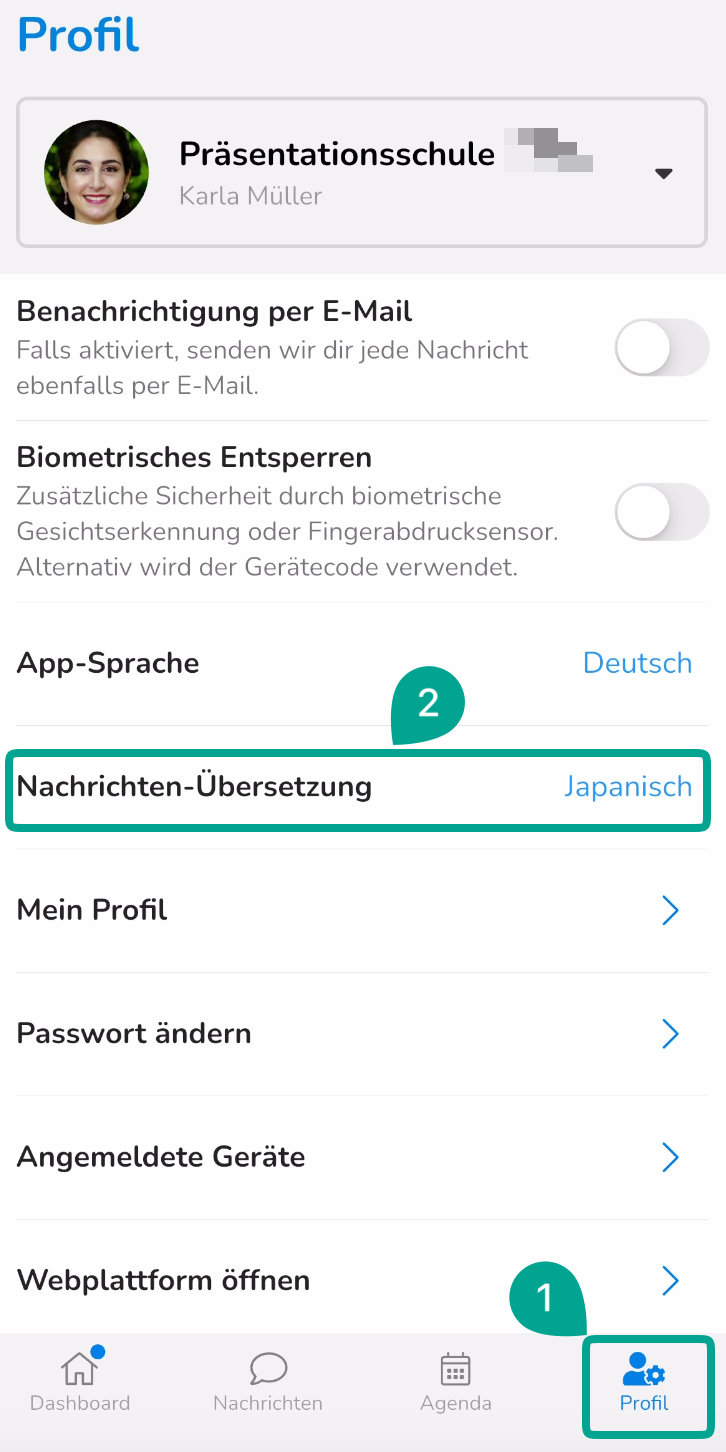 |
Nachrichten senden
| Tippen Sie auf „Nachrichten“ | 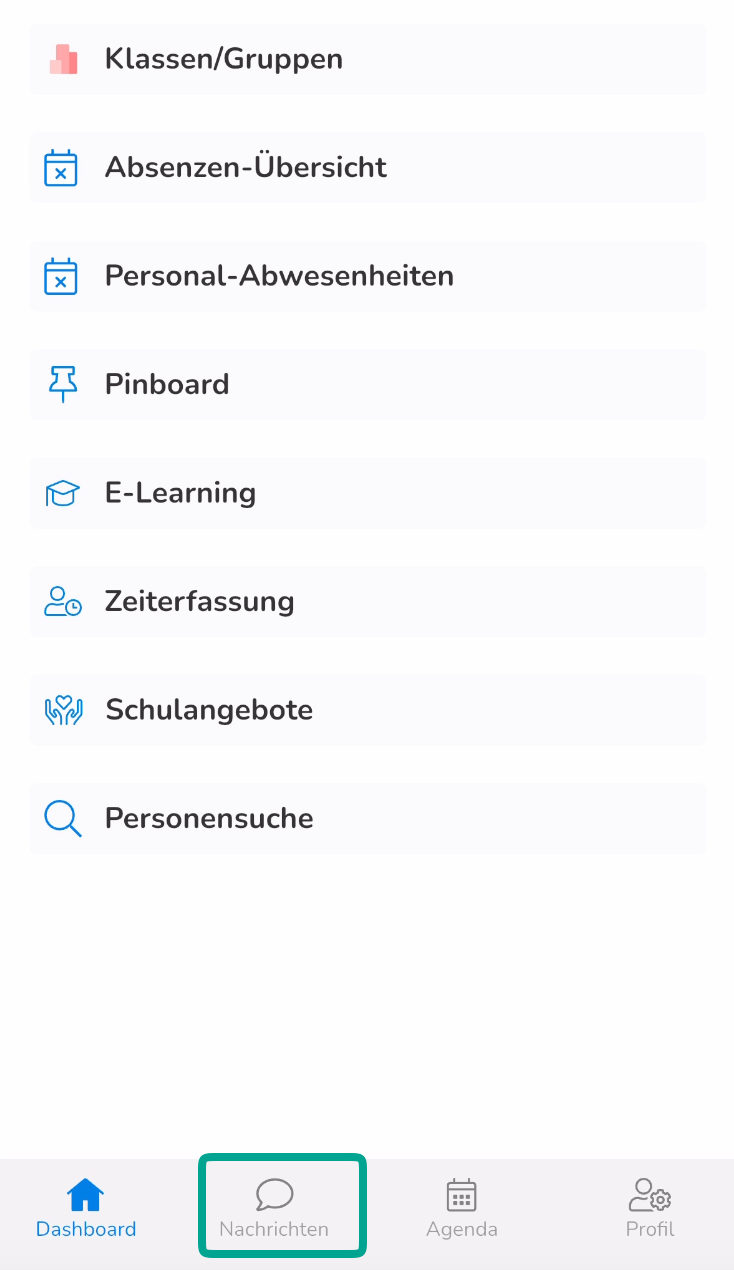 |
Um eine neue Nachricht zu erstellen, tippen Sie auf „+“. Wählen Sie den Nachrichtentyp und die Empfängerin oder den Empfänger aus | 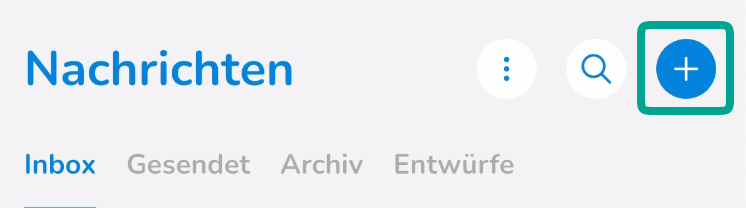 |
| Suchen Sie nach der Empfängerin oder dem Empfänger | 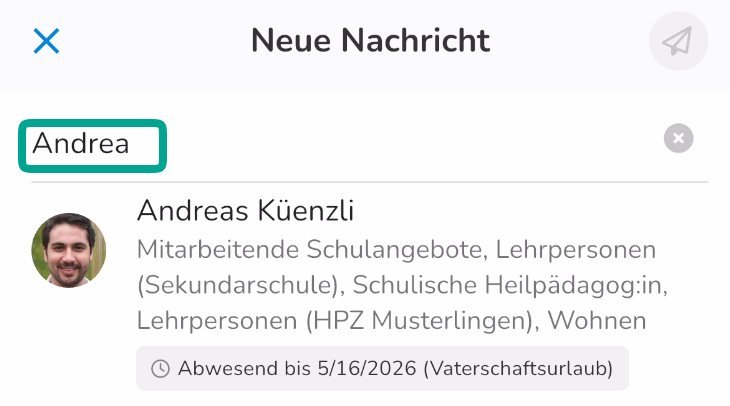 |
Unter Empfänger sehen Sie, wie viele Empfänger Sie erfasst haben. Wenn Sie darauf tippen, erscheint die Liste mit Namen | 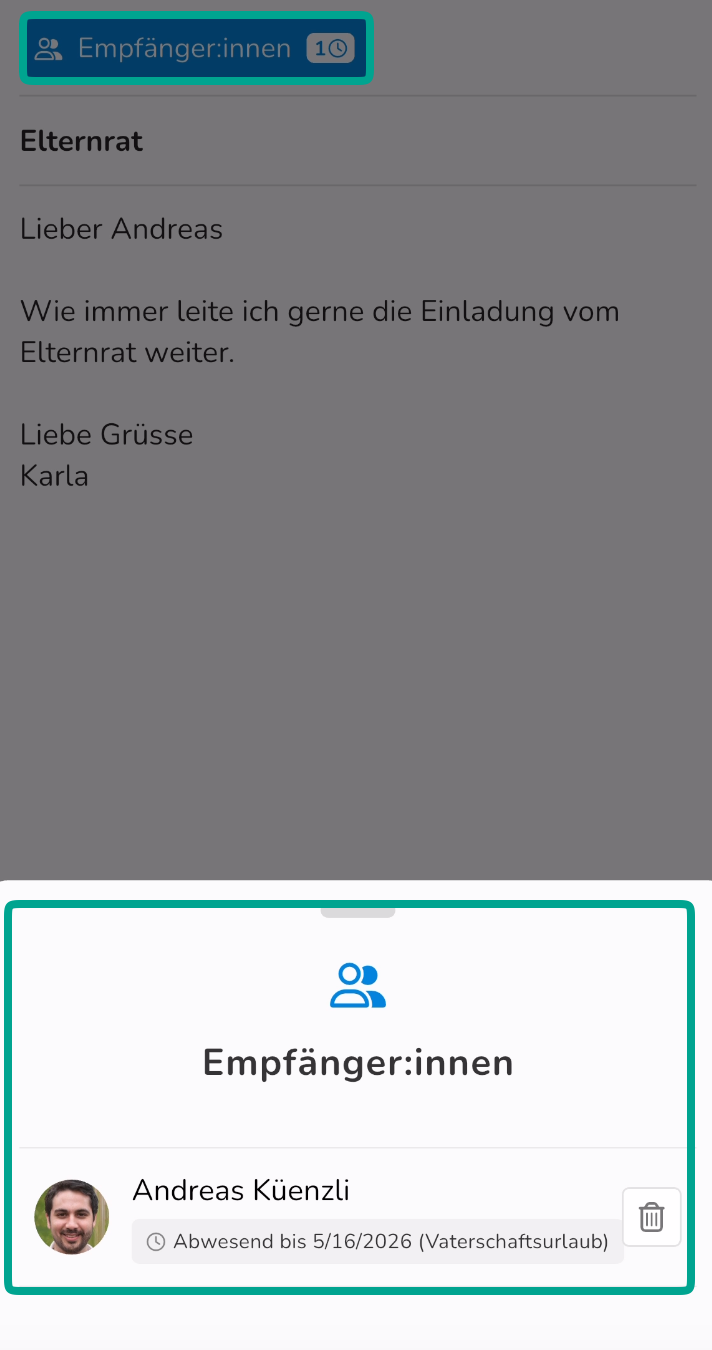 |
Sie können die Versand-Optionen anpassen, indem Sie unten links tippen | 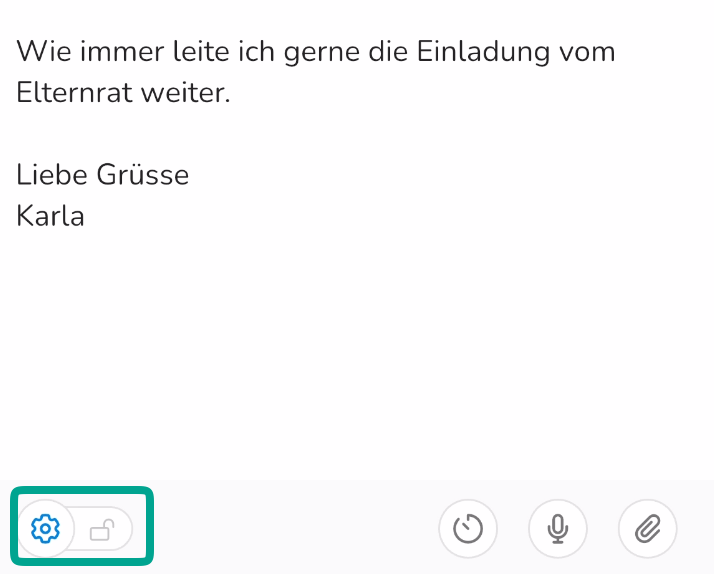 |
Wenn die Nachricht vertrauliche Inhalte beinhaltet, kann diese Versand-Option eingestellt werden: Die Inhalte sind dann nur über Escola lesbar | 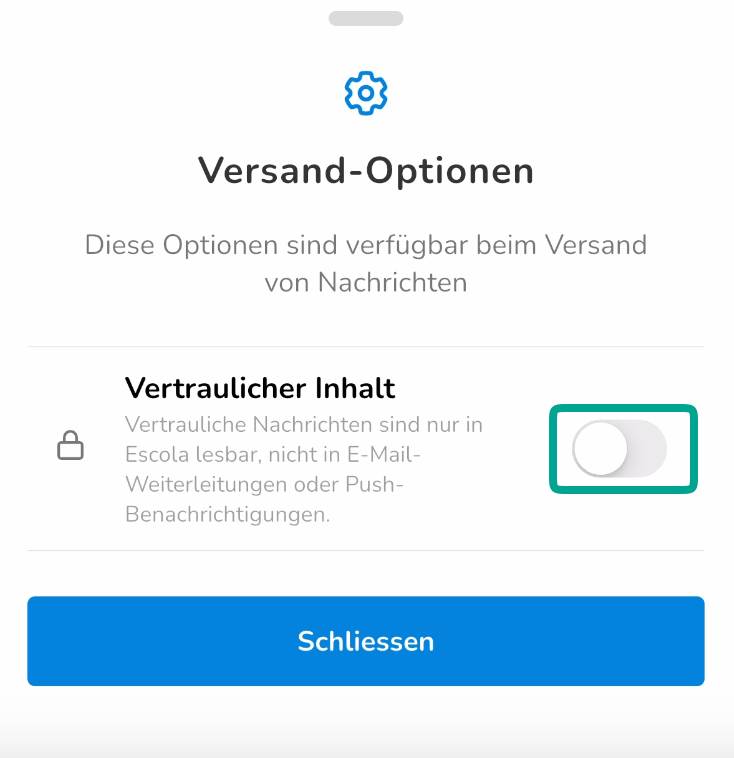 |
Wenn die Nachricht zu einem späteren Zeitpunkt versendet werden soll, tippen Sie auf die Uhr | 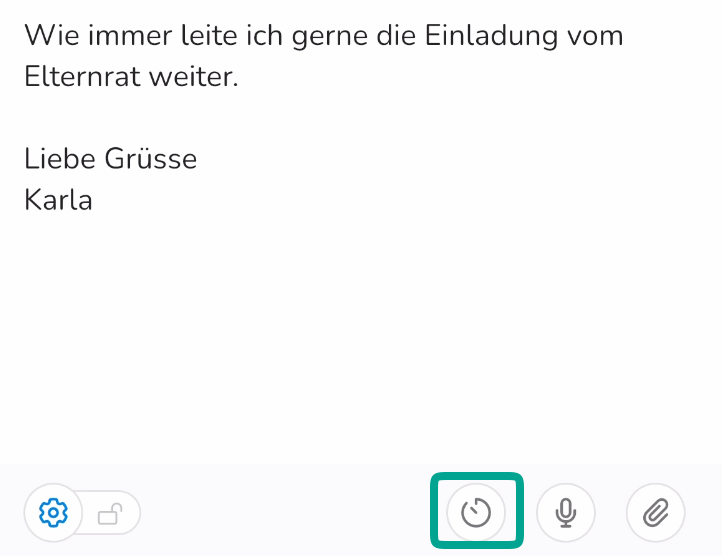 |
Stellen Sie ein, wann die Nachricht versendet werden soll | 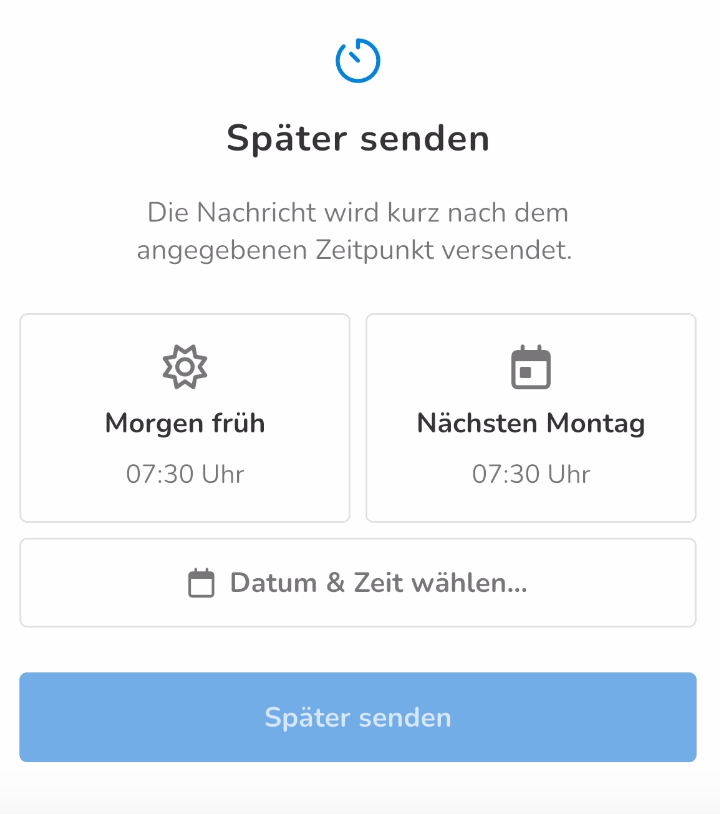 |
Sie können Sprachnachrichten aufnehmen | 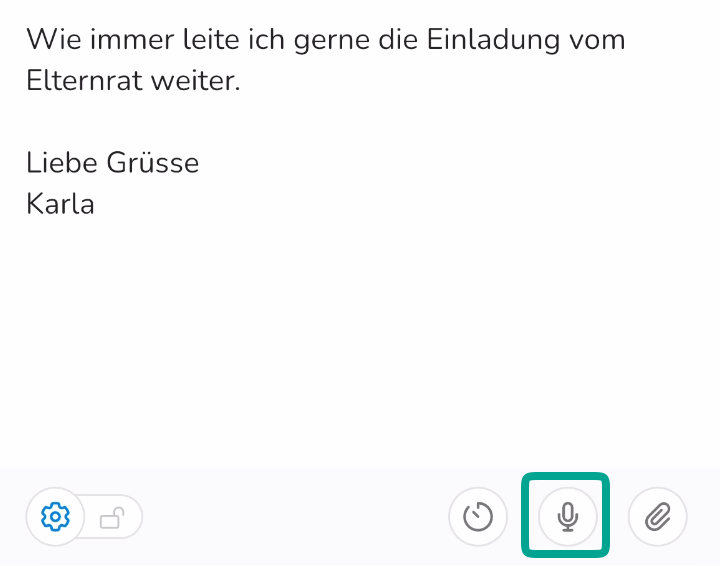 |
Sie können Dokumente oder Fotos hochladen | 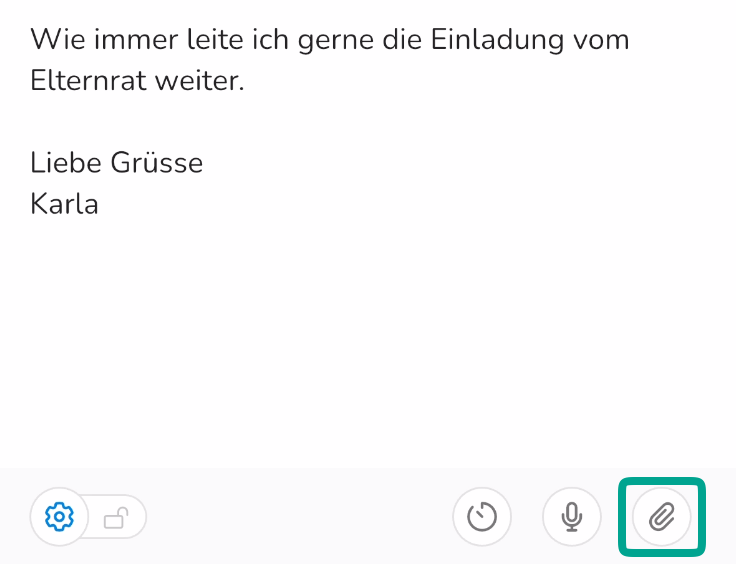 |
Sobald die Nachricht fertig ist, können Sie die Nachricht "senden" |  |
Gesendete Nachrichten finden Sie unter "Gesendet" | 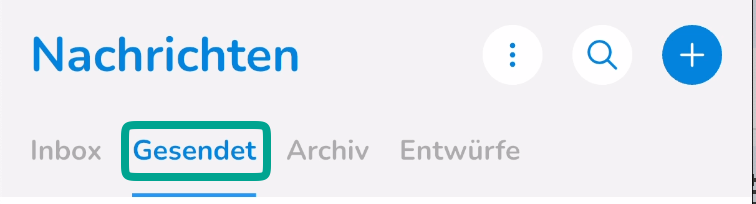 |
War dieser Artikel hilfreich?
Das ist großartig!
Vielen Dank für das Feedback
Leider konnten wir nicht helfen
Vielen Dank für das Feedback
Feedback gesendet
Wir wissen Ihre Bemühungen zu schätzen und werden versuchen, den Artikel zu korrigieren