In diesem Artikel erfahren Sie, wie Sie Ihr Profil in Escola aufrufen und persönliche Einstellungen vornehmen können.
Hinweis: Welche Felder Sie sehen und bearbeiten können, hängt von Ihrer Rolle und der Konfiguration Ihrer Schule ab.
INHALTSVERZEICHNIS
Im Desktop
Profil aufrufen
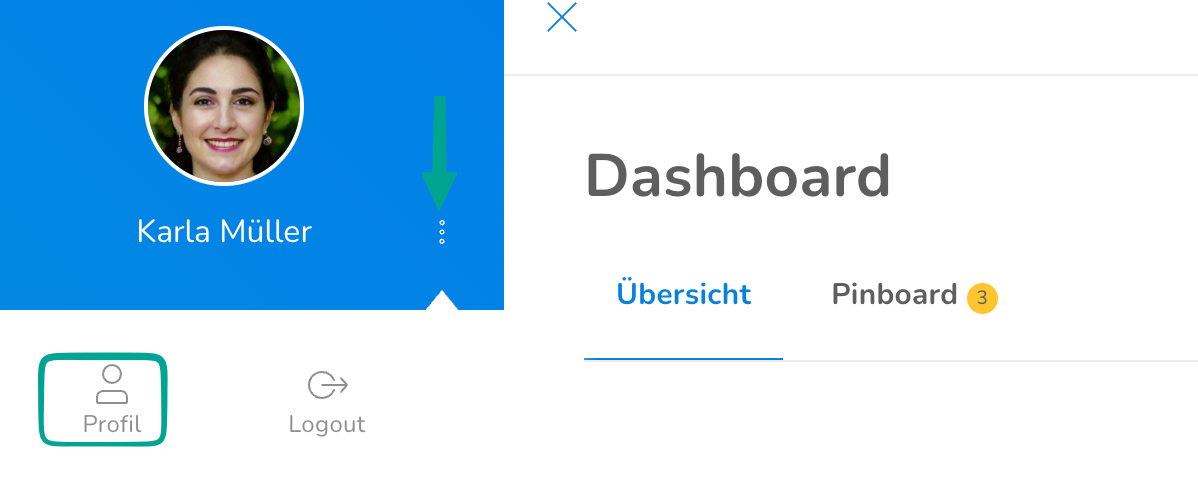
Um Ihr Profil aufzurufen, klicken Sie auf die drei Punkte neben Ihrem Namen und wählen Sie "Profil" aus.
Einstellungen
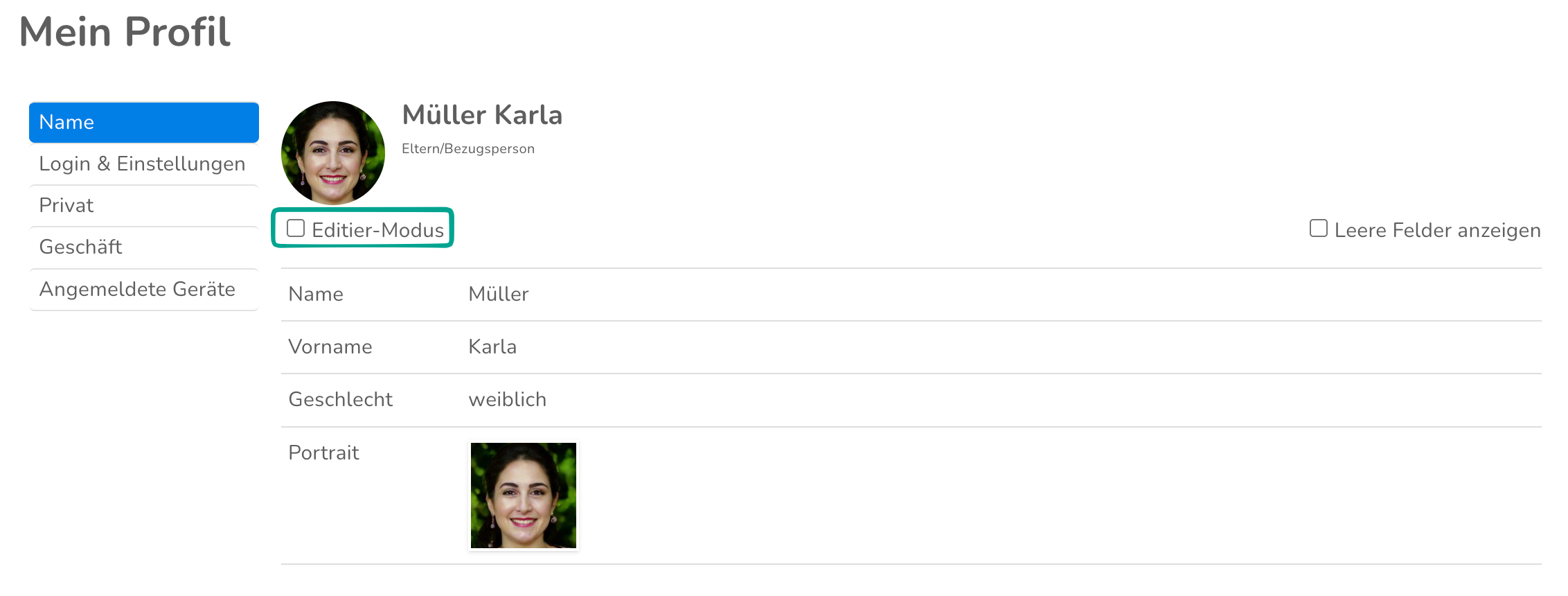
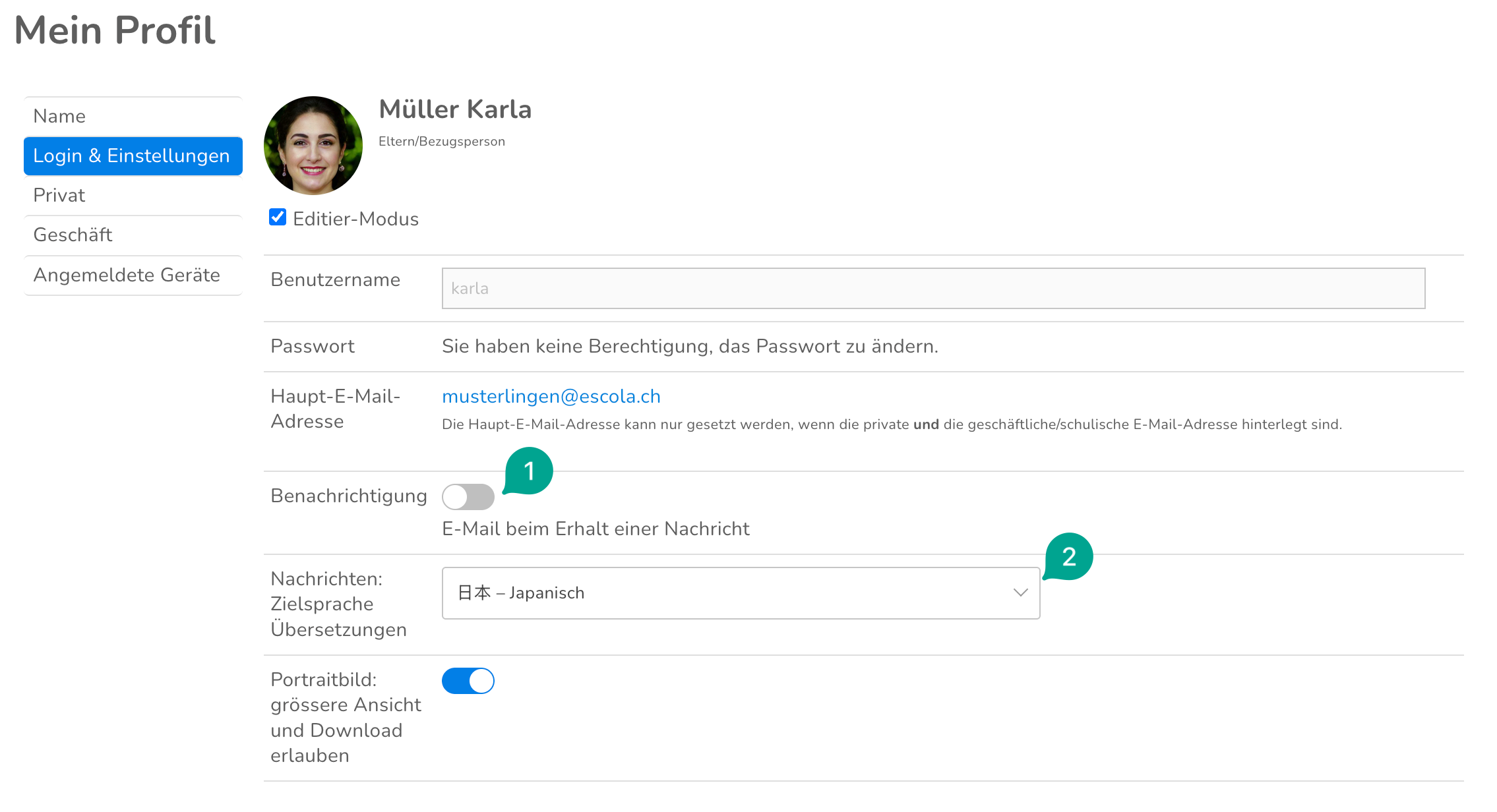
Auf der Profilseite finden Sie den Reiter "Login & Einstellungen". Dort können Sie gewisse Einstellungen anpassen. Aktivieren Sie dazu den Editier-Modus.
- Hier können Sie anpassen, ob Sie E-Mail-Benachrichtigungen erhalten möchten, wenn Sie im Messenger eine Nachricht bekommen (1)
- Hier können Sie die Zielsprache für Messenger-Nachrichten anpassen (2)
In der App
Profil aufrufen
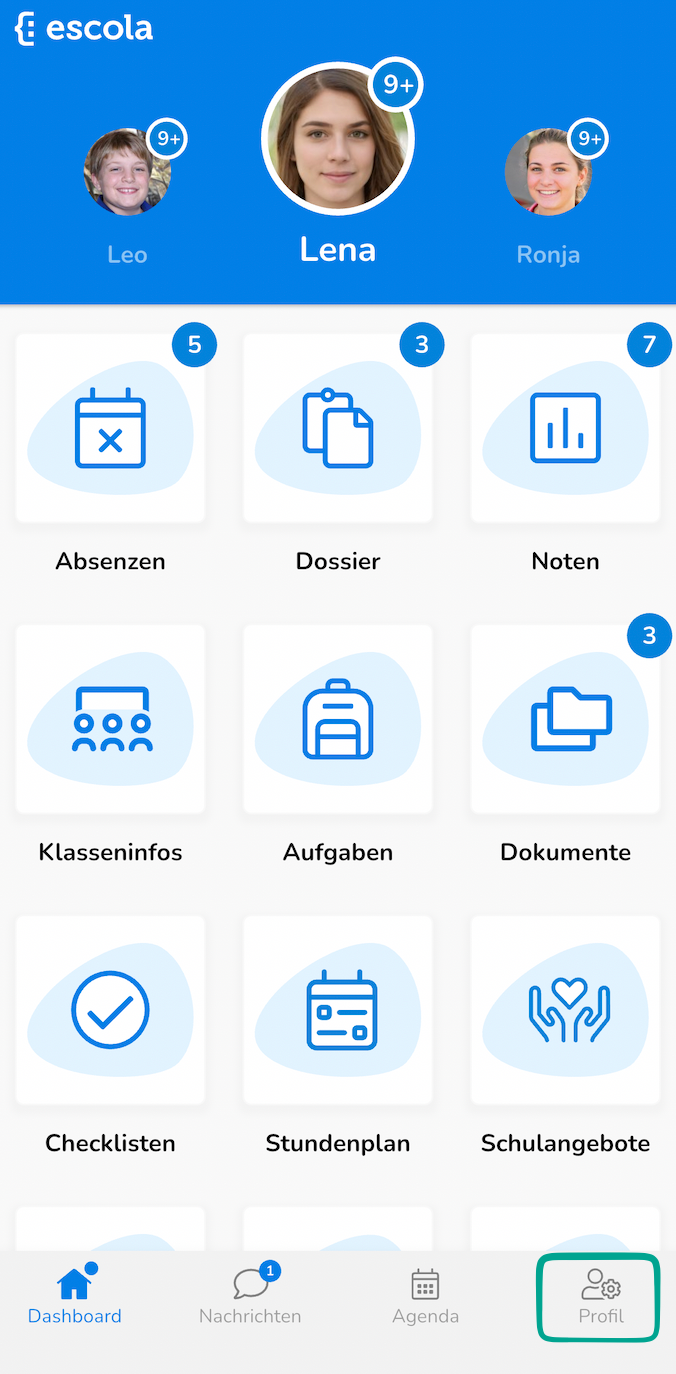
Um Ihr Profil aufzurufen, klicken Sie unten rechts auf "Profil".
Einstellungen
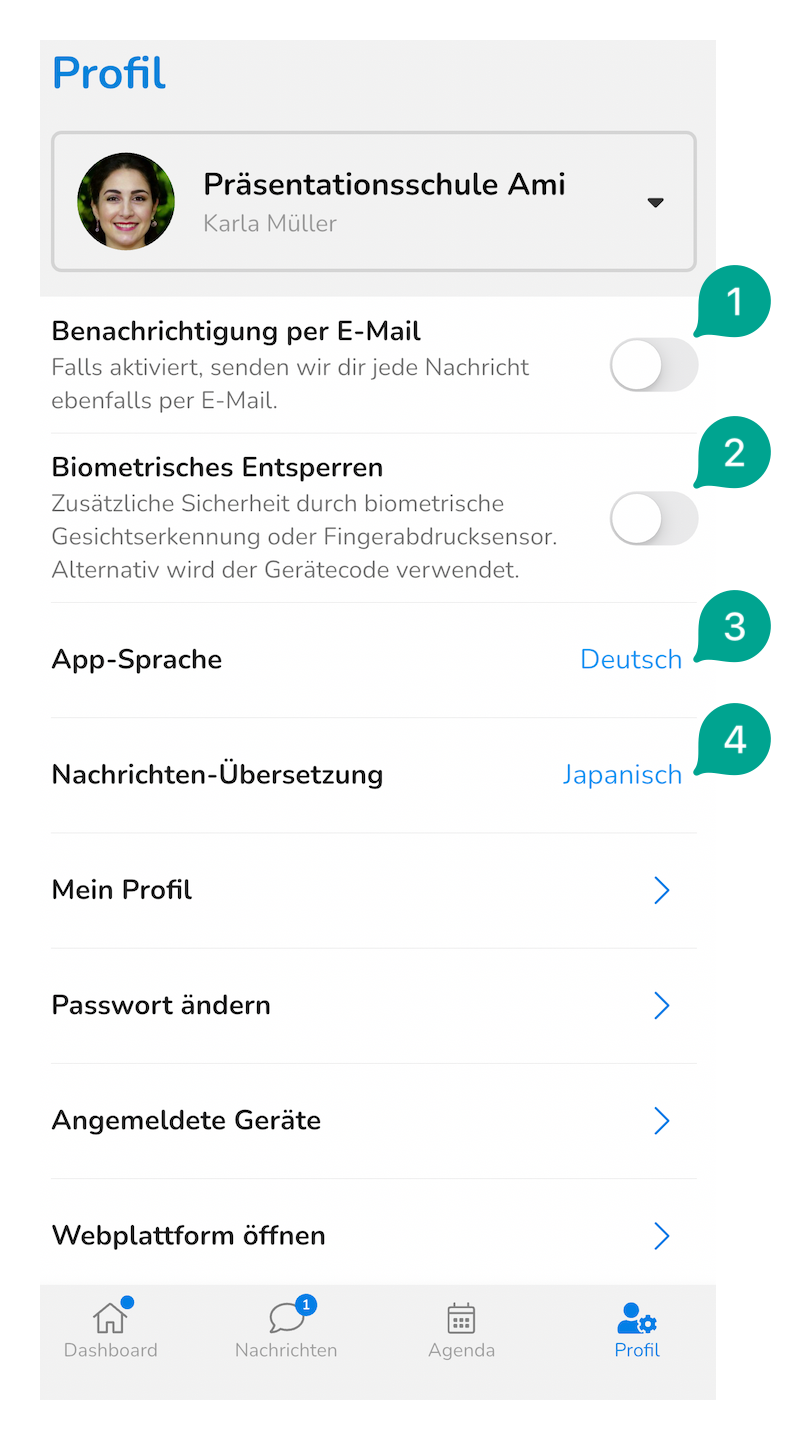
- Bei der Einstellung "Benachrichtigung per E-Mail": können Sie anpassen, ob Sie E-Mail-Benachrichtigungen erhalten möchten, wenn Sie im Messenger eine Nachricht bekommen (1)
- Bei der Einstellung "Biometrisches Entsperren": können Sie Gesichtserkennung oder Fingerabdrucksensor ein- oder ausstellen (2)
- Unter "App-Sprache": können Sie die Sprache der App anpassen (3)
- Unter "Nachrichten-Übersetzung": können Sie einstellen auf welche Sprache die Nachrichten übersetzt werden (4)
War dieser Artikel hilfreich?
Das ist großartig!
Vielen Dank für das Feedback
Leider konnten wir nicht helfen
Vielen Dank für das Feedback
Feedback gesendet
Wir wissen Ihre Bemühungen zu schätzen und werden versuchen, den Artikel zu korrigieren