In diesem Artikel erfährst du, wie die Escola App aufgebaut ist und welche Module und Funktionen dir als Elternteil zur Verfügung stehen.
INHALTSVERZEICHNIS
- Erklärvideo: App für Eltern
- Anmelden und Accounts verwalten
- Kinderauswahl
- Modulbereich (Kacheln)
- Navigationsbereich
Erklärvideo: App für Eltern
Anmelden und Accounts verwalten
Tipp: Eine detaillierte Anleitung zur Anmeldung findest du im folgender Artikel: |
Kinderauswahl
Falls du mehrere Kinder hast, kannst du in diesem Bereich durch Berührung oder Wischen das gewünschte Kind auswählen. Das aktuell ausgewählte Kind erscheint jeweils in der Mitte leicht vergrössert. | 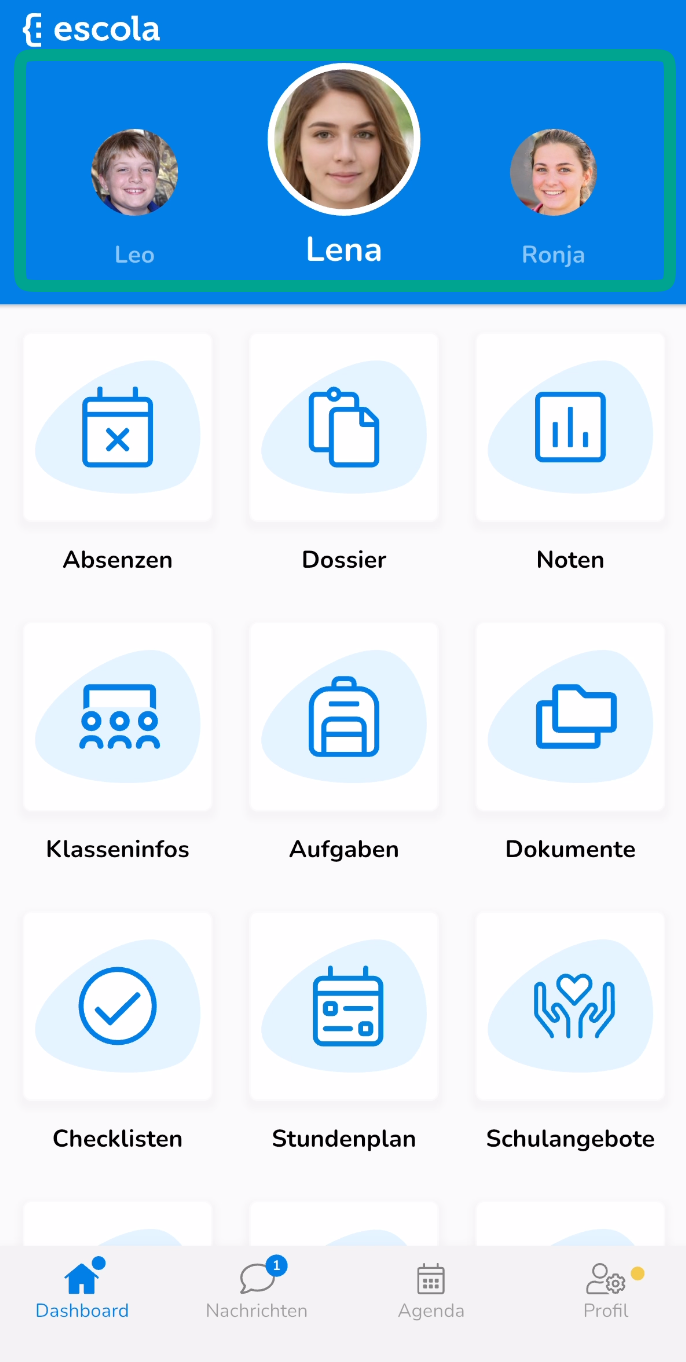 |
Modulbereich (Kacheln)
| Im Modulbereich findest du die von der Schule für dich als Elternteil freigeschalteten Module. Sie werden als Kacheln angezeigt. | 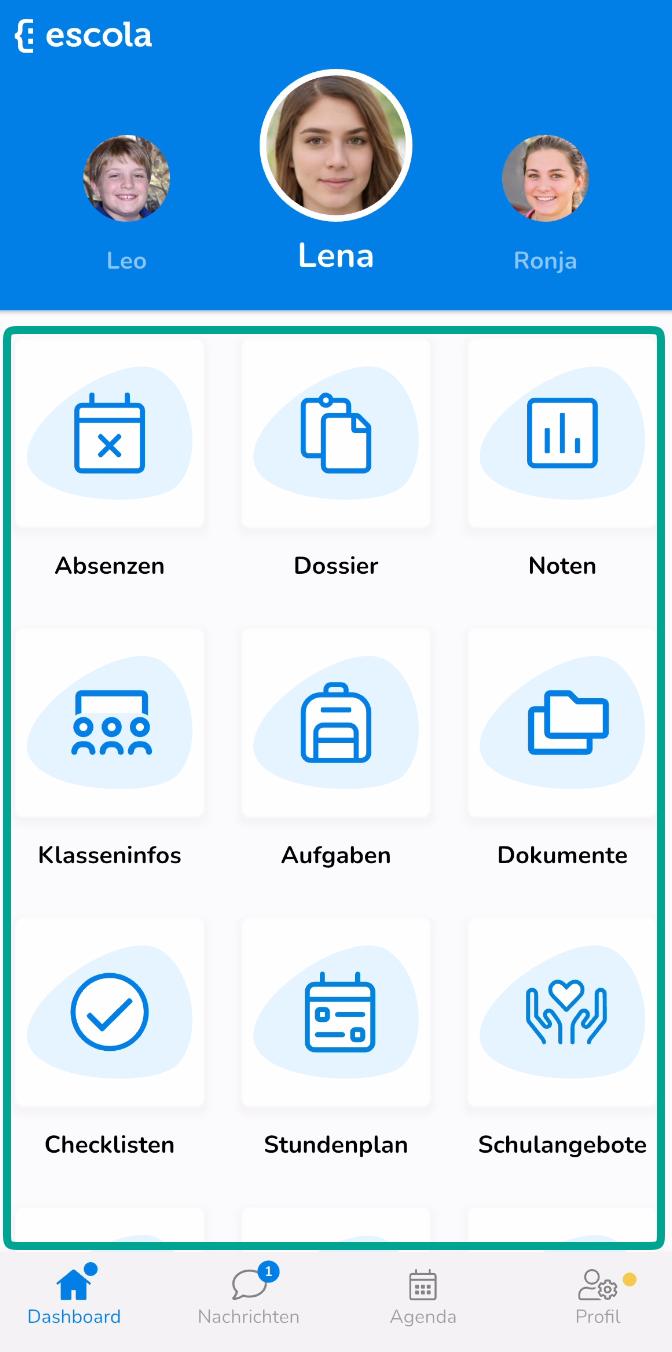 |
Hinweis: Bitte beachte, dass sich die Modulauswahl von Schule zu Schule sowie von Schuleinheit zu Schuleinheit und damit auch von Kind zu Kind unterscheiden kann. |
Mögliche Modulbereiche
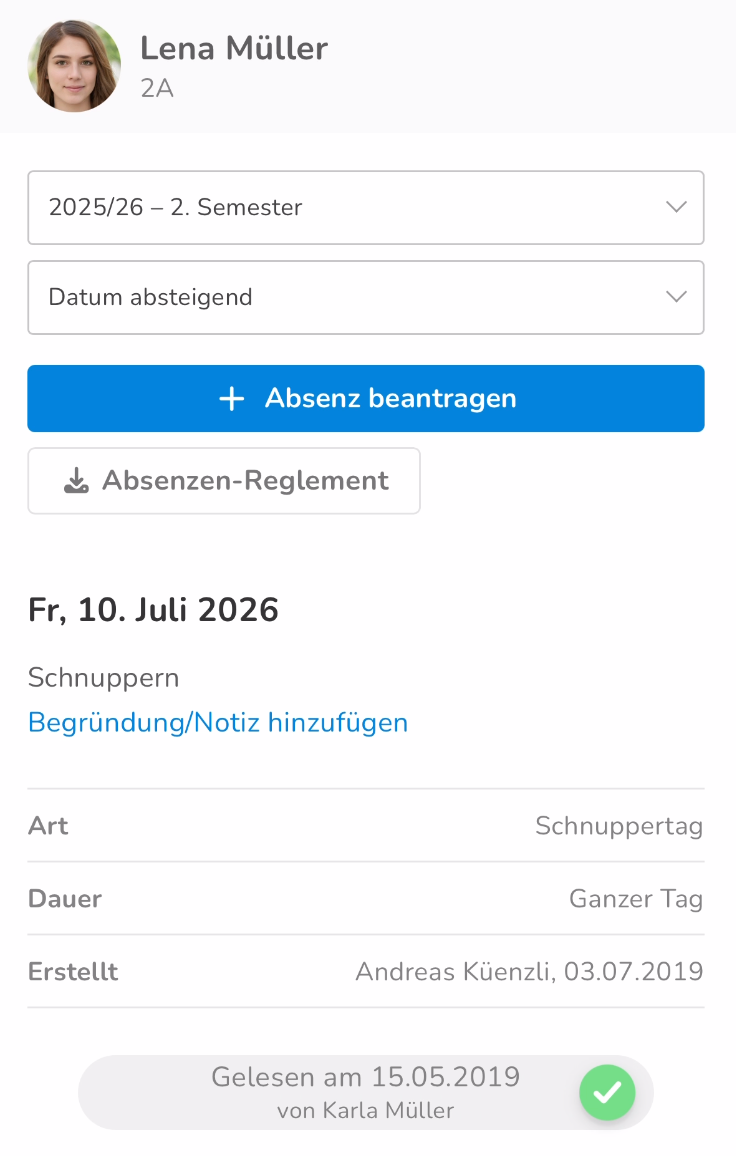
 Absenzen: Hier kannst du Absenzanträge für dein Kind erstellen sowie die Absenzen deines Kindes einsehen und als gelesen markieren. |
|
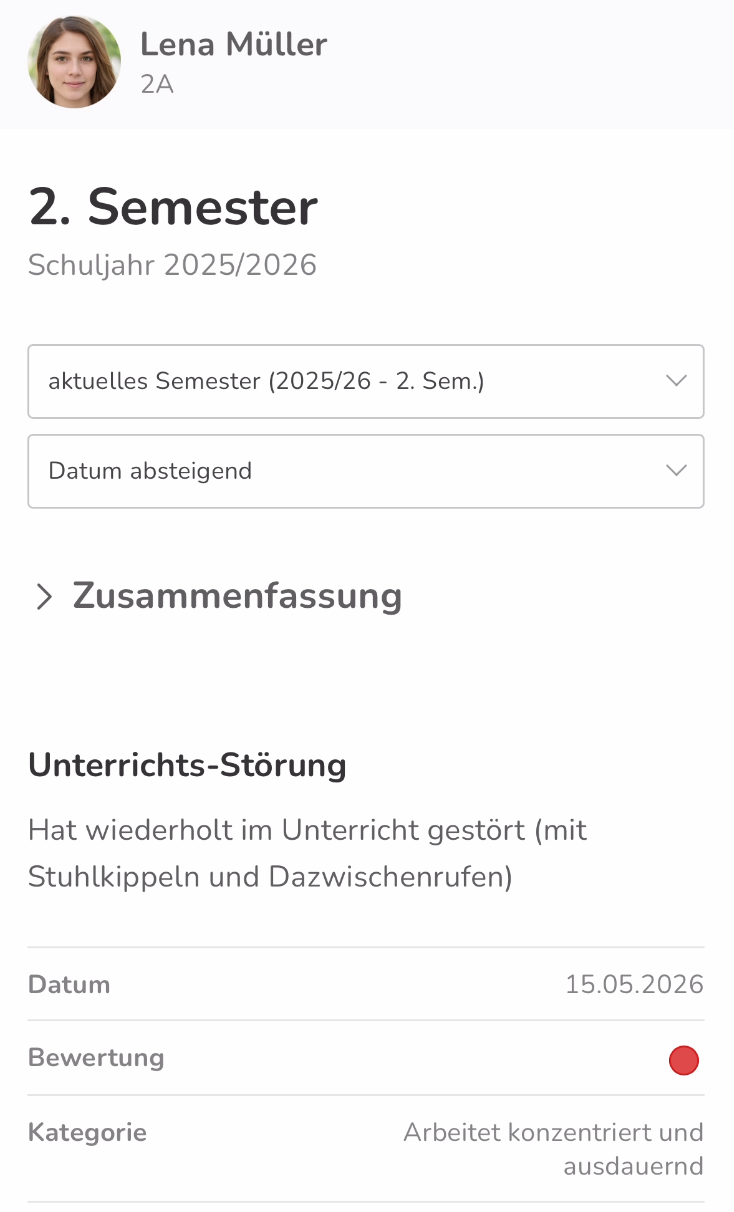
 Dossier: Hier siehst du alle Dossiereinträge deines Kindes und kannst sie als gelesen markieren. |
|
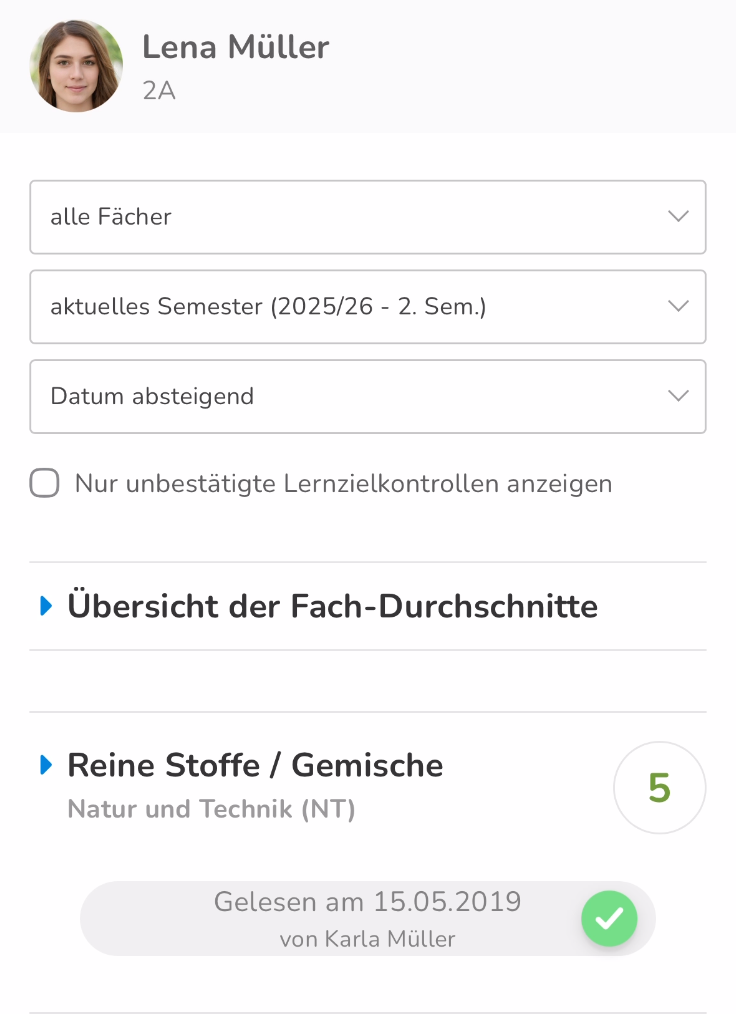
 Noten: Hier kannst du die Noten und Informationen zu den Lernzielkontrollen deines Kindes einsehen und als gelesen markieren. |
|
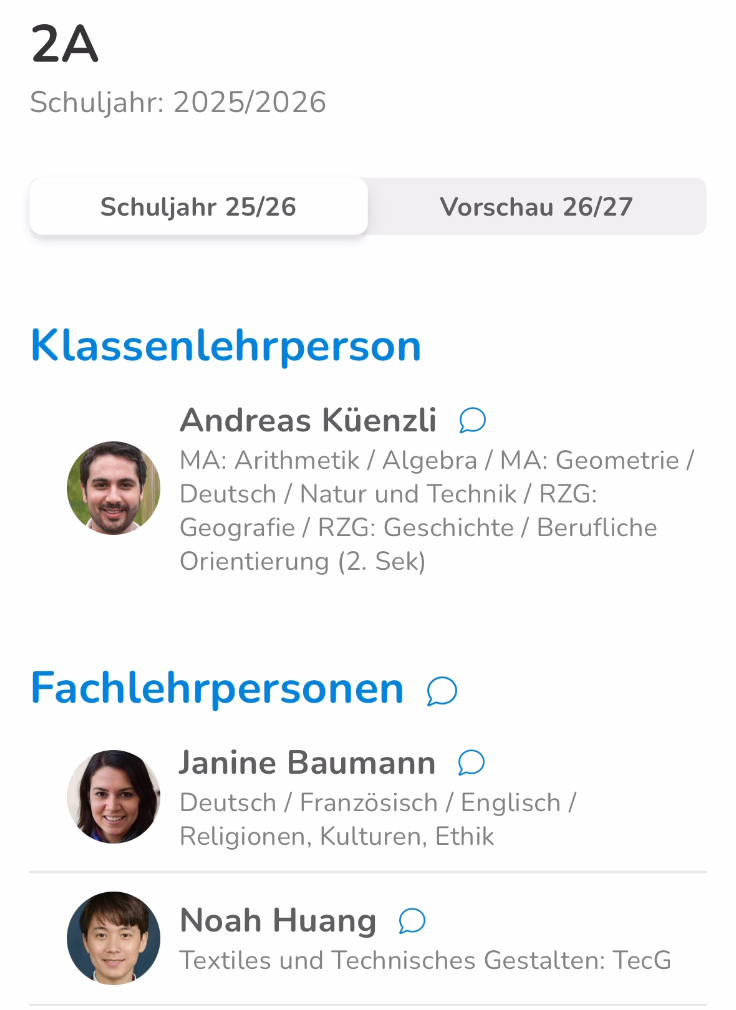
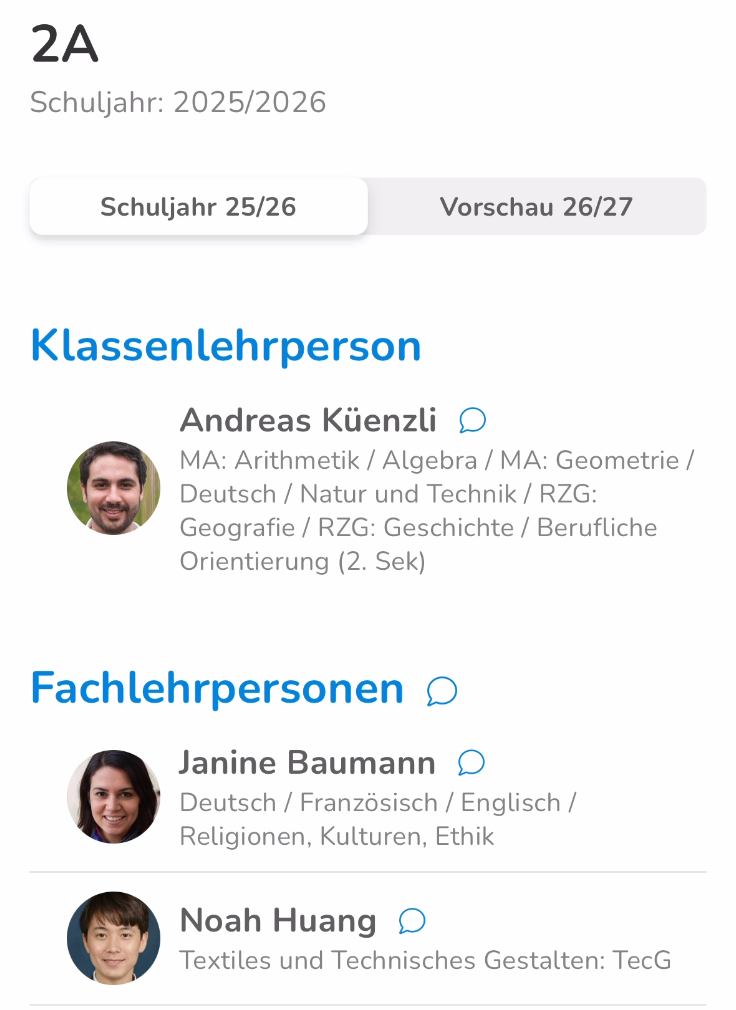
 Klasseninfos: Hier findest du alle freigegebenen Informationen zur Klasse deines Kindes (wie Angaben zu den Lehrpersonen und Schülerinnen und Schülern der Klasse). |
|
 Aufgaben: Hier kannst du die Hausaufgaben und Aufträge sowie Termine für Lernzielkontrollen deines Kindes einsehen. |
|
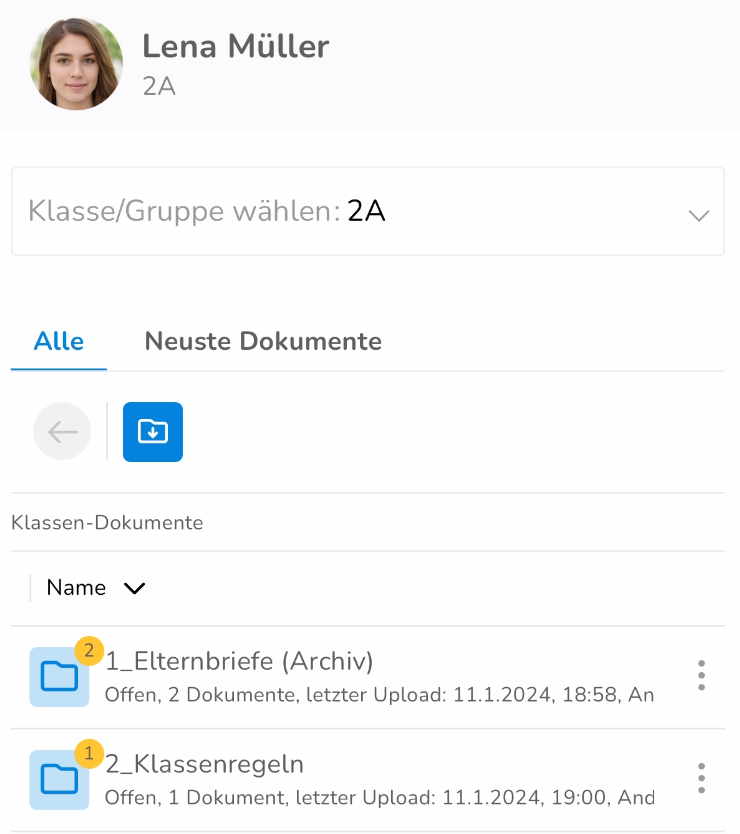
 Dokumente: Hier kannst du die Klassen-Dokumente deines Kindes einsehen. Diese sind für alle Eltern der Klasse sowie Lehrpersonen sichtbar! |
|
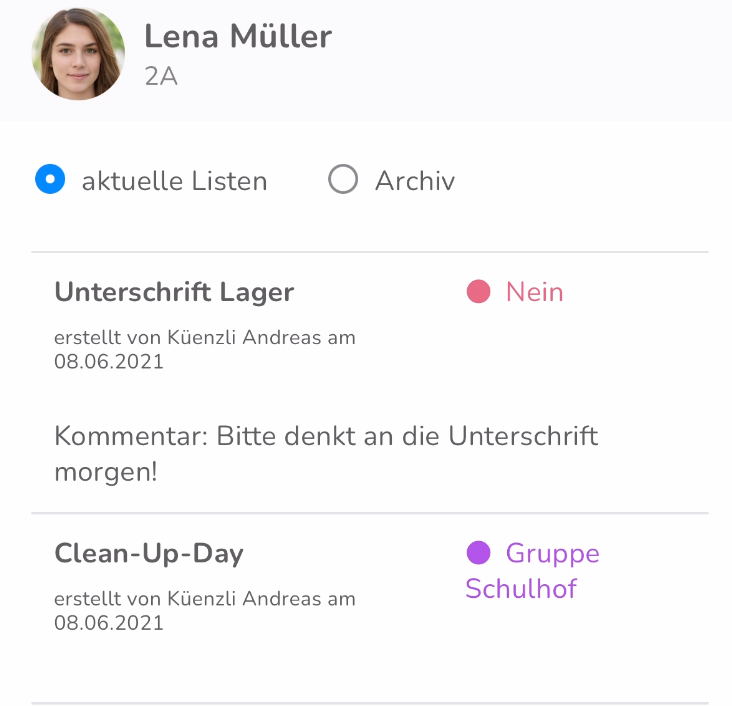
 Checklisten: Hier siehst du, was dein Kind noch zu erledigen hat. |
|
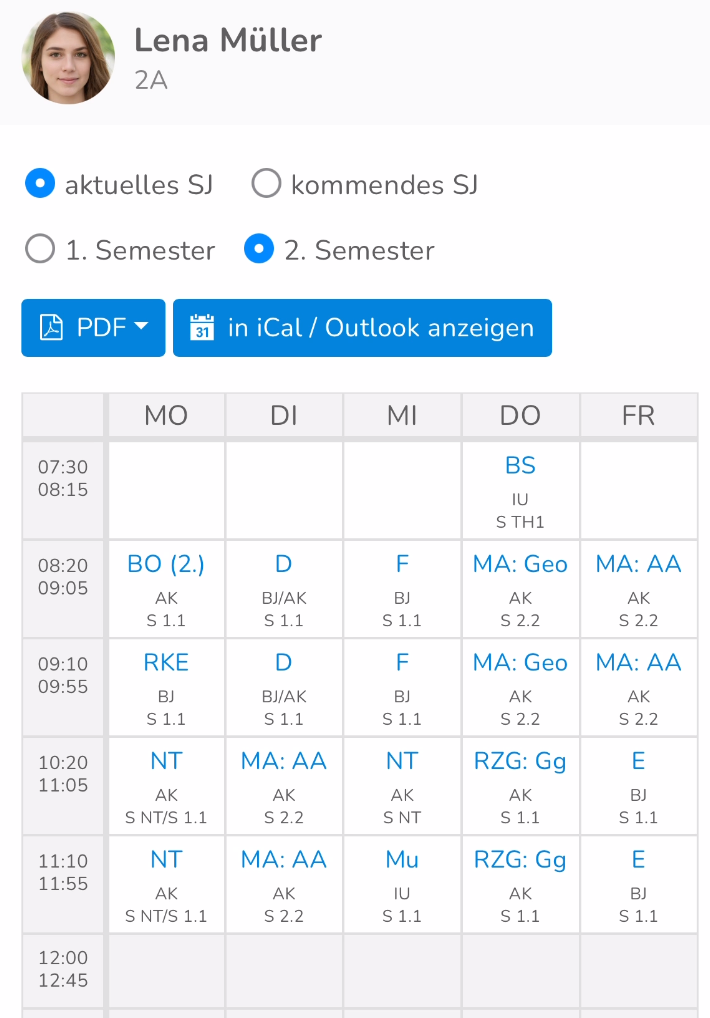
 Stundenplan: Hier kannst du den Stundenplan deines Kindes einsehen. |
|
 Schulangebote: Hier findest du die Schulangebote, die dein Kind besucht. Du kannst Abmeldungen auch direkt hier vornehmen, wenn sie nur die Schulangebote betreffen. | 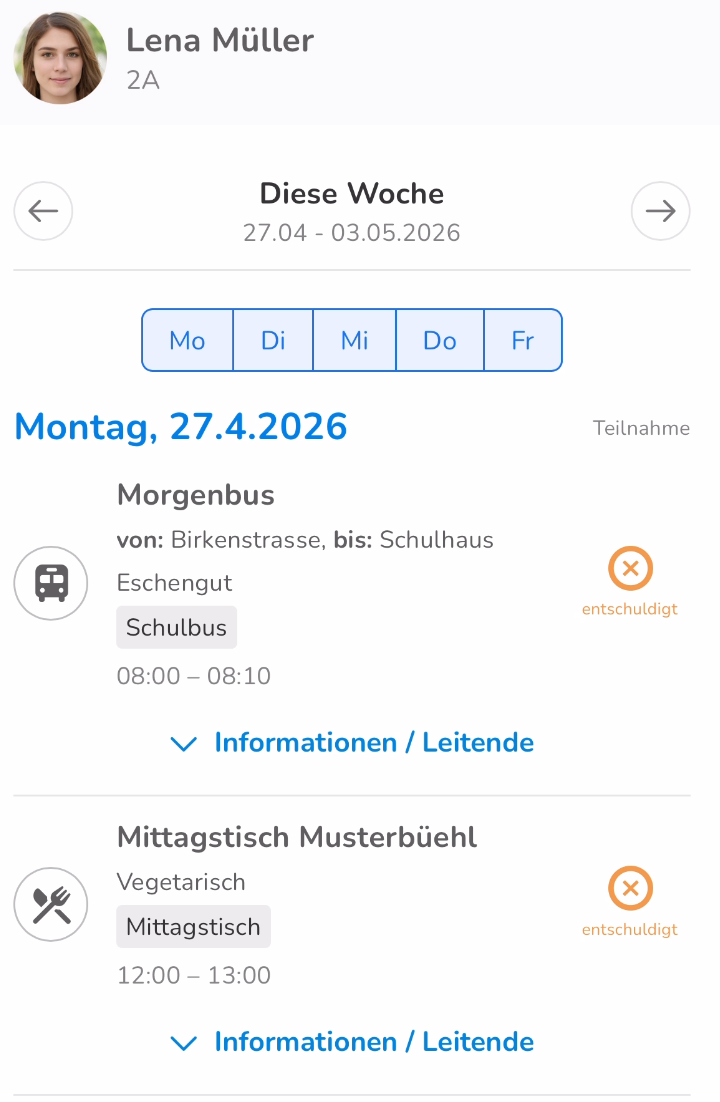 |
 Anmeldung: Hier kannst du dein Kind für Schulangebote der Schule anmelden. | 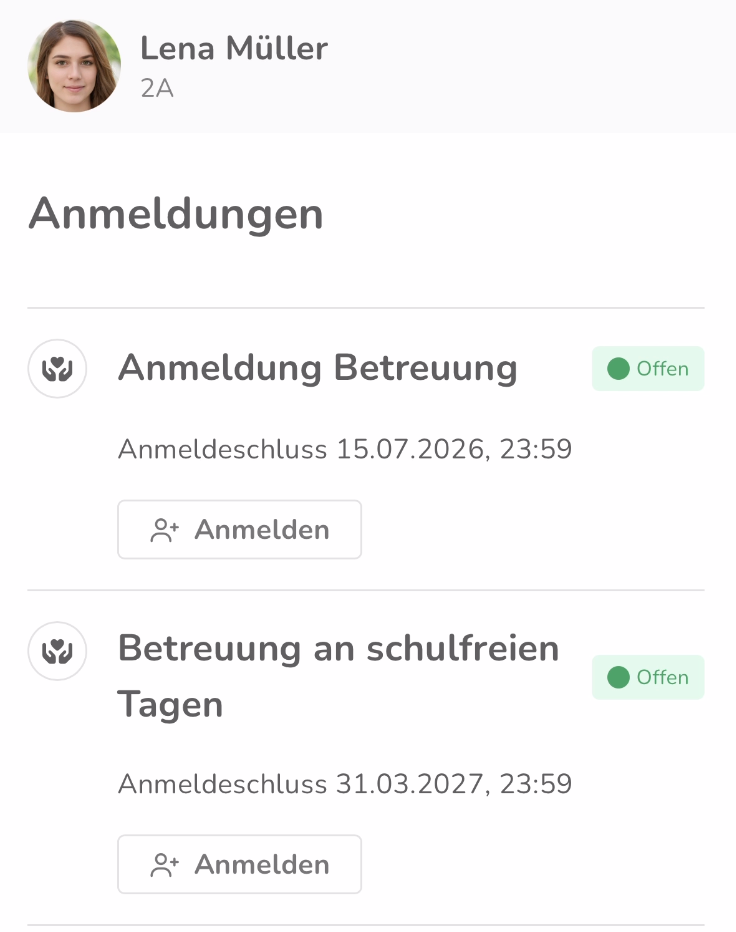 |
 Einschätzung: Hier kannst du die Arbeits-, Lern- und Sozialkompetenzen deines Kindes einschätzen. | 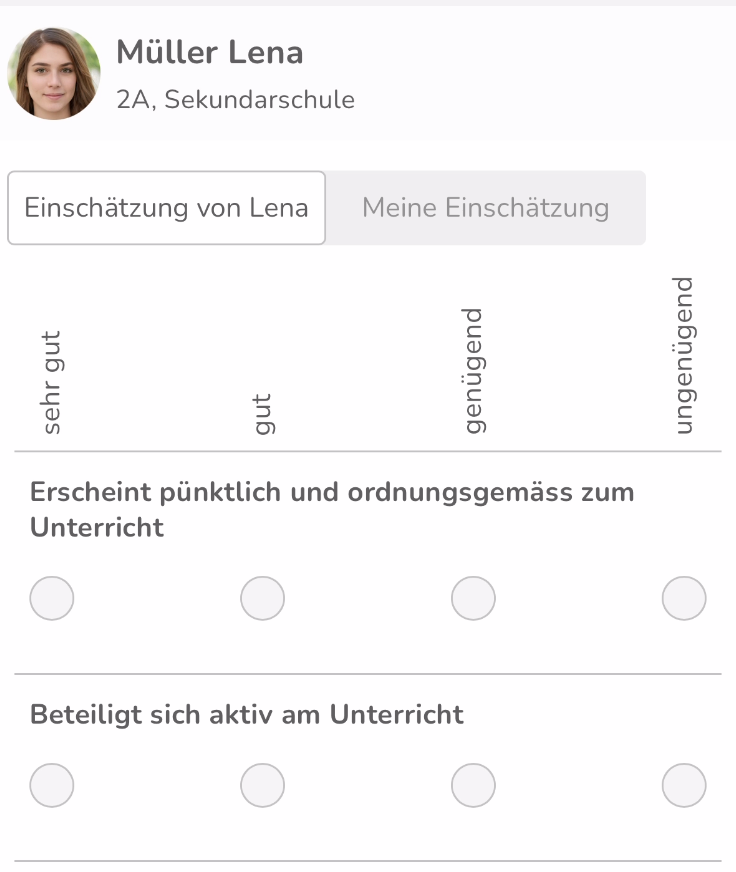 |
 Personalien: Hier findest du Angaben zu den Personalien deines Kindes und hast die Möglichkeit, Änderungsanträge zu stellen (falls die Option von der Schule freigegeben ist). | 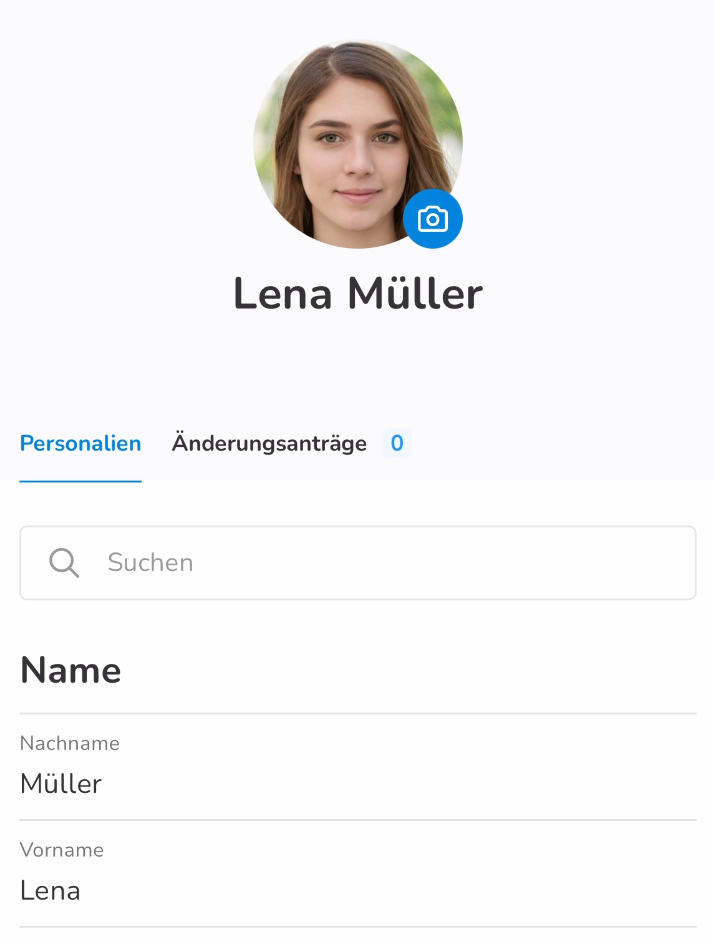 |
 Pinboard: In diesem Bereich findest du die Pinboard-Einträge deiner Schule. | 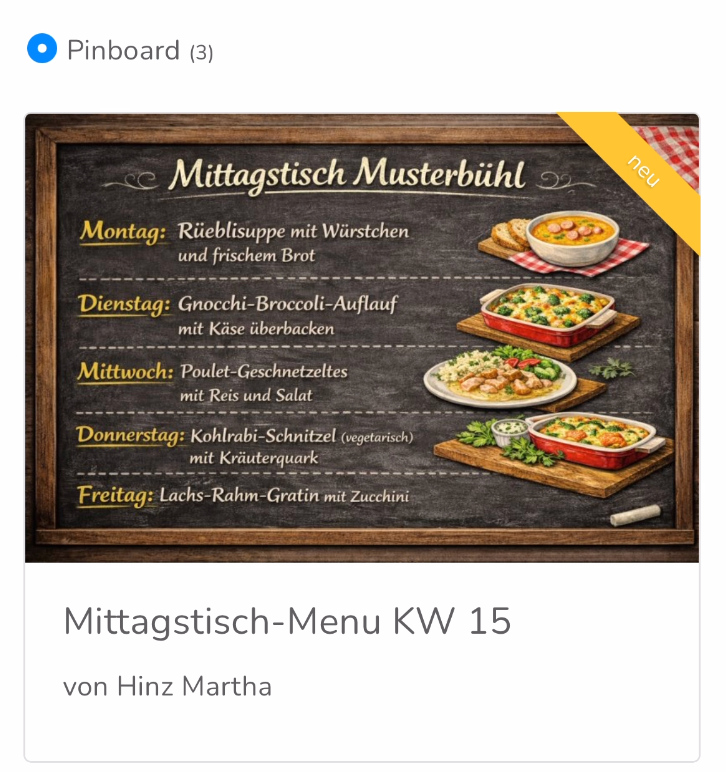 |
Navigationsbereich
Im Navigationsbereich findest du vier Bereiche: Dashboard (auf diesem befindest du dich im untenstehenden Beispiel), Nachrichten, Agenda und Profil
 Beim Start der App befindest du dich jeweils im Dashboard. | |
 Nachrichten: Hier kannst du Nachrichten empfangen und versenden. Neue Nachrichten werden in der hochgestellten Zahl angezeigt. | 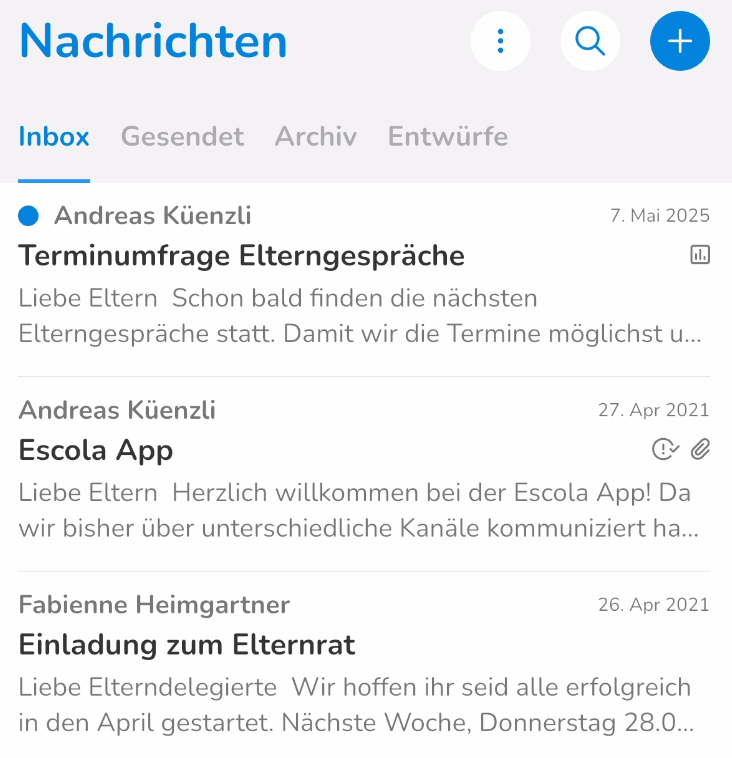 |
 Agenda: Hier kannst du die Termine/Agenda-Einträge der Schule sehen und die Filter verwalten. | 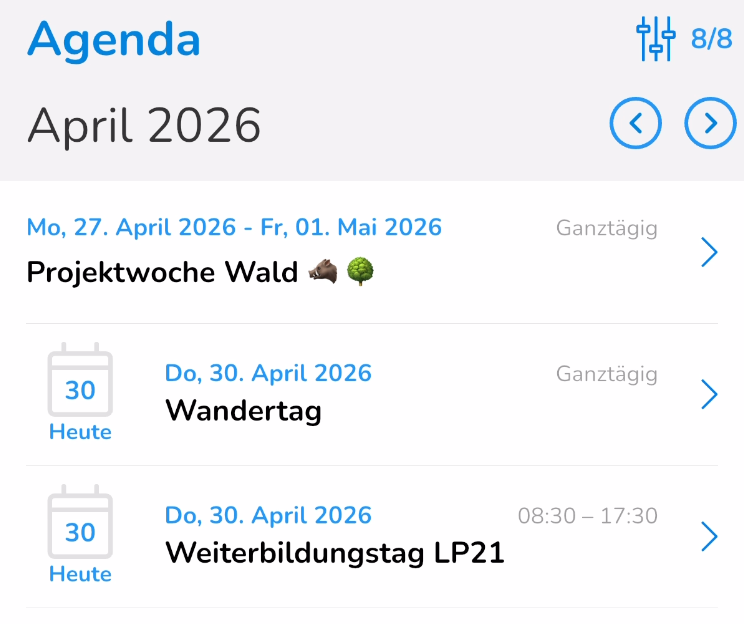 |
 Profil: Hier kannst du Einstellungen der Escola App anzeigen lassen und anpassen. Falls du Kinder hast, die unterschiedliche Schulen besuchen, kannst du hier zwischen den Schulen/Accounts wechseln, indem du auf den Pfeil klicken. | 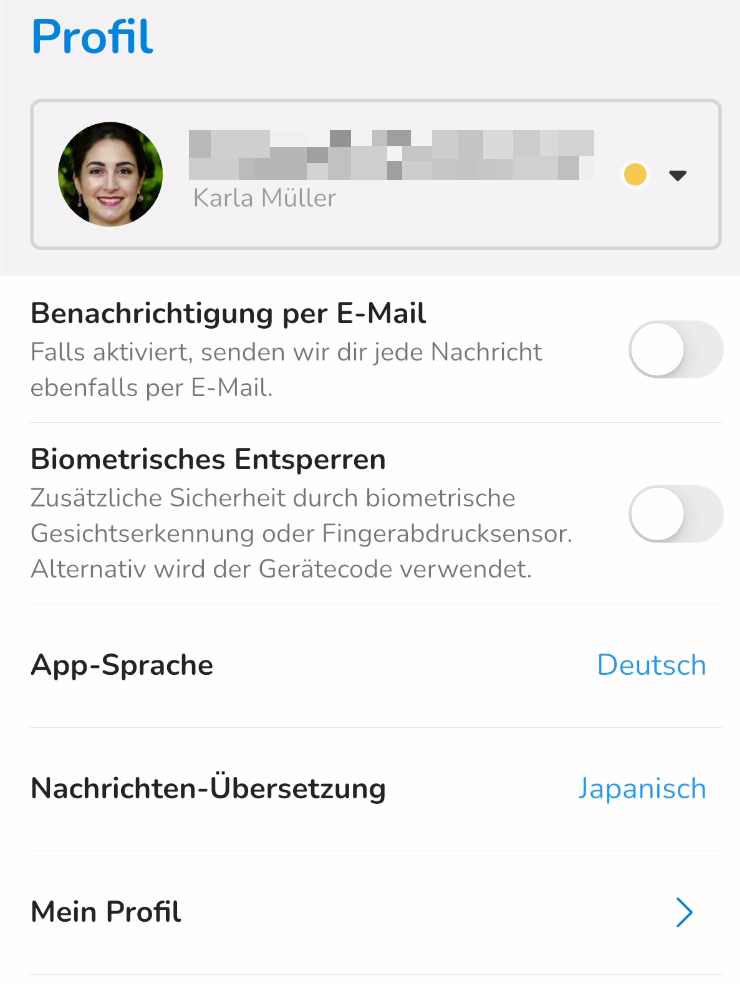 |
War dieser Artikel hilfreich?
Das ist großartig!
Vielen Dank für das Feedback
Leider konnten wir nicht helfen
Vielen Dank für das Feedback
Feedback gesendet
Wir wissen Ihre Bemühungen zu schätzen und werden versuchen, den Artikel zu korrigieren