In diesem Artikel erfährst du, wie du dein Profil in Escola aufrufen und persönliche Einstellungen vornehmen kannst.
INHALTSVERZEICHNIS
Profil aufrufen
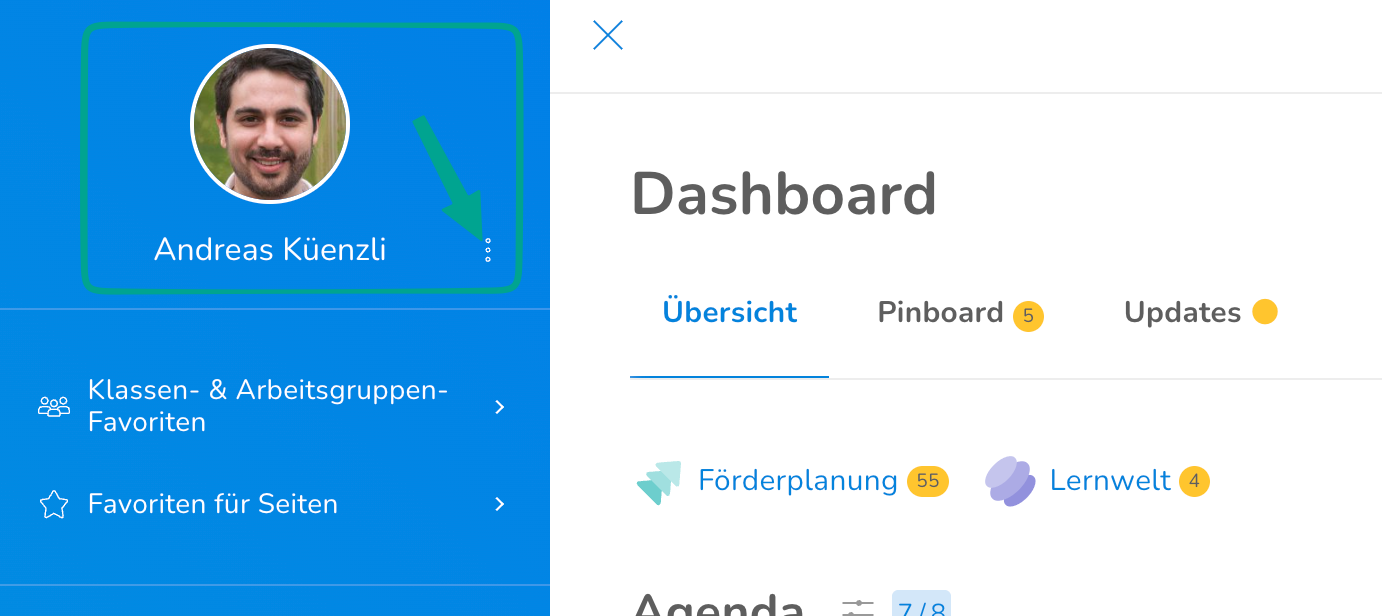
Um dein Profil aufzurufen, klicke auf die drei Punkte neben deinem Namen und wähle "Profil" aus.
Login & Einstellungen
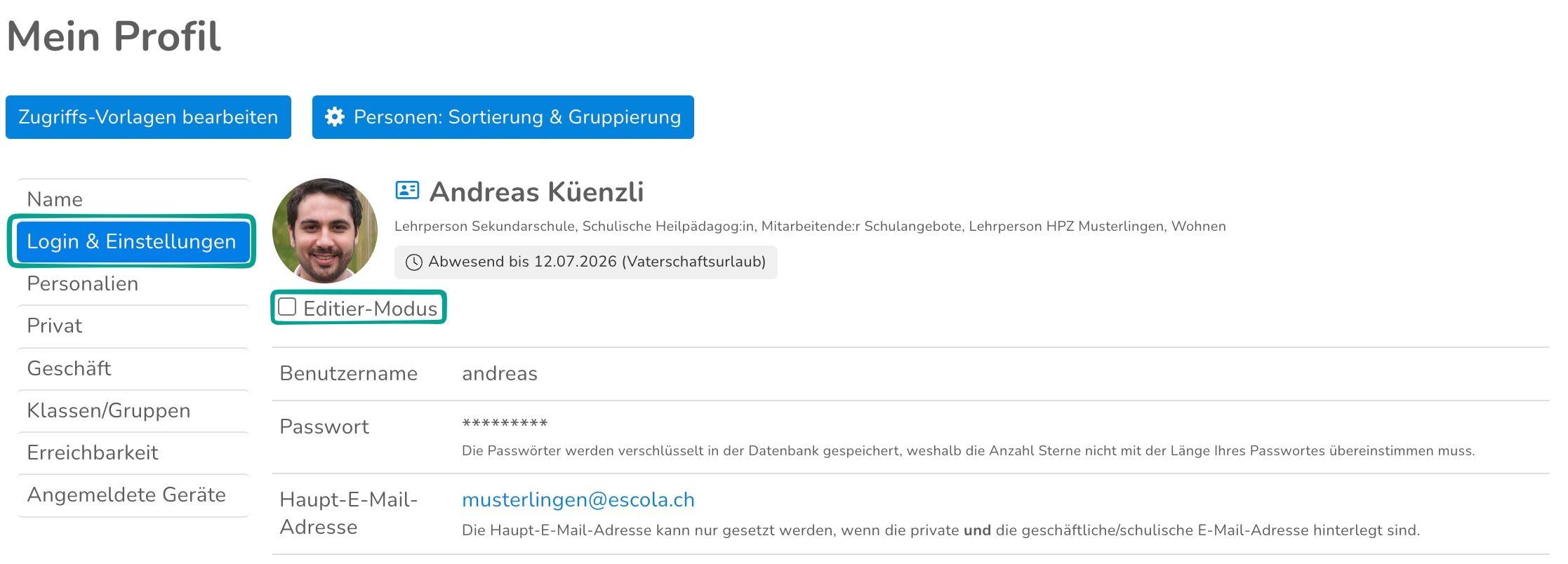
Auf der Profilseite findest du den Reiter "Login & Einstellungen". Dort kannst du gewisse Einstellungen anpassen. Aktiviere dazu den Editier-Modus.
Benutzernamen ändern
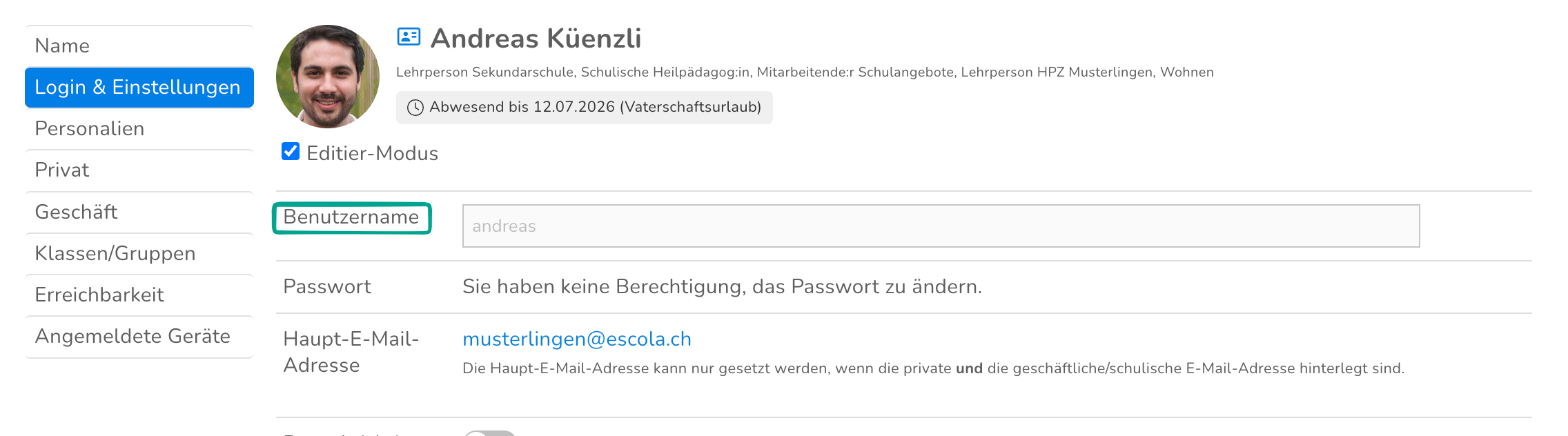
Beim Verlassen des Feldes erscheint ein grünes Häkchen, falls der Benutzername noch nicht vergeben ist. Falls der neue Benutzername bereits verwendet wird, erscheint eine entsprechende Meldung.
Benachrichtigung ein-/ausschalten
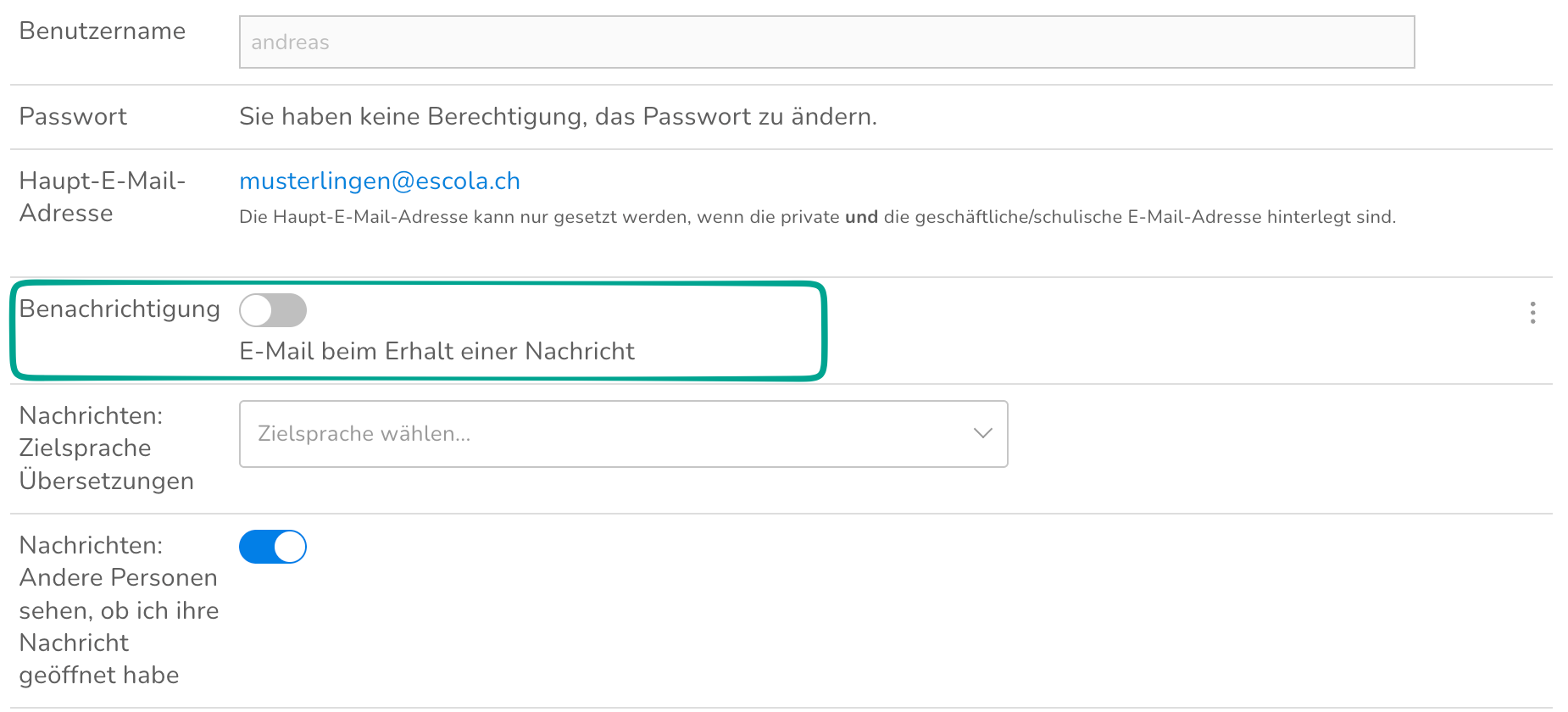
Hier kannst du anpassen, ob du E-Mail-Benachrichtigungen erhalten möchtest, wenn du im Messenger eine Nachricht bekommst.
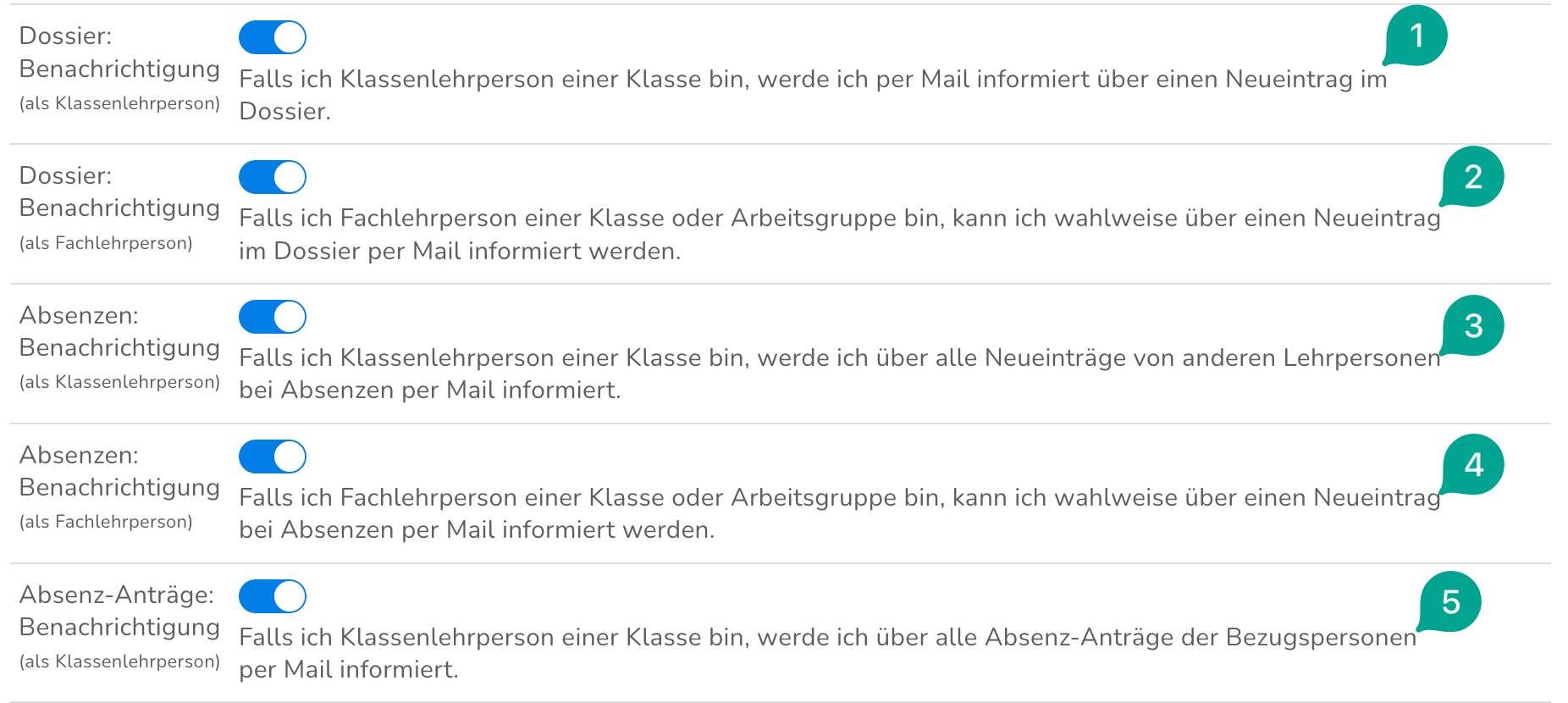
- Mit der Einstellung "Dossier: Benachrichtigung" kannst du anpassen, ob du bei neuen Dossiereinträgen eine Benachrichtigung per Mail erhalten möchtest: als Klassenlehrperson (1) und als Fachlehrperson (2).
- Mit der Einstellung "Absenzen: Benachrichtigung" kannst du anpassen, ob du bei neuen Absenzeinträgen eine Benachrichtigung per Mail erhalten möchtest: als Klassenlehrperson (3) und als Fachlehrperson (4).
- Mit der Einstellung "Absenz-Anträge: Benachrichtigung" (5) wirst du als Klassenlehrperson per Mail über alle Absenz-Anträge benachrichtigt.
Einstellungen für den Messenger
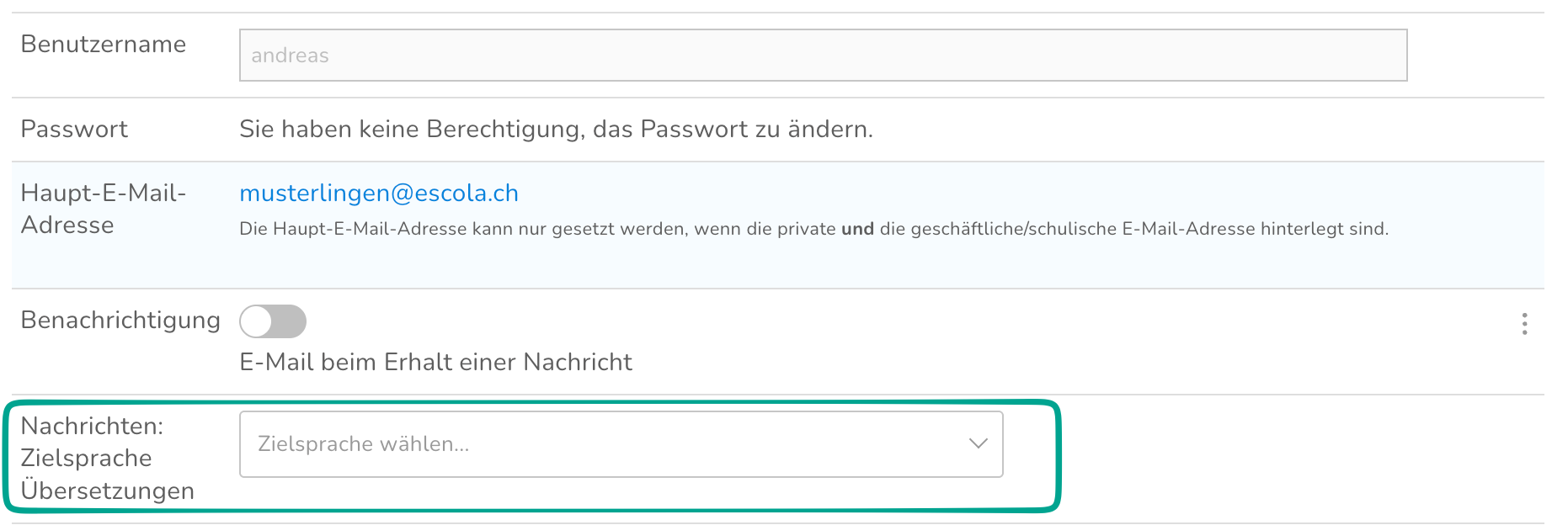
Hier kannst du die Nachrichten-Zielsprache für Übersetzungen anpassen.
Mit dieser Einstellung kannst du anpassen, ob andere Personen sehen können, ob du ihre Nachricht geöffnet hast.

Abwesenheiten
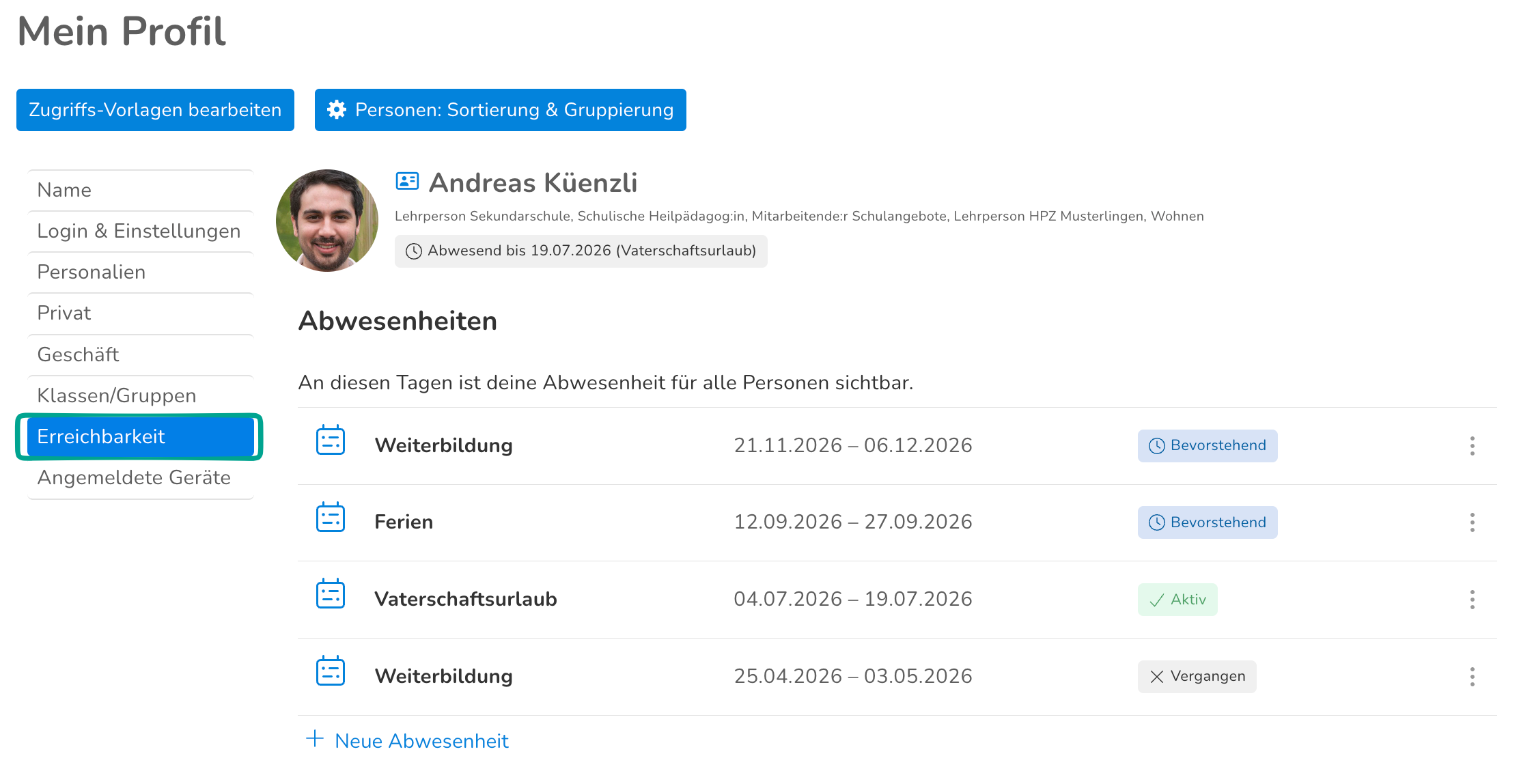
Unter dem Reiter "Erreichbarkeit" kannst du deine Abwesenheiten erfassen, die dann im Messenger für andere Personen sichtbar sind. Klicke auf "Neue Abwesenheit", um eine Abwesenheit hinzuzufügen. Bestehende Abwesenheiten werden im Profil und im Messenger angezeigt.
In der App
Profil aufrufen
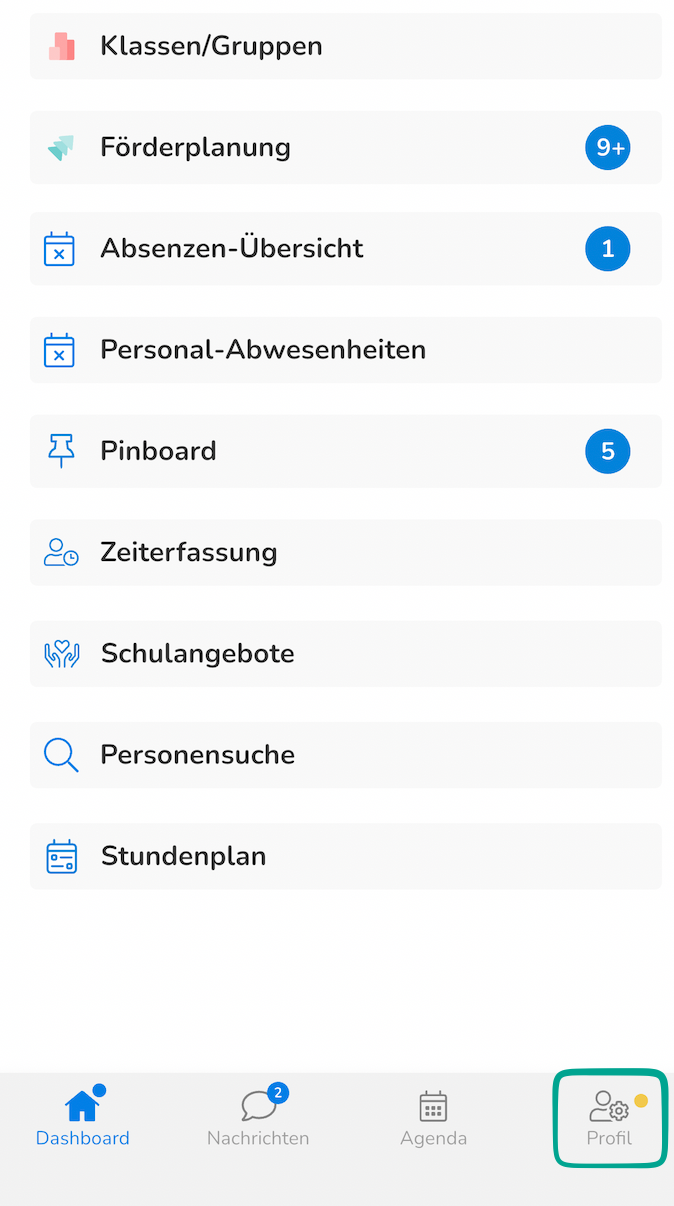
Um dein Profil aufzurufen, klicke unten rechts auf "Profil".
Einstellungen
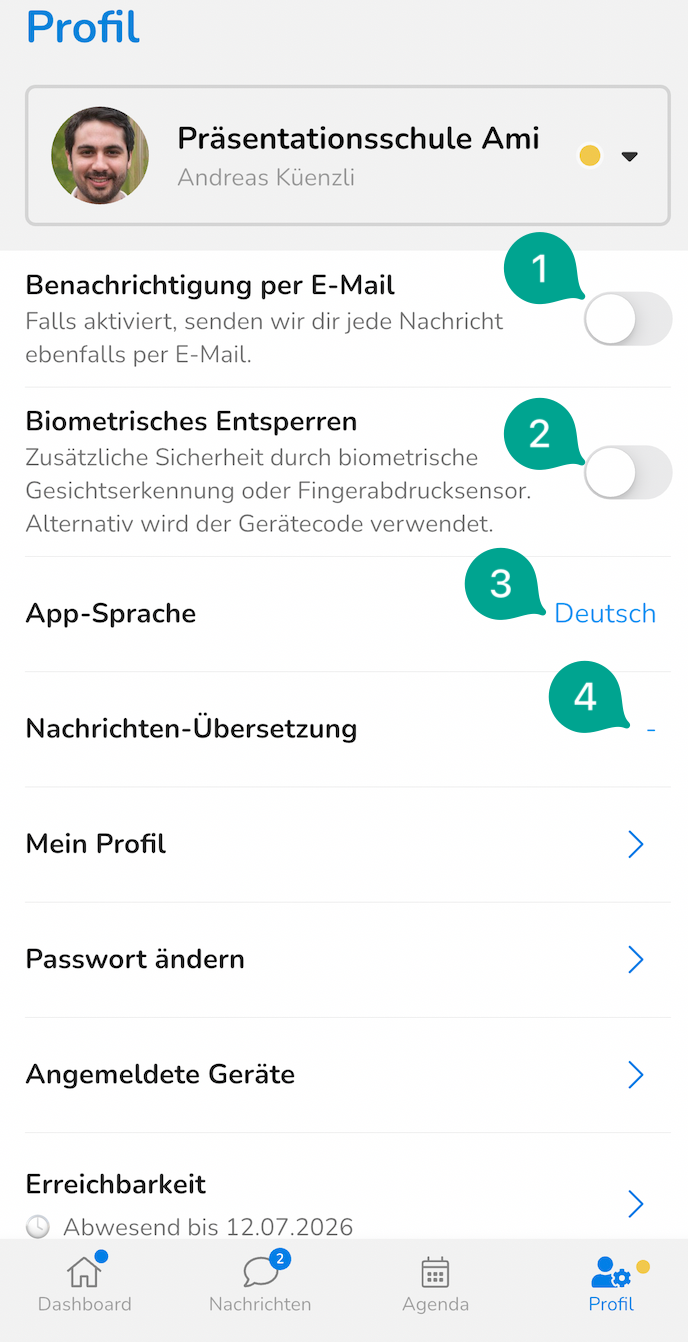
- Bei der Einstellung "Benachrichtigung per E-Mail" kannst du anpassen, ob du E-Mail-Benachrichtigungen erhalten möchtest, wenn du im Messenger eine Nachricht bekommst (1)
- Bei der Einstellung "Biometrisches Entsperren" kannst du Gesichtserkennung oder Fingerabdrucksensor ein- oder ausstellen (2)
- Unter "App-Sprache" kannst du die Sprache der App anpassen (3)
- Unter "Nachrichten-Übersetzung" kannst du einstellen, auf welche Sprache die Nachrichten übersetzt werden (4)
War dieser Artikel hilfreich?
Das ist großartig!
Vielen Dank für das Feedback
Leider konnten wir nicht helfen
Vielen Dank für das Feedback
Feedback gesendet
Wir wissen Ihre Bemühungen zu schätzen und werden versuchen, den Artikel zu korrigieren