In diesem Artikel erfährst du, wie du neue Unterrichtsfächer für deine Schuleinheit erstellst, wichtige Einstellungen vornimmst und die Reihenfolge der Fächer anpasst.
INHALTSVERZEICHNIS
- Wie wird ein neues Fach erstellt?
- Welche Einstellungen können vorgenommen werden?
- Wie wird die Reihenfolge der Fächer geändert?
- Welche weiteren Funktionen gibt es?
Wie wird ein neues Fach erstellt?
Um ein neues Unterrichtsfach manuell anzulegen, folge dieser Schritt-für-Schritt-Anleitung:
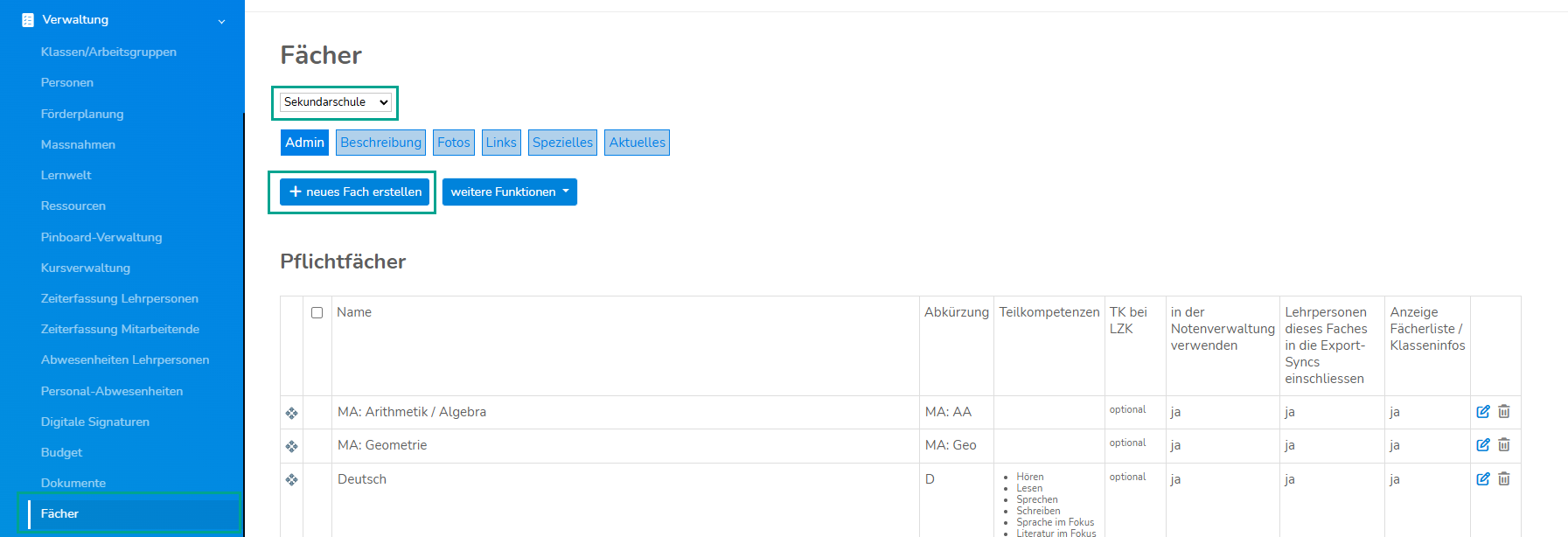
- Navigiere in der Menüleiste zum Pfad Verwaltung > Fächer
- Vergewissere dich im oberen Dropdown-Menü, dass die richtige Schuleinheit (z. B. "Sekundarschule") ausgewählt ist
- Klicke auf "+ neues Fach erstellen"
- Fülle die notwendigen Angaben aus und klicke ganz unten auf "speichern"
Welche Einstellungen können vorgenommen werden?
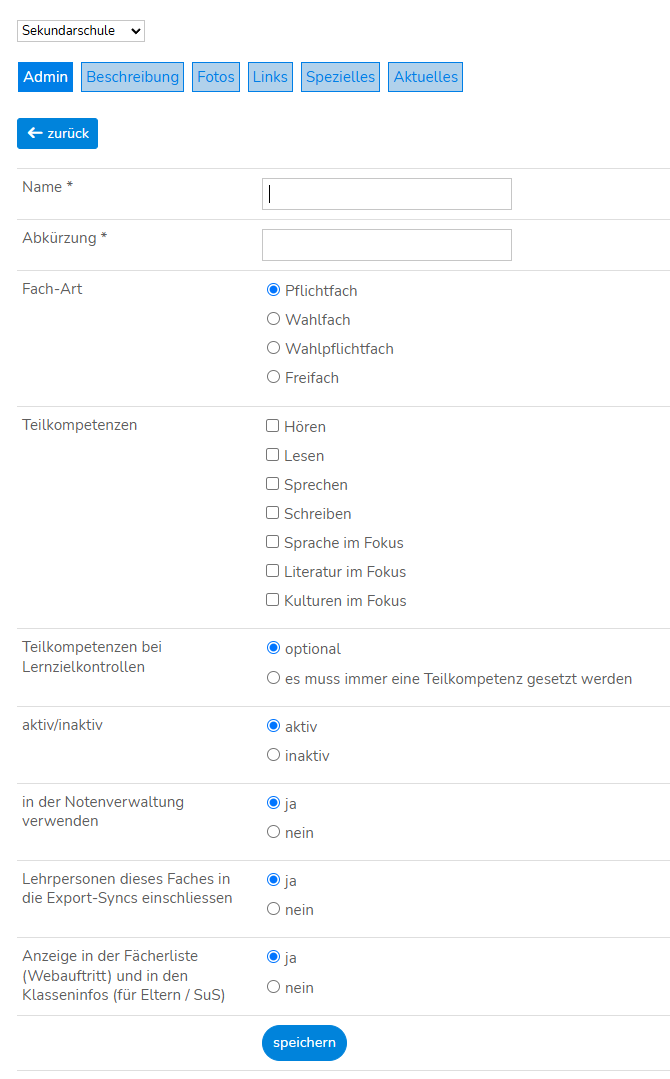
In der Erfassungsmaske stehen dir verschiedene Konfigurationsmöglichkeiten zur Verfügung:
- Name und Abkürzung: Trage die offizielle Bezeichnung sowie ein Kürzel für das Fach ein (z. B. Name: "MA: Arithmetik / Algebra", Abkürzung: "MA: AA")
- Fach-Art: Bestimme, ob es sich um ein Pflichtfach, Wahlfach, Wahlpflichtfach oder Freifach handelt
- Teilkompetenzen: Aktiviere bei Bedarf Kontrollkästchen für spezifische Teilbereiche wie "Hören", "Lesen", "Sprechen" oder "Schreiben"
- Teilkompetenzen bei Lernzielkontrollen: Lege fest, ob die Zuordnung bei Lernzielkontrollen optional ist oder ob zwingend eine Teilkompetenz gesetzt werden muss
- aktiv/inaktiv: Wähle aus, ob das Fach aktiv genutzt werden soll – inaktive Fächer werden in der Standardübersicht automatisch ausgeblendet
- in der Notenverwaltung verwenden: Definiere, ob das Fach für Zeugnisse relevant ist – Unbenotete Angebote oder betreute Zeiten wie der Mittagstisch können hier auf "nein" gesetzt werden, um die Übersicht zu wahren
- Lehrpersonen dieses Faches in die Export-Syncs einschliessen: Bestimme, ob die zugeordneten Lehrkräfte dieses Faches bei automatischen Exporten in Drittsysteme berücksichtigt werden sollen
- Anzeige in der Fächerliste (Webauftritt) und in den Klasseninfos (für Eltern/SuS): Lege fest, ob das Fach öffentlich auf der Website oder im internen Bereich für Schüler:innen und Eltern sichtbar sein soll
Wie wird die Reihenfolge der Fächer geändert?
Die Anordnung der Fächer in der Übersichtstabelle lässt sich flexibel anpassen:
- Navigiere zur Liste der Fächer
- Fahre mit der Maus ganz links an den Zeilenanfang des Faches, das du verschieben möchtest
- Klicke auf das Steuerkreuz-Symbol (Vierfach-Pfeil), halte die Maustaste gedrückt und ziehe das Fach per Drag & Drop an die gewünschte Stelle

Welche weiteren Funktionen gibt es?
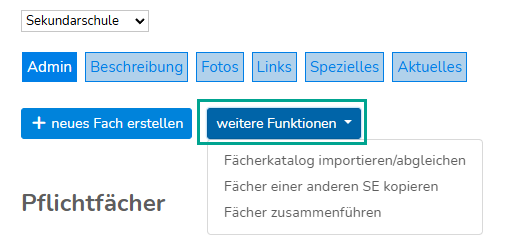
Direkt neben dem Button zur Facherstellung findest du das Dropdown-Menü "weitere Funktionen". Hier stehen dir zusätzliche administrative Werkzeuge zur Verfügung:
- Fächerkatalog importieren/abgleichen: Ermöglicht den automatisierten Abgleich mit standardisierten Fächerkatalogen
- Fächer einer anderen SE kopieren: Kopiert die gesamte Fächerstruktur schnell aus einer bereits bestehenden Schuleinheit
- Fächer zusammenführen: Erlaubt es, doppelt erfasste Fächer sauber zu einem einzigen Datensatz zu vereinen
War dieser Artikel hilfreich?
Das ist großartig!
Vielen Dank für das Feedback
Leider konnten wir nicht helfen
Vielen Dank für das Feedback
Feedback gesendet
Wir wissen Ihre Bemühungen zu schätzen und werden versuchen, den Artikel zu korrigieren