In dieser Anleitung erfährst du, wie du als Schüler:in deine neuen Hausaufgaben im Dashboard findest, angehängte Arbeitsblätter herunterlädst und eigene Lösungen hochlädst. Ausserdem zeigen wir dir, wie du Aufträge am Ende ganz einfach als "erledigt" markierst.
INHALTSVERZEICHNIS
Übersicht
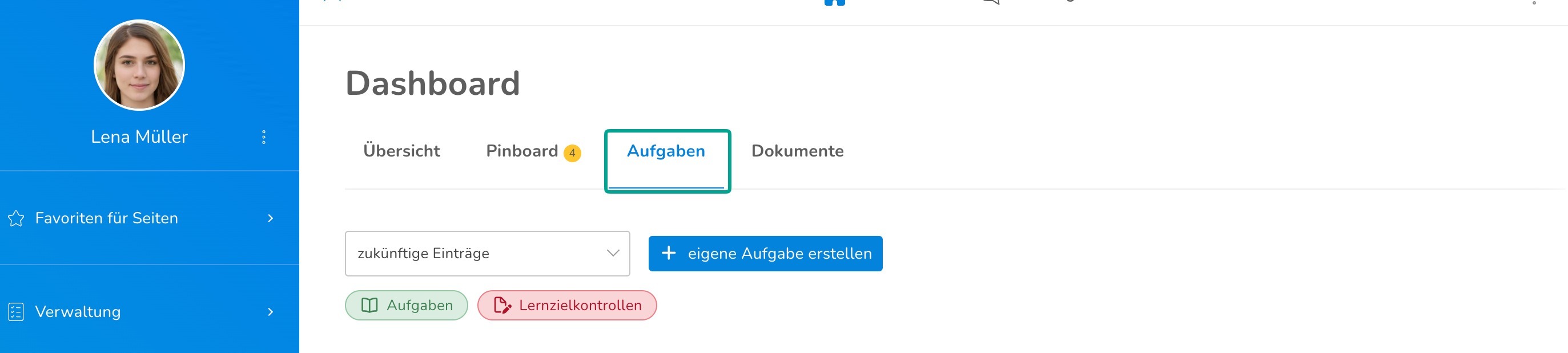
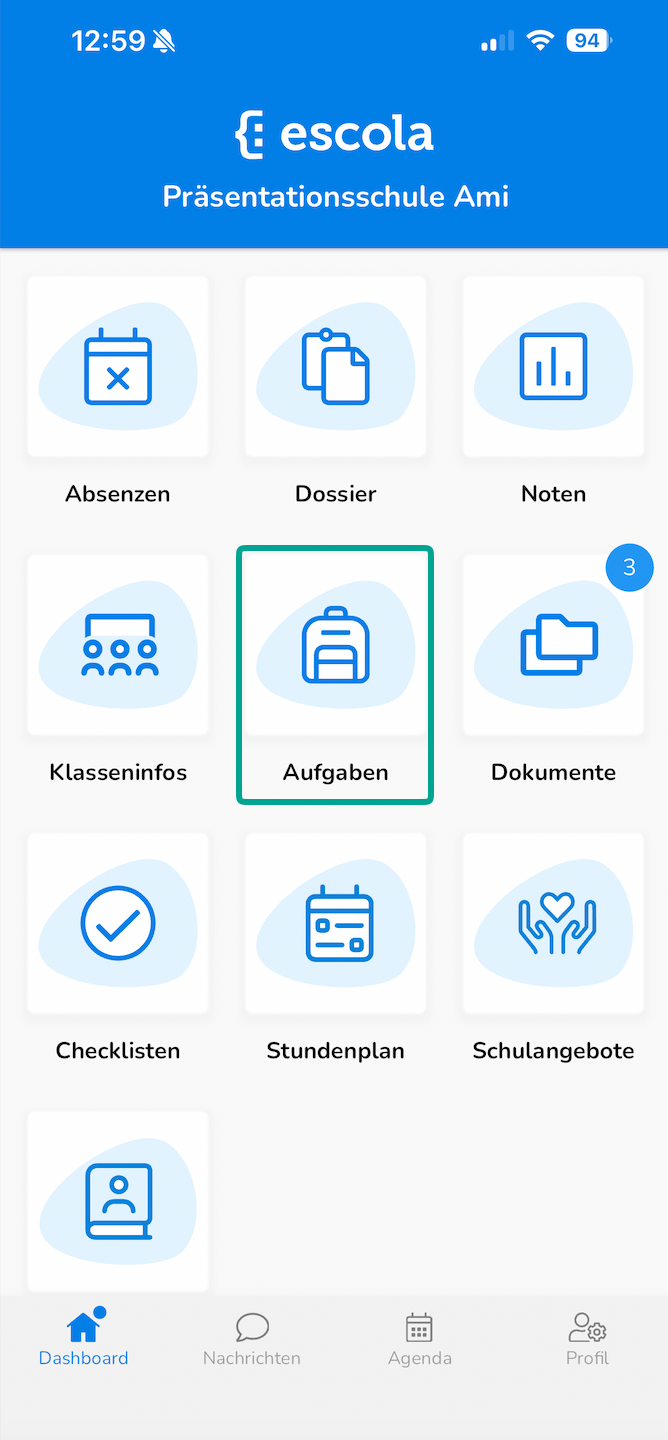
Um deine Aufgaben auf Escola zu erledigen, logge dich ein und wähle den Bereich "Aufgaben" auf dem Dashboard.
Im Webbrowser sieht es folgendermassen aus:
In der App: Tippe auf den entsprechenden Button für "Aufgaben".
Aufgaben anzeigen und lesen / Dokumente herunterladen
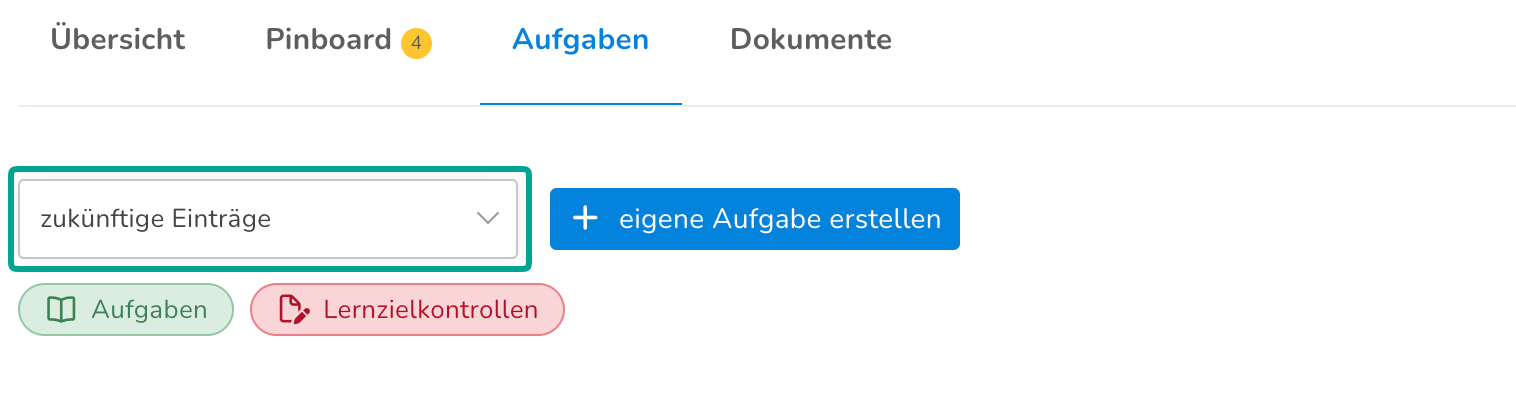
Wähle den Zeitraum der Anzeige aus.
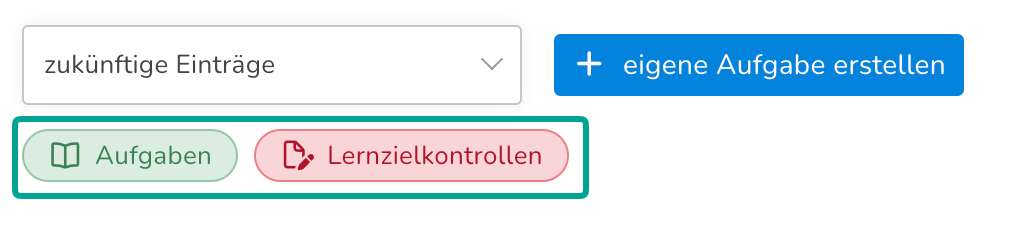
Wähle einen Filter aus, um gewünschte Aufträge schneller zu finden. Je nach Einstellungen deiner Schule werden hier weitere Kategorien angezeigt.
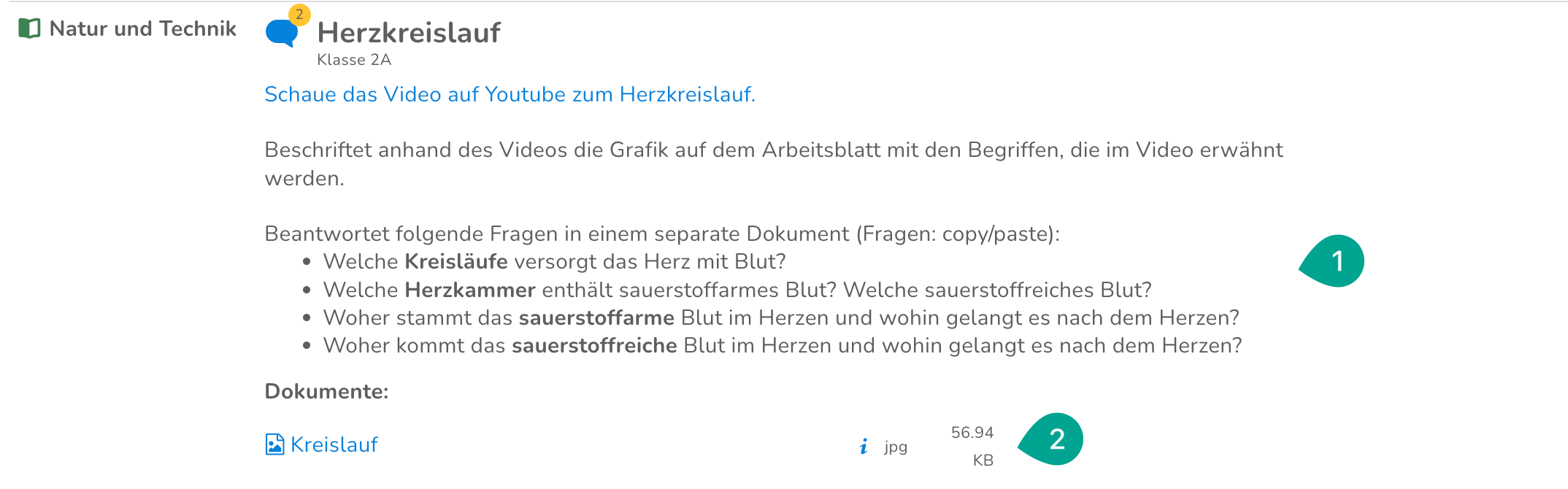
Lies die gestellte Aufgabe (1) und lade angehängte Dokumente herunter (2).
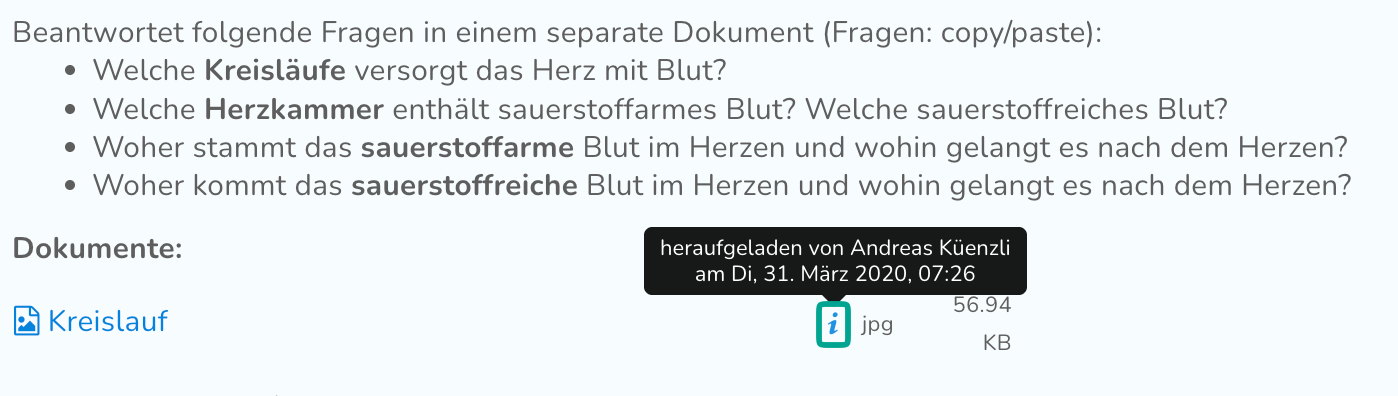
Wenn du auf das i-Symbol beim Dokument gehst, erkennst du, wer es hochgeladen hat.
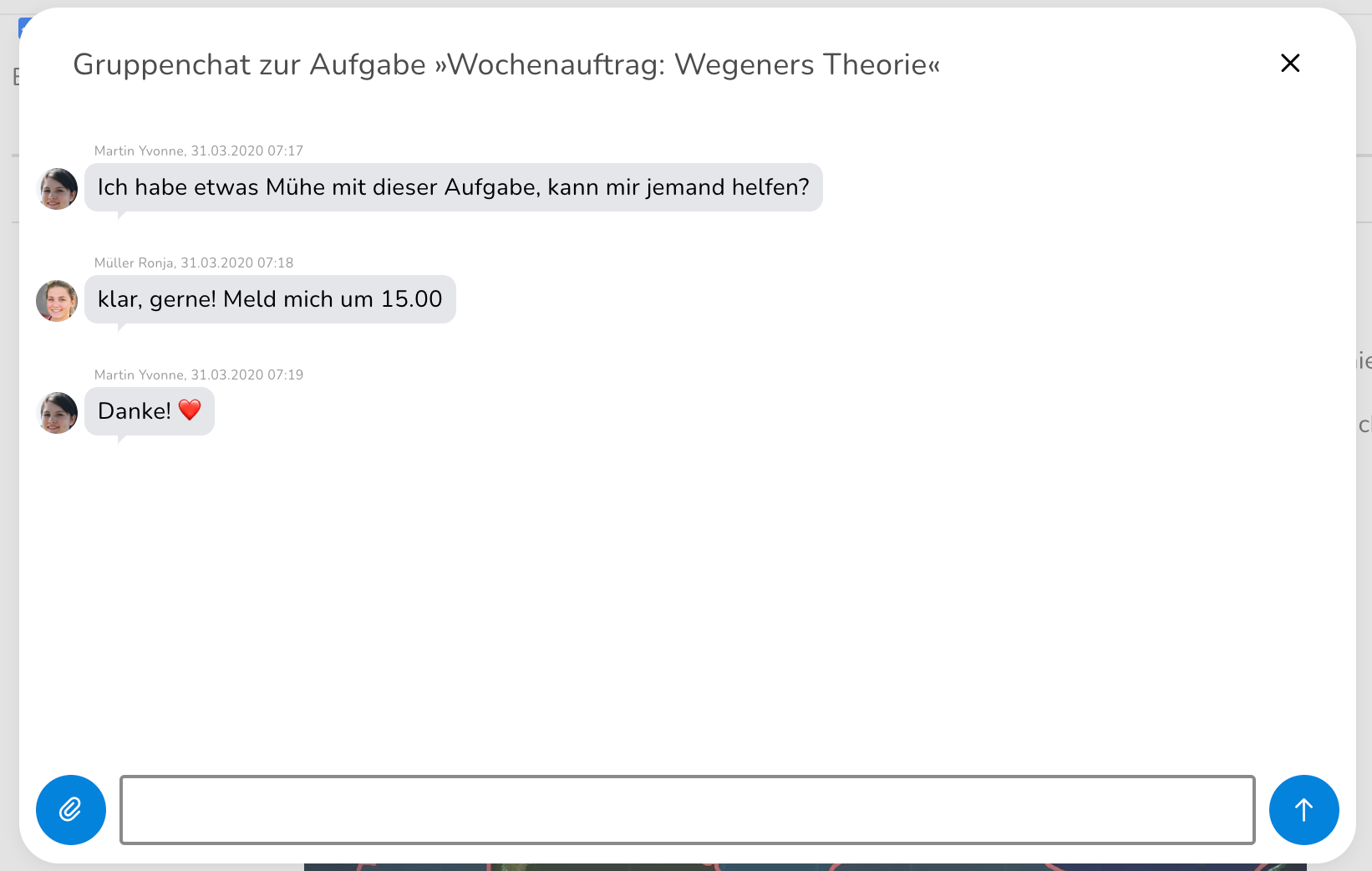
Chatfunktion nutzen
Klicke auf das Chat-Symbol (Sprechblase) bei der entsprechenden Aufgabe.

Ein gelber Kreis mit einer Zahl darin bedeutet, dass ungelesene Beiträge im Chat vorhanden sind.

Schreibe deine Nachricht in das dafür vorgesehene Textfeld und sende den Text durch Drücken der Eingabetaste ab.
Dokumente / Leistungsnachweise hochladen
Um Dokumente oder Leistungsnachweise hochzuladen, gehe zur entsprechenden Aufgabe und wähle "eigene Dokumente hochladen".

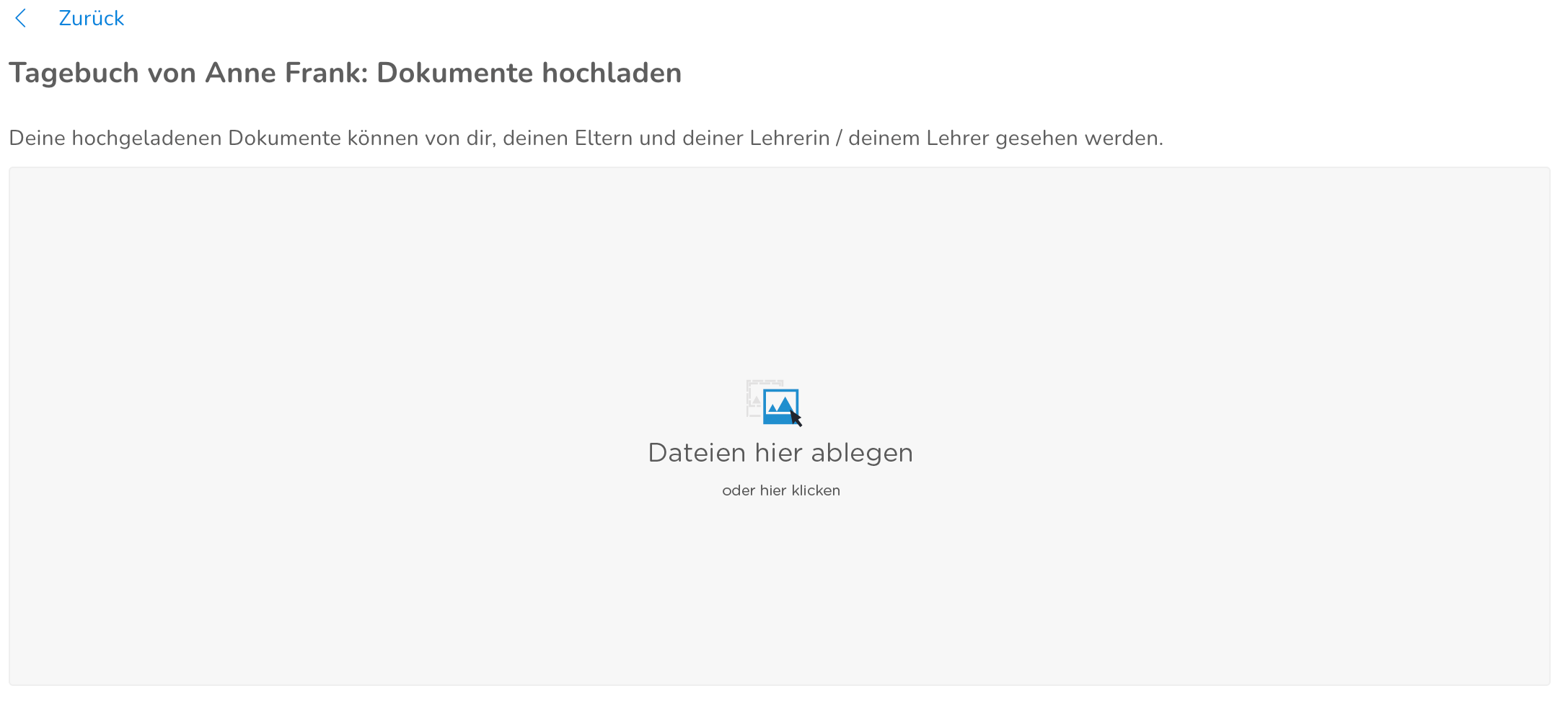
Lade Dokumente mittels Drag & Drop oder durch Klick auf das graue Feld hoch.
Wähle "zurück", um den Vorgang abzuschliessen.

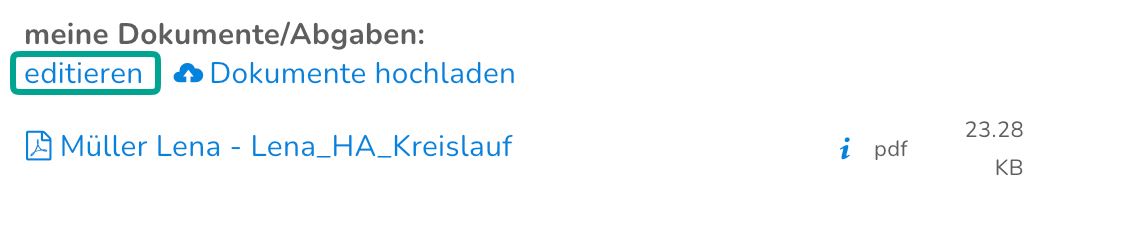
Du siehst nun die hochgeladenen Dokumente, kannst diese "editieren" (z. B. löschen) und "weitere Dokumente hochladen".

Aufgaben als erledigt markieren
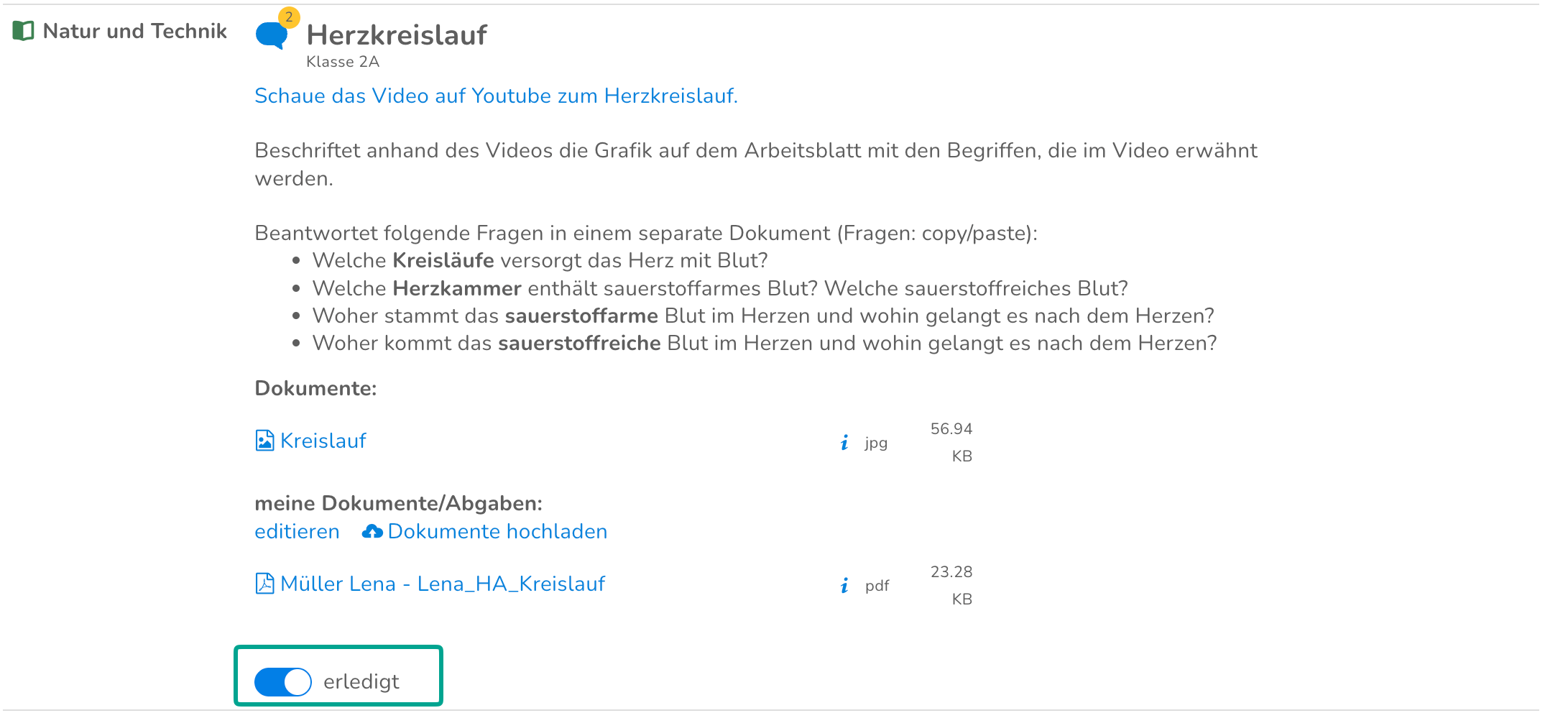
Du kannst deine erledigten Aufgaben auch einfach als "erledigt" markieren. Dazu einfach einmal auf "erledigt" klicken.
Im Fortschrittsbalken oberhalb der Aufgabe siehst du, wie viele Aufgaben du an einem Tag gelöst hast: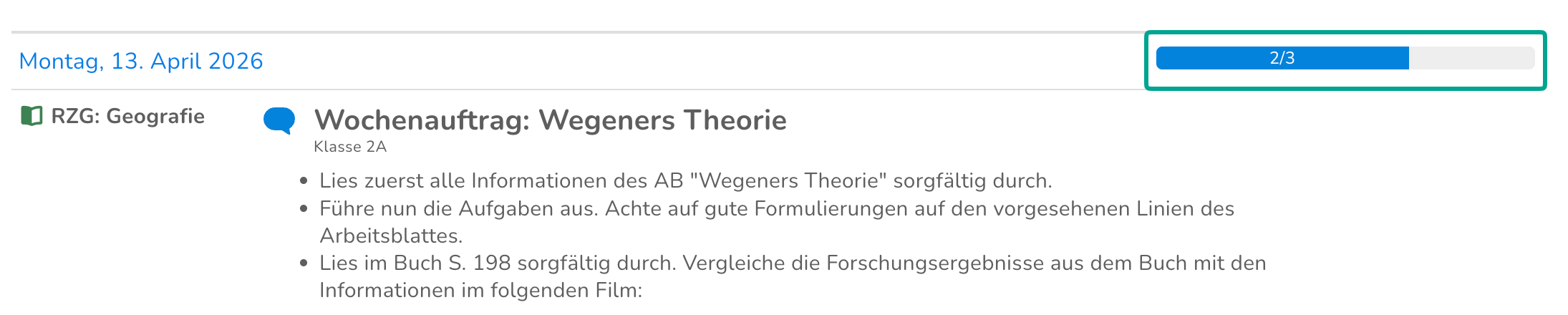
War dieser Artikel hilfreich?
Das ist großartig!
Vielen Dank für das Feedback
Leider konnten wir nicht helfen
Vielen Dank für das Feedback
Feedback gesendet
Wir wissen Ihre Bemühungen zu schätzen und werden versuchen, den Artikel zu korrigieren