Dieser Artikel begleitet dich durch den gesamten Ablauf der Hausaufgabenverwaltung. Du erfährst, wie du neue Aufträge für deine Klassen oder Arbeitsgruppen erstellst, Dokumente und YouTube-Videos einbindest, den aufgabenbezogenen Chat nutzt und die Abgaben deiner Schüler:innen effizient kontrollierst.
INHALTSVERZEICHNIS
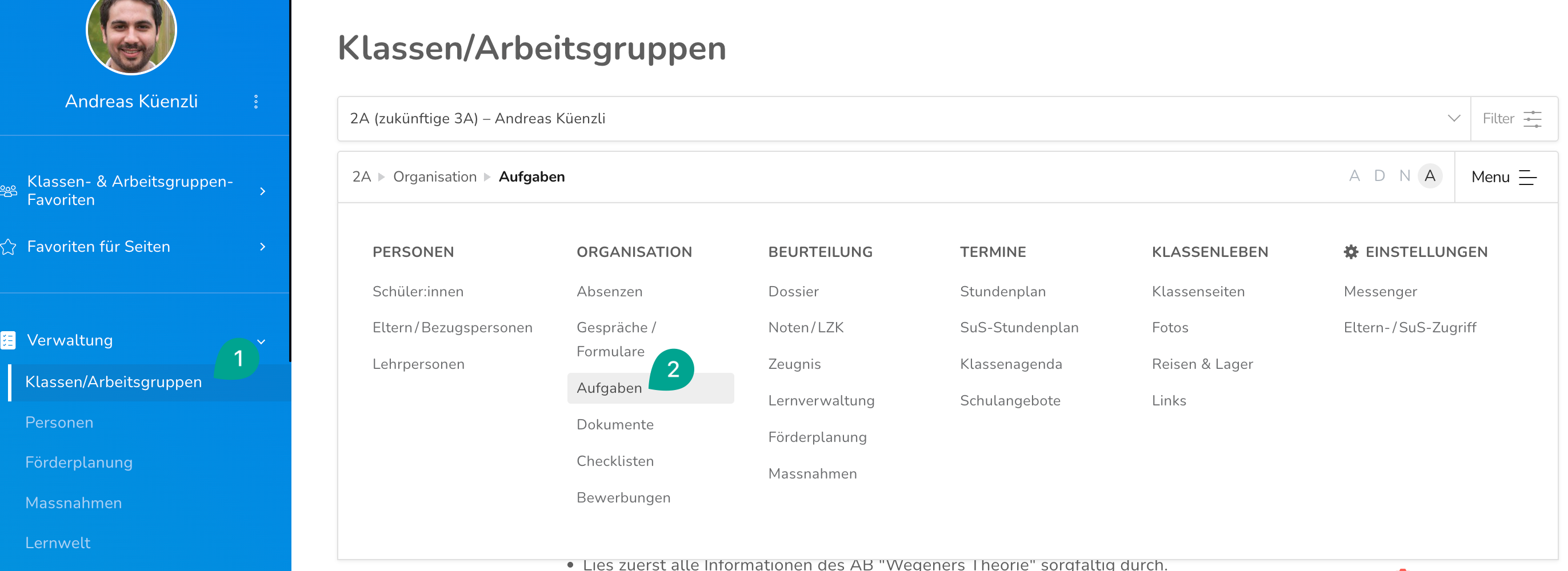
Gehe zu Verwaltung > Klassen/Arbeitsgruppen (1).
Öffne die Klassen-/Arbeitsgruppen-Navigation und gehe zum Bereich Aufgaben (2).
Aufgaben anzeigen und lesen
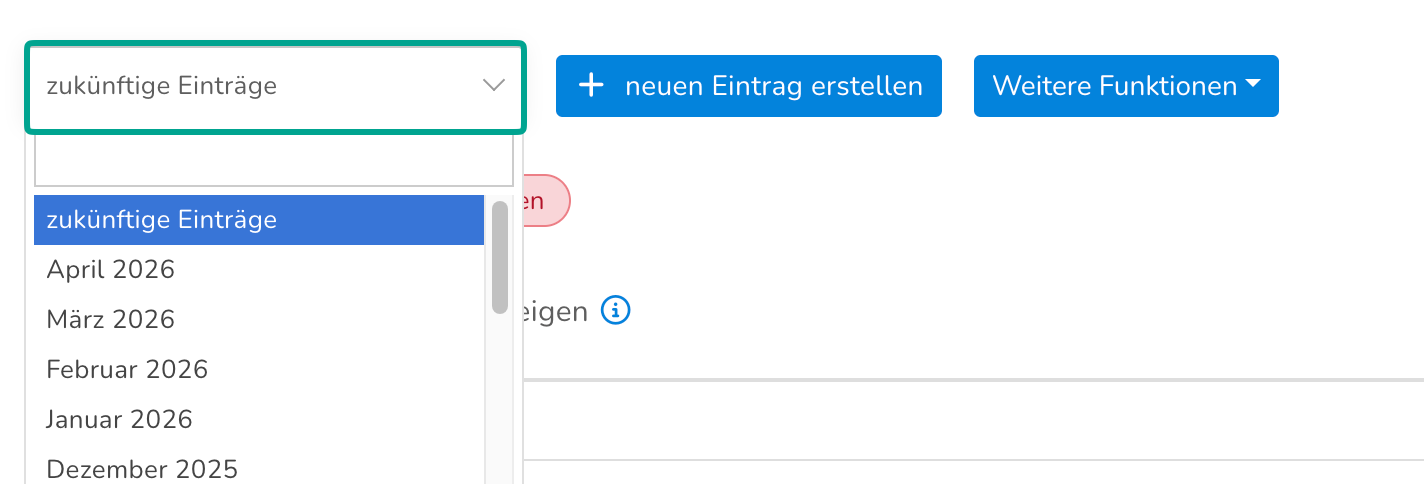
Wähle den Zeitraum der Anzeige aus.
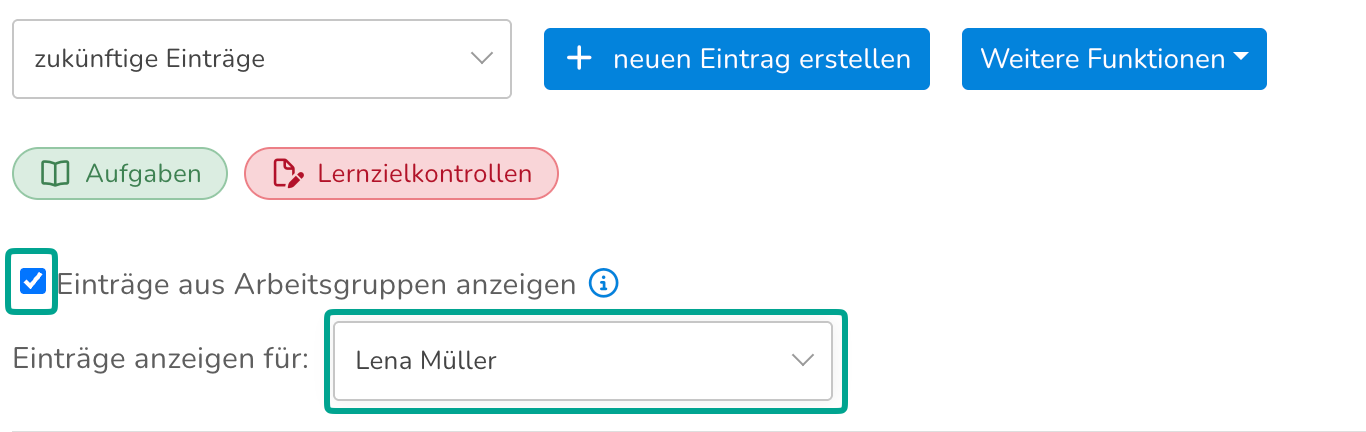
Wähle einen Filter aus, um gewünschte Aufträge schneller zu finden. Je nach Einstellungen deiner Schule werden hier weitere Kategorien angezeigt.

Wenn du in der Klassenansicht die Option "Einträge aus Arbeitsgruppen anzeigen" wählst, werden alle Aufträge angezeigt, welche Schüler:innen der Klasse betreffen. Es besteht auch die Möglichkeit, die Ansicht einzelner Schüler:innen anzuzeigen.
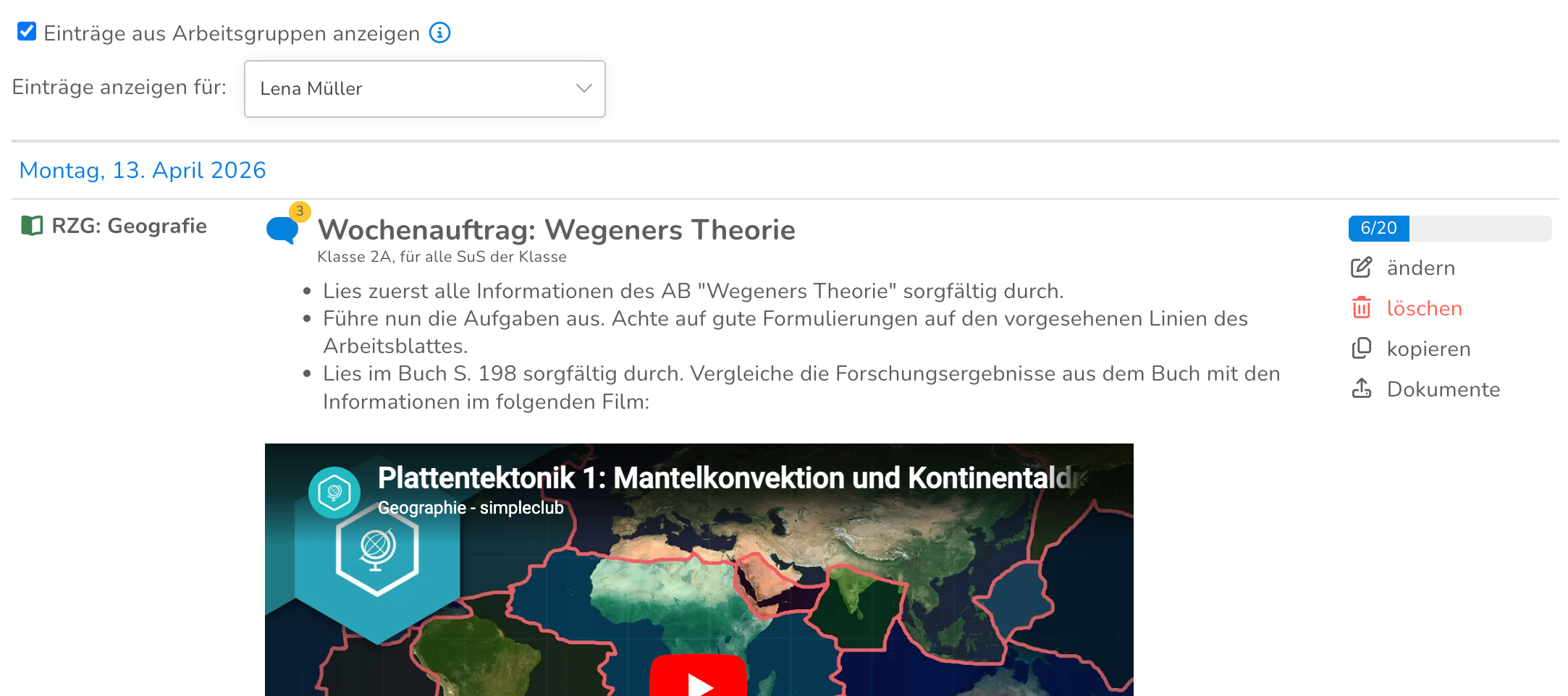
Nun sollten alle Aufgaben für diesen Zeitrahmen und die/den gewählte:n Schüler:in ersichtlich sein.
Aufgaben / Einträge erstellen
Wähle die gewünschte Klasse/Arbeitsgruppe aus.
Wähle "neuen Eintrag erstellen", um Aufgaben etc. zu erfassen.

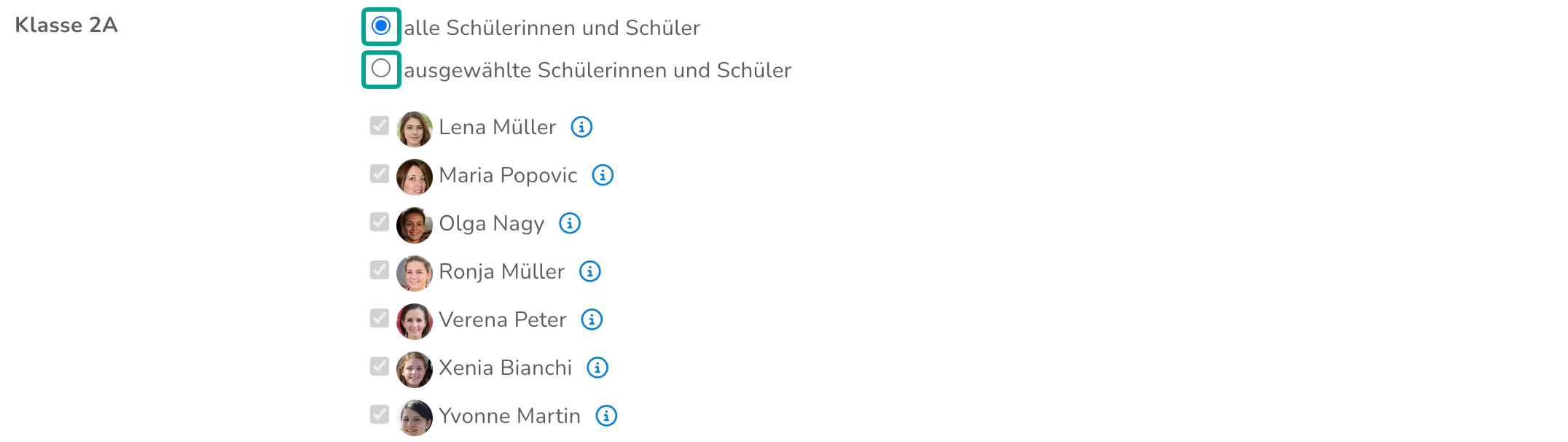
Lege fest, welchen Schüler:innen die Aufgabe zugeordnet werden soll. Belasse die Auswahl auf "alle Schülerinnen und Schüler", um der ganzen Klasse/der ganzen Arbeitsgruppe den Auftrag zu erteilen, oder selektiere die gewünschten Schüler:innen:
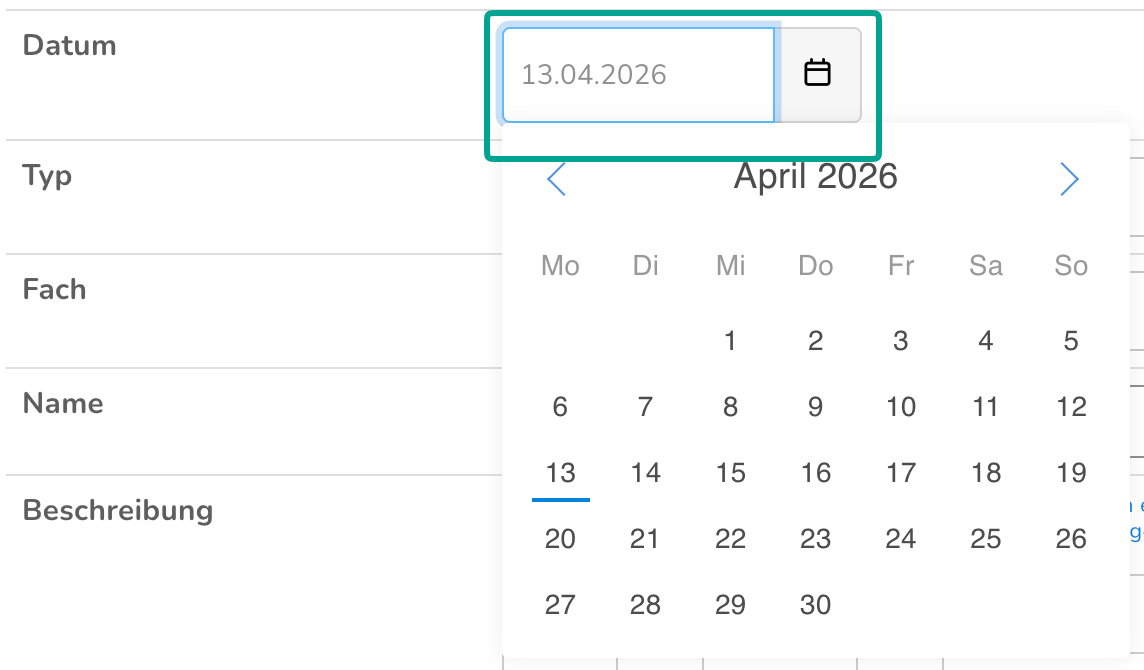
Suche das Datum für die Aufgabe aus.
Bestimme den Typ der Aufgabe.

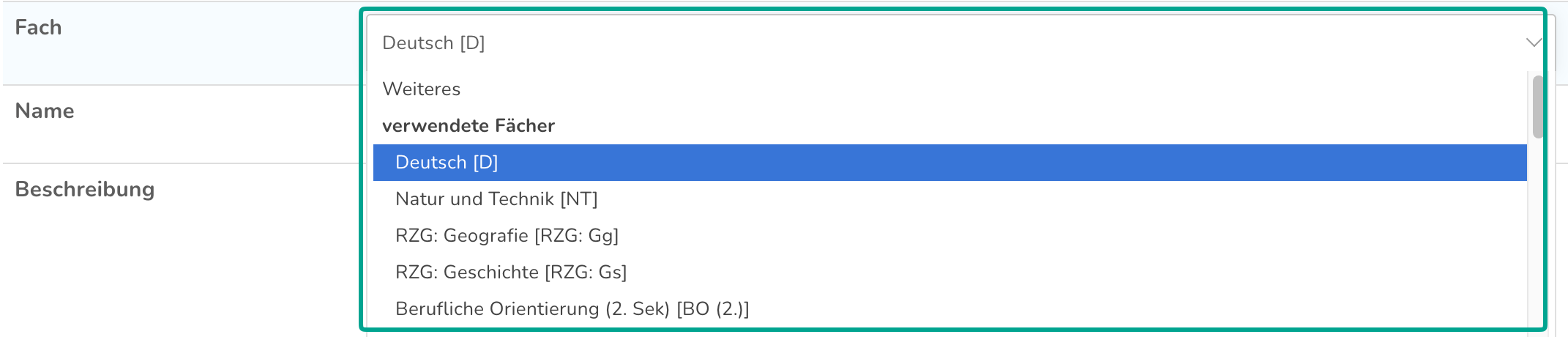
Bestimme das Fach, welchem die Aufgabe zugeordnet werden soll.
Bestimme den Namen der Aufgabe / der Lernzielkontrolle.

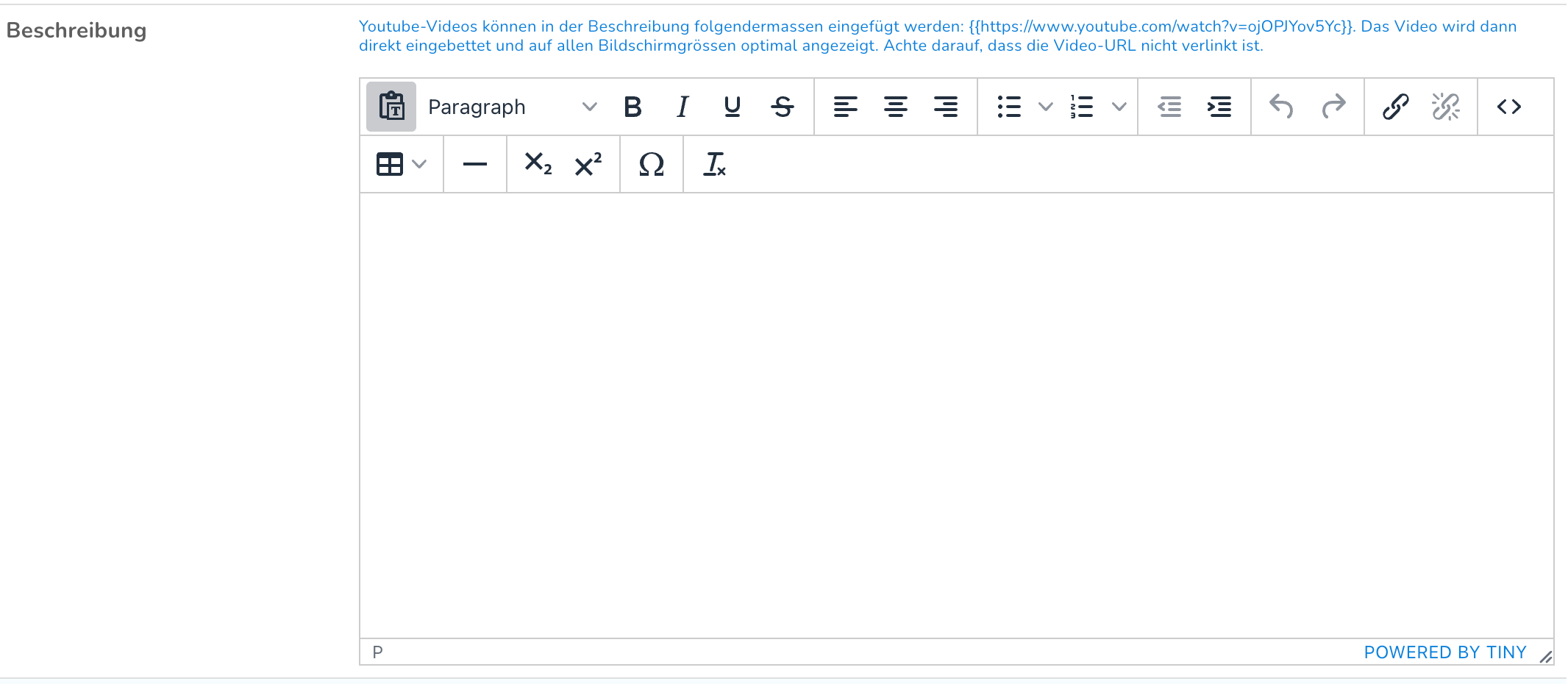
Erstelle eine Beschreibung der Aufgabe. Du kannst die Beschreibung mit Hilfe des Texteditors (TinyMCE) formatieren, Links und Tabellen einfügen etc.
Du kannst Dokumente hochladen und Co-Autoren erfassen.
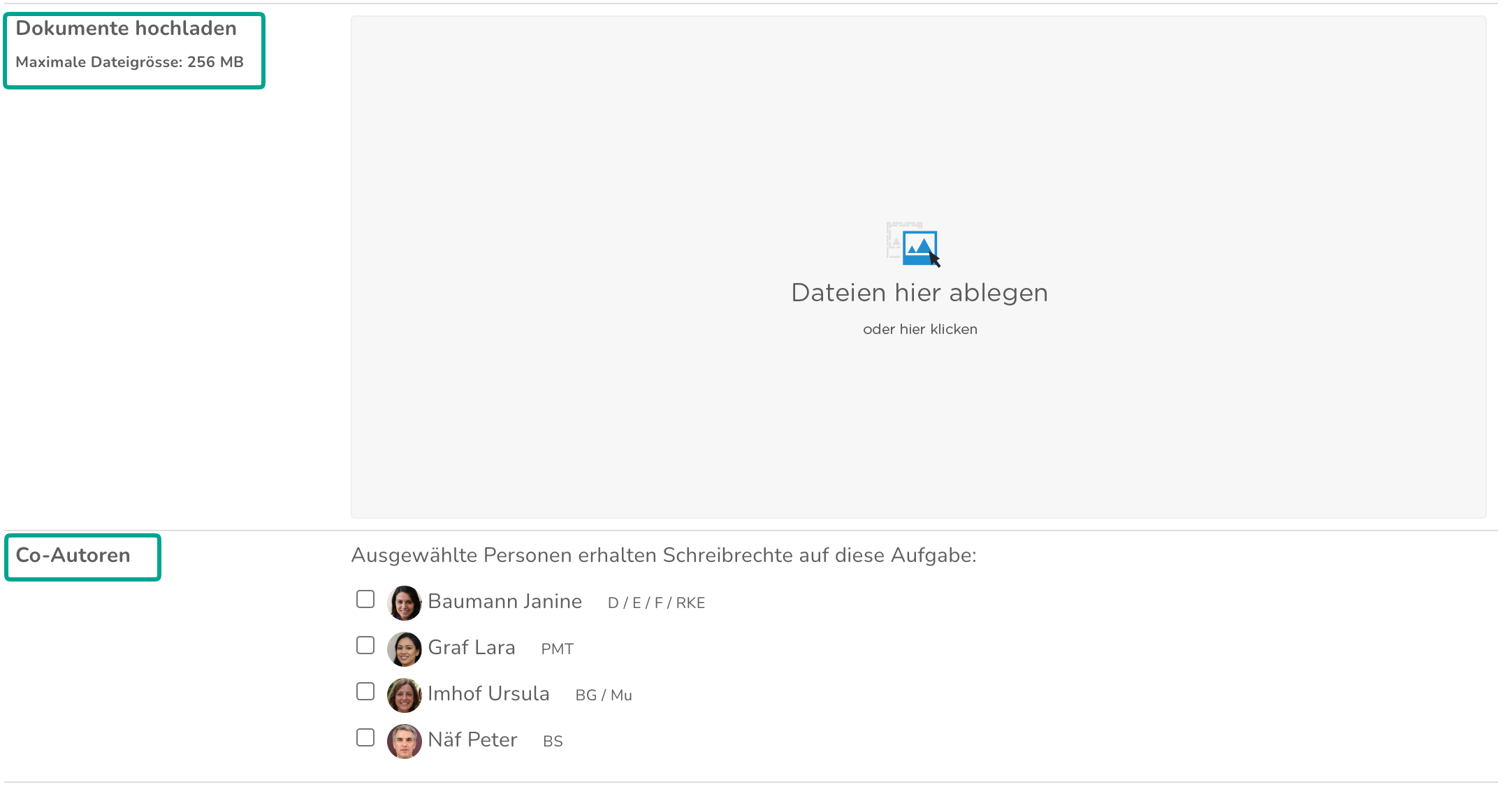
Lege fest, ob den Schüler:innen sowie den Lehrpersonen ein Chat (3) zur Aufgabe zur Verfügung steht. Gib erweiterten Zugriff (4), damit Dokumente hochgeladen werden können und die Aufgaben als erledigt markiert werden können. Standardmässig sind beide deaktiviert.
Speichere den Eintrag (5).

Aufgaben bearbeiten, kopieren oder löschen
Um eine Aufgabe zu bearbeiten, klicke bei der entsprechenden Aufgabe auf 'ändern'.

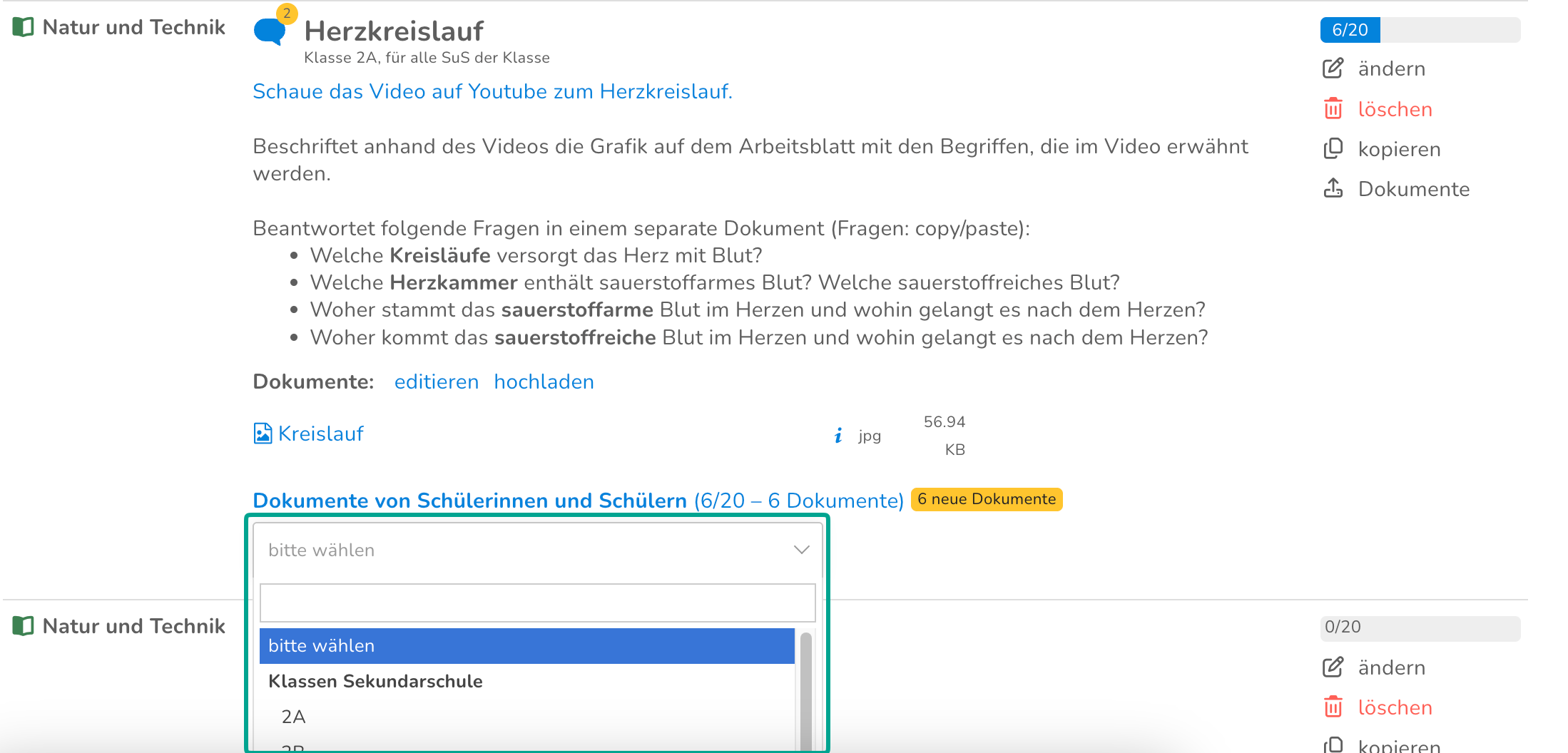
Um eine Aufgabe in eine andere Klasse/Arbeitsgruppe zu kopieren, klicke bei der entsprechenden Aufgabe auf "kopieren".

Wähle die Klasse/Arbeitsgruppe aus, in welche die Aufgabe kopiert werden soll.
Um eine Aufgabe zu löschen, klicke bei der entsprechenden Aufgabe auf 'löschen'.

Dokumente hochladen
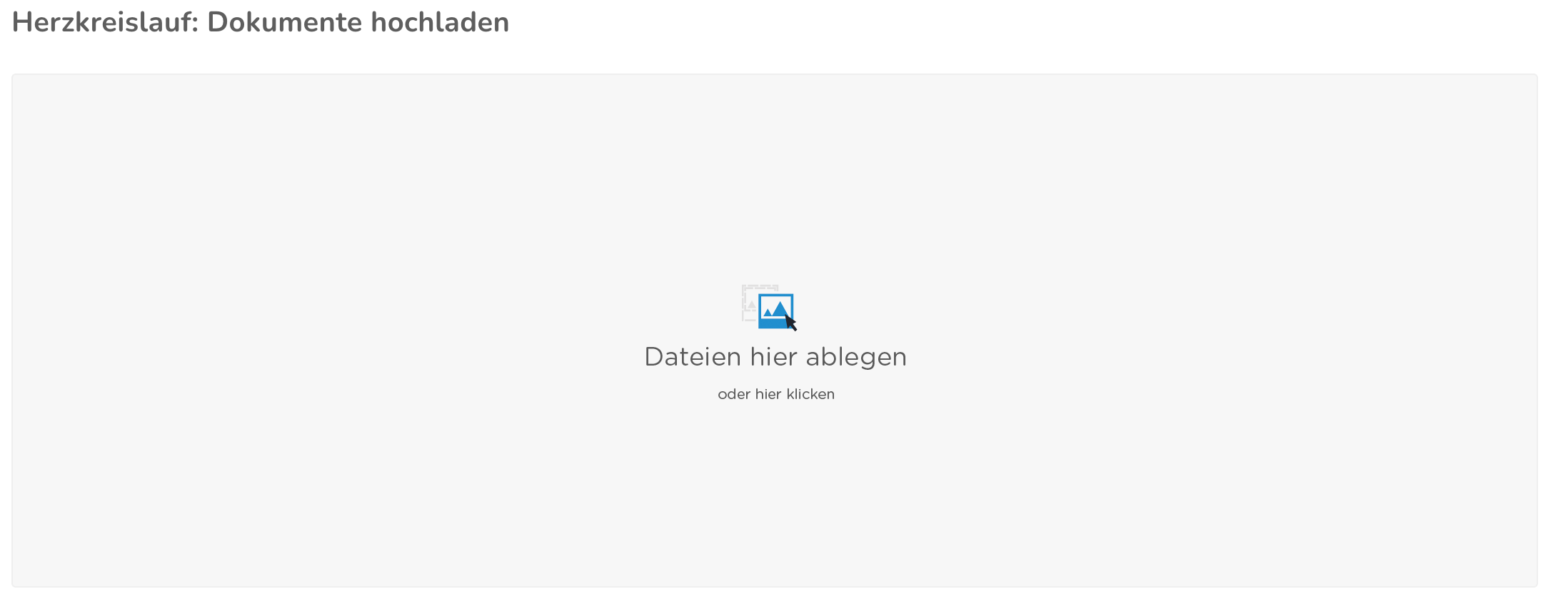
Um Dokumente wie z. B. Arbeitsblätter hochzuladen, klicke auf "Dokumente hochladen". Lade die Dokumente mittels Drag & Drop oder durch Klick auf das graue Feld hoch. Lies hier ausführlicher, wie du Dokumente hochladen kannst.

YouTube-Videos einbinden
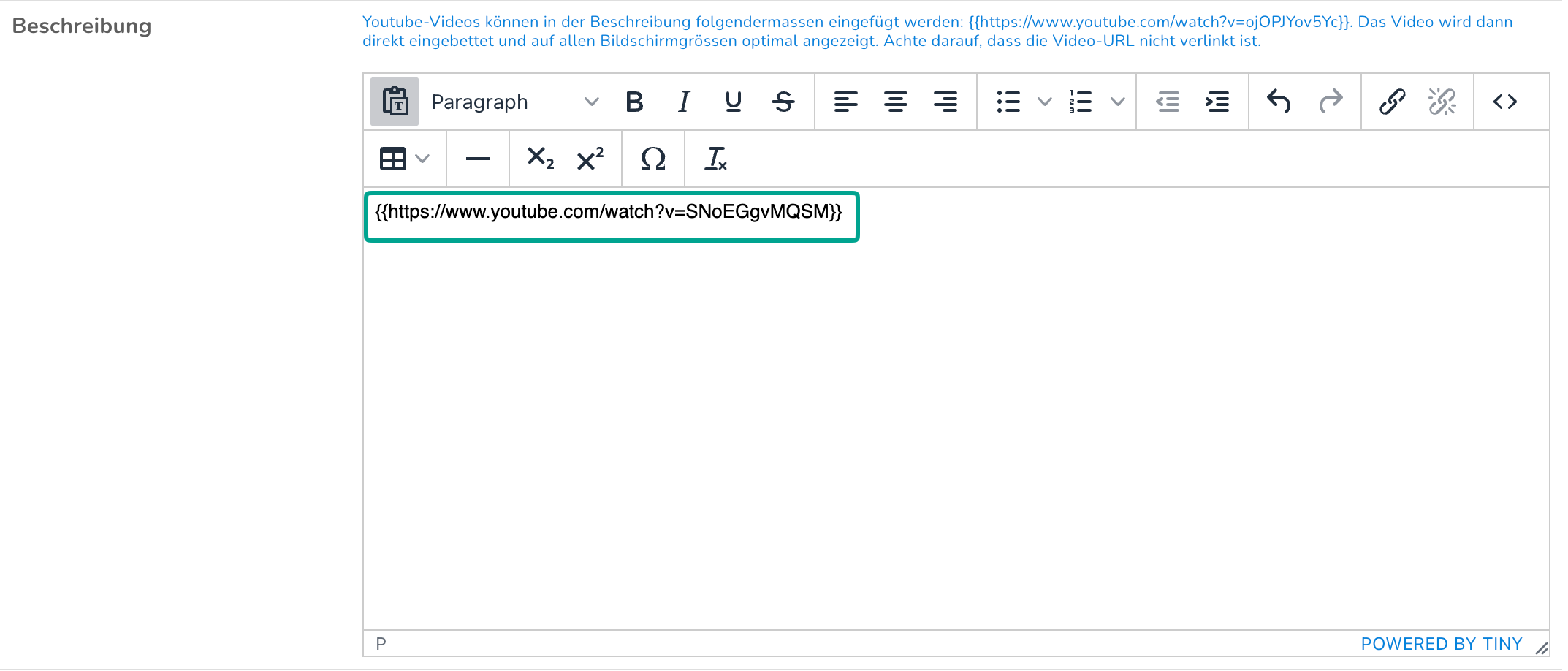
Gehe zum gewünschten YouTube-Video und kopiere die URL.
Füge den Link in geschweiften Klammern in der Beschreibung der Aufgabe ein, z. B. {{https://www.youtube.com/watch?v=SNoEGgvMQSM}} Das Video wird dann direkt eingebettet und auf allen Bildschirmgrössen optimal angezeigt. Bitte achte darauf, dass die Video-URL nicht verlinkt ist.
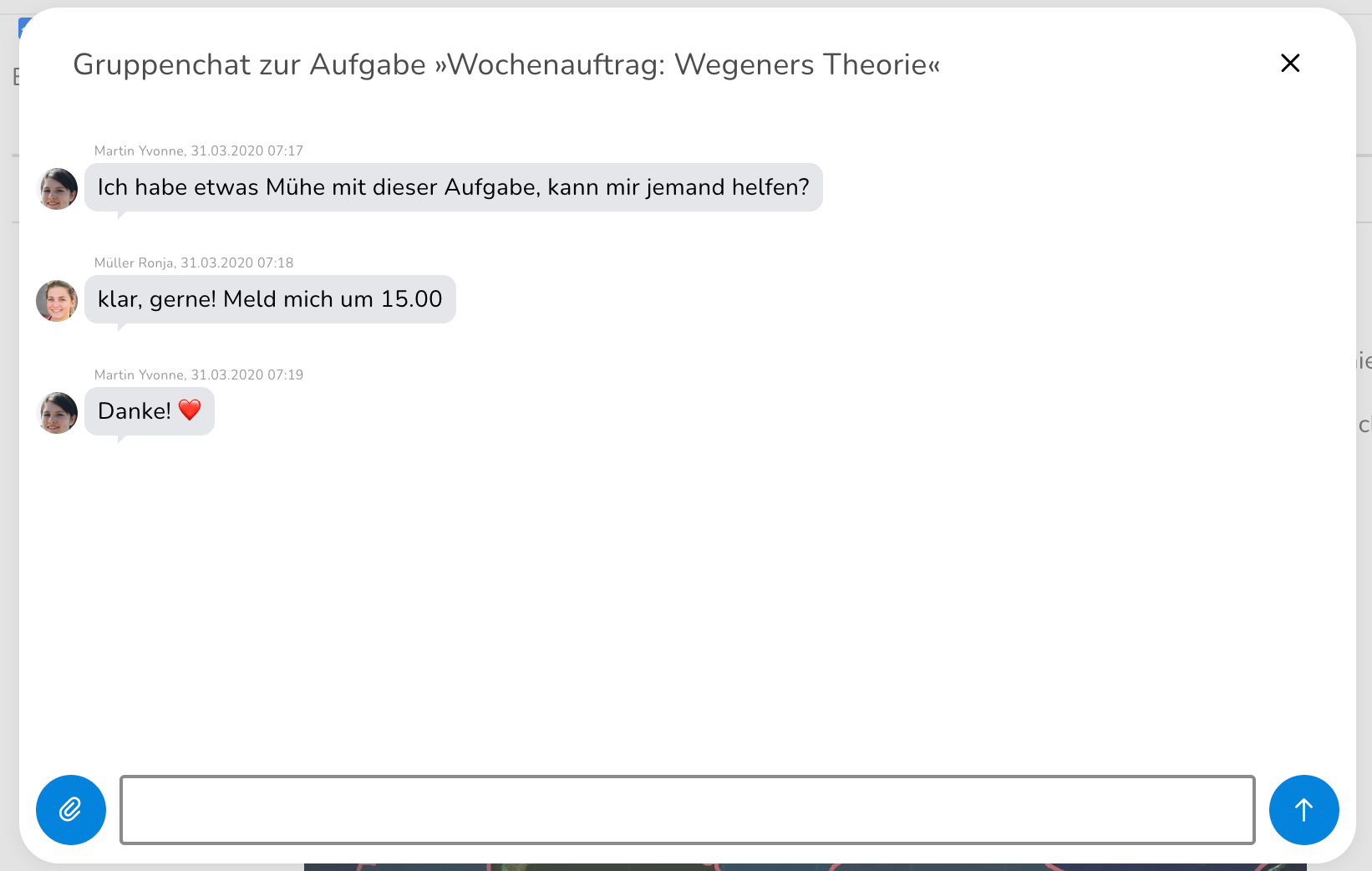
Chatfunktion nutzen
Klicke auf das Chat-Symbol (Sprechblase) bei der entsprechenden Aufgabe.

Ein gelber Kreis mit einer Zahl darin bedeutet, dass ungelesene Beiträge im Chat vorhanden sind.

Schreibe deine Nachricht in das dafür vorgesehene Textfeld und sende den Text durch Drücken der Eingabetaste ab.
Erledigung kontrollieren
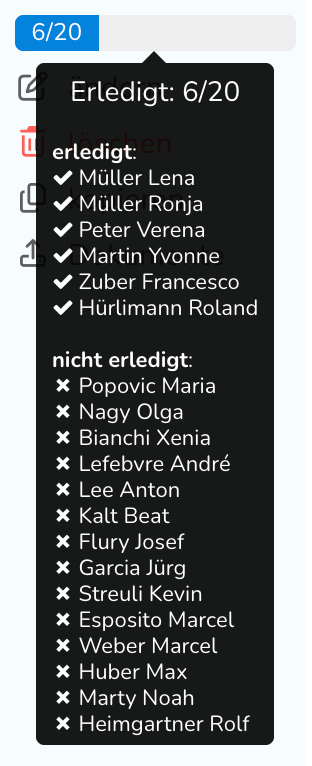
Prüfe, wie viele Schüler:innen die Aufgaben als "erledigt" markiert haben.

Fahre über den Fortschrittsbalken, um detailliertere Informationen anzuzeigen.
Dokumentabgaben kontrollieren
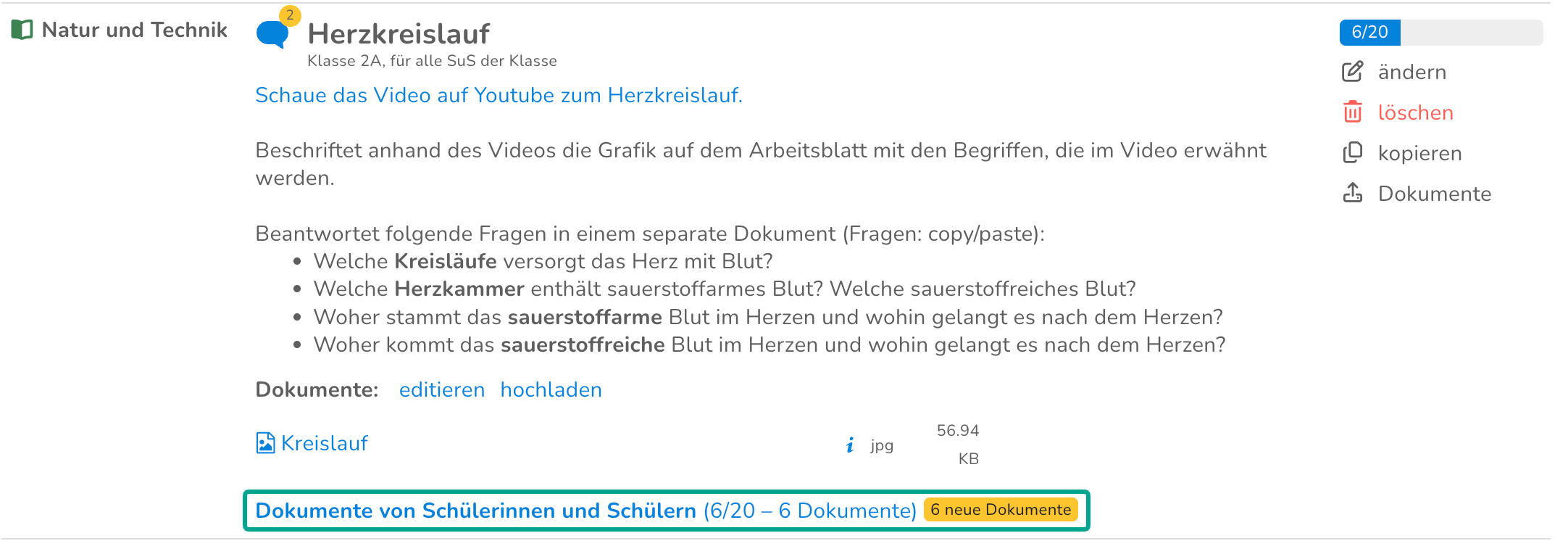
Prüfe, ob Schüler:innen Dokumente zur Aufgabe hochgeladen (abgegeben) haben. Es wird angezeigt, wie viele Schüler:innen ein oder mehrere Dokumente hochgeladen haben (6/20) sowie wie viele Dokumente insgesamt hochgeladen wurden ("6 neue Dokumente").
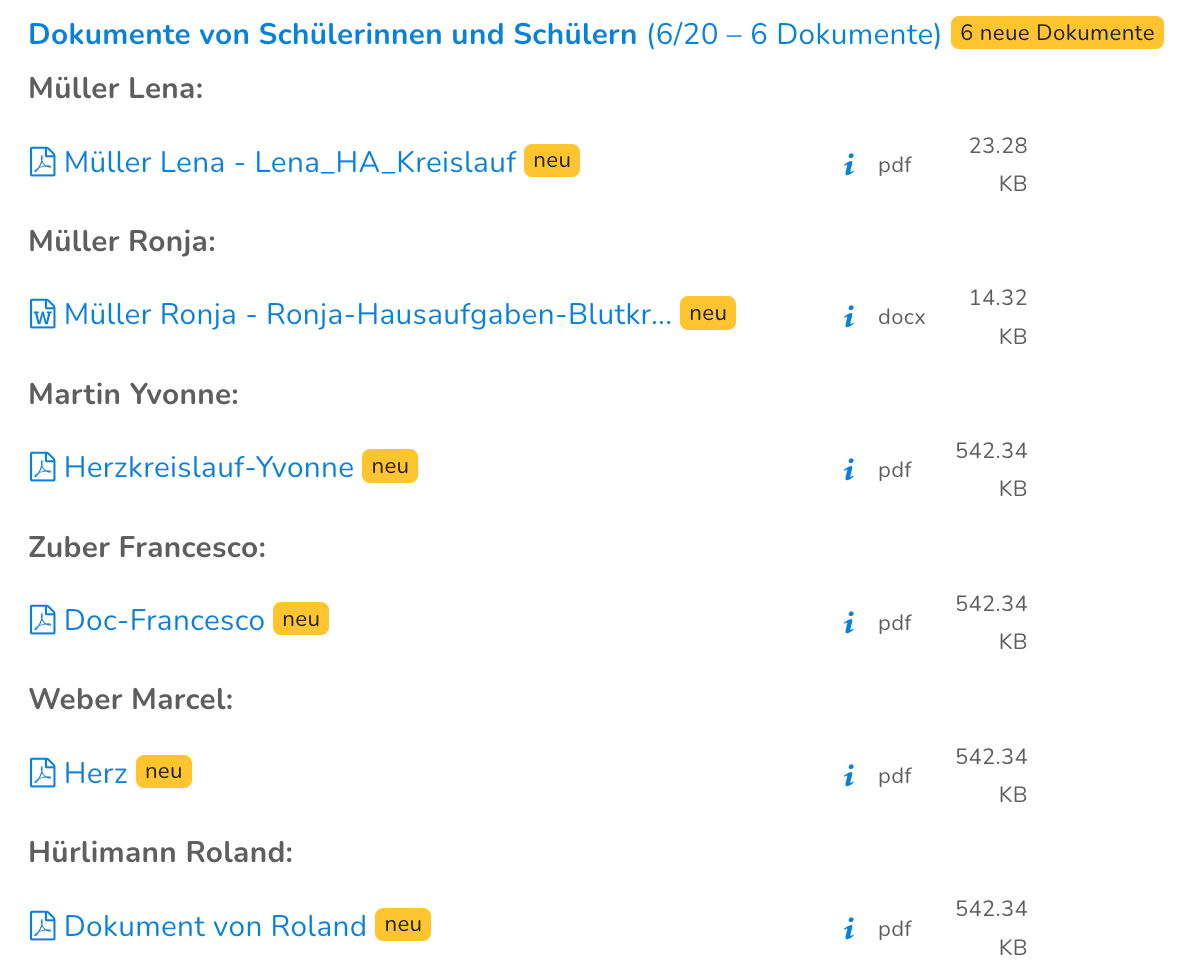
Um die hochgeladenen Dokumente anzuzeigen, klicke auf "Dokumente von Schülerinnen und Schülern". Hier kannst du die hochgeladenen Dokumente herunterladen.
Kategorien verwalten
Unter "Weitere Funktionen" kannst du die Kategorien verwalten.
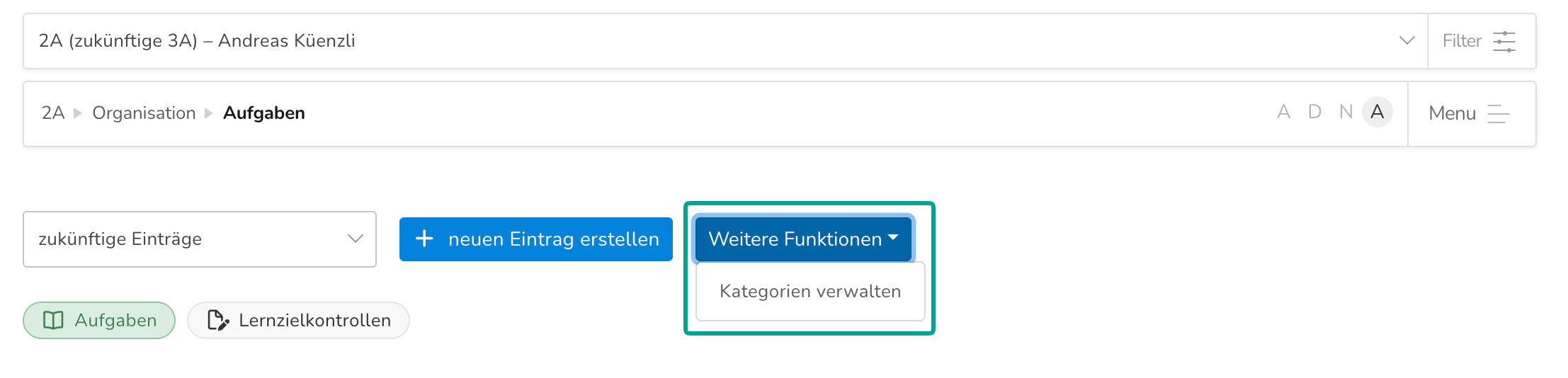
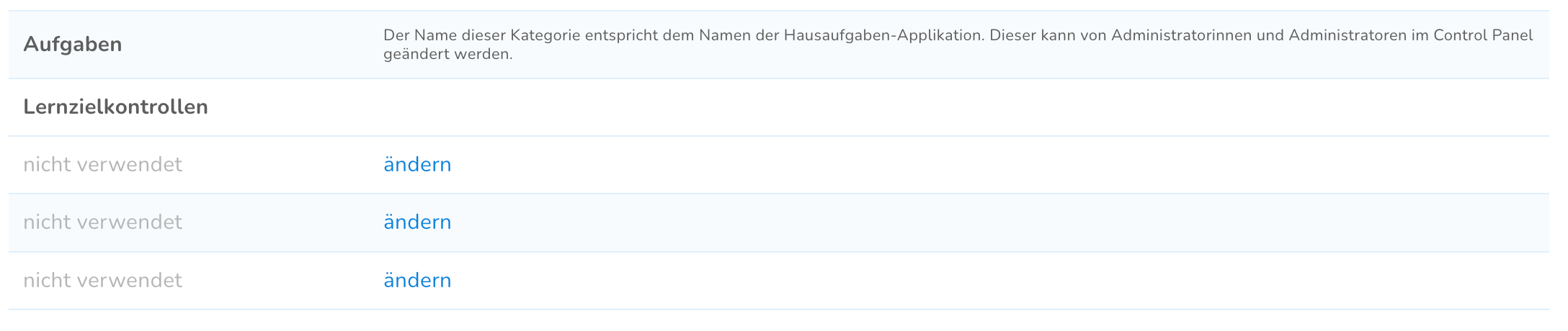
Neben den bestehenden Kategorien "Aufgaben" und "Lernzielkontrollen" können hier auch neue Kategorien erfasst werden.
War dieser Artikel hilfreich?
Das ist großartig!
Vielen Dank für das Feedback
Leider konnten wir nicht helfen
Vielen Dank für das Feedback
Feedback gesendet
Wir wissen Ihre Bemühungen zu schätzen und werden versuchen, den Artikel zu korrigieren