In diesem Artikel erfährst du, wie das Modul Dokumente für Klassen und Arbeitsgruppen funktioniert, wie Lehrpersonen Ordner strukturieren und Dokumente bereitstellen können und wie die Ansicht für Schüler:innen sowie Eltern aussieht.
INHALTSVERZEICHNIS
- Wer hat Zugriff auf die Klassendokumente?
- Wie wird ein neuer Ordner erstellt oder ein Dokument hochgeladen?
- Welche Ordner-Aktionen stehen über das Drei-Punkte-Menü zur Verfügung?
- Wie sieht die Ansicht für Schüler:innen und Bezugspersonen aus?
Wer hat Zugriff auf die Klassendokumente?
Das Modul bietet einen zentralen Ort, um Dateien einfach mit der gesamten Klasse oder Arbeitsgruppe zu teilen. Dabei gelten folgende Sichtbarkeiten und Rechte:
Sichtbarkeit: Alle in diesen Bereich hochgeladenen Dokumente und Ordner können von eingetragenen Schüler:innen dieser Klasse, deren Eltern bzw. Bezugspersonen sowie allen zugewiesenen Lehrpersonen eingesehen werden
Bearbeitung: Alle der Klasse zugeordneten Lehrpersonen haben vollumfängliche Rechte, um eine Struktur aufzubauen, Ordner zu verwalten und Dateien hochzuladen
Wie wird ein neuer Ordner erstellt oder ein Dokument hochgeladen?
Um Dokumente für deine Klasse bereitzustellen, gehe nach dieser Step-by-Step-Anleitung vor:
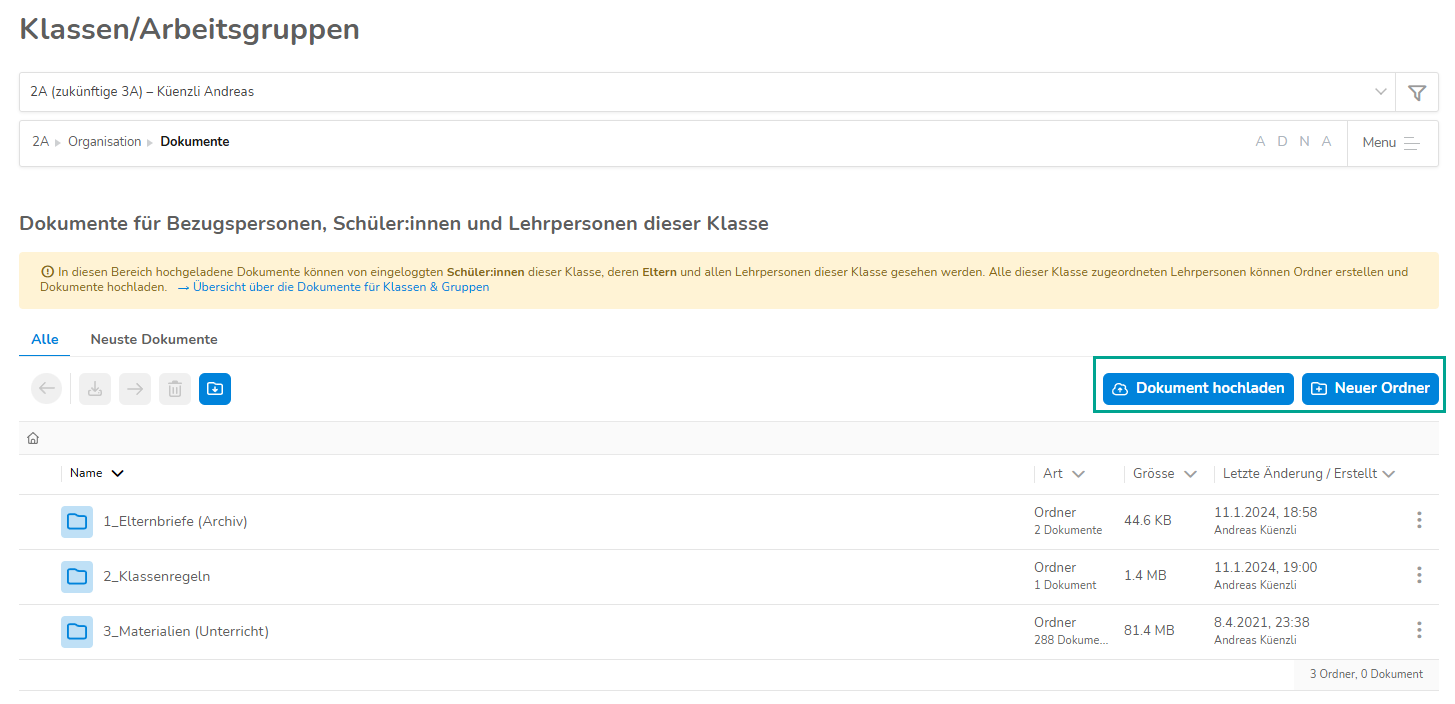
Navigiere in Escola zum Pfad Klassen/Arbeitsgruppen > [Deine Klasse] > Organisation > Dokumente
- Ordner anlegen: Klicke oben rechts auf den blauen Button "Neuer Ordner", gib den gewünschten Namen ein und bestätige die Erstellung
- Dateien hinzufügen: Klicke auf den blauen Button "Dokument hochladen", um Dateien von deinem Computer auszuwählen und in den aktuell geöffneten Ordner hochzuladen
Welche Ordner-Aktionen stehen über das Drei-Punkte-Menü zur Verfügung?
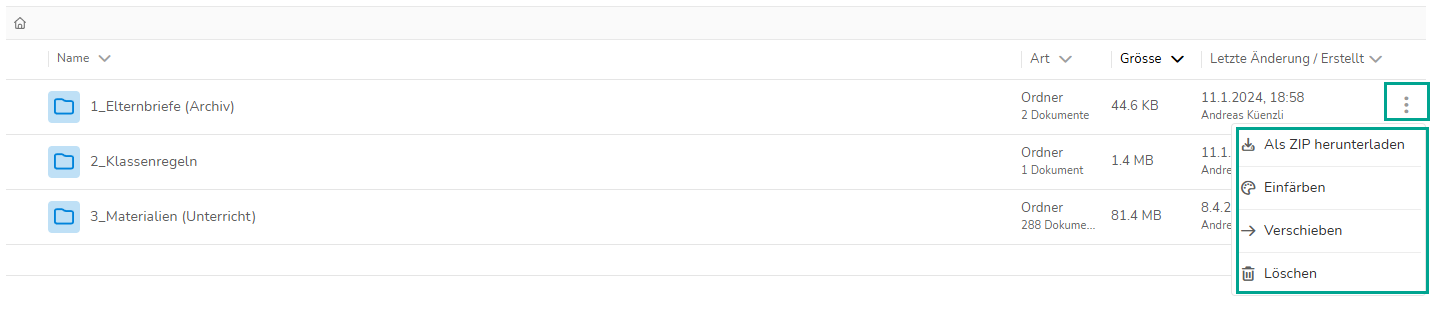
Rechts neben jedem Ordnernamen findest du ein Drei-Punkte-Menü. Wenn du darauf klickst, stehen dir folgende administrative Funktionen zur Verfügung:
Als ZIP herunterladen: Lädt den gesamten Ordner inklusive aller darin enthaltenen Dokumente komprimiert als ZIP-Datei auf dein Gerät herunter
Einfärben: Ermöglicht es dir, dem Ordner-Icon eine spezifische Farbe zuzuweisen, um wichtige Bereiche optisch anzuheben
Verschieben: Erlaubt es, den Ordner innerhalb deiner Dokumentenstruktur an einen anderen Platz zu bewegen
Löschen: Entfernt den Ordner samt allen darin gespeicherten Dateien unwiderruflich aus der Ablage
Wie sieht die Ansicht für Schüler:innen und Bezugspersonen aus?
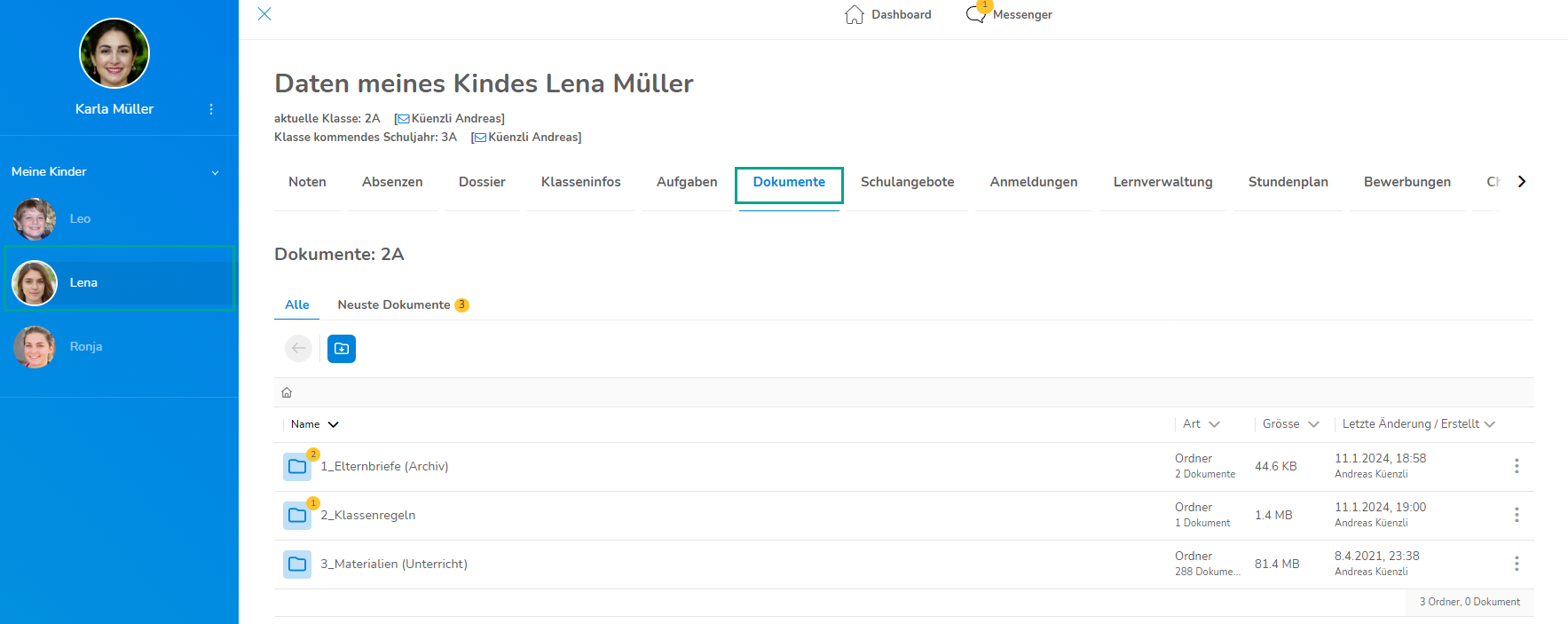
Schüler:innen sowie Eltern und Bezugspersonen greifen über ihr eigenes Escola-Konto (sowohl in der App als auch auf der Webplattform) auf die freigegebenen Dateien zu:
- Zugriff für Bezugspersonen: Nach der Auswahl des entsprechenden Kindes kann in der Leiste direkt der Reiter "Dokumente" angeklickt werden
- Zugriff für Schüler:innen: Auf dem eigenen Dashboard oder Profil finden Schüler:innen die Ordner ebenfalls unter dem Tab "Dokumente"
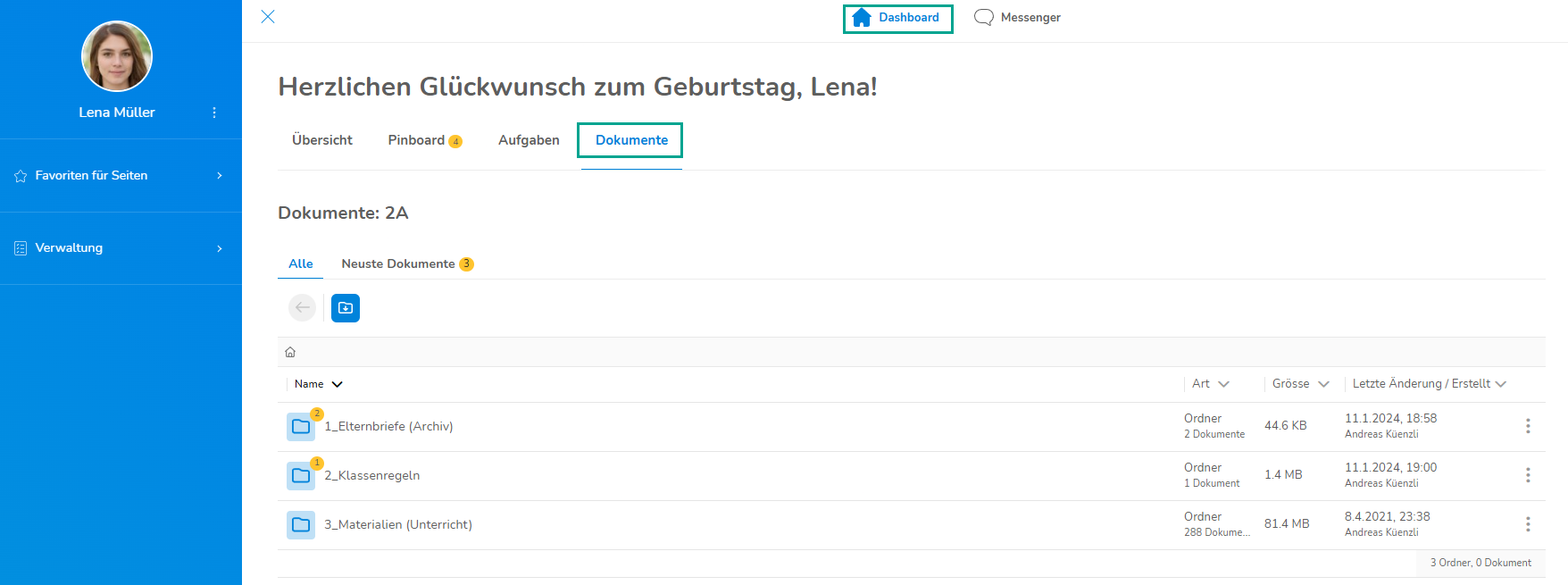
Hinweis auf neue Inhalte: Neu hochgeladene oder noch nicht gelesene Dokumente werden den Schüler:innen und Bezugspersonen automatisch durch eine kleine gelbe Kreis-Etikette mit einer Zahl direkt auf dem Ordnersymbol signalisiert
Weitere FAQs: |
War dieser Artikel hilfreich?
Das ist großartig!
Vielen Dank für das Feedback
Leider konnten wir nicht helfen
Vielen Dank für das Feedback
Feedback gesendet
Wir wissen Ihre Bemühungen zu schätzen und werden versuchen, den Artikel zu korrigieren