Falls Sie am Dienstag, 5. Mai, eine automatisierte E-Mail zum Thema Microsoft Single Sign-On (SSO) erhalten haben, können Sie diese ignorieren. Bitte entschuldigen Sie die Unannehmlichkeiten.

Hintergrund: Sie haben Escola in der Vergangenheit getestet. Da unsere Testumgebungen den Arbeitsalltag eines Super-Admins sehr realitätsnah simulieren, wurde diese Nachricht versehentlich auch an ehemalige Tester:innen versendet.

Falls Sie Lust haben, Escola wieder einmal ganz unverbindlich unter die Lupe zu nehmen, melden Sie sich einfach bei uns. Wir zeigen Ihnen gerne, was sich seitdem alles getan hat: info@escola.ch
In diesem Artikel wird beschrieben, wie das Client Secret für den Microsoft Single Sign-On (SSO) erneuert wird.
Für die Durchführung werden folgende Berechtigungen benötigt:
Administratorrechte in Microsoft Entra ID (ehemals Azure Active Directory)
Superadministrator-Rechte in Mehrschulsystemen in Escola
Administrator-Rechte in Einschulsystemen in Escola
Schritt-für-Schritt-Anleitung
Microsoft Entra öffnen
- Öffne die Verwaltungsoberfläche von Microsoft Entra ID:
https://entra.microsoft.com/ - Navigiere zu:
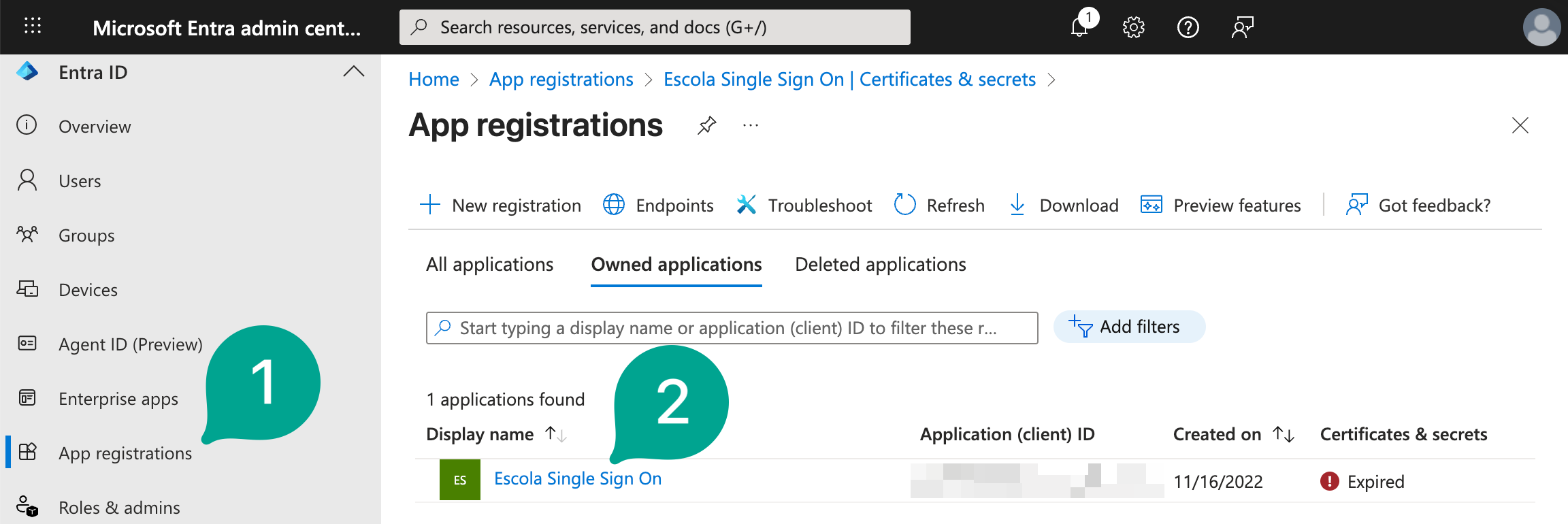
- App-Registrierungen (App registrations) (1)
- Wähle anschliessend die App-Registrierung für den Escola SSO aus (2)
Neues Client Secret erstellen
Wechsle innerhalb der App-Registrierung zu:
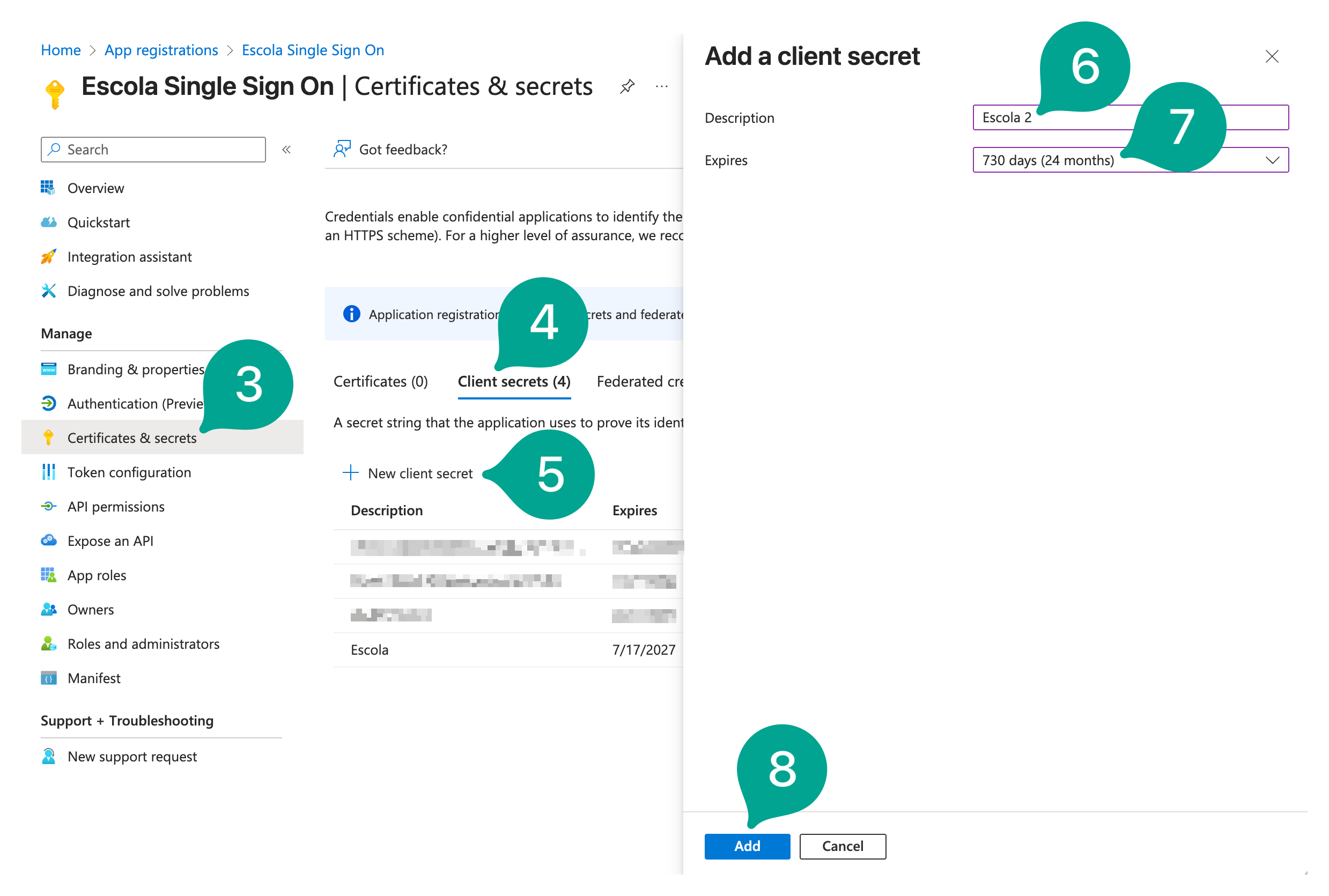
- Zertifikate und Geheimnisse (Certificates & secrets) (3)
- Clientgeheimnisse (Client secrets) (4)
- Klicke auf Neues Clientgeheimnis (New client secret) (5)
Nun:
- Vergib einen Namen (6) z. B. «Escola SSO 2»
- Setze das Ablaufdatum (Expires) auf das Maximum von 730 Tagen (7)
- Klicke auf Speichern (Save) (8)
Client Secret kopieren
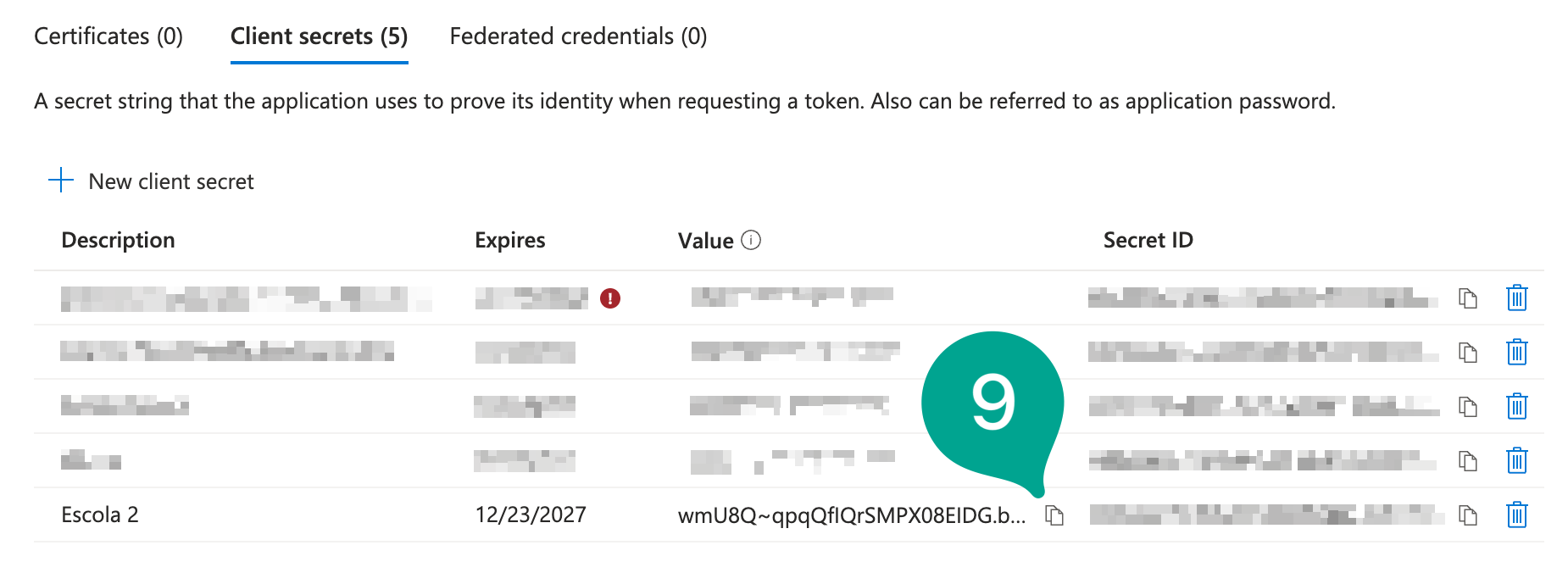
Nach dem Speichern wird der Wert (Value) des Client Secrets angezeigt.
- Wichtig: Kopiere den Value sofort in die Zwischenablage (9). Dieser Wert kann später nicht mehr angezeigt werden.
Client Secret in Escola hinterlegen
Wechsle nun zu Escola und navigiere zu:
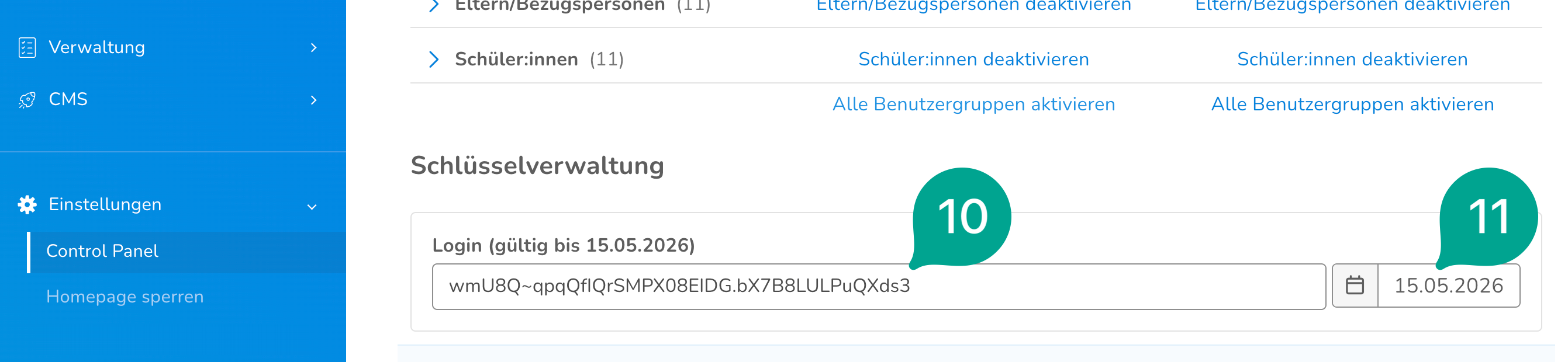
- Einstellungen → Control Panel → Login
Dort:
- Füge das neue Client Secret ein (10)
- Setze das Ablaufdatum entsprechend dem in Microsoft Entra ID definierten Ablaufdatum (11)
Speichere anschliessend die Änderungen.
War dieser Artikel hilfreich?
Das ist großartig!
Vielen Dank für das Feedback
Leider konnten wir nicht helfen
Vielen Dank für das Feedback
Feedback gesendet
Wir wissen Ihre Bemühungen zu schätzen und werden versuchen, den Artikel zu korrigieren