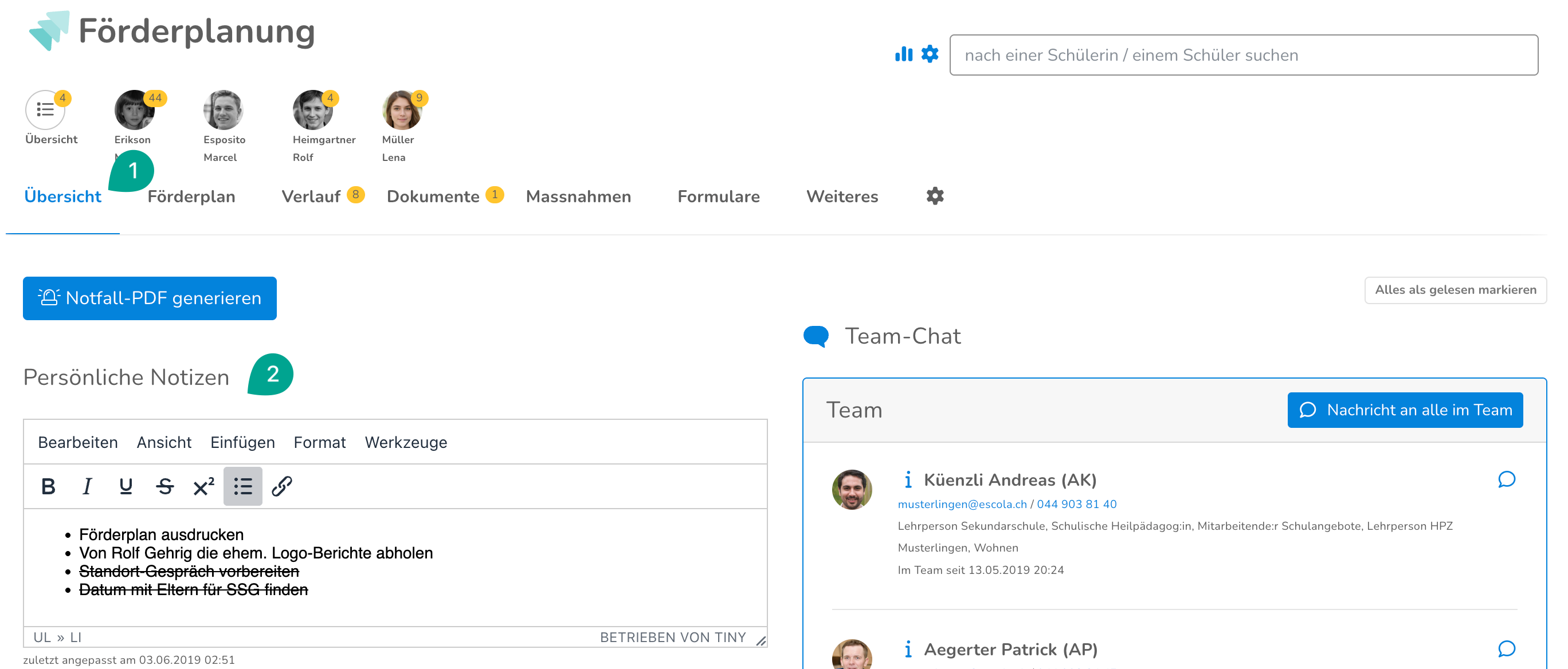
Wenn du im Suchfeld der Förderplanung nach einer Schülerin oder einem Schüler suchst, landest du in der Übersicht. In dieser Übersicht findest du verschiedene Informationen wie persönliche Notizen, die aktuellen Team-Mitglieder, Personen mit kompletter Dossier-Einsicht sowie ehemalige Team-Mitglieder.
INHALTSVERZEICHNIS
- Förderplanung aufrufen
- Persönliche Notizen erfassen
- Aktuelles Förderplanungs-Team
- Personen mit Einsicht sowie ehemalige Team-Mitglieder
- Schüler:innen-Daten im Reiter "Weiteres"
Förderplanung aufrufen
Es gibt fünf verschiedene Möglichkeiten, wie du als Fachlehrperson oder Klassenlehrperson zur Förderplanung gelangst.
1. Dashboard
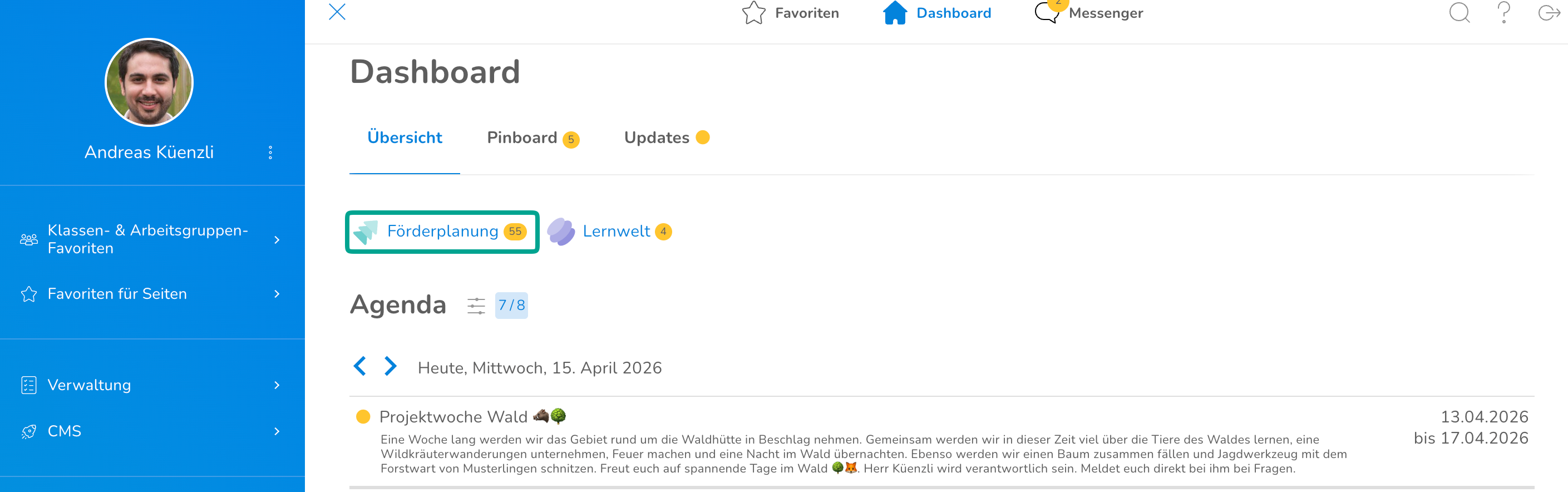
Der schnellste Weg zur Förderplanung führt über das Dashboard. Dort findest du einen prominenten Button mit der Aufschrift "Förderplanung". Wenn du die entsprechende Funktion aktiviert hast, siehst du auch, wie viele Neuigkeiten noch ungelesen sind.
2. Verwaltung
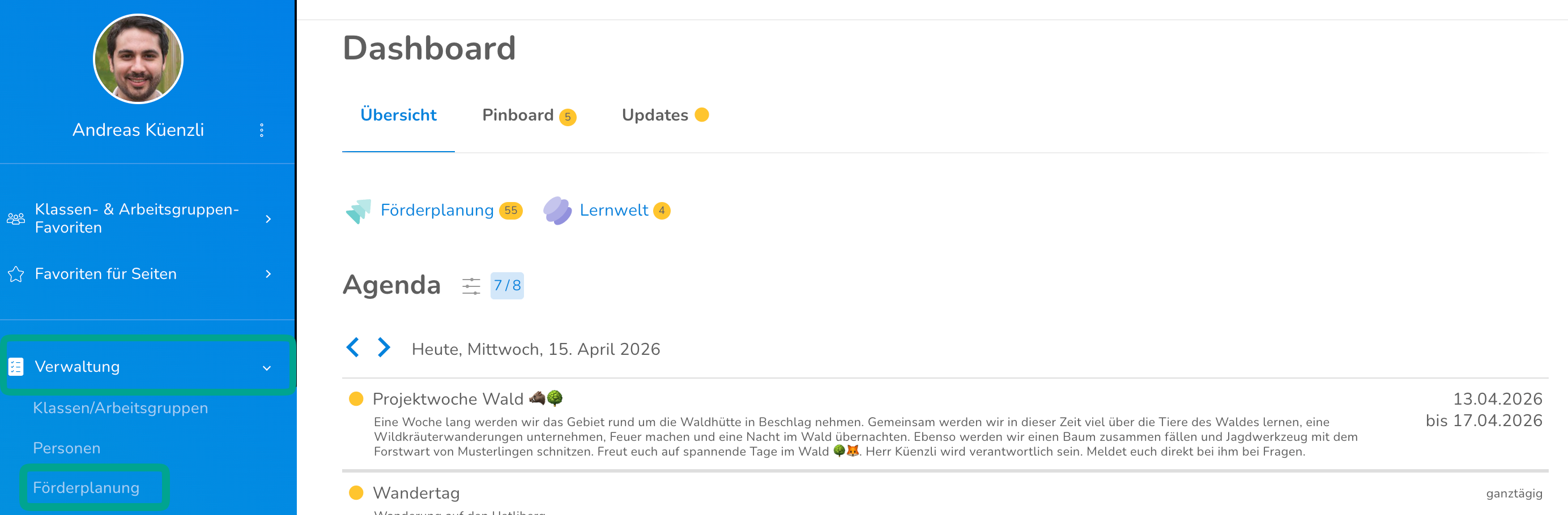
In der blauen Menü-Box auf der linken Seite findest du unter dem Punkt Verwaltung die Förderplanung. Der Vorteil dieser Methode liegt darin, dass du, wenn du gerade in einem anderen Modul arbeitest, nicht den Umweg über das Dashboard nehmen musst.
3. Klassen/Arbeitsgruppen
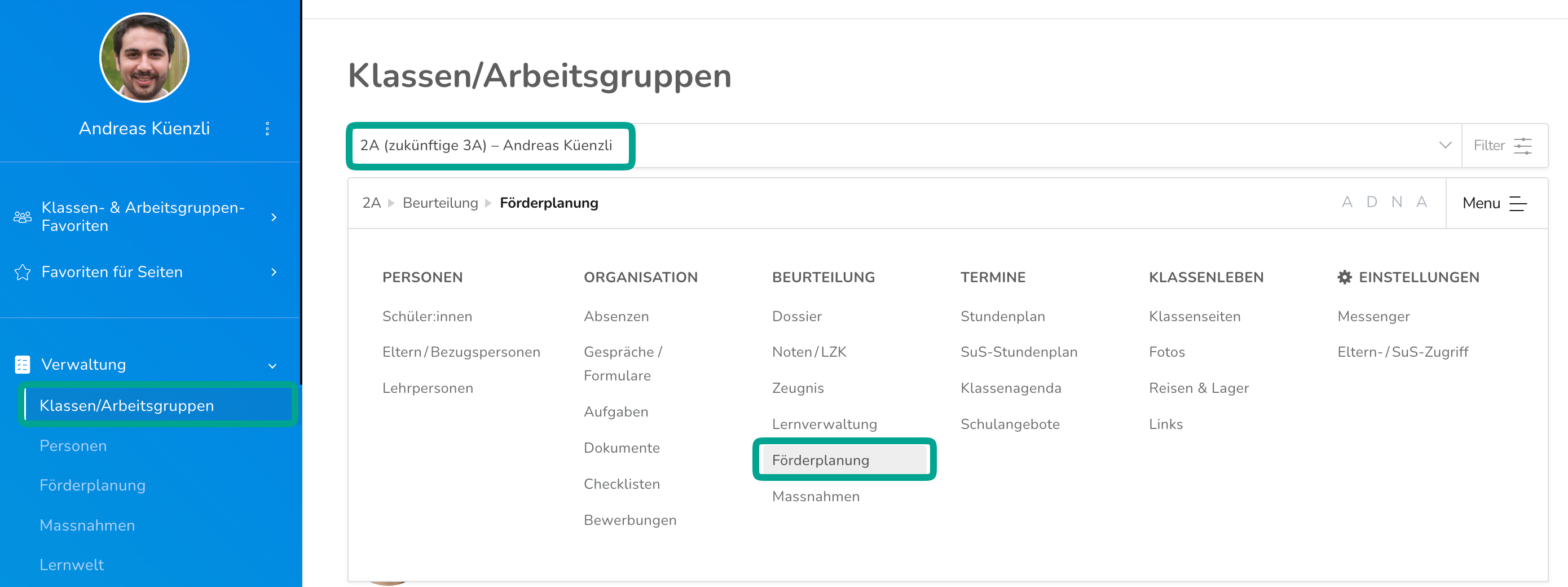
Im Bereich Klassen/Arbeitsgruppen kannst du über das Menü Beurteilung zur Förderplanung gelangen. Der Vorteil dieser Methode ist, dass du auf einen Blick alle Schüler:innen der ausgewählten Klasse oder Arbeitsgruppe siehst und schnell in deren Teams beitreten kannst.
4. Suchfunktion
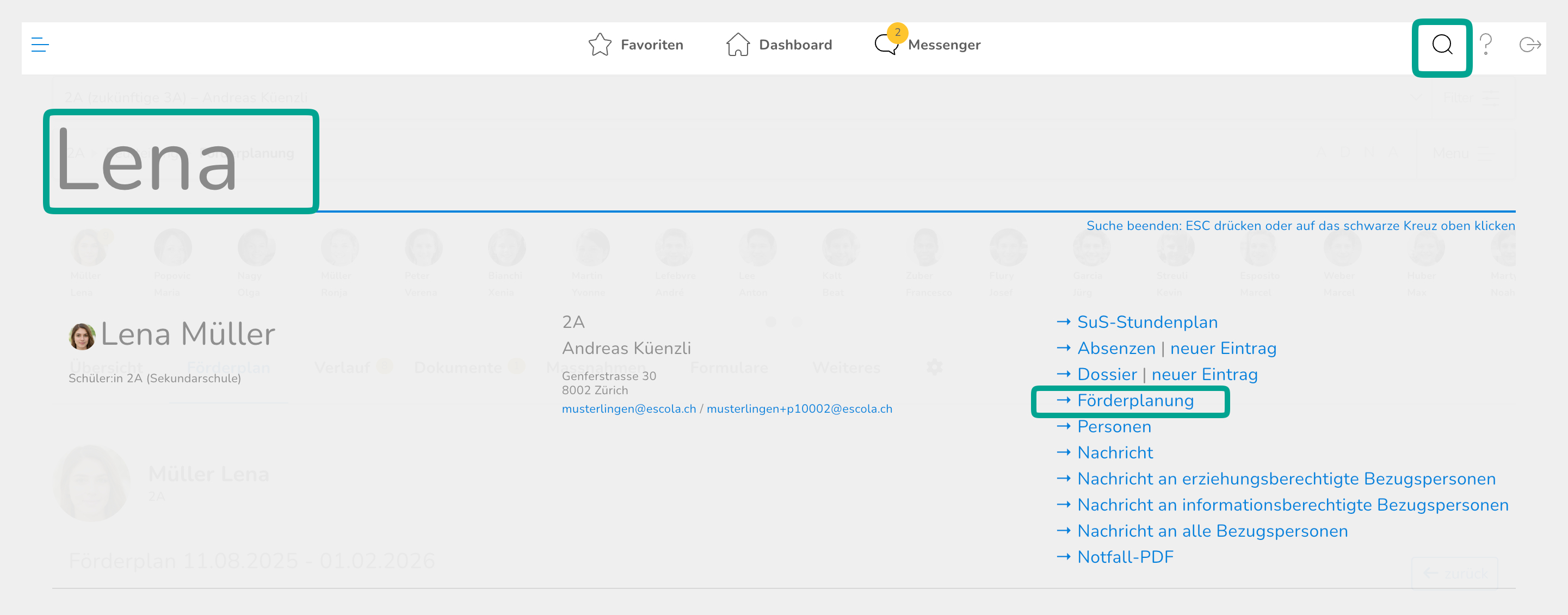
Über die Suchfunktion in der Lupe kannst du nach einer Schülerin oder einem Schüler suchen und direkt in die Förderplanung dieser Person springen.
5. Tastenkombination
Mit einer Tastenkombination gelangst du direkt zur Förderplanung:
- Mac: "control + option +q"
- Windows: "ctrl + alt + q"
Persönliche Notizen erfassen
In der Übersicht kannst du persönliche Notizen (2) erfassen. Diese Notizen sind privat und nur für dich sichtbar, unabhängig davon, ob du dem Förderplan-Team der Schülerin oder des Schülers beigetreten bist. Die Notizen bleiben beim nächsten Aufruf der Übersicht unverändert und werden so angezeigt, wie du sie hinterlassen hast.
Aktuelles Förderplanungs-Team
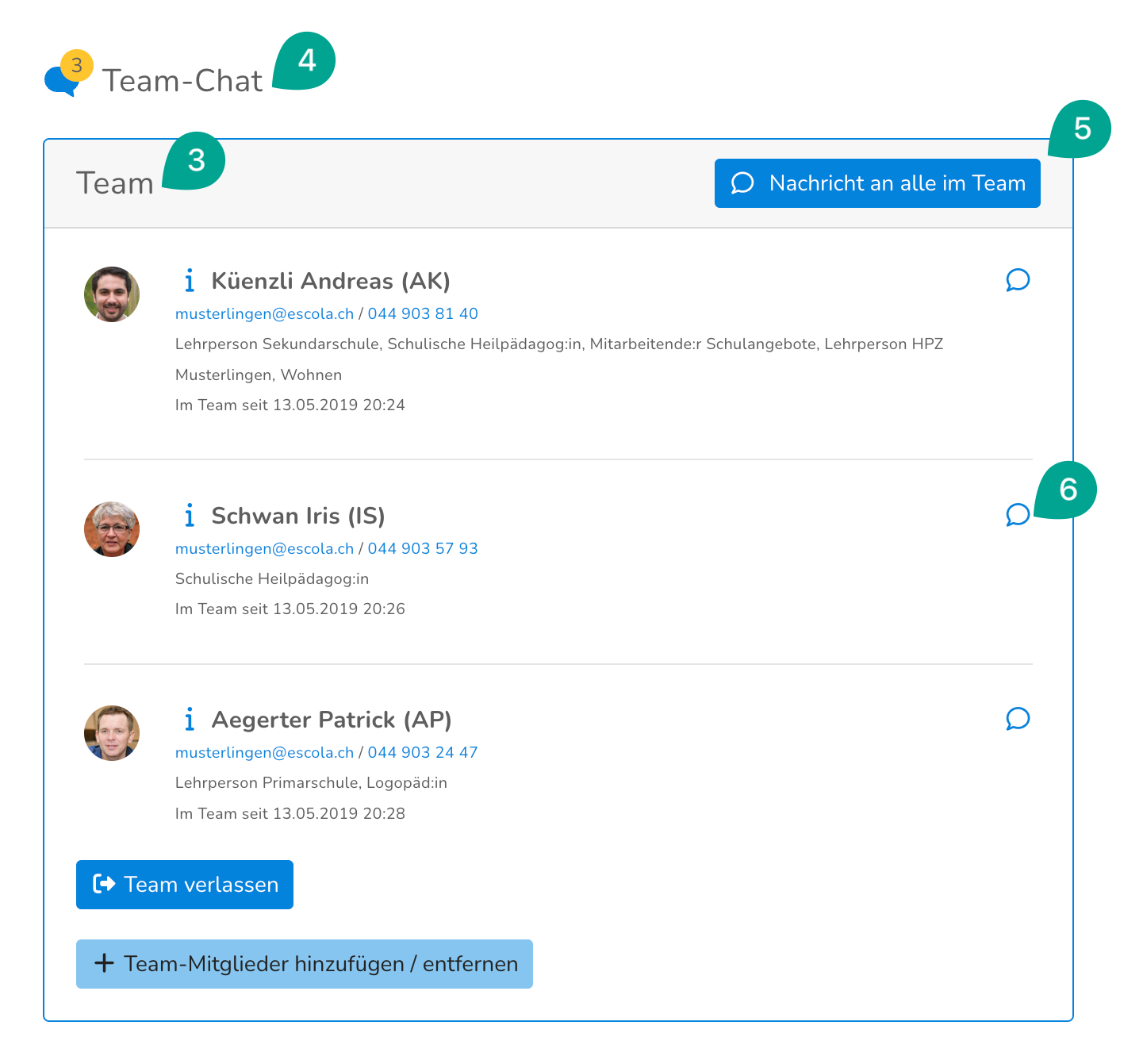
Auf der rechten Seite siehst du die aktuellen Team-Mitglieder (3). Falls du dem Team beigetreten bist, hast du zusätzlich Zugriff auf den Team-Chat (4), in dem du dich mit anderen Team-Mitgliedern austauschen kannst. Ausserdem kannst du allen Team-Mitgliedern gleichzeitig eine Nachricht über den Messenger (5) senden oder nur einer Person gezielt eine Nachricht schicken (6).
Personen mit Einsicht sowie ehemalige Team-Mitglieder
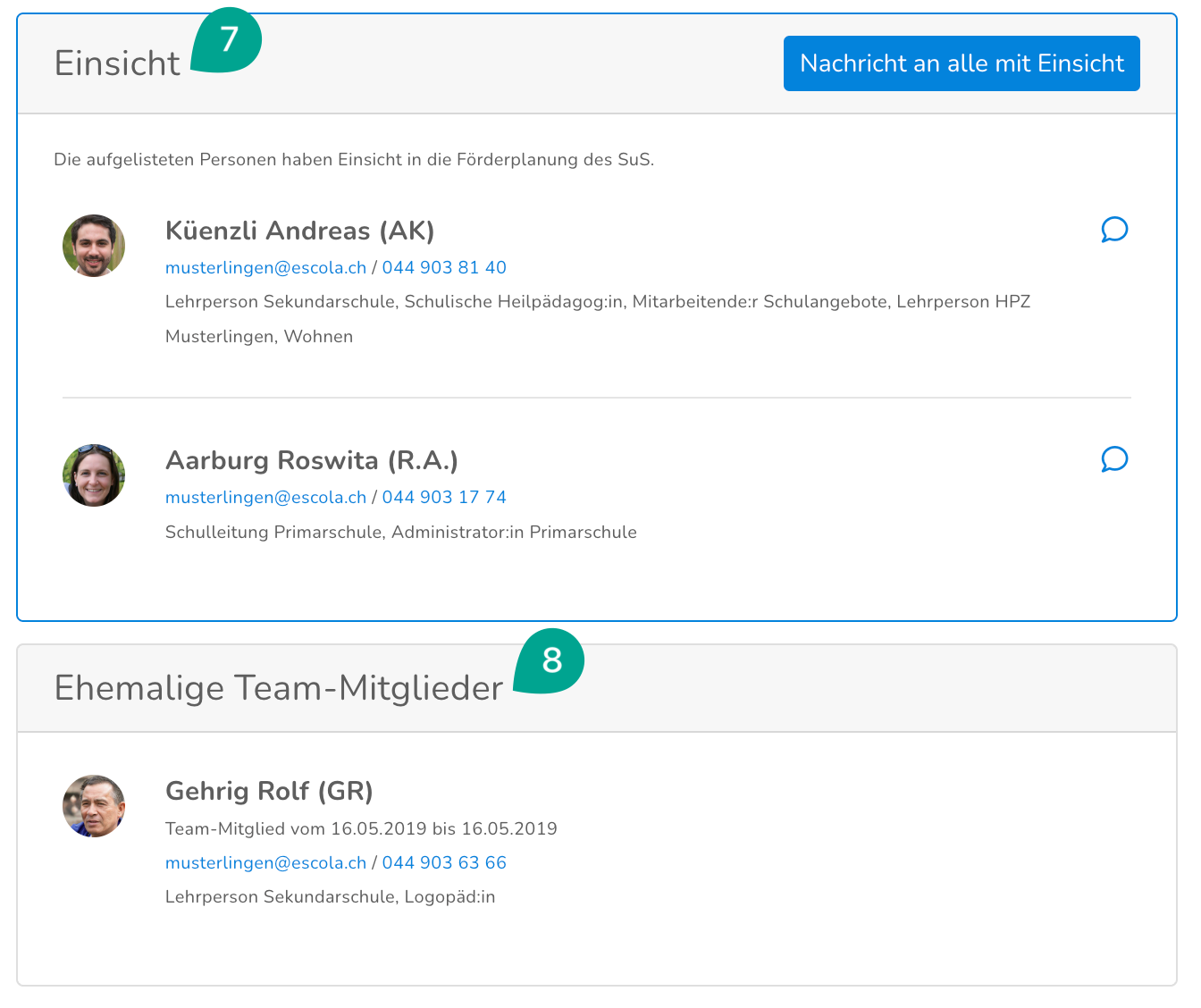
Unterhalb der aktuellen Team-Mitglieder siehst du die Personen, die eine komplette Dossier-Einsicht (7) haben. Diese Berechtigung wird durch Förderplanungs-Konfigurator:innen vergeben und ermöglicht Einsicht in alle öffentlichen Einträge der Förderplanung, ohne einem Team explizit beitreten zu müssen.
Ganz unten findest du die ehemaligen Team-Mitglieder (8), die früher Teil des Förderplanungs-Teams waren. Diese haben keinen Zugriff mehr auf die Förderplanung, da sie entweder selbständig aus dem Team ausgetreten sind oder von einer berechtigten Person entfernt wurden.
Schüler:innen-Daten im Reiter "Weiteres"
Gehe zur gewünschten Schülerin oder zum gewünschten Schüler in der Förderplanung und wähle den Reiter "Weiteres".

Du musst dem Team der Schülerin oder des Schülers angehören oder komplette Dossier-Einsicht in der Förderplanung haben, um den Reiter zu sehen.
Je nach Art und Einstellung der Schule sind unterschiedliche Kategorien sicht- und wählbar, wie zum Beispiel Personalien, Absenzen, Dossier, Lernkontrollen, Stundenplan, Hausaufgaben und Bewerbungen.
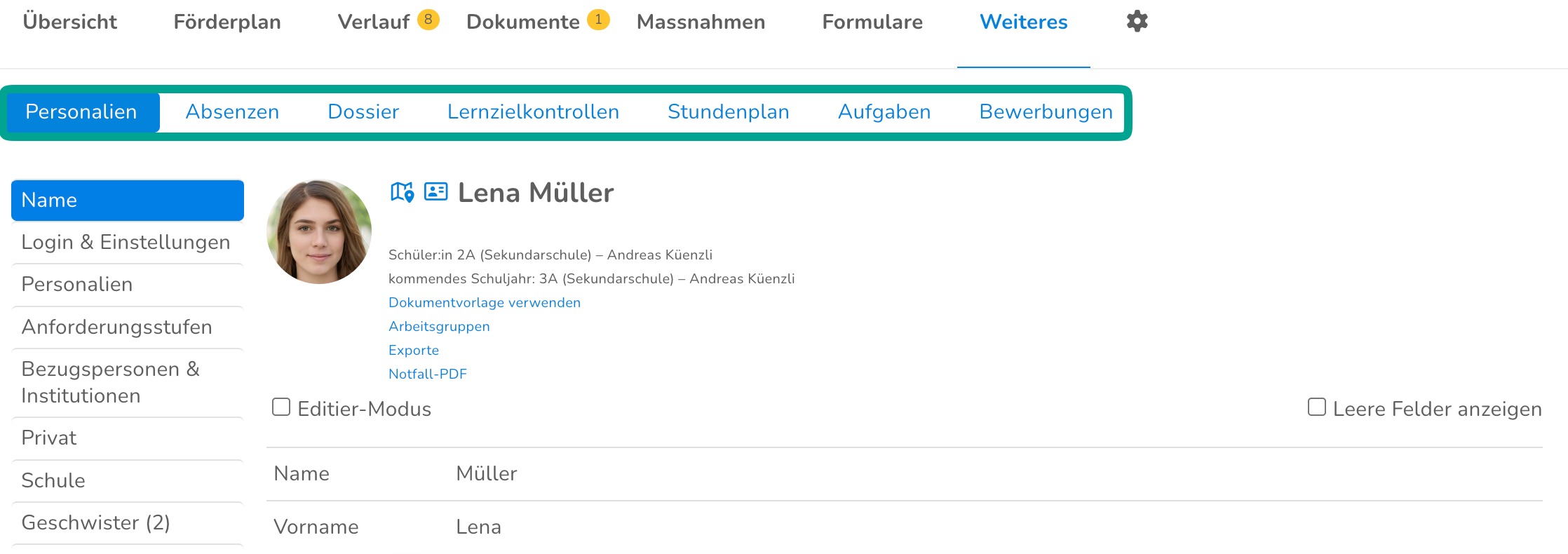
Im Reiter "Weiteres" können keine entsprechenden Einträge gemacht werden. Diese müssen unter Verwaltung > Klassen/Arbeitsgruppen erfasst werden.
Weitere hilfreiche FAQ-Artikel: |
War dieser Artikel hilfreich?
Das ist großartig!
Vielen Dank für das Feedback
Leider konnten wir nicht helfen
Vielen Dank für das Feedback
Feedback gesendet
Wir wissen Ihre Bemühungen zu schätzen und werden versuchen, den Artikel zu korrigieren