Bevor eine neue Anstellung erfasst werden kann, muss die entsprechende Funktion durch eine:n (Super-)Konfigurator:in erstellt werden. Zudem sollte sichergestellt werden, dass die Zugriffsrechte korrekt definiert sind. Anschliessend kannst du, wie nachfolgend beschrieben, neue Anstellungen erfassen.
INHALTSVERZEICHNIS
- 1. Allgemeine Informationen
- 2. Neue Funktion zuweisen
- 3. Neue Anstellungsperiode erfassen
- 4. Stufenerhöhungen als Batch durchführen
1. Allgemeine Informationen
Bevor du startest, stelle sicher, dass du dich im Modul Anstellungen befindest. Die Erfassung erfolgt in der Regel zentral für alle Mitarbeitenden deiner Schuleinheit.
2. Neue Funktion zuweisen
Um eine neue Anstellung zu erfassen, gehe wie folgt vor:
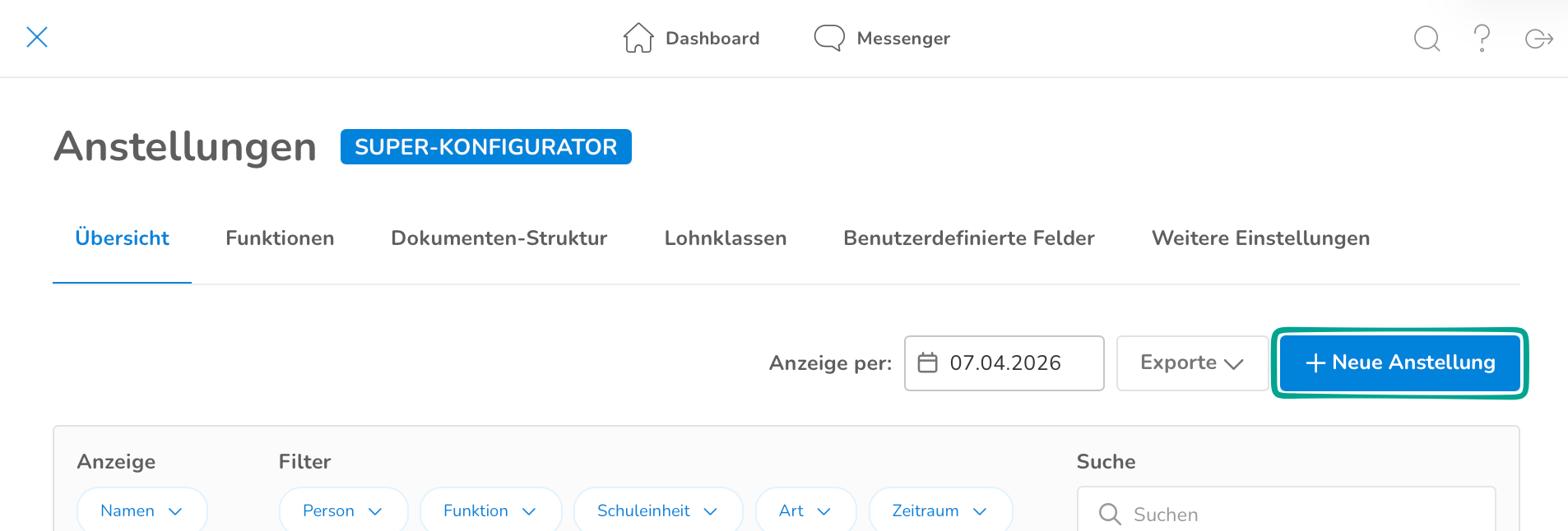
- Navigiere zu Verwaltung > Anstellungen
- Wähle Neue Anstellung, um einer Person eine Funktion zuzuweisen
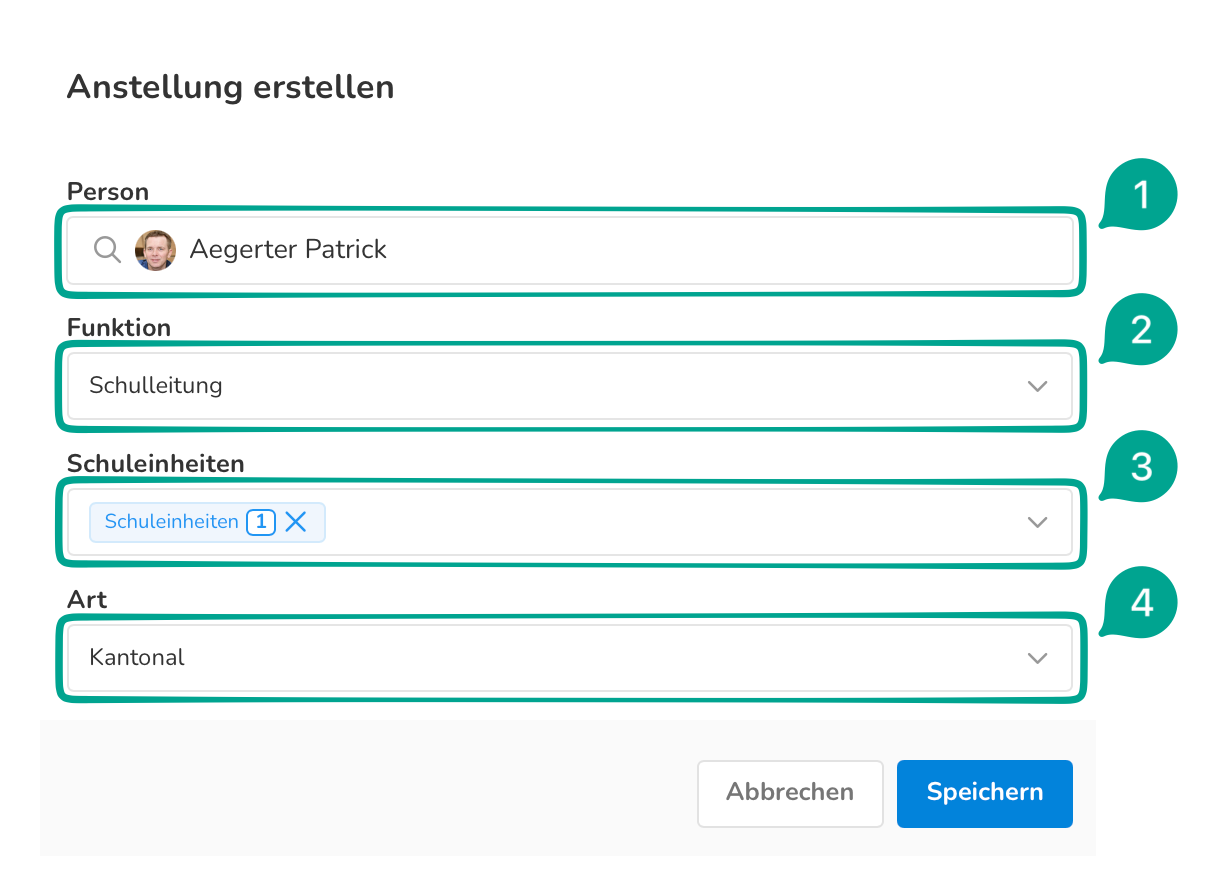
- Wähle unter Person (1) die entsprechende Person aus, für welche eine Anstellung erfasst werden soll
- Unter Funktion (2) kannst du nun eine zuvor erstellte Funktion zuweisen
- Anschliessend kannst du unter Schuleinheiten (3) eine oder mehrere Schuleinheiten zuweisen
- Zum Abschluss musst du unter Art (4) angeben, ob es sich um eine kommunale oder kantonale Anstellung handelt
- Durch Klicken auf Speichern kannst du die Anstellung speichern
3. Neue Anstellungsperiode erfassen
Nach dem Zuweisen einer Funktion muss noch eine entsprechende Anstellungsperiode erfasst werden. Dies wird dir auf der Startseite der Anstellung auch entsprechend angezeigt.

Um eine neue Anstellungsperiode zu erfassen, kannst du wie folgt vorgehen:
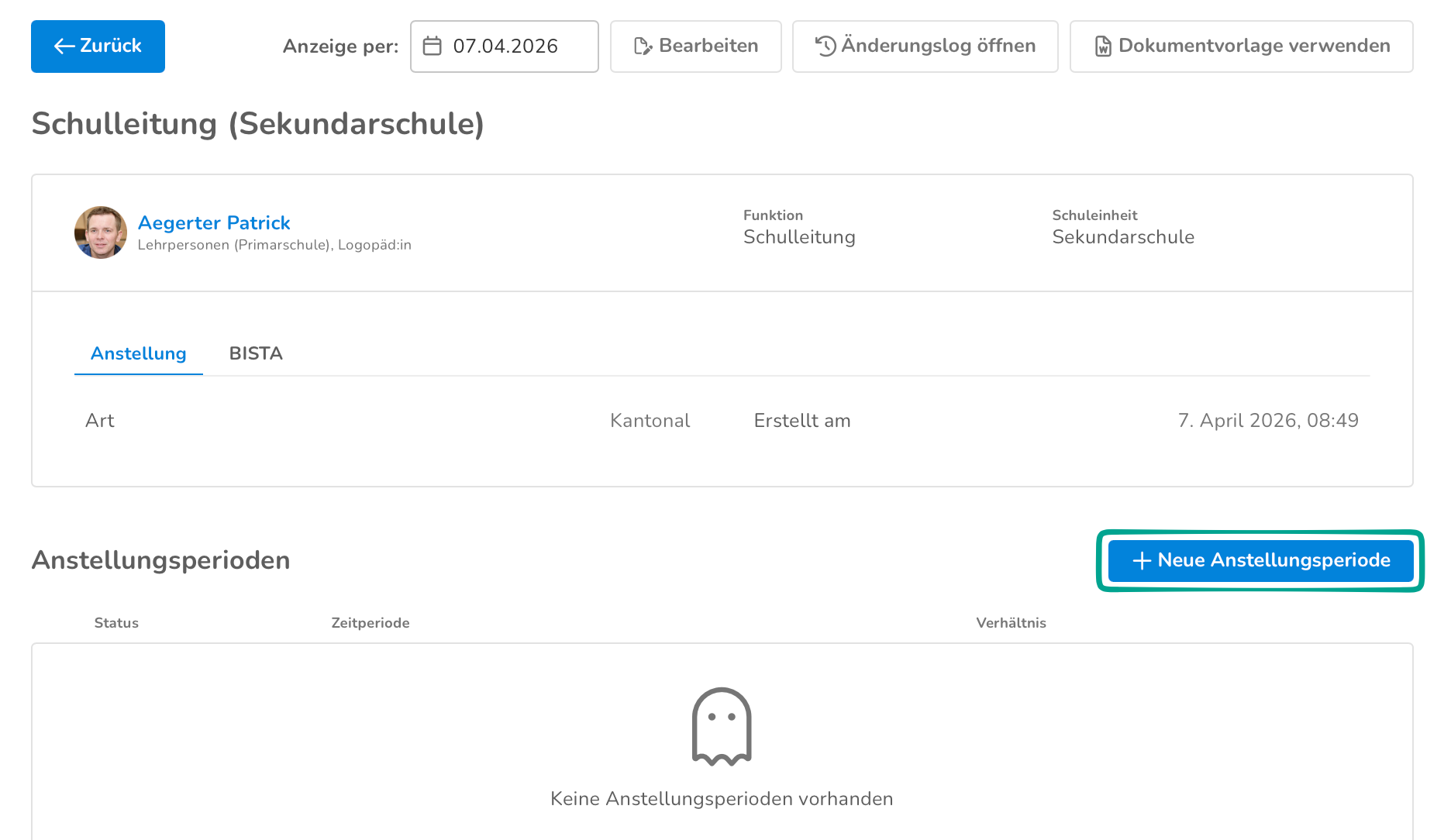
- Wähle auf der Startseite der Anstellungen die entsprechende Person aus, bei der eine Anstellungsperiode erfasst werden sollte
- Unter Anstellungsperioden kann nun eine neue Anstellungsperiode erfasst werden
- Die Dauer sowie die allgemeinen Angaben können im Pop-up erfasst werden
- Unter Lohn besteht die Möglichkeit, die von Escola gepflegten kantonalen Lohntabellen zu verwenden oder einen individuellen Lohn festzulegen
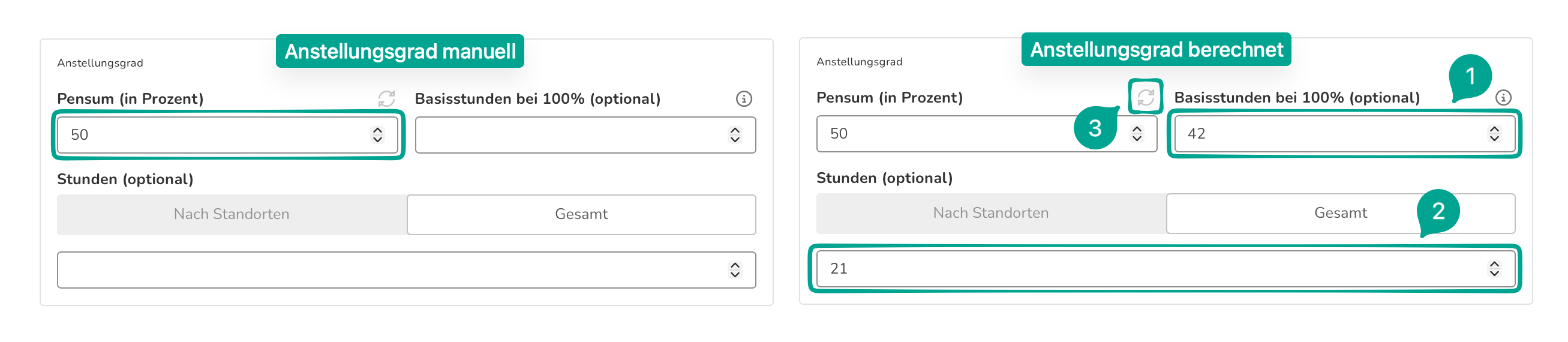
- Unter Anstellungsgrad kann entweder direkt das Pensum in Prozent eingegeben werden oder es werden sowohl Basisstunden (1) als auch Stunden (2) eingetragen und via Drehpfeil (3) der Anstellungsgrad berechnet
Nun sollte die Anstellung korrekt erfasst sein. Sofern du einen Lohn anhand der kantonalen Lohntabellen festgelegt hast, wird nun automatisch der entsprechende Lohn angezeigt. Sofern es in der entsprechenden Anstellungsperiode einen Wechsel des Kalenderjahres enthält, so wird auch direkt der korrekt berechnete Lohn der entsprechenden Jahre ausgewiesen.

4. Stufenerhöhungen als Batch durchführen
In den Anstellungen lassen sich Stufenerhöhungen effizient als Batch (Sammelverarbeitung) durchführen.
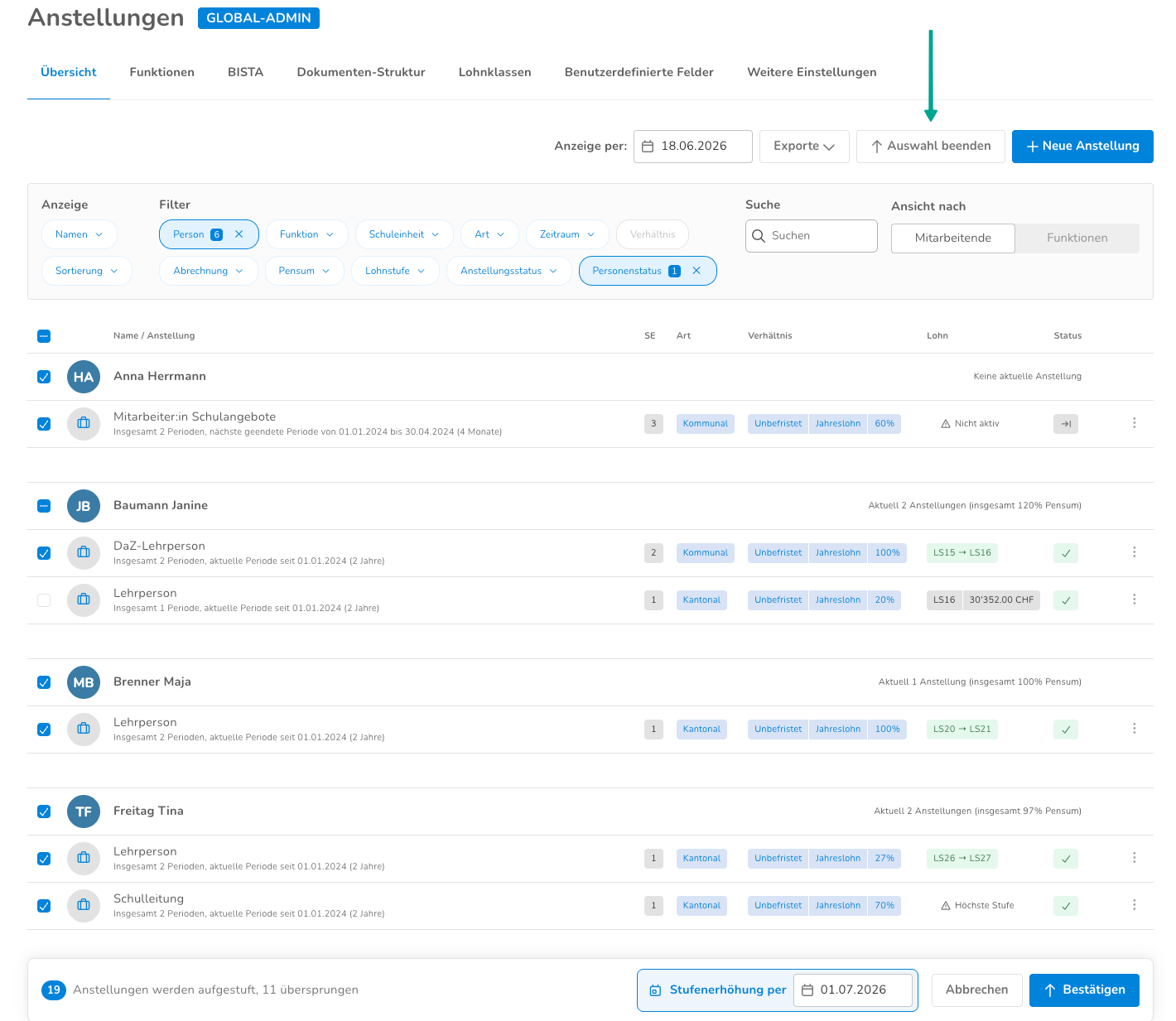
Dabei wird zum gewählten Datum bei allen ausgewählten Anstellungen automatisch eine neue Anstellungsperiode erstellt. Diese übernimmt die identischen Daten aus der vorherigen Periode, wird jedoch automatisch eine Lohnstufe höher angesetzt.
Weitere hilfreiche FAQ-Artikel zu den Anstellungen: |
War dieser Artikel hilfreich?
Das ist großartig!
Vielen Dank für das Feedback
Leider konnten wir nicht helfen
Vielen Dank für das Feedback
Feedback gesendet
Wir wissen Ihre Bemühungen zu schätzen und werden versuchen, den Artikel zu korrigieren