In diesem Artikel erfährst du, wie du das Modul Budget in Escola nutzt, Hauptrubriken sowie Konten einrichtest, Buchungen erfasst, Jahresrechnungen für das Folgejahr übernimmst, spezielle Schreibrechte verwaltest und PDF-Berichte exportierst.
INHALTSVERZEICHNIS
- Wie verwalte und erstelle ich Hauptrubriken?
- Wie erstelle, bearbeite oder lösche ich Konten?
- Wie öffne ich ein Konto und erfasse Buchungen?
- Wie übernehme ich Konten aus dem Vorjahr?
- Wie exportiere ich das Budget als PDF-Datei?
- Wie vergebe ich spezielle Schreibrechte für das Budget?
- Wie lösche ich alle Einträge eines Rechnungsjahres?
Wie verwalte und erstelle ich Hauptrubriken?
Hauptrubriken bilden die Grundstruktur deines Budgets (z. B. "Lehrmittel" oder "Anschaffungen Hardware").
Navigiere in Escola zum Modul Budget
- Klicke oben links auf den Link "Hauptrubriken verwalten"
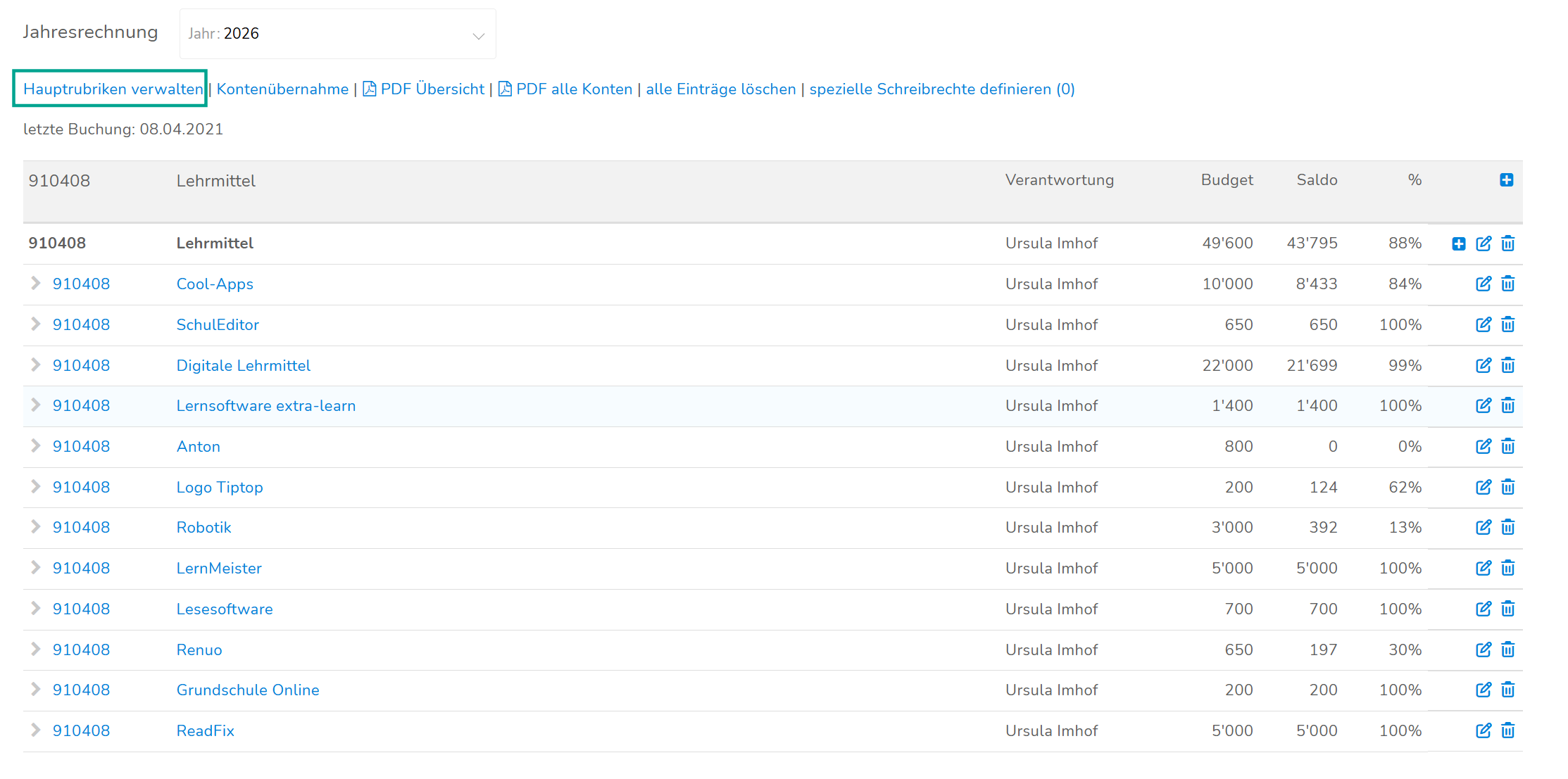
- Um eine neue Kategorie anzulegen, klicke oben auf den Link "neue Hauptrubrik"
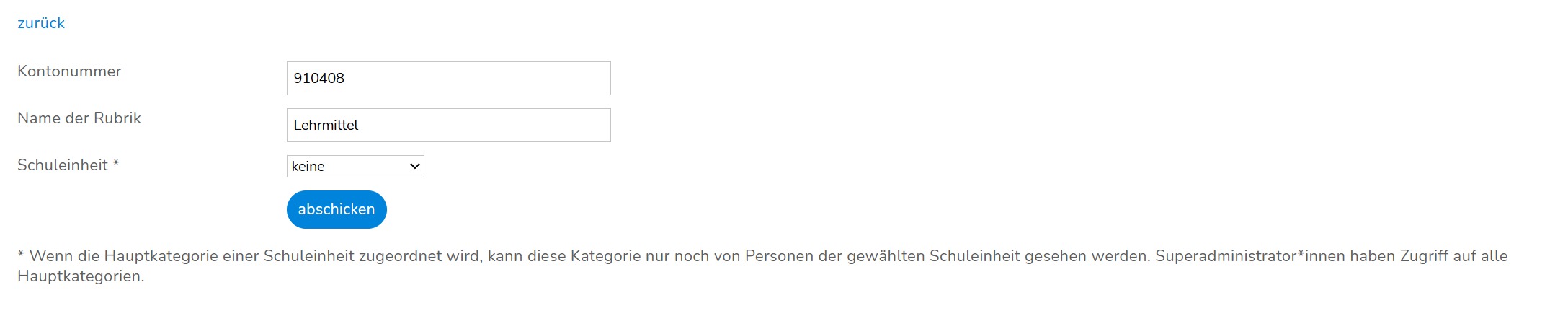
Trage im Formular die Kontonummer sowie den Namen der Rubrik ein
Wähle optional eine Schuleinheit aus, falls die Sichtbarkeit dieser Kategorie auf eine bestimmte Einheit eingeschränkt werden soll
- Bestätige die Eingabe mit einem Klick auf den blauen Button "abschicken"
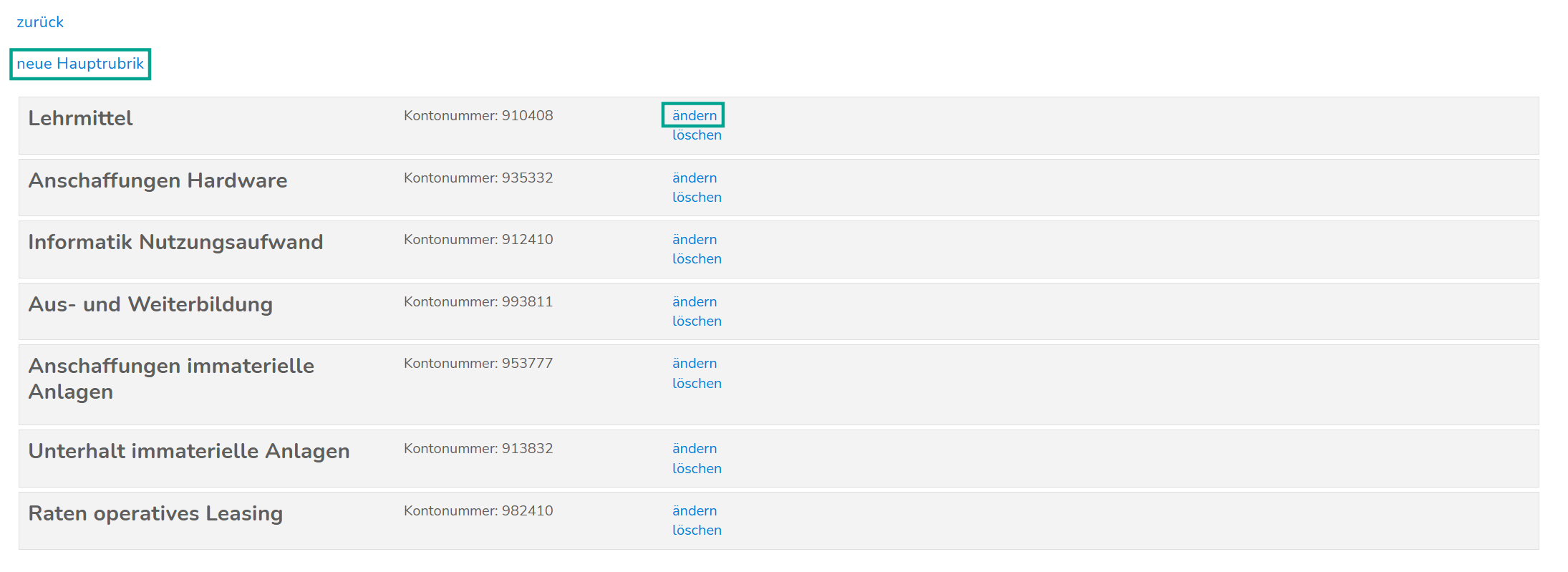
- Möchtest du eine bestehende Rubrik anpassen oder entfernen, klicke in der Übersichtstabelle neben der jeweiligen Rubrik auf "ändern" oder "löschen"
Hinweis zur Zuordnung: Wenn eine Hauptkategorie einer spezifischen Schuleinheit zugeordnet wird, ist sie nur noch für Personen dieser Schuleinheit sichtbar. Superadministrator:innen behalten immer Zugriff auf alle Hauptkategorien.
Wie erstelle, bearbeite oder lösche ich Konten?
Unterhalb der Hauptrubriken kannst du einzelne Unterkonten für spezifische Anschaffungen oder Budgets anlegen:
Neues Unterkonto erstellen: Klicke in der Budget-Hauptansicht ganz rechts in der Zeile einer Hauptrubrik auf das blaue Plus-Symbol

Formular ausfüllen: Gib die Kontonummer, die Bezeichnung (z. B. "Cool-Apps"), den Voranschlag in CHF (Budget) sowie die verantwortliche Person unter Verantwortung ein
- Klicke auf den blauen Button "abschicken", um das Unterkonto zu erstellen
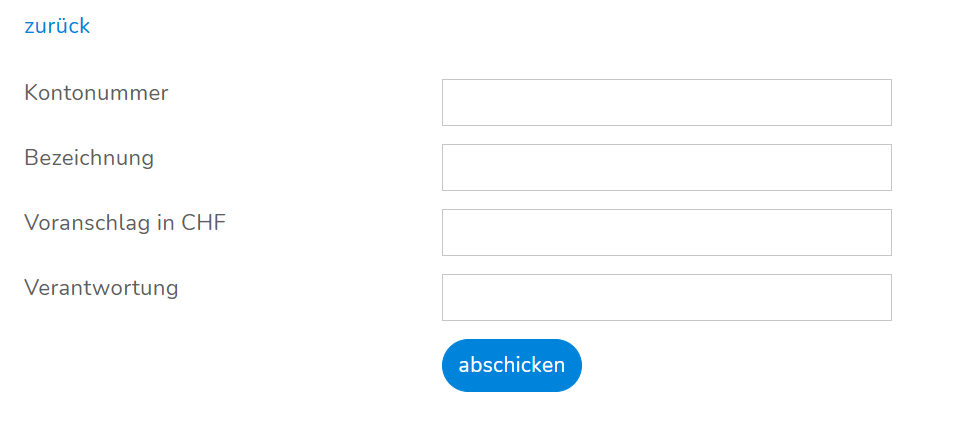
Konto bearbeiten oder löschen: Klicke in der Zeile des jeweiligen Unterkontos ganz rechts auf das Stiftsymbol (Bearbeiten) oder das Mülleimersymbol (Löschen)
Wie öffne ich ein Konto und erfasse Buchungen?
Um einzelne Buchungen einzusehen oder neue Belastungen und Gutschriften einzutragen, gehe wie folgt vor:
Klicke in der Budget-Übersicht direkt auf den blauen Namen oder die Kontonummer des gewünschten Unterkontos

Du gelangst in den Kontoauszug dieser Position
- Neue Buchung erfassen: Klicke oben auf den Link "neue Buchung"
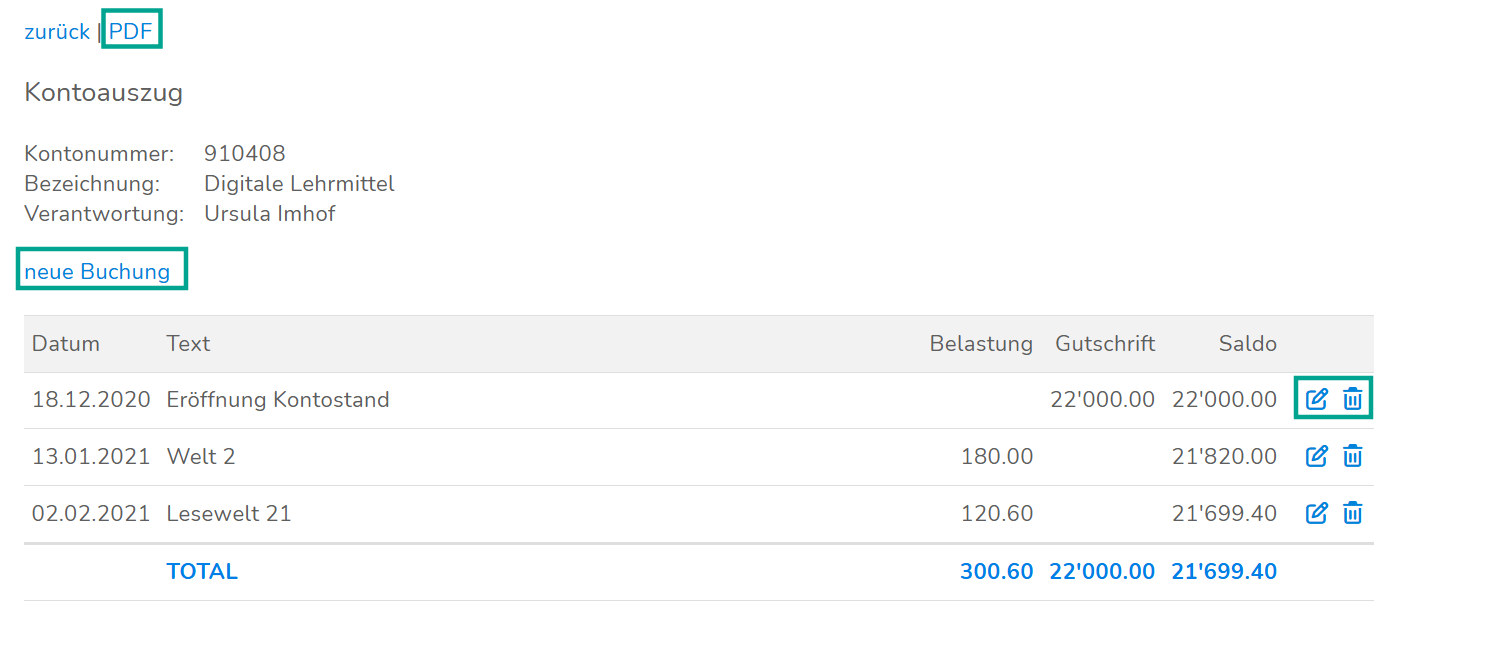
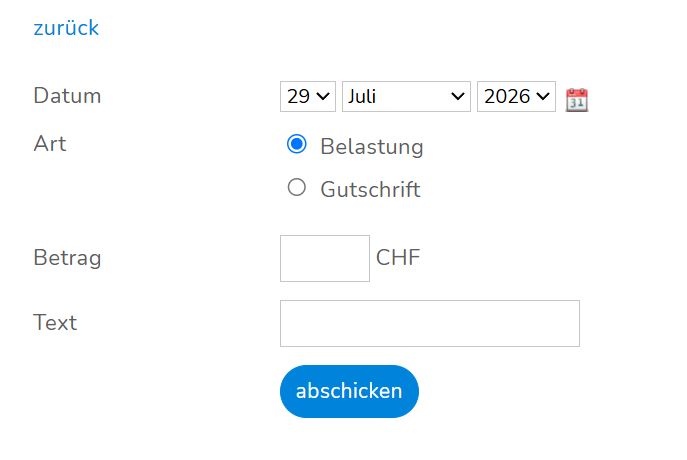
Bestehende Buchungen anpassen: Über das Stift- und Mülleimersymbol in den Zeilen der einzelnen Buchungen kannst du historische Einträge bearbeiten oder entfernen
- Kontoauszug als PDF: Klicke oben links auf "PDF", um den Kontoauszug als Dokument herunterzuladen
Wie übernehme ich Konten aus dem Vorjahr?
Für die Jahresplanung kannst du die bestehende Kontenstruktur ganz einfach ins neue Jahr kopieren:
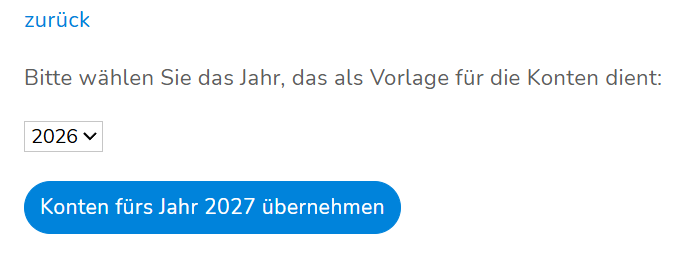
- Klicke in der Budget-Hauptübersicht im Menü oben auf den Link "Kontenübernahme"

- Wähle im Dropdown-Menü das Jahr aus, das als Vorlage dienen soll (z. B. "2026")
- Klicke auf den blauen Button "Konten fürs Jahr 2027 übernehmen", um die Kontenstruktur für das Folgejahr zu erstellen
Wie exportiere ich das Budget als PDF-Datei?
Für die Ablage oder Weitergabe stehen dir zwei verschiedene PDF-Exportfunktionen zur Verfügung:
Klicke in der oberen Menüleiste auf einen der beiden PDF-Links:
PDF Übersicht: Generiert ein zusammenfassendes PDF-Dokument über alle Hauptrubriken und Unterkonten inklusive Voranschlag, Saldo und prozentualer Ausschöpfung
PDF alle Konten: Generiert ein umfassendes PDF, welches sämtliche detaillierten Kontoauszüge inklusive aller Einzelbuchungen enthält

Wie vergebe ich spezielle Schreibrechte für das Budget?
Standardmässig besitzen alle Administrator:innen automatisch Schreibrechte für die Budget-Verwaltung. Möchtest du weiteren Mitarbeitenden oder Lehrpersonen Schreibrechte erteilen, gehe wie folgt vor:
- Klicke in der Budget-Hauptansicht oben rechts auf den Link "spezielle Schreibrechte definieren"

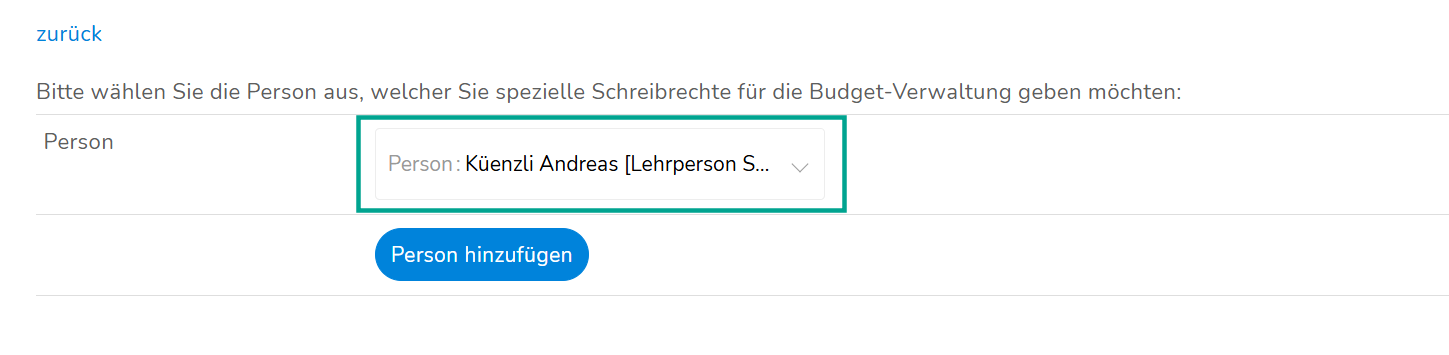
- Klicke im Bereich "Spezielle Schreibrechte definieren" auf den Button "Person hinzufügen"
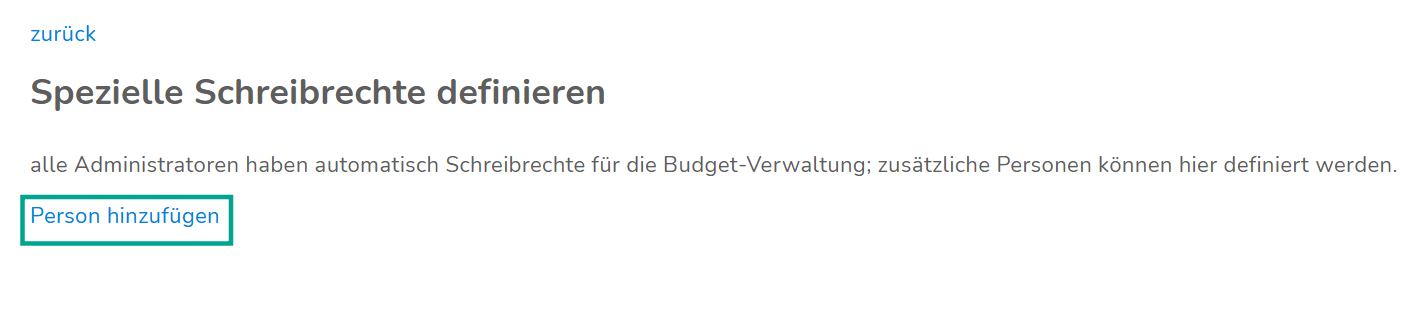
- Wähle im Dropdown-Menü die gewünschte Person aus
- Bestätige die Zuweisung mit einem Klick auf den blauen Button "Person hinzufügen"
Wie lösche ich alle Einträge eines Rechnungsjahres?
Falls ein komplettes Entwurfsjahr zurückgesetzt oder alle erfassten Konten und Buchungen eines Rechnungsjahres bereinigt werden müssen:
- Wähle im Dropdown-Menü "Jahr" das gewünschte Rechnungsjahr aus
- Klicke in der oberen Menüleiste auf den Link "alle Einträge löschen"

- Es erscheint ein roter Warnhinweis: "Möchten Sie wirklich alle Einträge aller Schuleinheiten des Jahres [...] löschen? Dieser Vorgang kann nicht widerrufen werden."
- Klicke auf "JA", um alle Daten dieses Jahres unwiderruflich zu entfernen, oder auf "NEIN, VORGANG ABBRECHEN", um den Löschvorgang zu stoppen

War dieser Artikel hilfreich?
Das ist großartig!
Vielen Dank für das Feedback
Leider konnten wir nicht helfen
Vielen Dank für das Feedback
Feedback gesendet
Wir wissen Ihre Bemühungen zu schätzen und werden versuchen, den Artikel zu korrigieren