In diesem Artikel erfährst du, wie Bezugspersonen und Schüler:innen geplante Benachrichtigungen in der Escola-App oder im Webportal einrichten können, um regelmässige Zusammenfassungen ungelesener Inhalte zu erhalten.
INHALTSVERZEICHNIS
- Was sind geplante Benachrichtigungen?
- Geplante Benachrichtigungen in der Escola-App verwalten
- Geplante Benachrichtigungen im Webportal verwalten
Was sind geplante Benachrichtigungen?
Mit den geplanten Benachrichtigungen kannst du festlegen, zu welchen Zeiten du eine Zusammenfassung über noch nicht gesehene Aktivitäten erhalten möchtest.
Dabei werden folgende Bereiche berücksichtigt:
Pinboard-Einträge
Absenzen
Dossier-Einträge
Noten
Dokumente
Messenger-Nachrichten erhältst du unabhängig vom eingestellten Zeitplan weiterhin sofort als direkte Benachrichtigung.
Geplante Benachrichtigungen in der Escola-App verwalten
Zeitplan erstellen (App)
- Tippe unten rechts in der Navigationsleiste der App auf das Symbol «Profil».
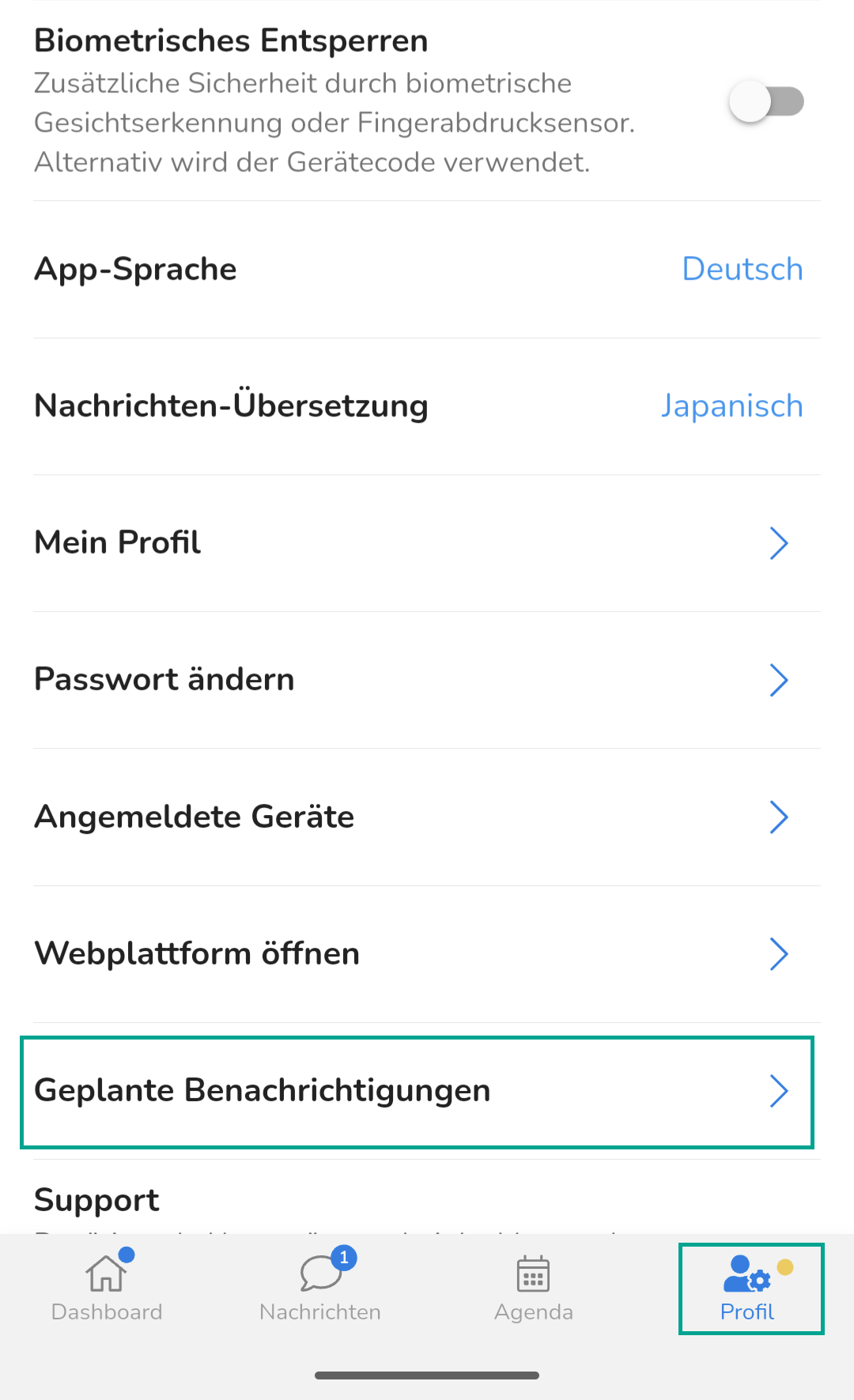
- Wähle in der Liste den Menüpunkt «Geplante Benachrichtigungen» aus.
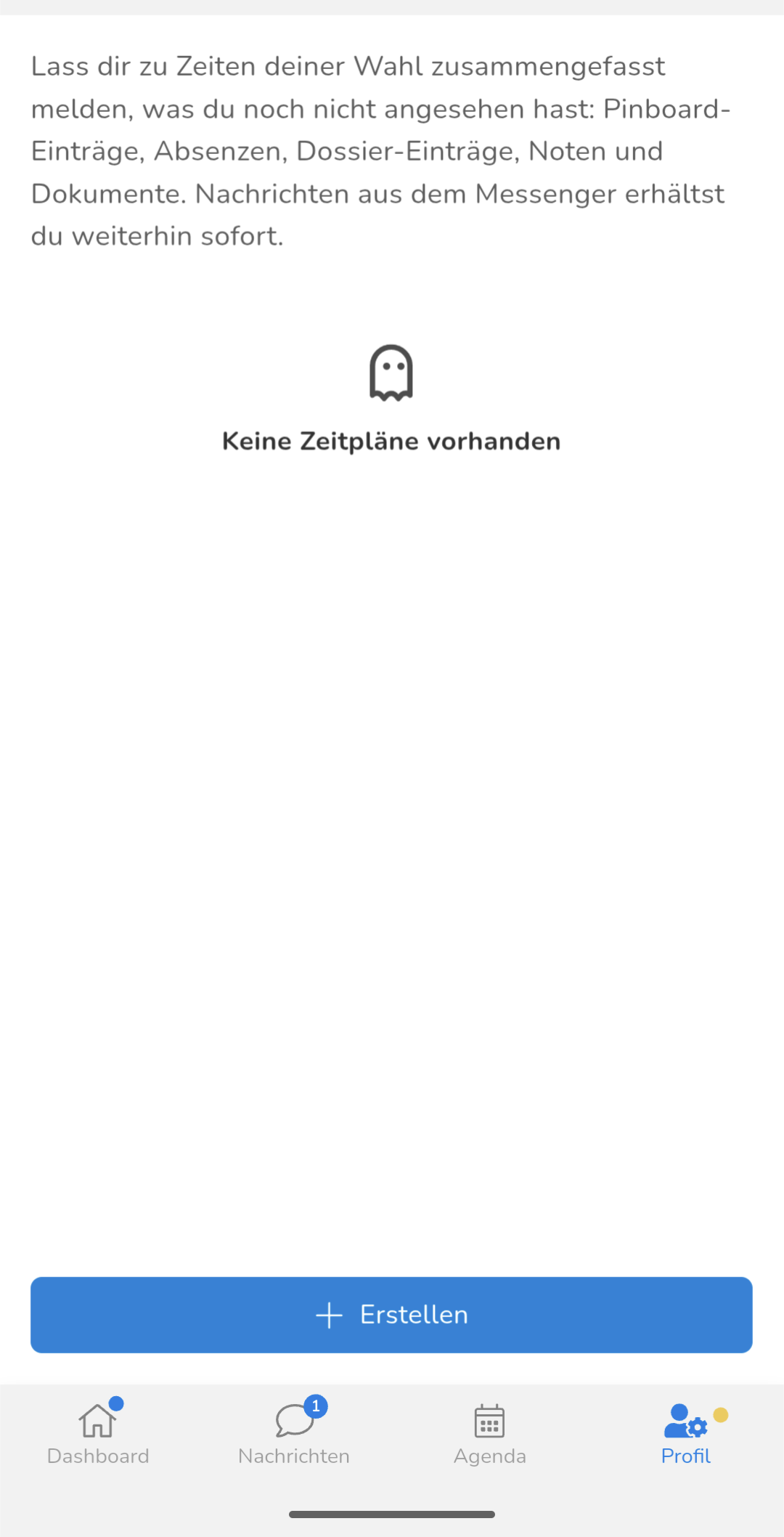
- Tippe auf den blauen Button «+ Erstellen».
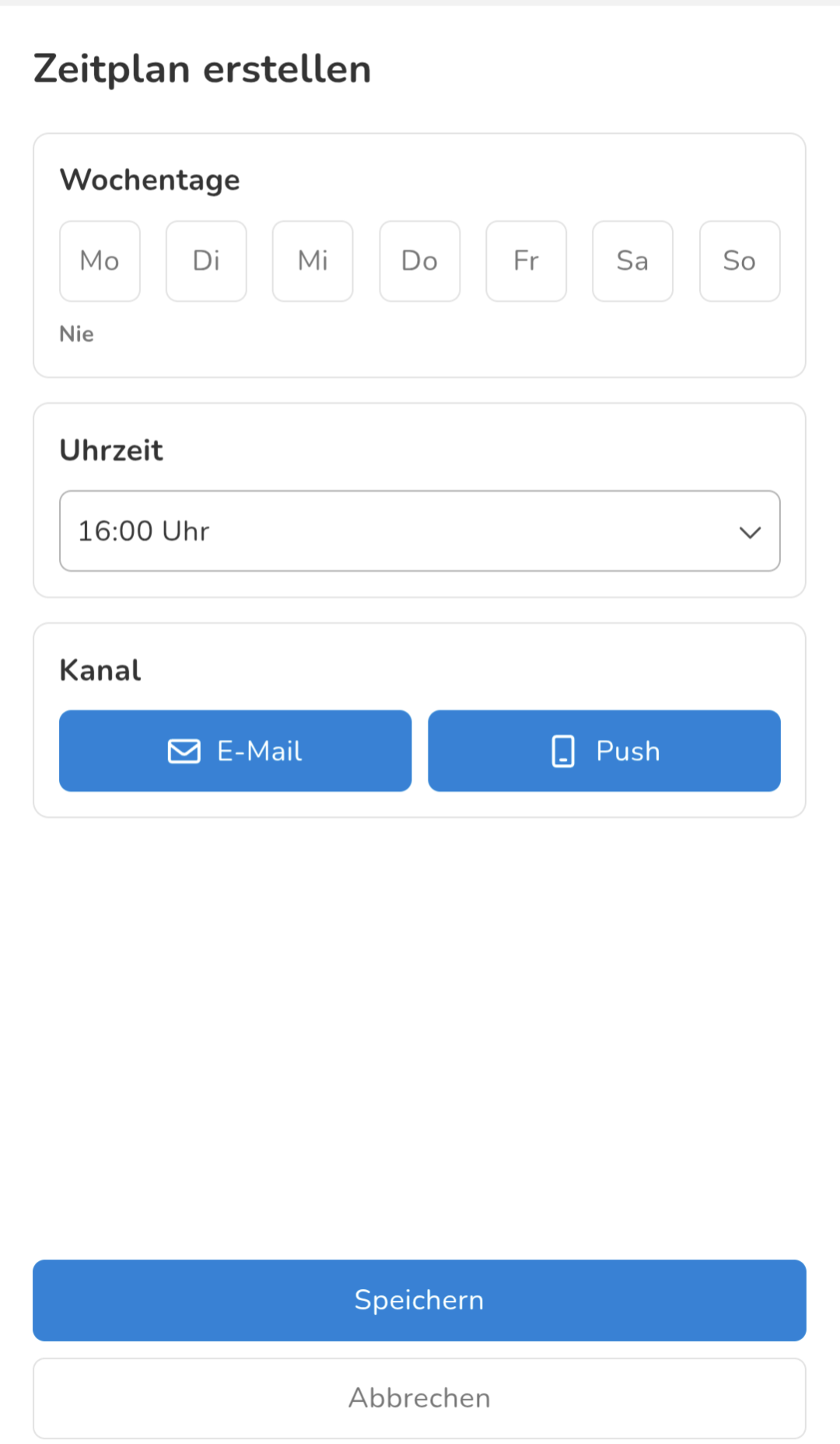
Einstellungen im Fenster «Zeitplan erstellen»:
Wochentage: Tippe auf die Wochentage (Mo bis So), an denen du Benachrichtigungen erhalten möchtest.
Uhrzeit: Wähle die gewünschte Uhrzeit aus der Klappliste aus.
Kanal: Wähle zwischen E-Mail und/oder Push aus.
- Tippe unten auf den blauen Button «Speichern», um den Zeitplan zu sichern.
Zeitplan bearbeiten oder löschen (App)
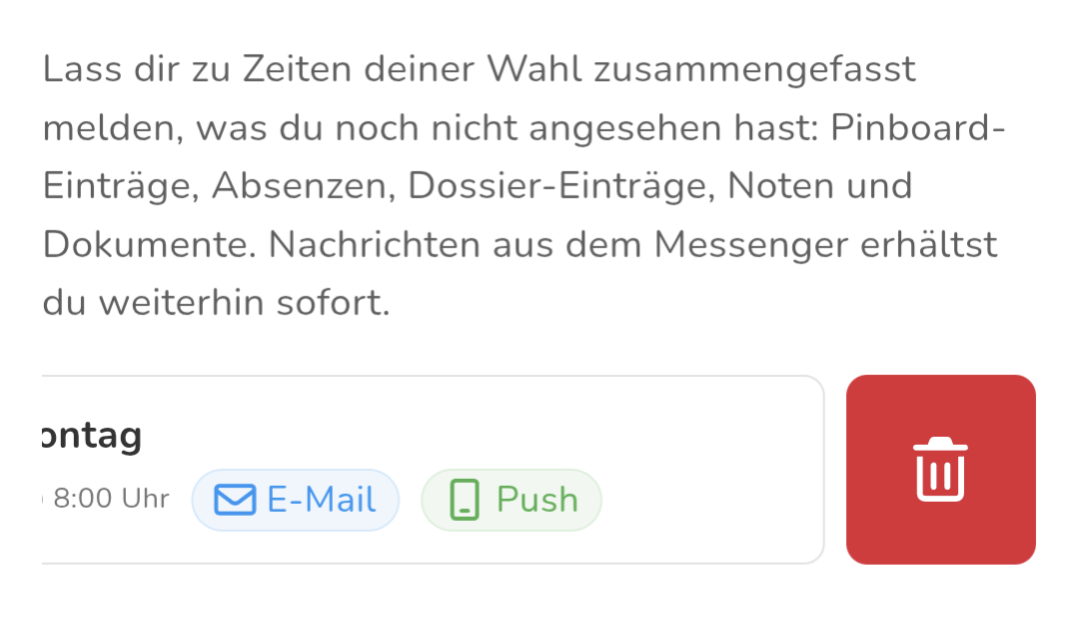
Eingerichtete Zeiten werden in der Übersicht als Kachel dargestellt.
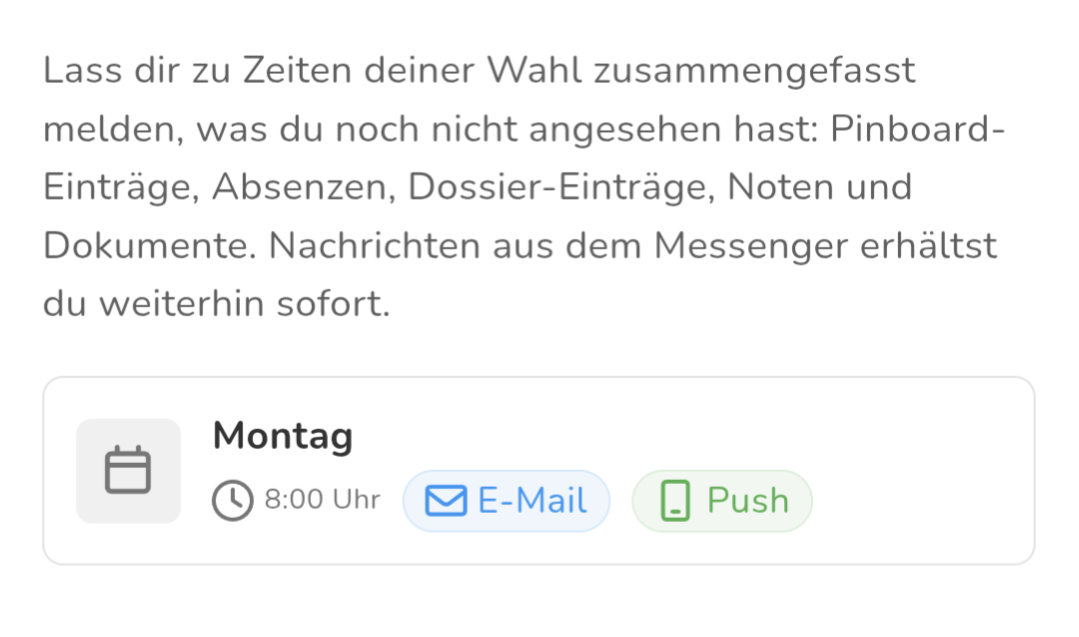
Bearbeiten: Indem du auf den Zeitplan klickst, gelangst du zur Seite «Zeitplan bearbeiten», wo du Wochentage, Uhrzeit oder Empfangskanal anpassen kannst.
Löschen: Wische beim entsprechenden Zeitplan nach links und tippe dann auf das rote Mülleimer-Symbol.
Geplante Benachrichtigungen im Webportal verwalten
Zeitplan erstellen (Web)
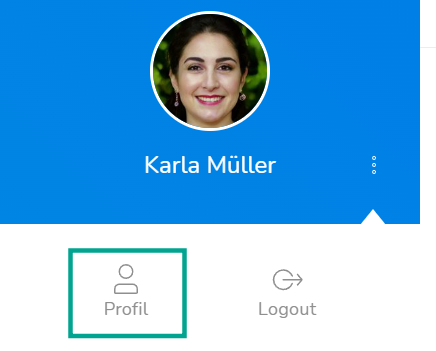
- Klicke ganz oben links auf dein Profilbild und wähle das Symbol «Profil» aus.
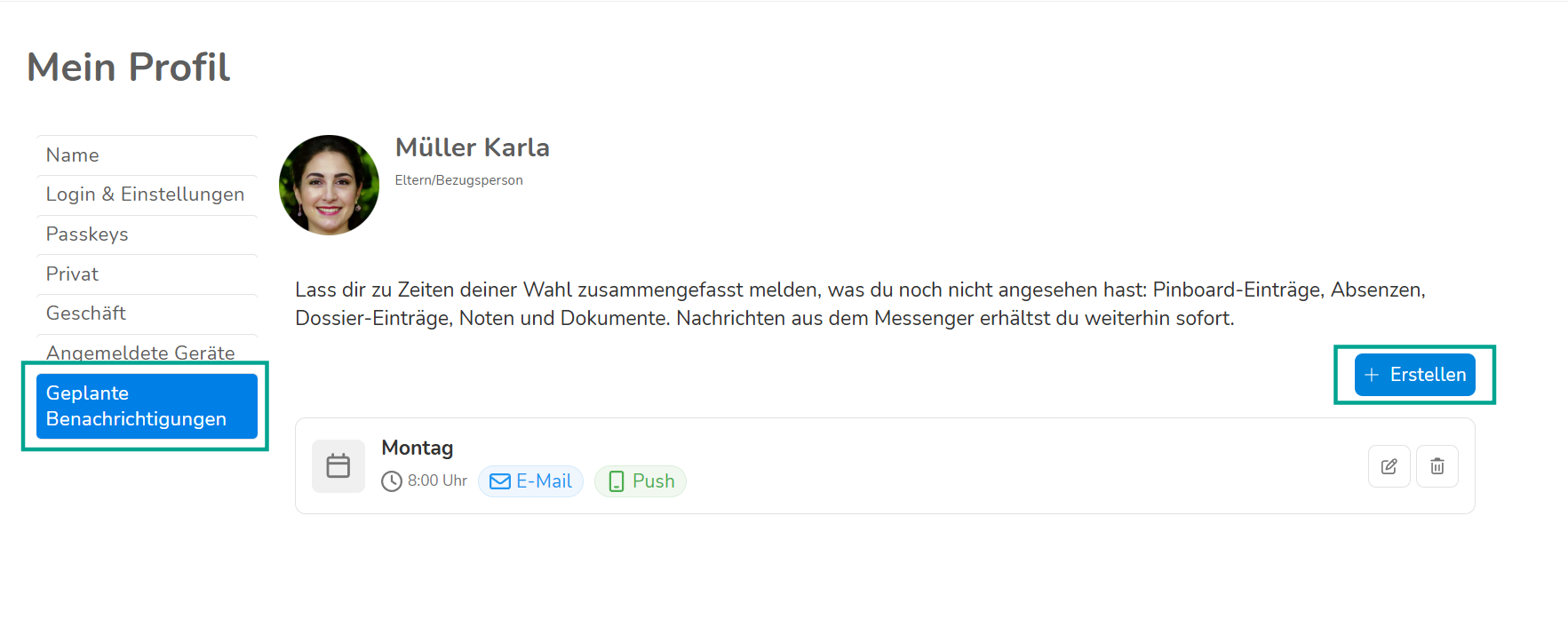
- Navigiere in der linken Menüleiste zum Reiter «Geplante Benachrichtigungen»
- Klicke auf den blauen Button «+ Erstellen».
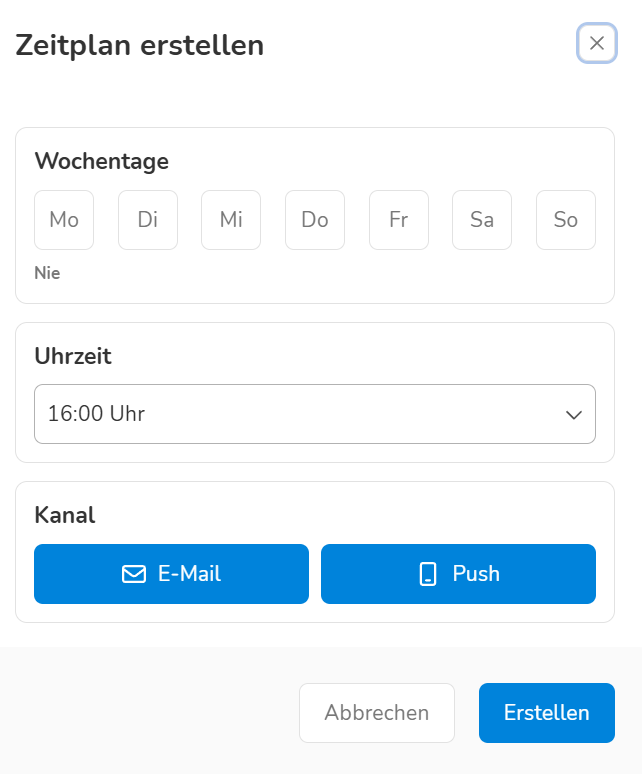
Einstellungen im Fenster «Zeitplan erstellen»:
Wochentage: Wähle die Tage aus (Mo bis So), an denen die Zusammenfassung verschickt werden soll.
Uhrzeit: Lege im Dropdown-Menü die gewünschte Uhrzeit fest (z. B. 16:00 Uhr).
Kanal: Bestimme, ob du per E-Mail, Push (App-Benachrichtigung) oder über beide Kanäle informiert werden möchtest.
- Klicke unten rechts auf den blauen Button «Erstellen», um den Zeitplan zu speichern.
Zeitplan bearbeiten oder löschen (Web)
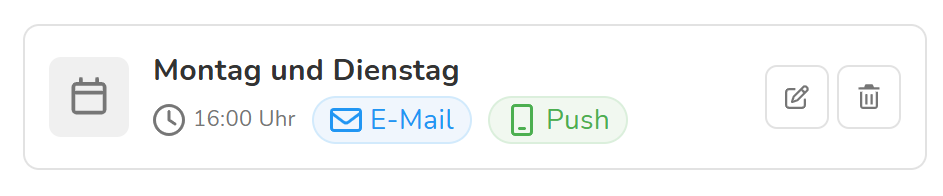
- In der Übersicht unter «Geplante Benachrichtigungen» werden dir alle aktiven Zeitpläne aufgelistet.
Bearbeiten: Klicke auf das Stift-Symbol neben dem gewünschten Zeitplan, um Wochentage, Uhrzeit oder Empfangskanal anzupassen.
Löschen: Klicke auf das Mülleimer-Symbol, um den Zeitplan zu löschen.
War dieser Artikel hilfreich?
Das ist großartig!
Vielen Dank für das Feedback
Leider konnten wir nicht helfen
Vielen Dank für das Feedback
Feedback gesendet
Wir wissen Ihre Bemühungen zu schätzen und werden versuchen, den Artikel zu korrigieren