Das Modul "Personal-Abwesenheiten" ermöglicht die effiziente Verwaltung von Ausfällen und Vertretungen der Mitarbeitenden. In diesem Artikel wird detailliert beschrieben, wie die Grundeinstellungen konfiguriert werden und wie das Modul im Alltag genutzt wird.
INHALTSVERZEICHNIS
- Wie passe ich die Zugriffsrechte und Einstellungen an?
- Wie konfiguriere ich die inhaltliche Struktur?
- Wie nutze ich die Übersicht und die Filter?
- Wie erstelle ich eine neue Abwesenheit?
- Wie füge ich eine Vertretung hinzu?
- Wie bearbeite, exportiere und unterschreibe ich Einträge?
- Wie nutze ich meine persönlichen Ansichten und den Kalender?
Wie passe ich die Zugriffsrechte und Einstellungen an?
Im Bereich der Einstellungen lassen sich die generellen Berechtigungen und Vorgaben individuell auf die Schule abstimmen.
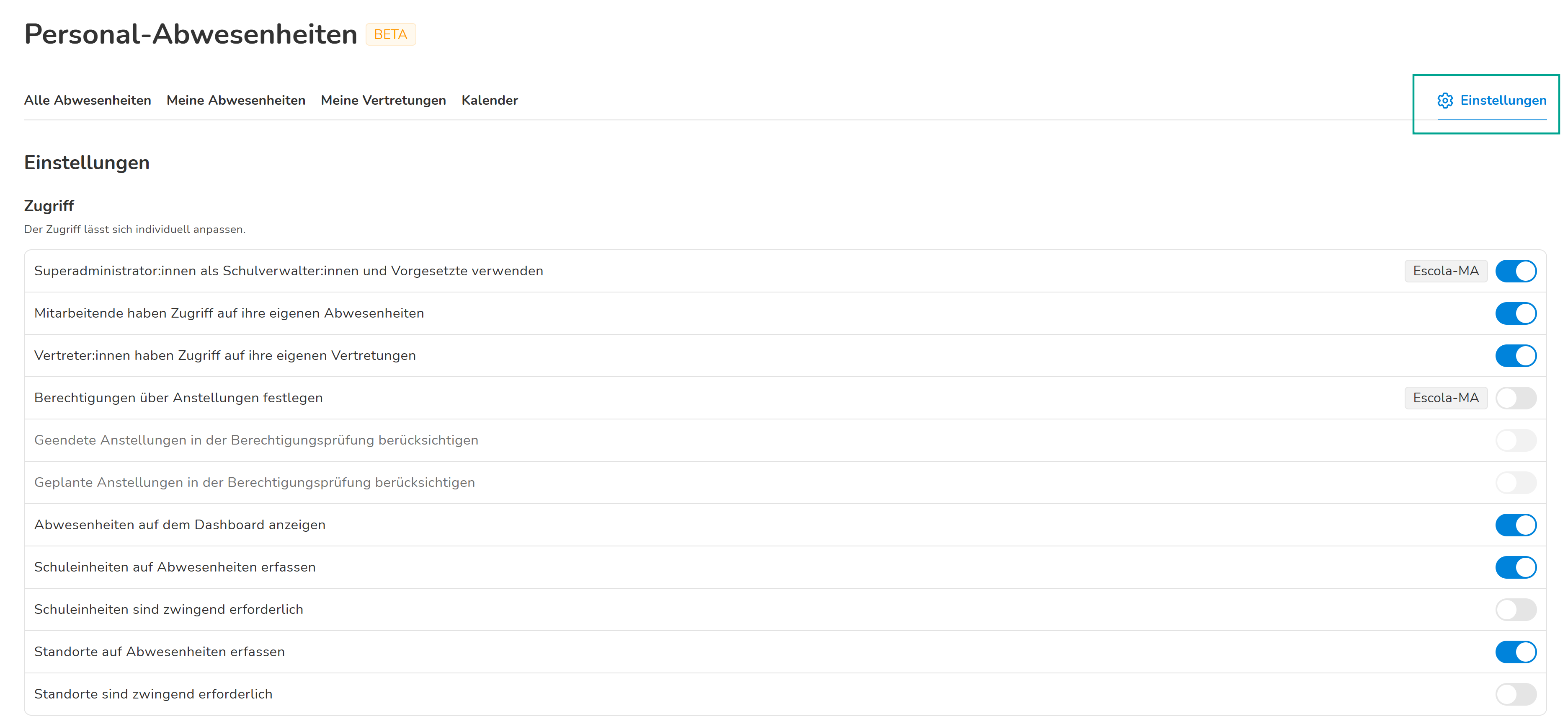
- Navigiere zu Verwaltung > Personal-Abwesenheiten und klicke oben rechts auf den Button
"Einstellungen" - Aktiviere oder deaktiviere im Unterbereich "Zugriff" die verschiedenen Berechtigungen per Schieberegler
Lege hier beispielsweise fest, ob Mitarbeitende Zugriff auf ihre eigenen Abwesenheiten haben, ob Berechtigungen direkt über die Anstellungen gesteuert werden oder ob Schuleinheiten und Standorte zwingend erfasst werden müssen
Wie konfiguriere ich die inhaltliche Struktur?
Die inhaltliche Struktur des Moduls lässt sich präzise über die Einstellungen konfigurieren.
Benachrichtigungsregeln
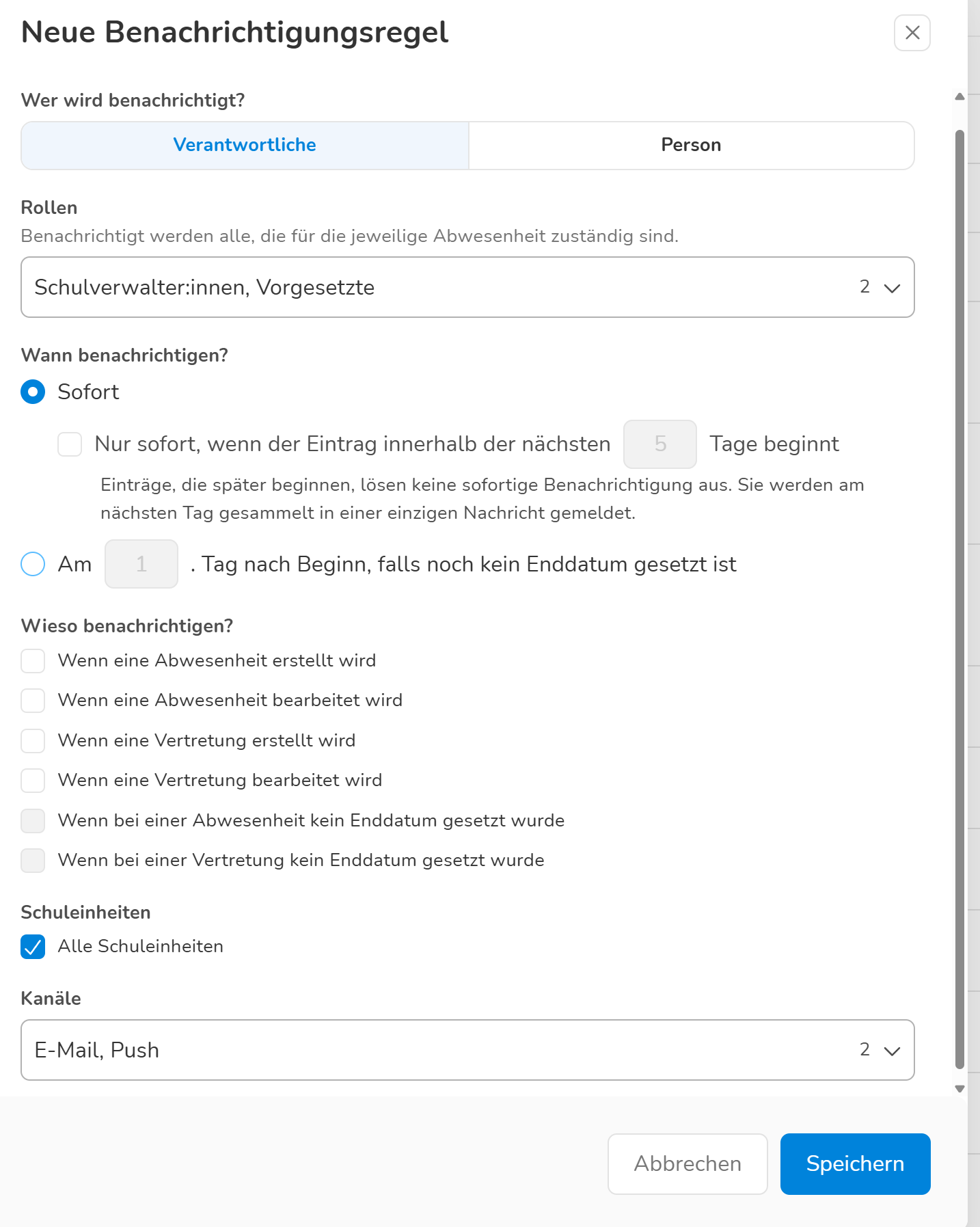
- Klicke auf "+ Neue Regel", um zu definieren, wer (z. B. "Verantwortliche" oder eine spezifische "Person") bei welchem Ereignis (z. B. "Wenn eine Abwesenheit erstellt wird") per E-Mail oder Push benachrichtigt wird. Du kannst auch festlegen, ob dies "Sofort" oder mit zeitlicher Verzögerung geschieht

Abwesenheitsgründe
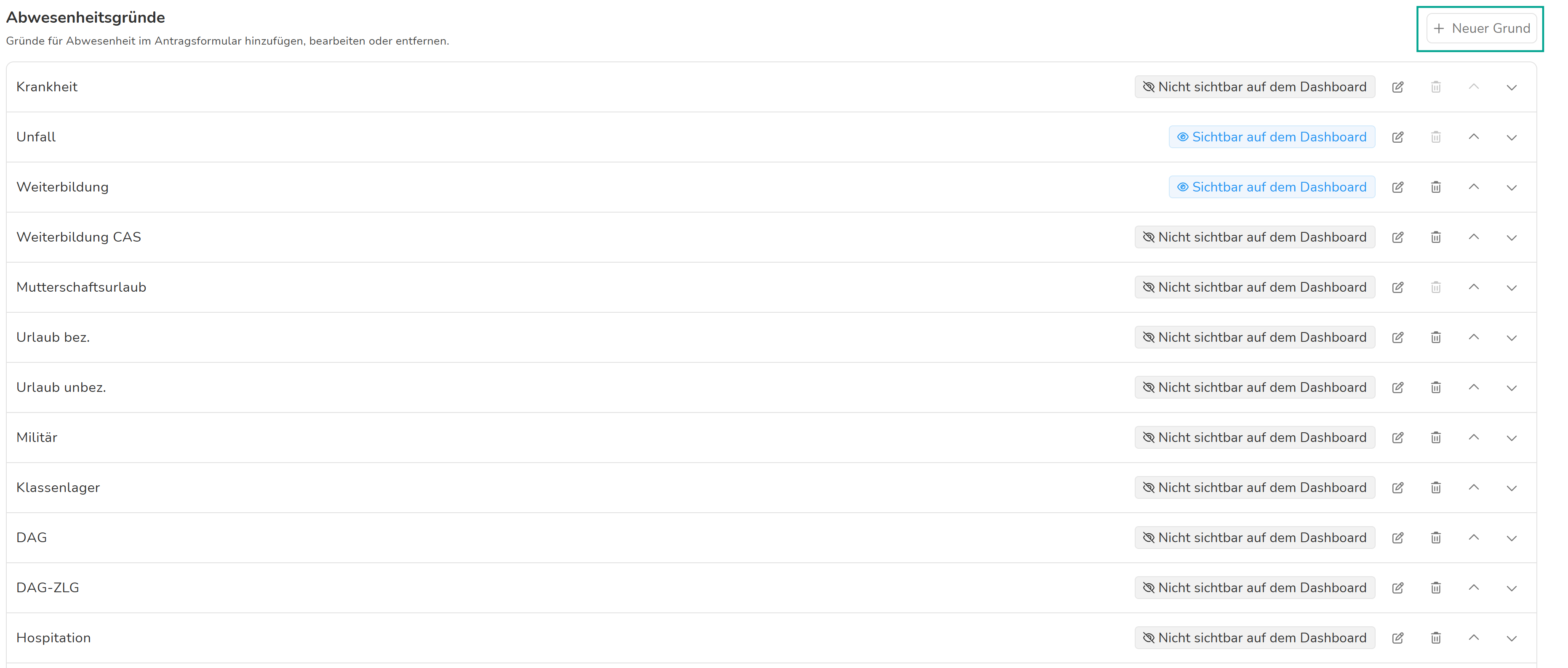
- Klicke auf
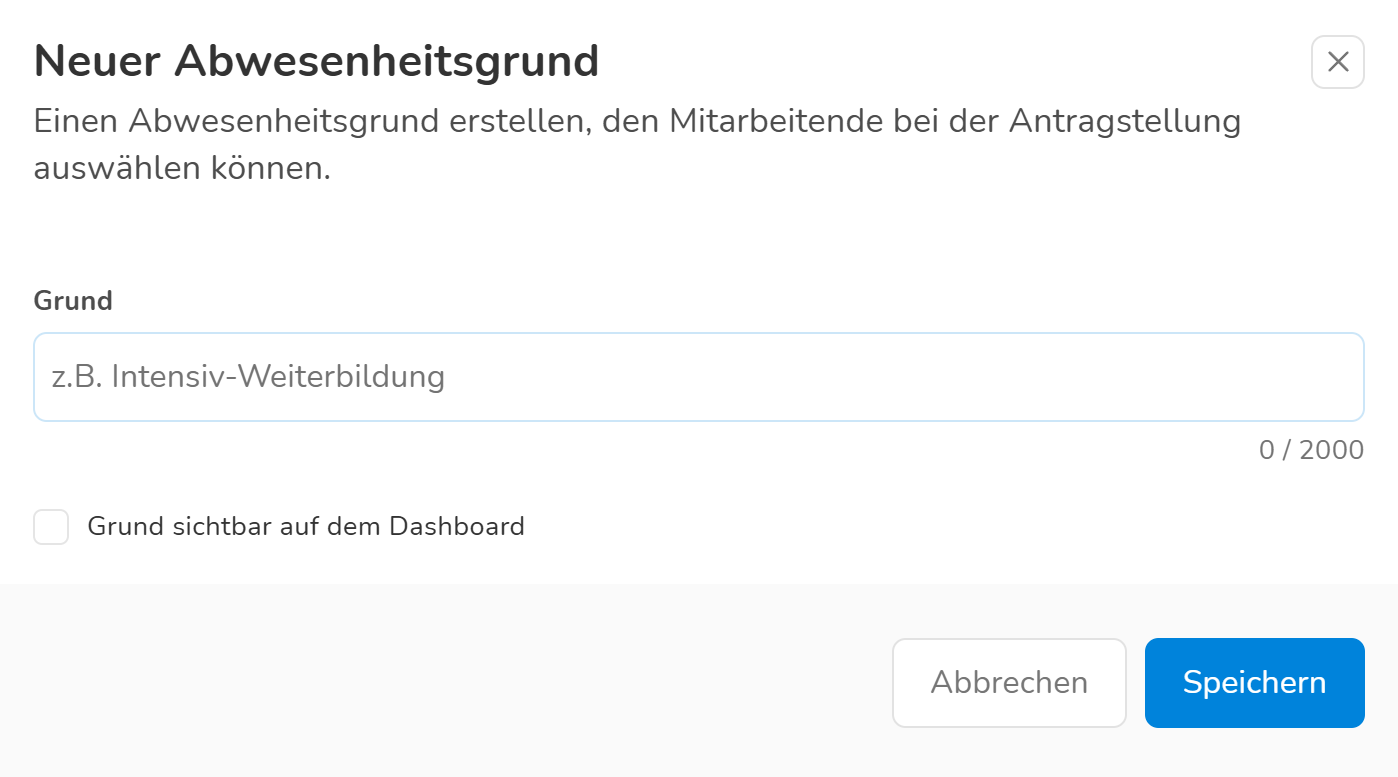
"+ Neuer Grund", um Auswahlmöglichkeiten wie "Krankheit" oder "Weiterbildung" zu erstellen und deren Sichtbarkeit auf dem Dashboard zu steuern
Vertretungstypen
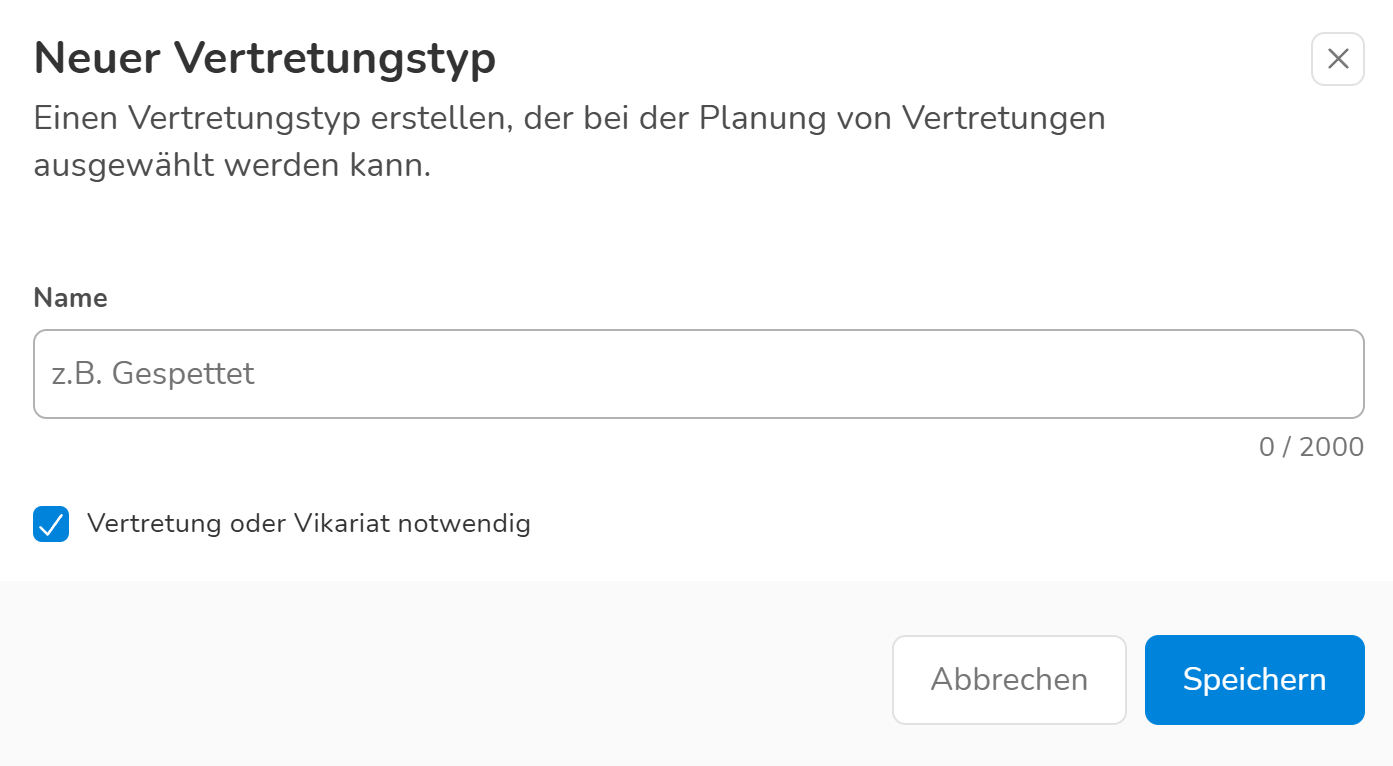
- Klicke auf "+ Neuer Typ", um Typen wie "Vikariat" oder "Gespettet" anzulegen und zu definieren, ob dabei ein personeller Ersatz notwendig ist

Lektionstypen
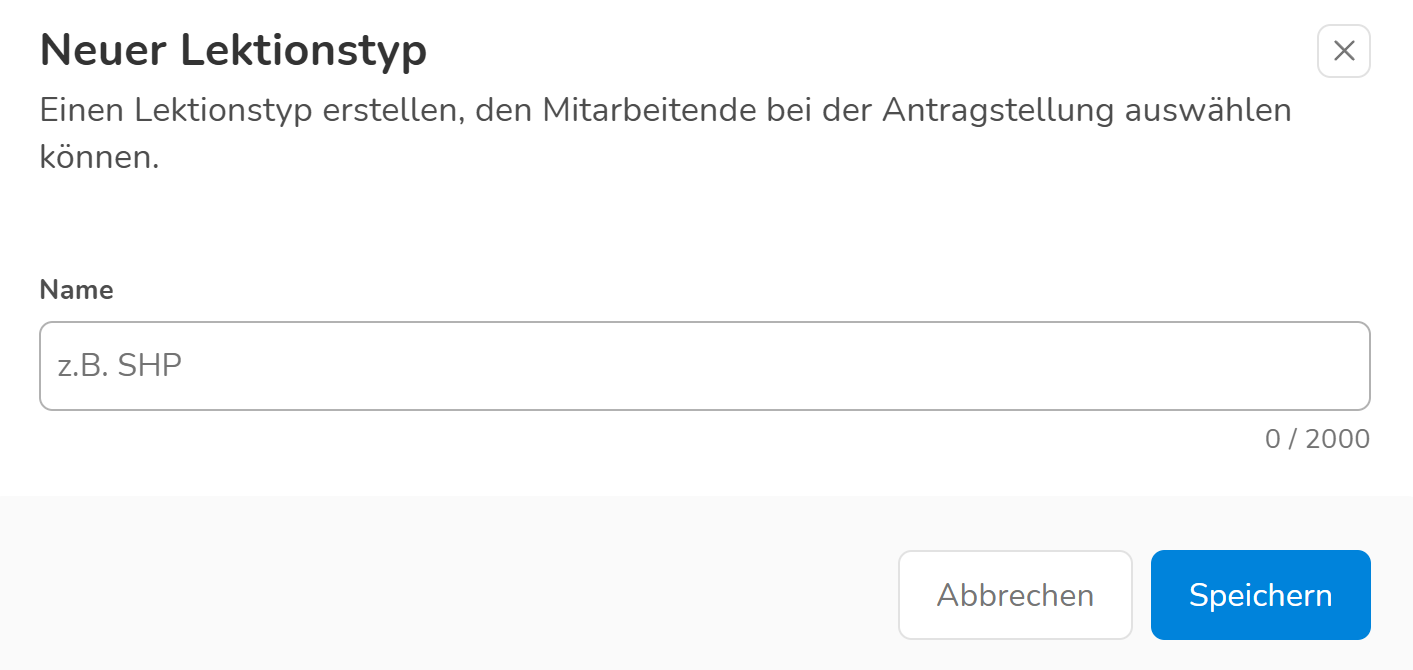
- Klicke auf "+ Neuer Typ", um Bezeichnungen wie "KLP", "FLP" oder "SHP" für die Lektionen-Matrix zu erfassen

Hinweise
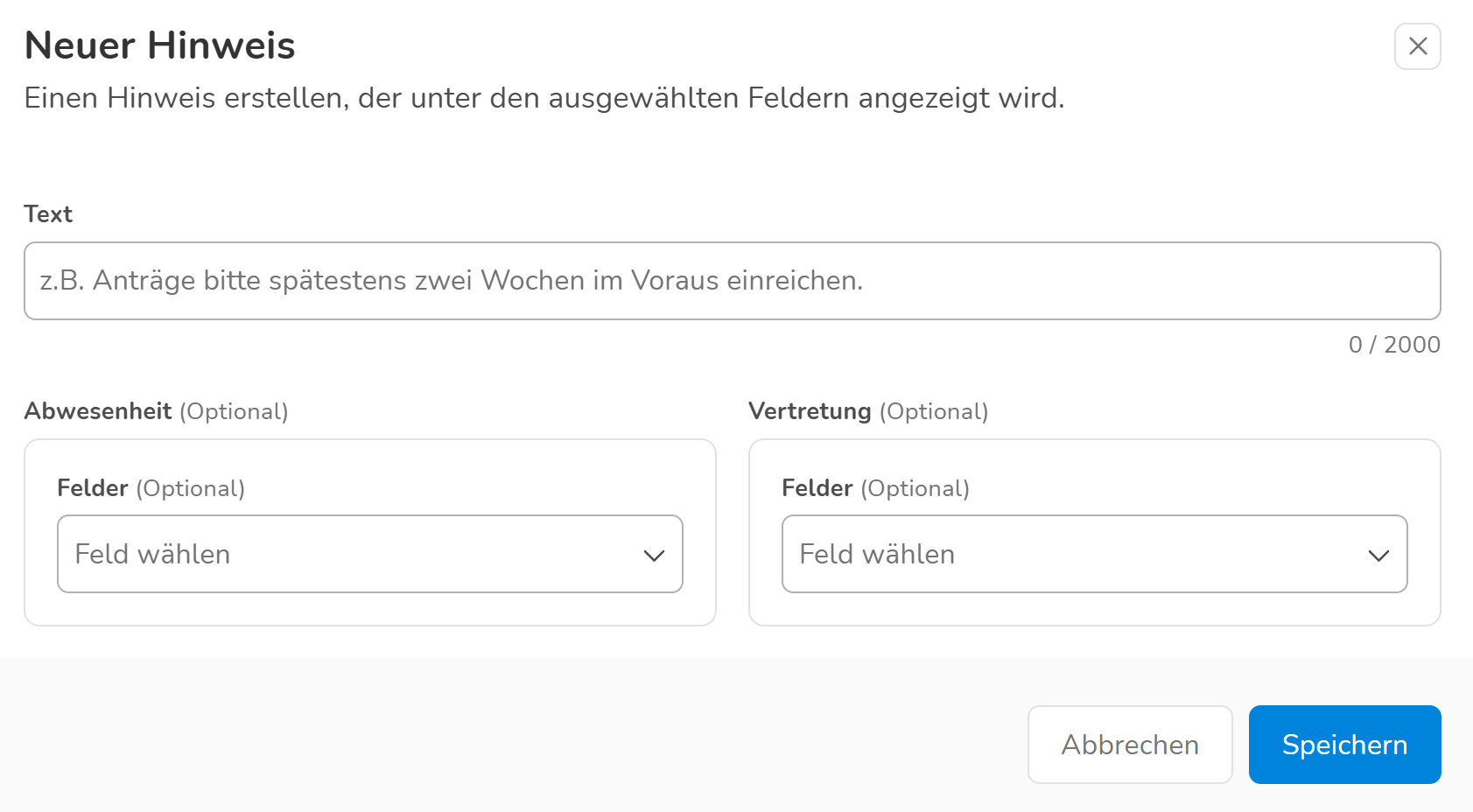
- Klicke auf "+ Neuer Hinweis", um Informationstexte zu erstellen, die bei der Beantragung direkt unter bestimmten Feldern der Abwesenheit oder Vertretung eingeblendet werden

Wie nutze ich die Übersicht und die Filter?
Die Hauptansicht bietet eine umfassende Kontrolle über alle eingetragenen Ausfälle und Vertretungen.
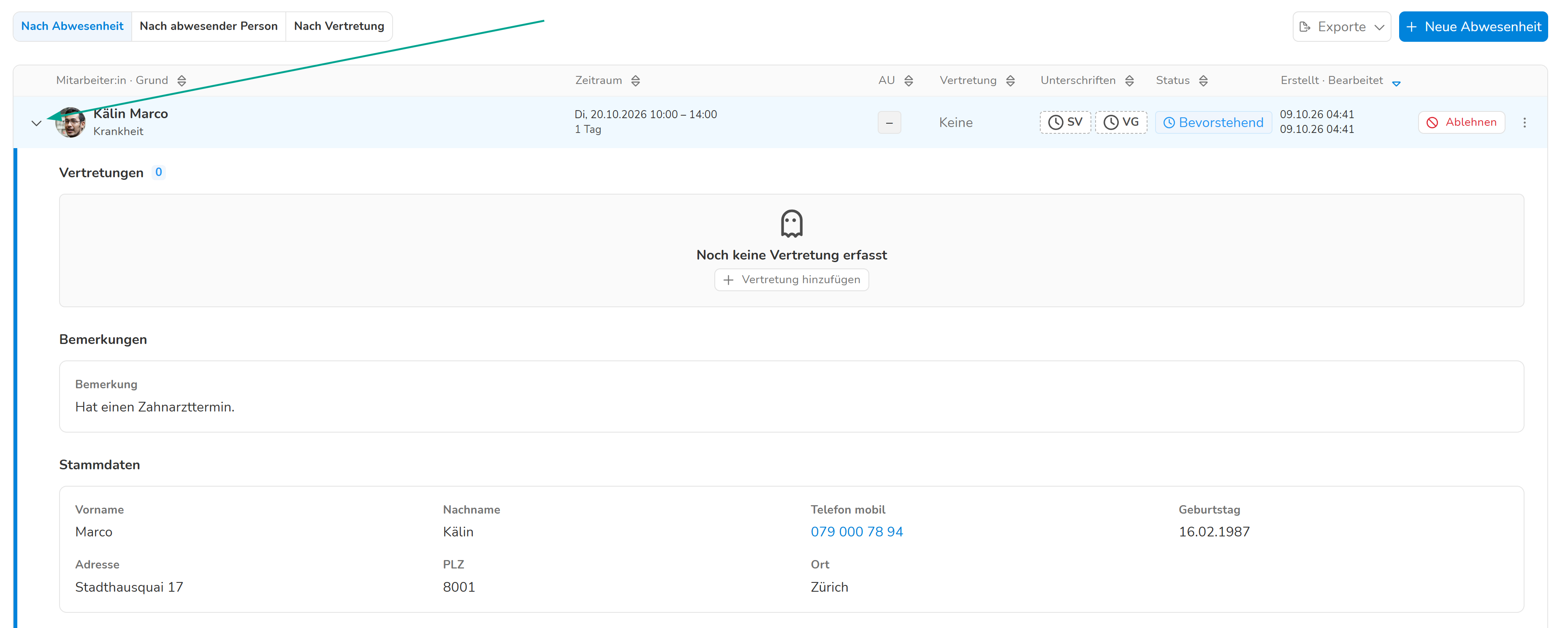
- Wechsle im oberen Bereich zwischen den Reitern "Nach Abwesenheit", "Nach abwesender Person" und "Nach Vertretung"
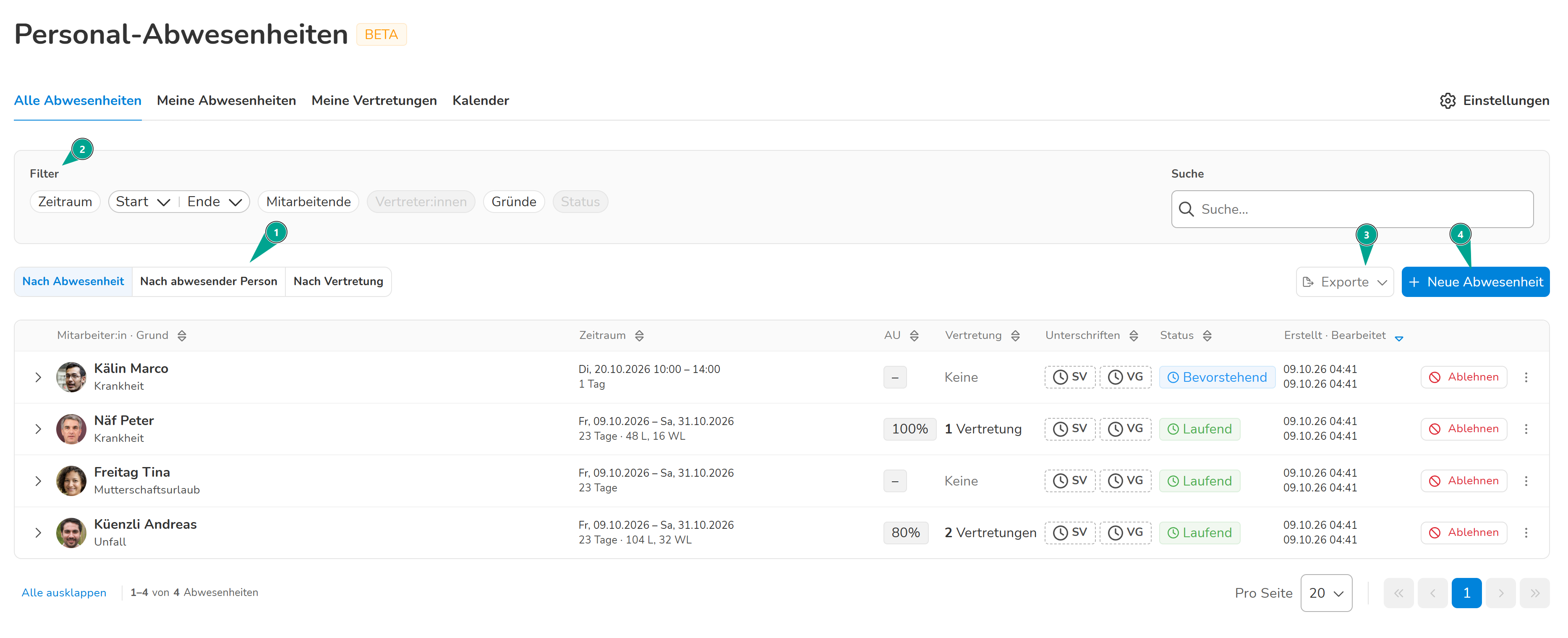
- Nutze die Filter (z. B. "Zeitraum", "Start – Ende", "Mitarbeitende", "Gründe" oder "Status"), um die Liste gezielt nach deinen Bedürfnissen einzugrenzen
Klappe einen Listeneintrag über den kleinen Pfeil ganz links auf, um Details wie hinterlegte Bemerkungen, Stammdaten der abwesenden Person oder die zugeordneten Vertretungen einzusehen
Wie erstelle ich eine neue Abwesenheit?
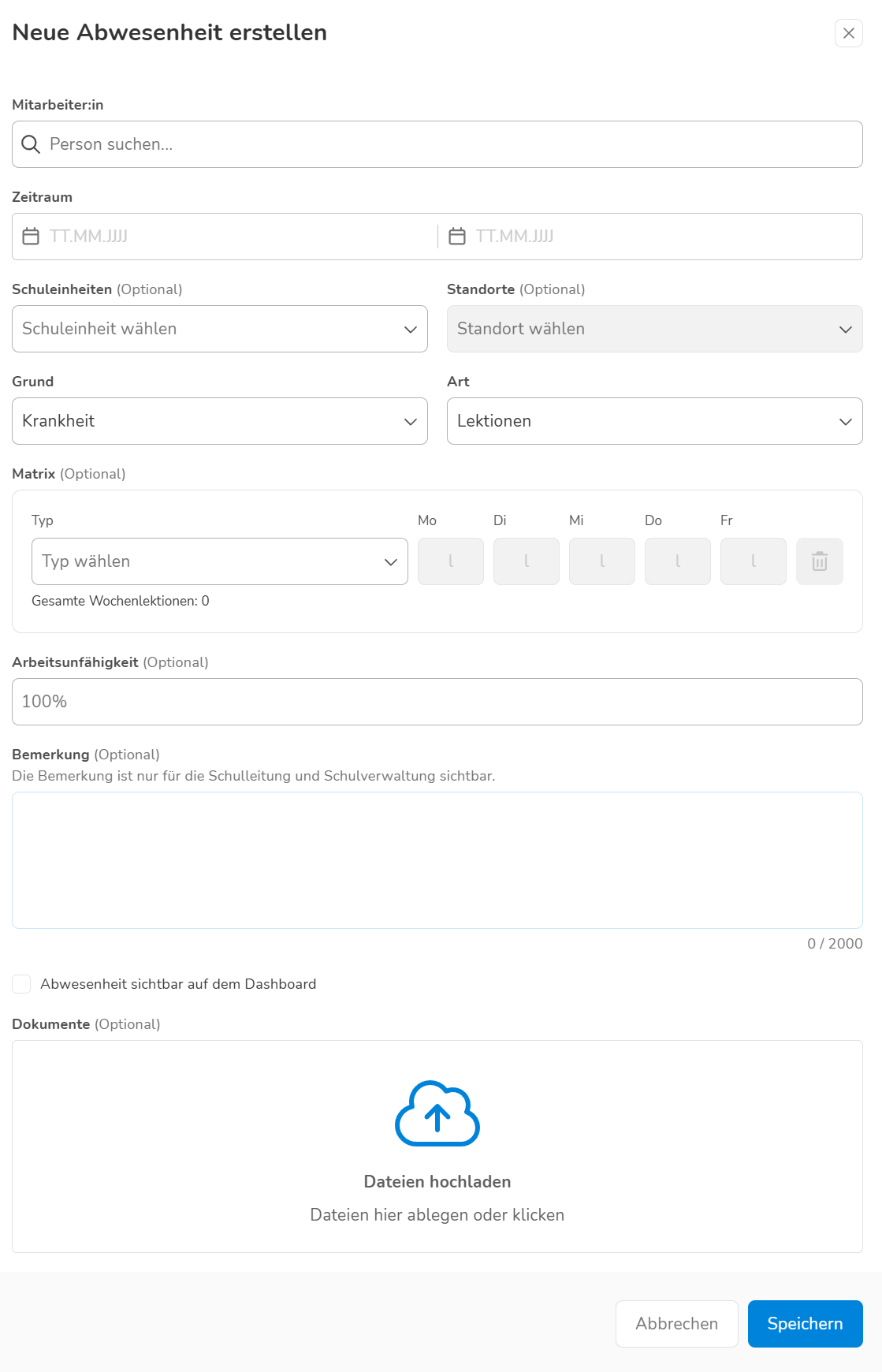
Um einen neuen Ausfall für eine Person zu erfassen, steht ein detailliertes Formular zur Verfügung.
- Klicke in der Übersicht oben rechts auf den blauen Button "+ Neue Abwesenheit"
- Suche im Feld "Mitarbeiter:in" nach der gewünschten Person
- Definiere den "Zeitraum", wähle den "Grund" sowie die "Art" der Abwesenheit aus und ergänze bei Bedarf Schuleinheiten oder Standorte
- Fülle optional die Lektionen-Matrix aus, trage die prozentuale Arbeitsfähigkeit ein, hinterlege eine Bemerkung und lade relevante Dokumente (z. B. ein Arztzeugnis) hoch
- Klicke unten rechts auf den blauen Button "Speichern"
Wie füge ich eine Vertretung hinzu?
Einer bestehenden Abwesenheit kann mit wenigen Klicks eine Vertretung zugewiesen werden.
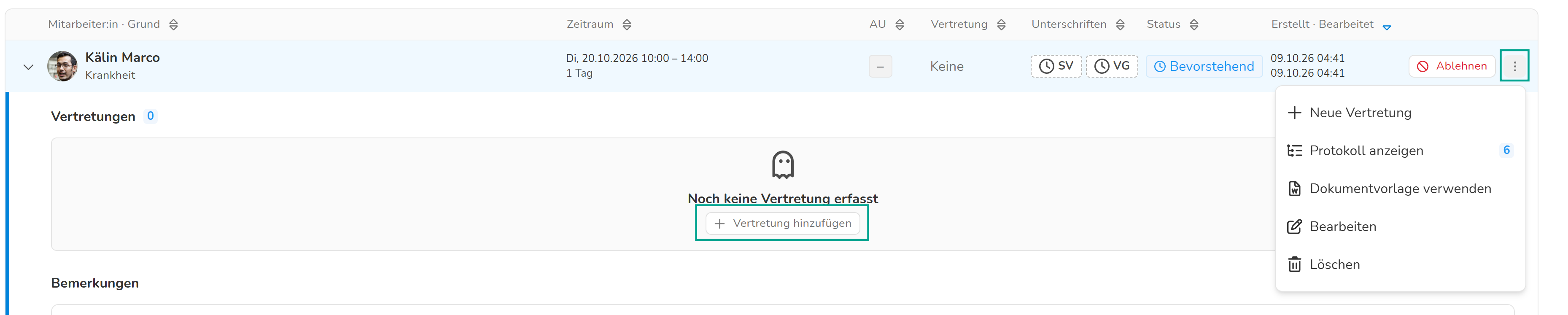
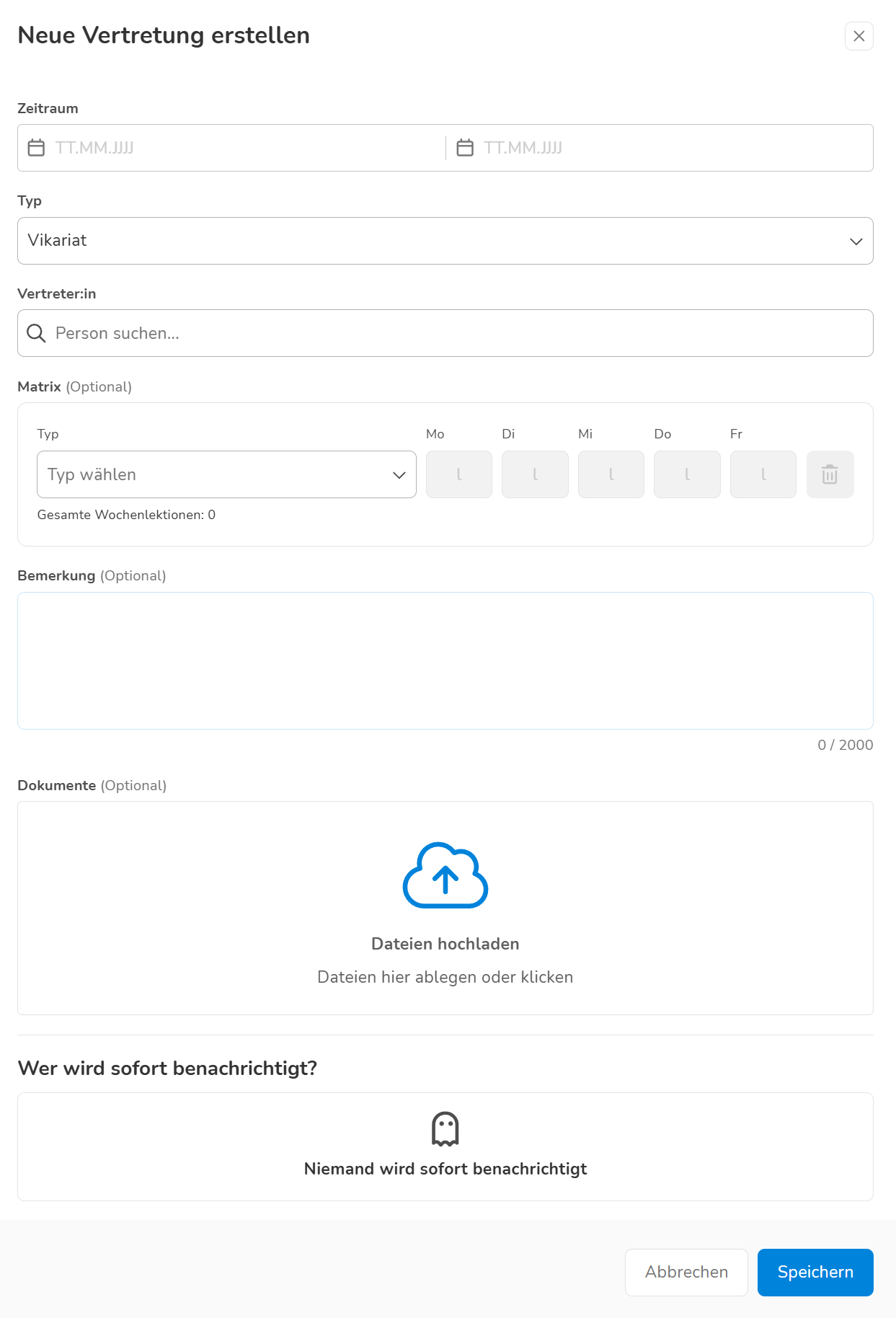
- Klappe die Details einer Abwesenheit auf und klicke im Bereich "Vertretungen" auf den Button "+ Vertretung hinzufügen". Alternativ wählst du im Drei-Punkte-Menü ganz rechts die Option "Neue Vertretung"
- Wähle im Formular den Zeitraum, bestimme den "Typ" (z. B. "Vikariat") und suche die einspringende Person im Feld "Vertreter:in"
- Ergänze die betroffene Matrix, füge bei Bedarf Bemerkungen und Dokumente hinzu
- Bestimme im unteren Bereich, wer sofort über diese Einteilung benachrichtigt werden soll, und schliesse den Vorgang mit "Speichern" ab
Wie bearbeite, exportiere und unterschreibe ich Einträge?
- Bearbeiten und Löschen: Klicke bei einem Eintrag ganz rechts auf das Drei-Punkte-Menü, um Funktionen wie "Bearbeiten", "Löschen", "Protokoll anzeigen" oder "Dokumentvorlage verwenden" aufzurufen
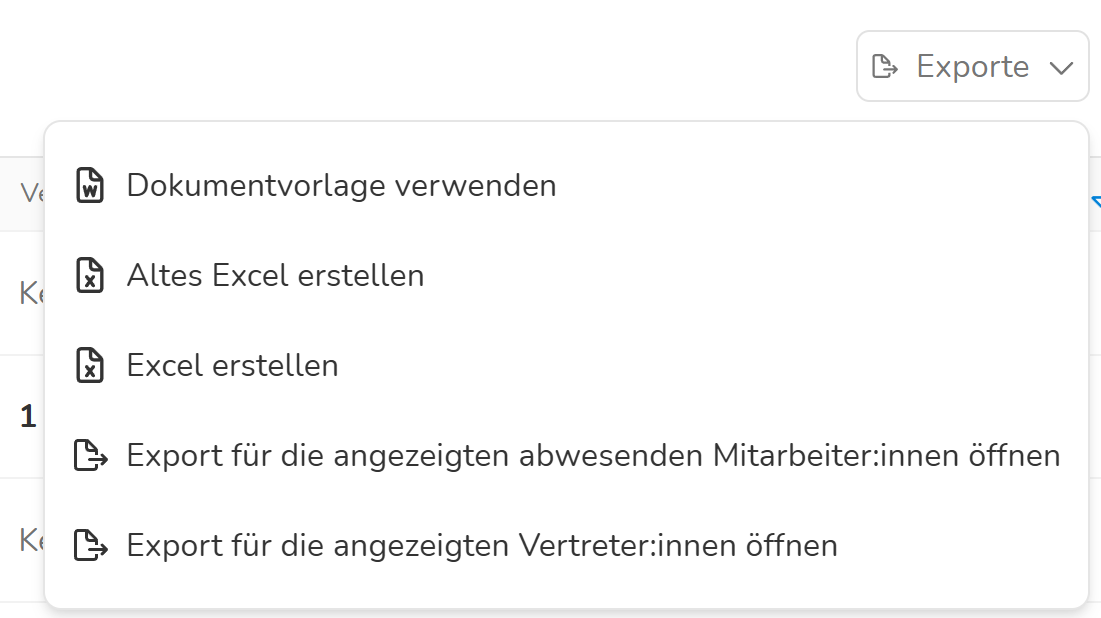
- Exporte generieren: Klicke oberhalb der Liste auf den Button "Exporte", um die Ansicht als Excel-Datei herunterzuladen ("Excel erstellen") oder spezielle Zusammenfassungen für die angezeigten abwesenden Mitarbeitenden beziehungsweise Vertreter:innen zu exportieren
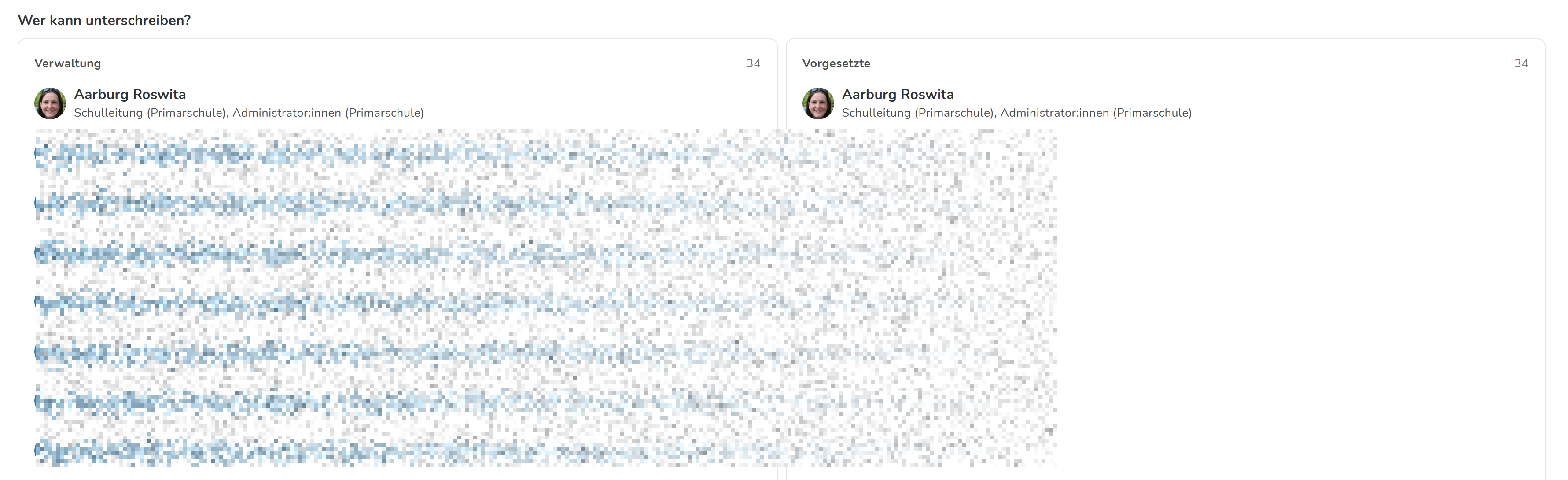
- Unterschriften einsehen: Klicke in der Listenansicht in der Spalte "Unterschriften" auf die Kürzel wie "SV" (Schulverwaltung) oder
"VG"(Vorgesetzte). In einem Pop-up wird dir angezeigt, welche Administrator:innen oder Schulleitungen für die Unterschrift berechtigt sind
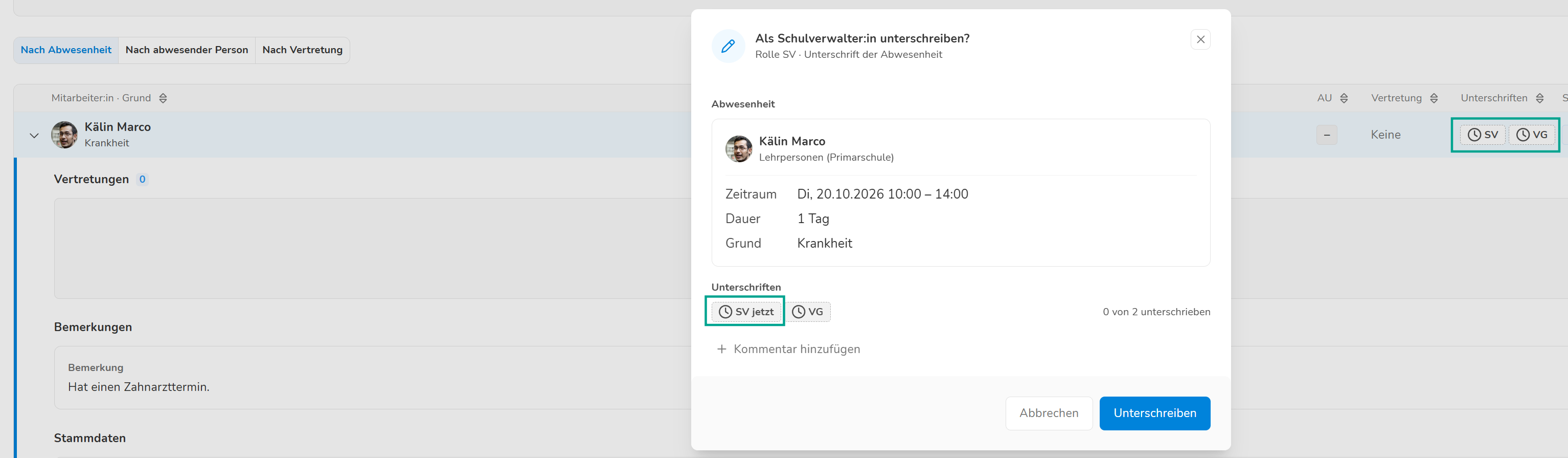
- Unterschreiben: Wenn du zur Unterschrift berechtigt bist, öffne das Unterschriftsfenster und klicke auf "SV jetzt" beziehungsweise "VG", um den Antrag digital freizugeben. Bestätige dies abschliessend mit dem Button "Unterschreiben"
Wie nutze ich meine persönlichen Ansichten und den Kalender?
Zusätzlich zur Gesamtübersicht bietet das Modul persönliche Reiter für die Mitarbeitenden.
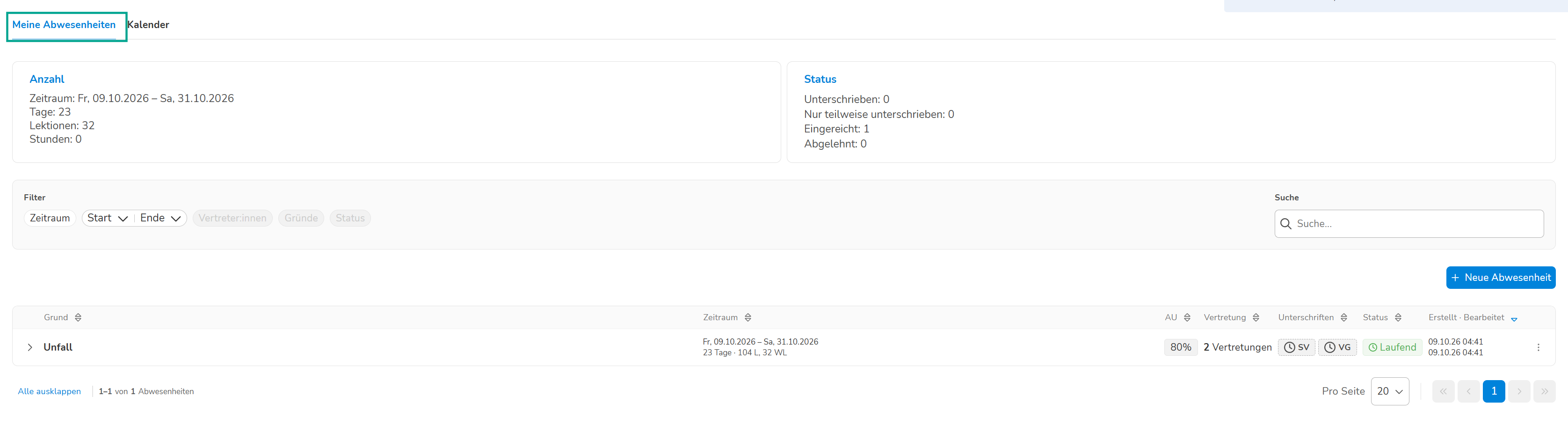
Meine Abwesenheiten: In diesem Reiter siehst du eine Auswertung deiner eigenen Fehltage, aufgeschlüsselt nach Tagen, Lektionen und Stunden sowie eine Liste deiner eingereichten Anträge
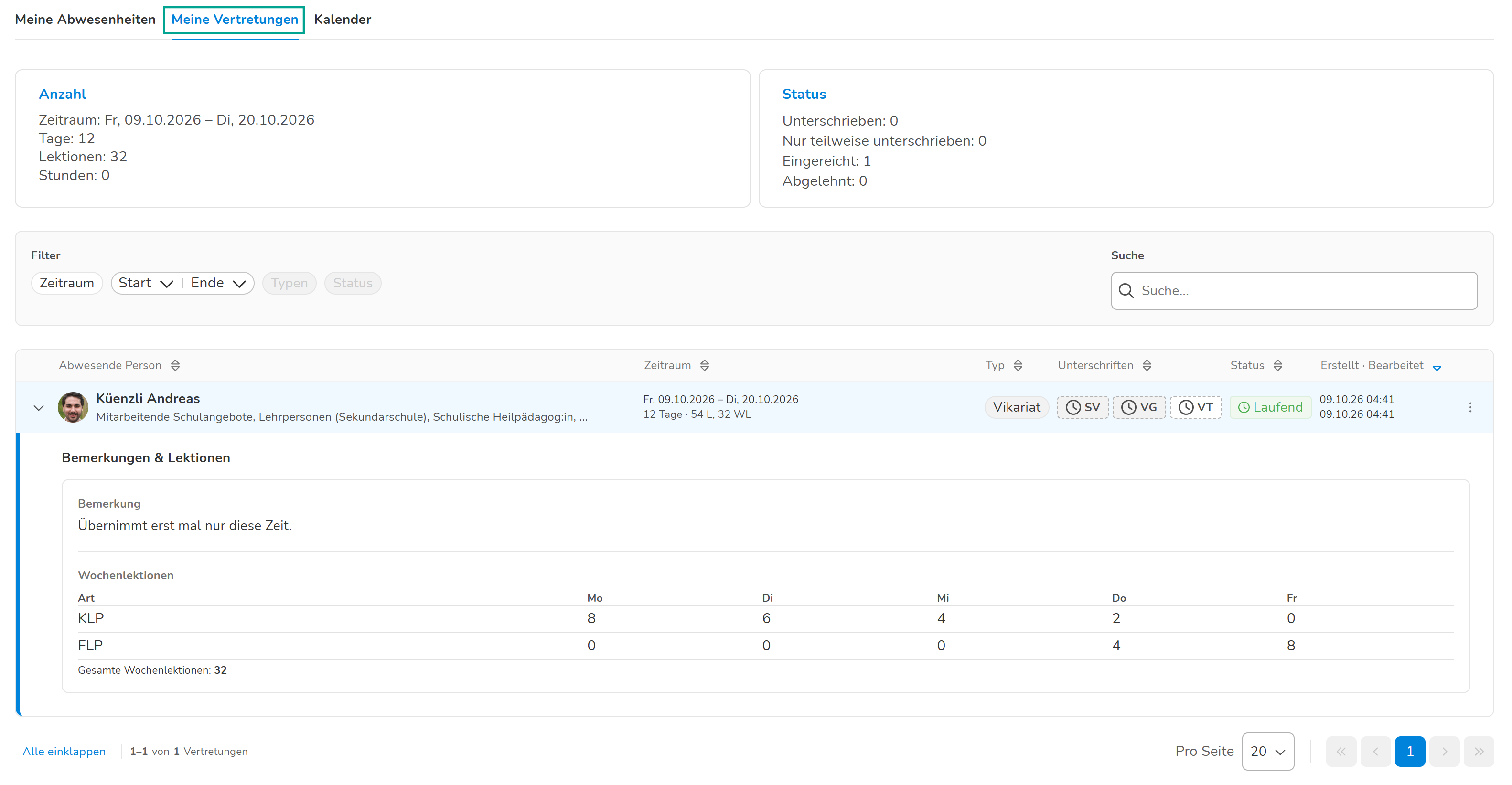
- Meine Vertretungen: Hier findest du alle dir zugewiesenen Stellvertretungen. Du erkennst sofort den Zeitraum und den Typ und kannst bei Bedarf die Matrix ("Bemerkungen & Lektionen") aufklappen
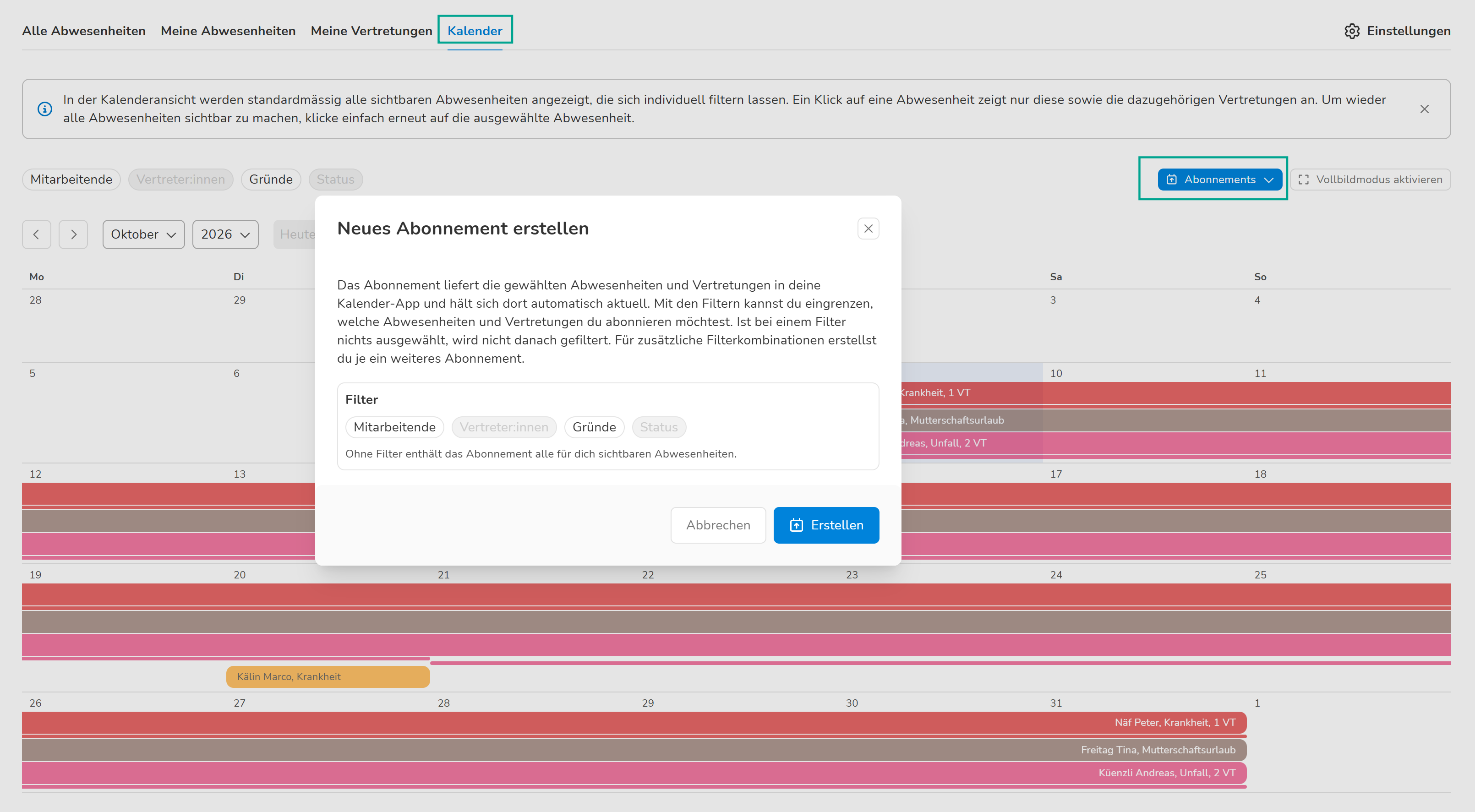
- Kalender und Abonnements: Der Reiter "Kalender" stellt die Absenzen und Vertretungen visuell in einer Monatsansicht dar. Klicke oben rechts auf "Abonnements" und wähle "Neues Abonnement erstellen", um die angezeigten Termine in deine private Kalender-App zu exportieren. Du kannst das Abonnement über die Filter ("Mitarbeitende", "Vertreter:innen" etc.) gezielt nach deinen Bedürfnissen eingrenzen
War dieser Artikel hilfreich?
Das ist großartig!
Vielen Dank für das Feedback
Leider konnten wir nicht helfen
Vielen Dank für das Feedback
Feedback gesendet
Wir wissen Ihre Bemühungen zu schätzen und werden versuchen, den Artikel zu korrigieren