In diesem Artikel erfährst du, wie du neue Fotogalerien im Klassenleben erstellst, ein neues Frontbild bestimmst, die Reihenfolge der Bilder anpasst, Galerien verschiebst, das offizielle Klassenfoto hochlädst sowie neue Reise- oder Lagerberichte erfasst.
INHALTSVERZEICHNIS
- Welche Bildformate werden unterstützt?
- Wie werden Fotos im Klassenleben hochgeladen?
- Wie wird ein neues Frontbild für eine Fotogalerie ausgewählt?
- Wie wird die Reihenfolge von Fotos geändert?
- Wie wird eine Fotogalerie in eine andere Klasse verschoben/kopiert?
- Wie wird ein Klassenfoto hochgeladen?
- Wie und wo wird ein neuer Reise- oder Lagerbericht erstellt?
- Wie werden Links für die Klasse erfasst?
Welche Bildformate werden unterstützt?
Für den Upload im Portal und in der App eignen sich alle gängigen weboptimierten Bildformate. Folgende Formate können uneingeschränkt verarbeitet werden:
JPG oder JPEG für standardmässige Fotografien und hochauflösende Bilder
PNG für Grafiken, Logos oder Bilder mit transparentem Hintergrund
GIF für einfache Grafiken
WebP für moderne, komprimierte Bilddateien mit minimaler Ladezeit
Wie werden Fotos im Klassenleben hochgeladen?
Um Bilder für ein bestimmtes Schuljahr oder ein Klassenereignis bereitzustellen, gehst du wie folgt vor:
- Navigiere im Menü zu Verwaltung > Klassen/Gruppen und wähle die gewünschte Klasse
- Öffne in der Navigation den Bereich Klassenleben > Fotos
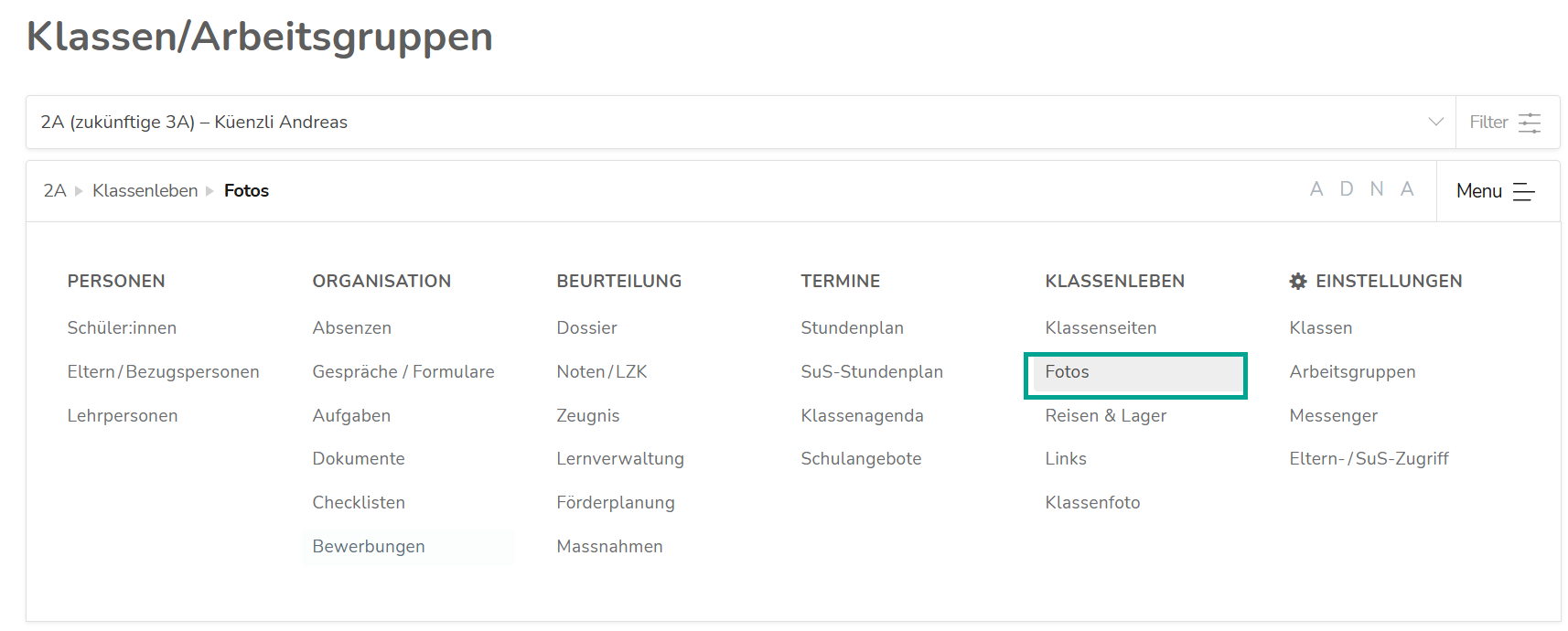
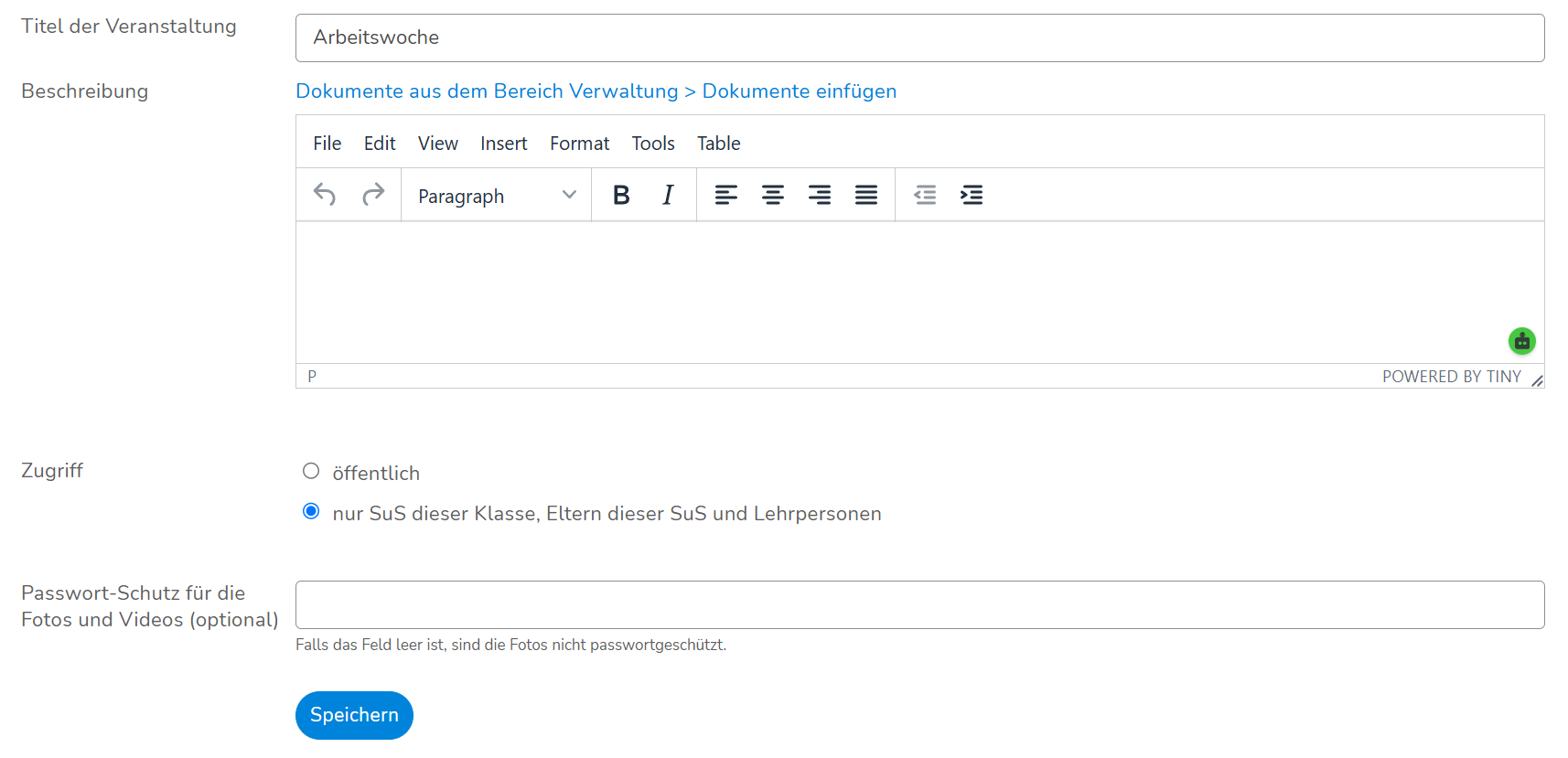
Klicke auf die Option "Neues Thema erstellen"

Hier kannst du den Titel, die Beschreibung und den Zugriff verwalten
Klicke nun auf "Fotoverwaltung" und ziehe die Bilddateien per Drag & Drop in das Upload-Feld oder wähle sie manuell von deinem Gerät aus

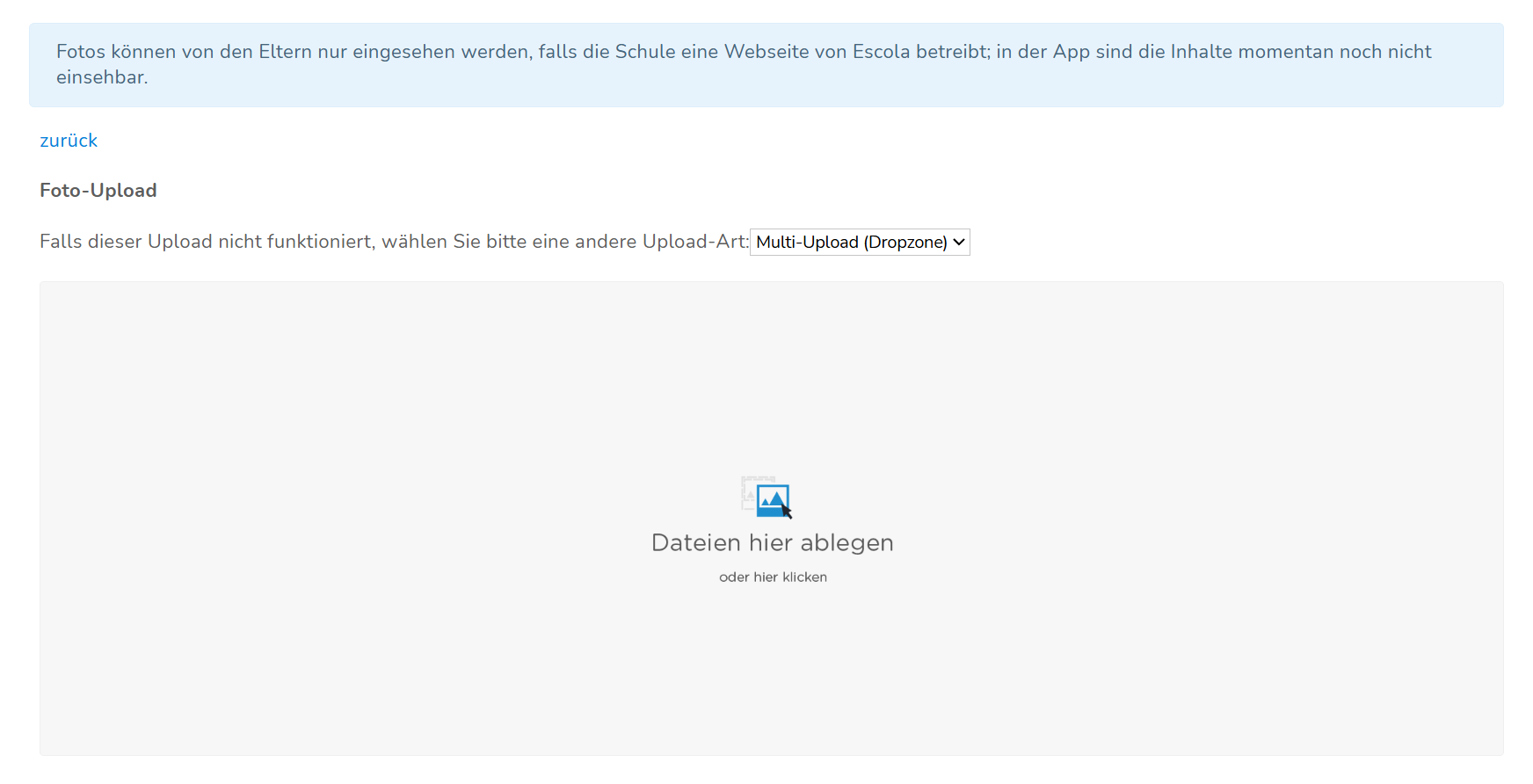
Die aufgeladenen Fotos werden automatisch abgespeichert
Wie wird ein neues Frontbild für eine Fotogalerie ausgewählt?
Das Frontbild dient als Vorschaubild für die gesamte Galerie im Portal und in der App. Du kannst es jederzeit wie folgt anpassen:
Navigiere zum Pfad Verwaltung > Klassen/Gruppen > [Klasse auswählen] > Klassenleben > Fotos
Klicke auf die gewünschte Fotogalerie, um diese zu öffnen
Fahre mit der Maus über das Bild, welches du als neues Titelbild festlegen möchtest
Wähle die Funktion "Als Frontbild auswählen" aus
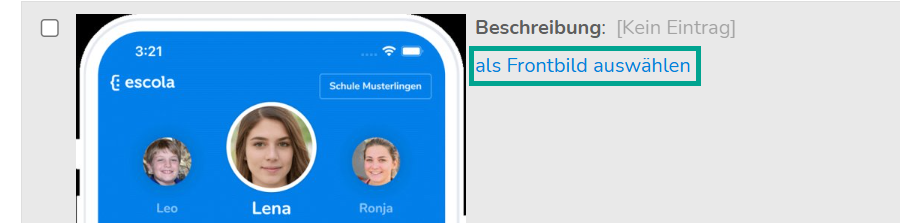
Das System speichert die Änderung automatisch ab und aktualisiert das Vorschaubild in der Übersicht direkt
Wie wird die Reihenfolge von Fotos geändert?
Die Anordnung der hochgeladenen Bilder innerhalb einer bestehenden Galerie lässt sich jederzeit flexibel anpassen:
Öffne die gewünschte Galerie unter Verwaltung > Klassen/Gruppen > [Klasse auswählen] > Klassenleben > Fotos > Fotoverwaltung
Verschiebe die einzelnen Fotos ganz einfach per Drag & Drop an die gewünschte Position oder klicke auf "schnelle Sortierfunktion", um die Bilder in einer kleineren Ansicht zu sehen und die Reihenfolge einfacher zu ändern

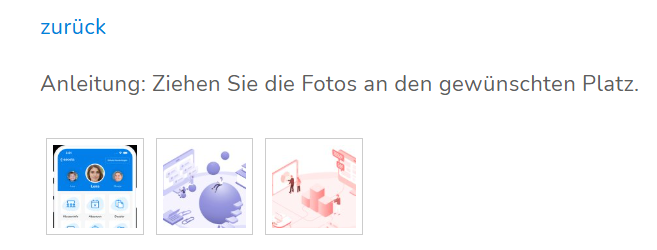
Die neue Sortierung wird vom System direkt übernommen und den Nutzer:innen unverzüglich in dieser Reihenfolge angezeigt
Wie wird eine Fotogalerie in eine andere Klasse verschoben/kopiert?
Sollte eine Galerie versehentlich in der falschen Klasse angelegt worden sein oder für eine parallel geführte Klasse benötigt werden, lässt sich die Zuordnung verschieben/kopieren:
Rufe die Fotogalerie im Pfad Verwaltung > Klassen/Gruppen > [Klasse auswählen] > Klassenleben > Fotos auf
Wähle Klasse aus, in die du die Fotogallerie verschieben möchtest
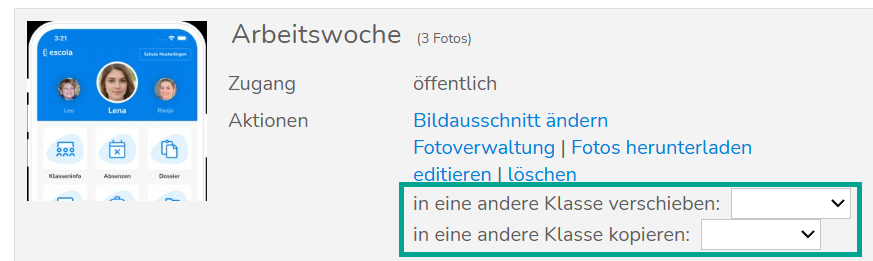
- Klicke abschliessend auf "JA" – die gesamte Galerie inklusive aller Bilder wird daraufhin nahtlos in das Klassenleben der ausgewählten Zielklasse übertragen

Der selbe Prozess gilt auch beim Kopieren
Wie wird ein Klassenfoto hochgeladen?
Das offizielle Klassenfoto dient als Hauptbild der Klasse und wird prominent im Portal sowie in der App angezeigt:
Gehe zu Verwaltung > Klassen/Gruppen und wähle die entsprechende Schulklasse aus
Navigiere direkt zum Pfad Klassenleben > Klassenfoto
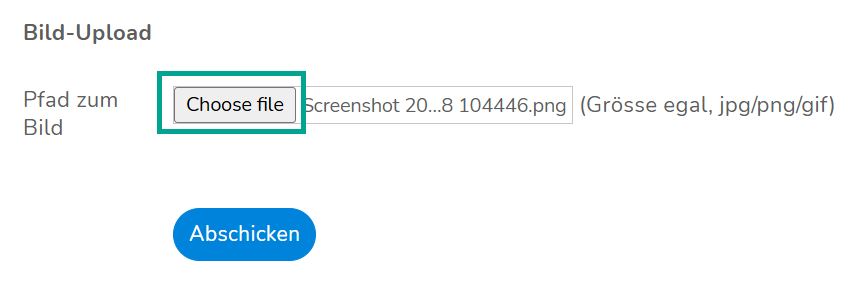
Wähle das gewünschte Bild aus und bestätige den Vorgang mit "Abschicken", um das Foto im Klassenprofil zu hinterlegen
Wie und wo wird ein neuer Reise- oder Lagerbericht erstellt?
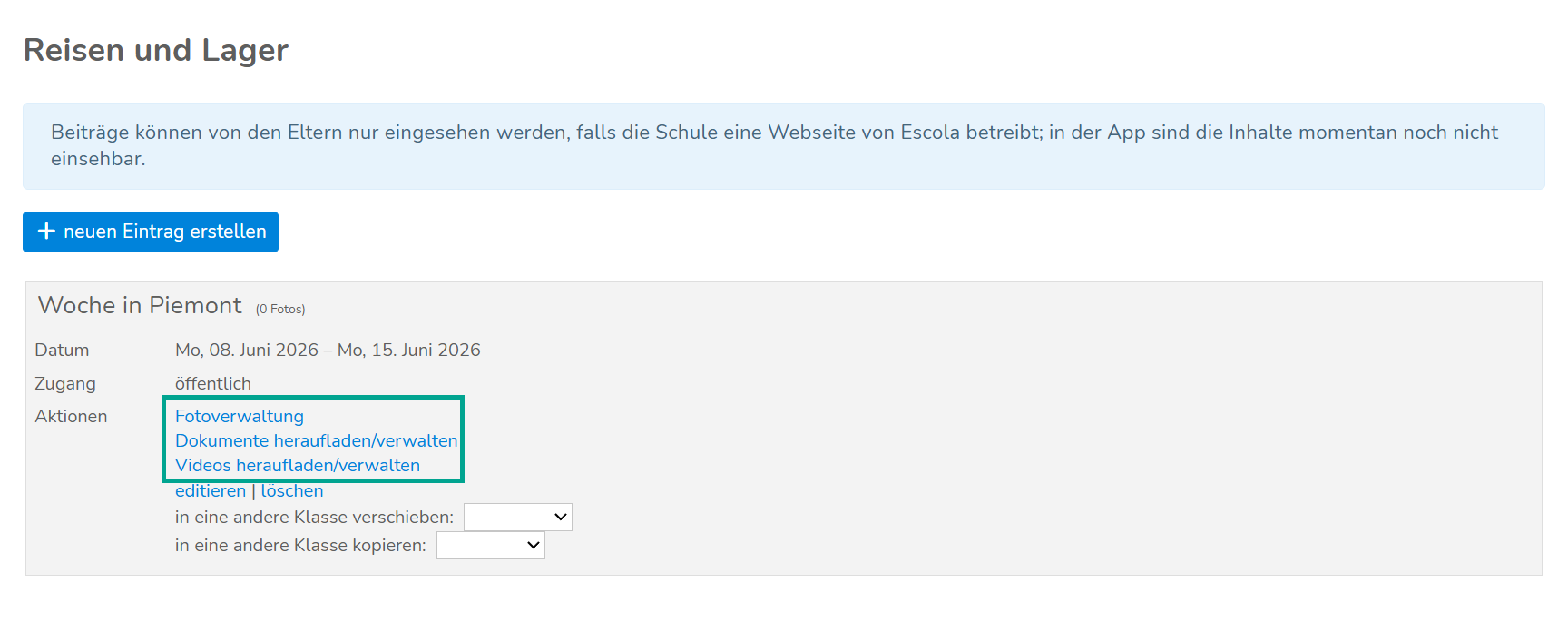
Berichte über Ausflüge, Reisen oder Klassenlager bieten eine tolle Möglichkeit, um Erlebnisse dauerhaft festzuhalten und für Eltern sowie Schüler:innen freizugeben:
Navigiere im Portal zum Pfad Verwaltung > Klassen/Gruppen
Wähle die Schulklasse aus, für die du den Bericht erfassen möchtest
Öffne den Bereich Klassenleben > Reisen & Lager
Klicke auf die Schaltfläche "Neuen Eintrag erstellen"
Trage einen passenden Titel, eine Beschreibung und ein Datum ein
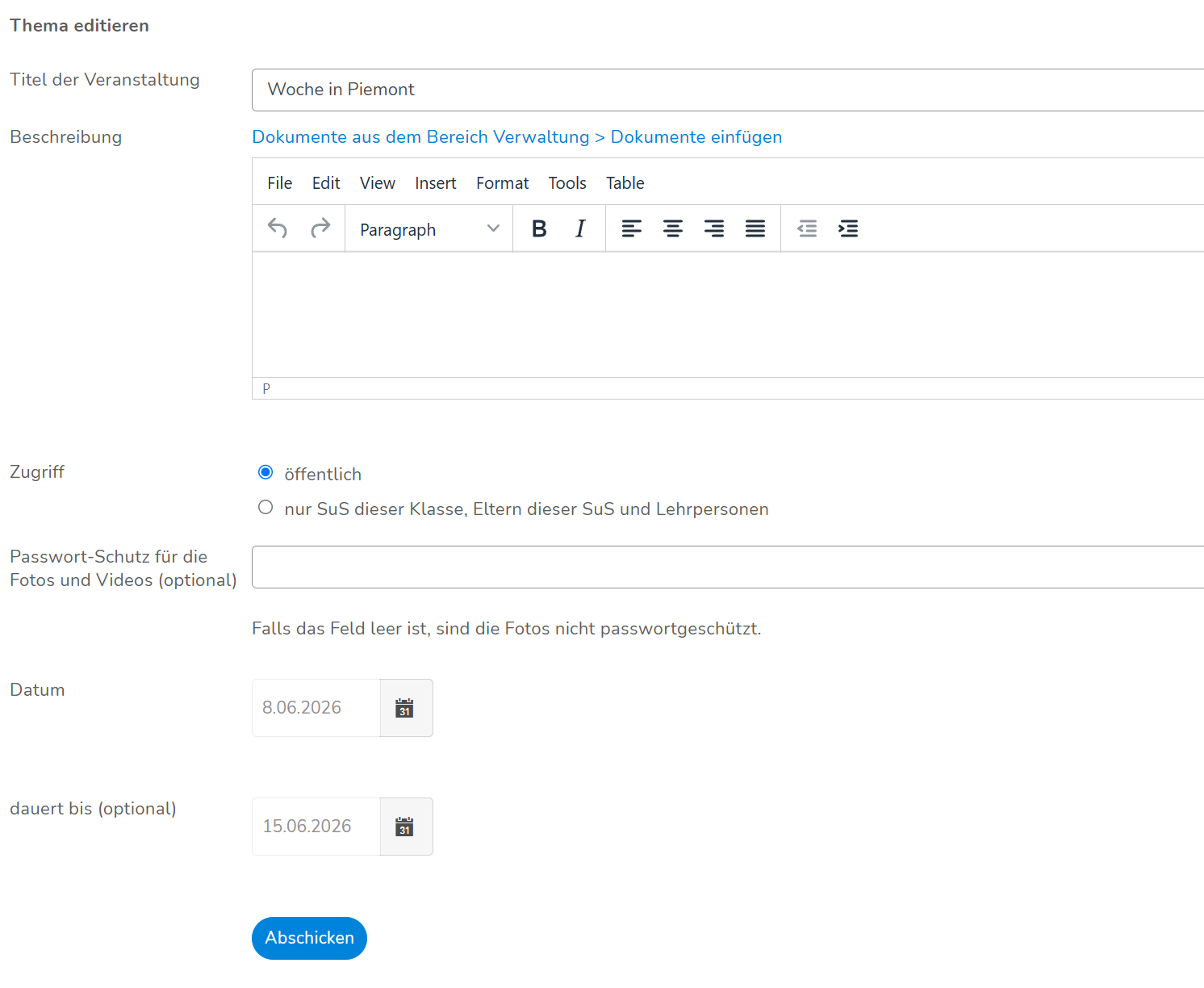
Klicke auf "Abschicken", damit der Eintrag im Klassenleben erscheint
Anschliessend kannst du Fotos, Dokumente und/oder Videos hochladen
Wie werden Links für die Klasse erfasst?
Im Reiter "Links" kannst du wichtige Internetadressen, Online-Tools oder digitale Lernplattformen zentral für deine Klasse oder Arbeitsgruppe hinterlegen, damit alle Beteiligten schnellen Zugriff darauf haben.
Schritt 1: Eine Kategorie erstellen
Bevor du den ersten Link hinzufügen kannst, musst du im System mindestens eine Kategorie definieren, um die Linksammlung sauber zu strukturieren:
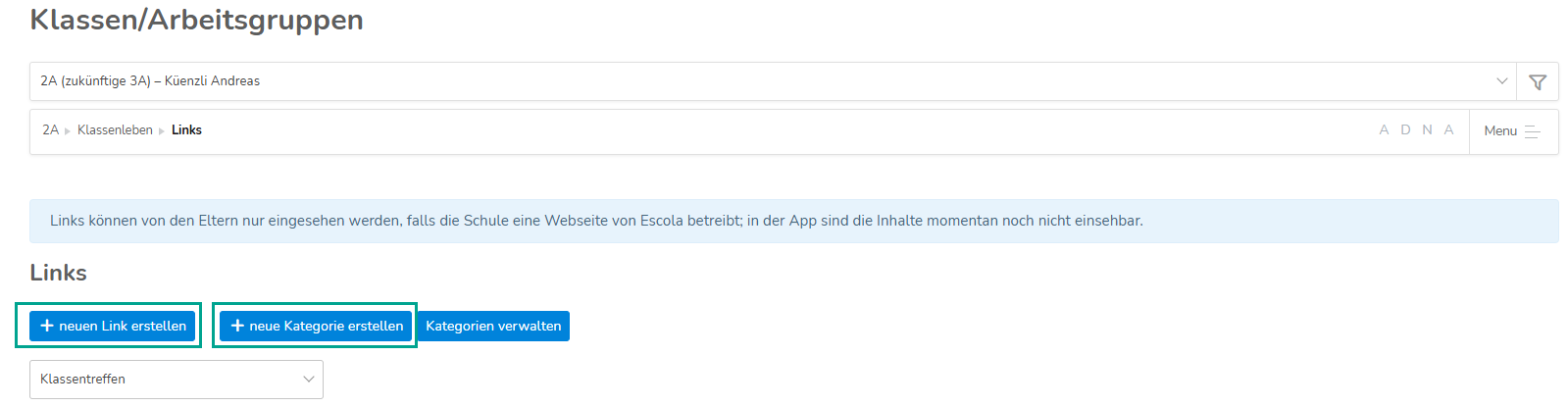
Navigiere in Escola zum Pfad Klassen/Arbeitsgruppen > Klassenleben > Links
- Klicke auf den blauen Button "+ neue Kategorie erstellen"
- Gib der Kategorie einen passenden Namen (wie beispielsweise "Klassentreffen" oder "Lernsoftware") und sichere deine Eingabe
Schritt 2: Einen neuen Link hinzufügen und konfigurieren
Sobald eine Kategorie existiert, kannst du deine gewünschten Verweise erfassen:
- Klicke auf den blauen Button "+ neuen Link erstellen"
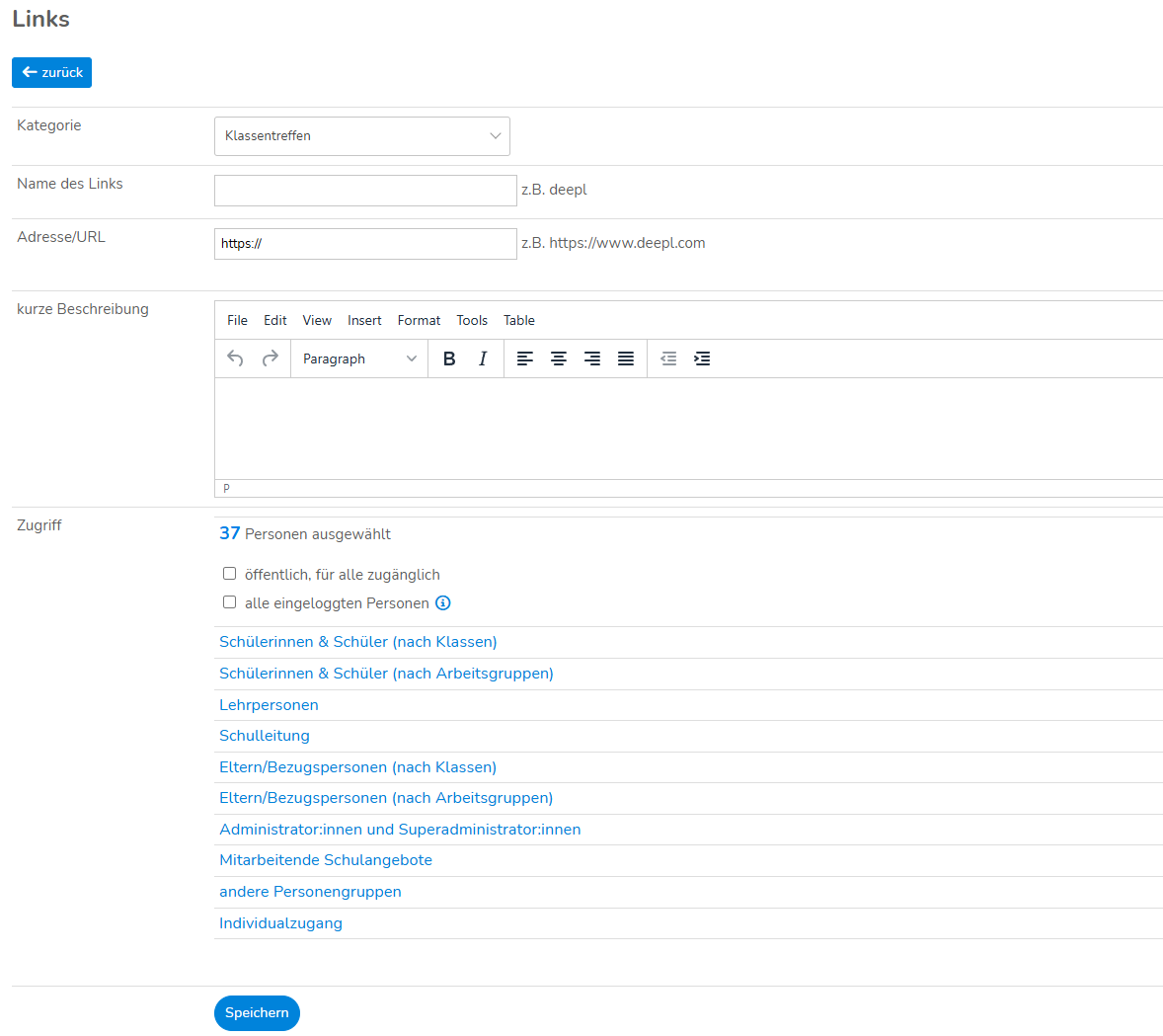
- Kategorie: Wähle im Dropdown-Menü die zuvor erstellte Kategorie aus, welcher der Link zugeordnet werden soll
- Name des Links: Trage eine prägnante Bezeichnung für den Link ein (z. B. "DeepL")
- Adresse/URL: Trage die vollständige Internetadresse des Zielmediums in das Textfeld ein (achte darauf, das Protokoll wie https:// mitzugeben, z. B. https://www.deepl.com)
kurze Beschreibung: Nutze das Textfeld, um den Benutzer:innen optional eine kurze Erklärung oder Arbeitsanweisung zum Link mitzugeben
Zugriff: Bestimme präzise über die Kontrollkästchen, wer diesen Link sehen darf. Du kannst den Link komplett öffentlich schalten, für alle eingeloggten Personen freigeben oder den Zugriff gezielt auf bestimmte Klassen, Arbeitsgruppen, Lehrpersonen oder Eltern/Bezugspersonen einschränken
- Klicke ganz unten auf den blauen Button "Speichern", um den Vorgang abzuschliessen
War dieser Artikel hilfreich?
Das ist großartig!
Vielen Dank für das Feedback
Leider konnten wir nicht helfen
Vielen Dank für das Feedback
Feedback gesendet
Wir wissen Ihre Bemühungen zu schätzen und werden versuchen, den Artikel zu korrigieren