Hier findest du die Anleitung zur Verwendung des Moduls «Zeiterfassung Mitarbeitende». In diesem Modul kannst du als Administrator:in die Rahmenbedingungen für das tägliche Erfassen der Arbeitszeiten der Mitarbeitenden festlegen.
INHALTSVERZEICHNIS
- Zeiterfassungs-Administrator:innen festlegen
- Feiertage erfassen
- Mitarbeitende und Pensen verwalten
- Tagestypen bestätigen
- Monatsabrechnung und Berichte
Zeiterfassungs-Administrator:innen festlegen
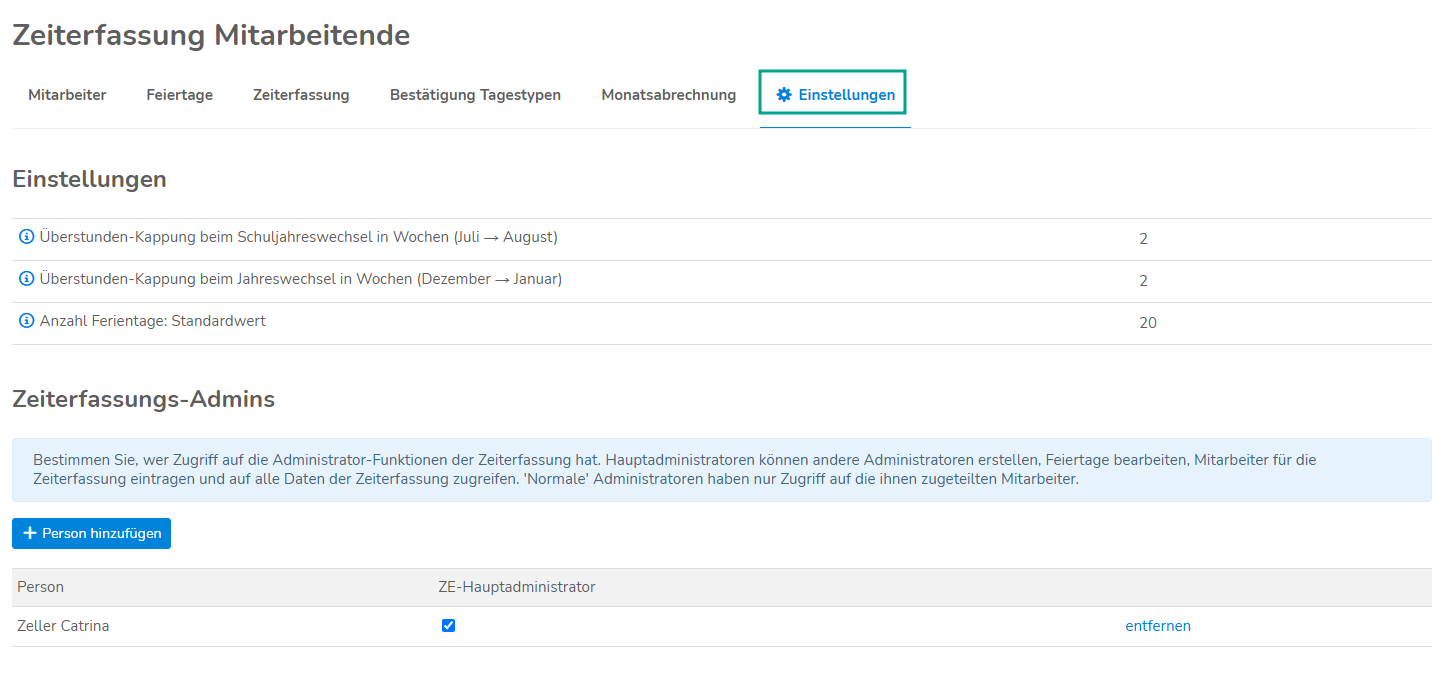
Im Register Einstellungen legst du fest, wer das Modul verwalten darf.
Klicke auf + Person hinzufügen, um neue Zeiterfassungs-Admins zu definieren
Setze bei Bedarf das Häkchen bei ZE-Hauptadministrator
Hauptadministrator:innen: Diese Personen können weitere Administrator:innen erstellen, Feiertage bearbeiten, Mitarbeitende für die Zeiterfassung eintragen und haben Zugriff auf alle Daten des Moduls
Administrator:innen: Diese Personen haben lediglich Zugriff auf die Daten der ihnen zugeteilten Mitarbeitenden
Feiertage erfassen
Hinterlege im Register Feiertage alle arbeitsfreien Tage des Jahres, damit die Sollzeiten korrekt berechnet werden.
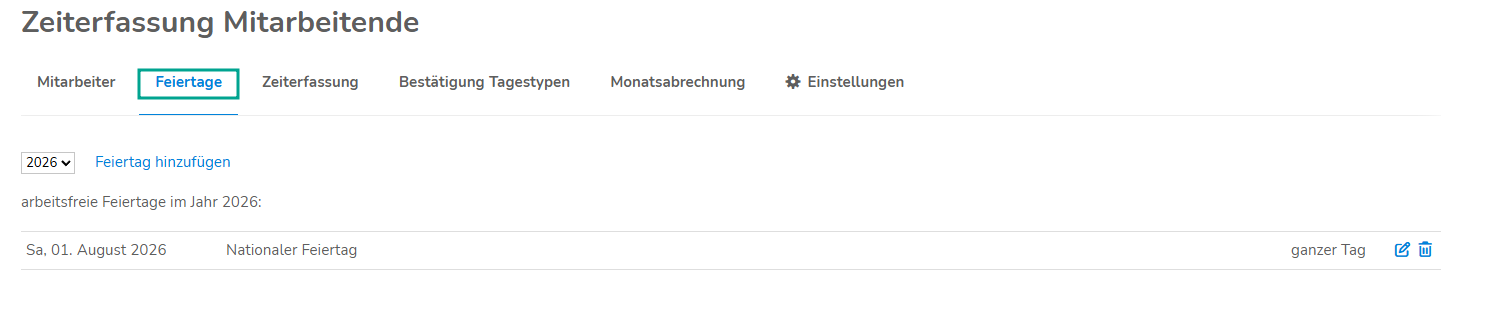
Wähle Feiertag hinzufügen
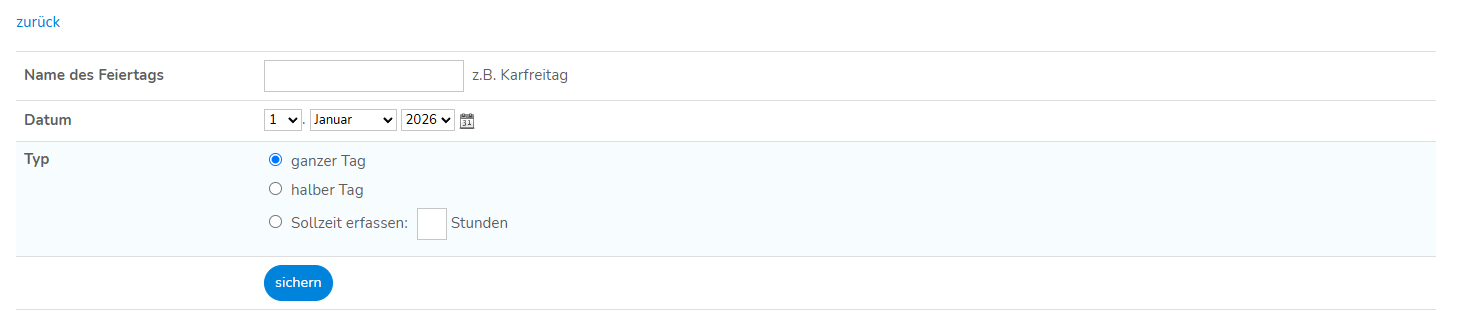
Gib den Namen des Feiertags, das Datum und den Typ (ganzer Tag, halber Tag, Sollzeit in Stunden) an
Klicke auf speichern
Mitarbeitende und Pensen verwalten
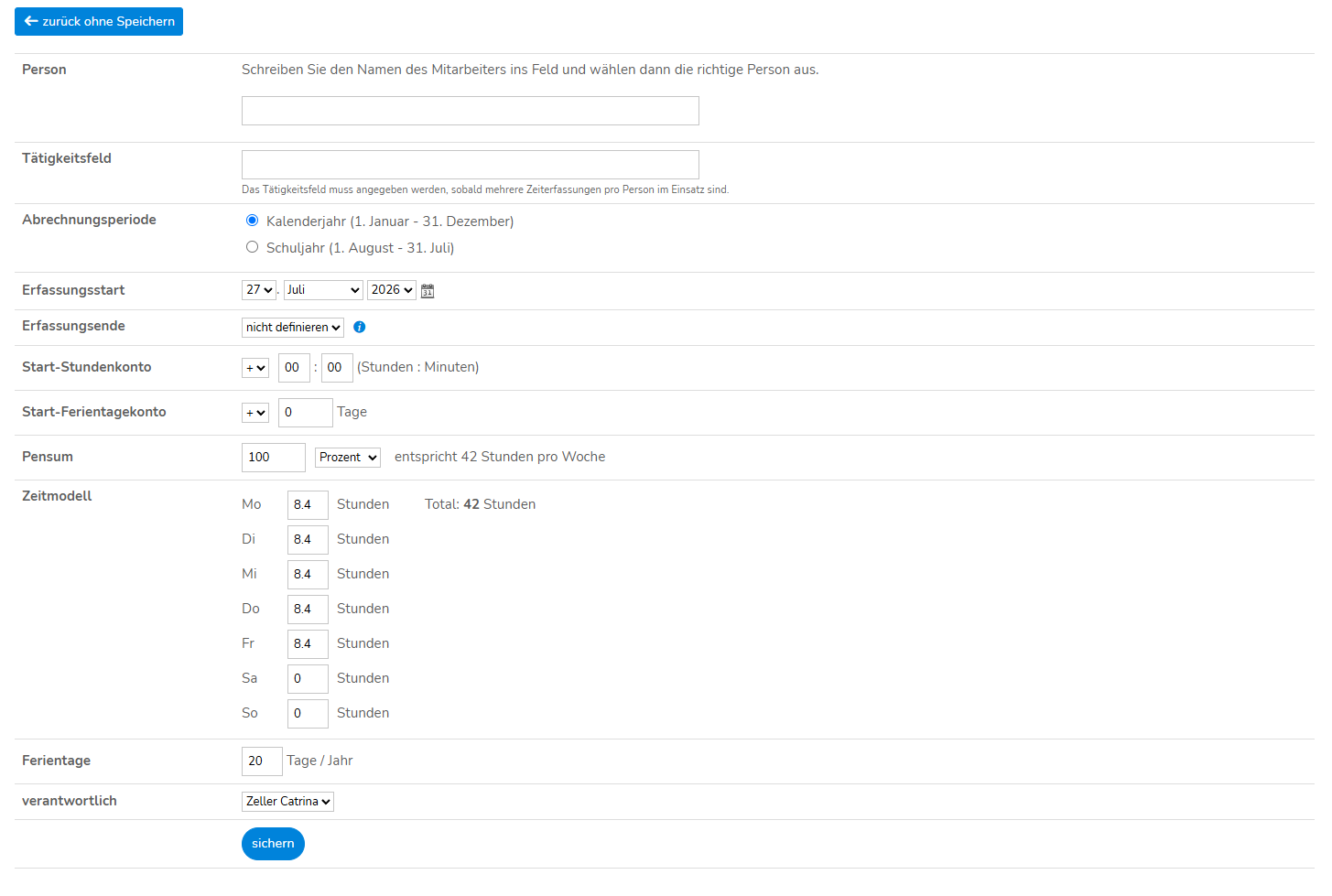
Im Register Mitarbeiter erfasst du das Personal und die individuellen Anstellungsbedingungen.
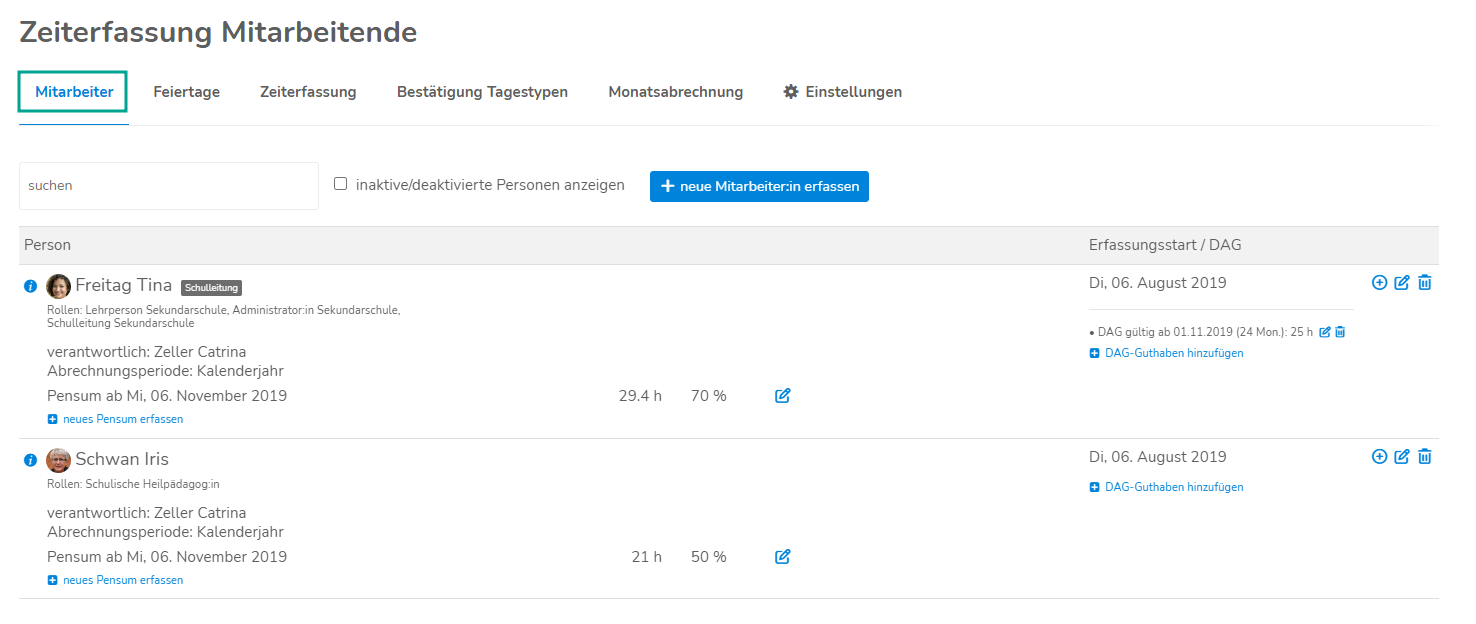
Klicke auf + neue Mitarbeiter:in erfassen
Fülle die Felder aus: Name der Person, Tätigkeitsfeld, Abrechnungsperiode (Kalenderjahr oder Schuljahr), Erfassungsstart sowie optional ein Erfassungsende
Hinterlege das Start-Ferientagskonto, falls Guthaben aus der Vorperiode übernommen werden
Definiere das Pensum (in Prozent oder Stunden), das Zeitmodell (Stunden pro Wochentag), die Anzahl der Ferientage sowie die verantwortliche Person
Wähle sichern
Laufende Verwaltung
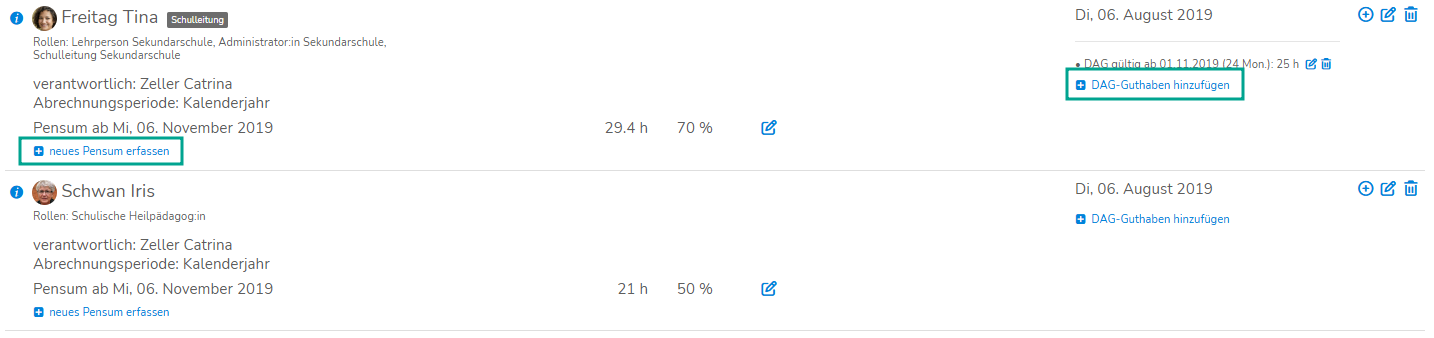
+ neues Pensum erfassen: Nutze diese Funktion unter dem Namen der jeweiligen Person, um Änderungen im Beschäftigungsgrad zu hinterlegen
DAG-Guthaben hinzufügen: Hier kannst du zusätzliche Guthaben für Dienstaltersgeschenke erfassen
Tagestypen bestätigen
Falls ein gewählter Tagestyp einer Genehmigung bedarf, erfolgt dies im Register Bestätigung Tagestyp.
Vorgesetzte sehen hier die eingetragenen Zeiten
Über das Häkchen wird der Eintrag bestätigt, über das Kreuz wird er abgelehnt
Monatsabrechnung und Berichte
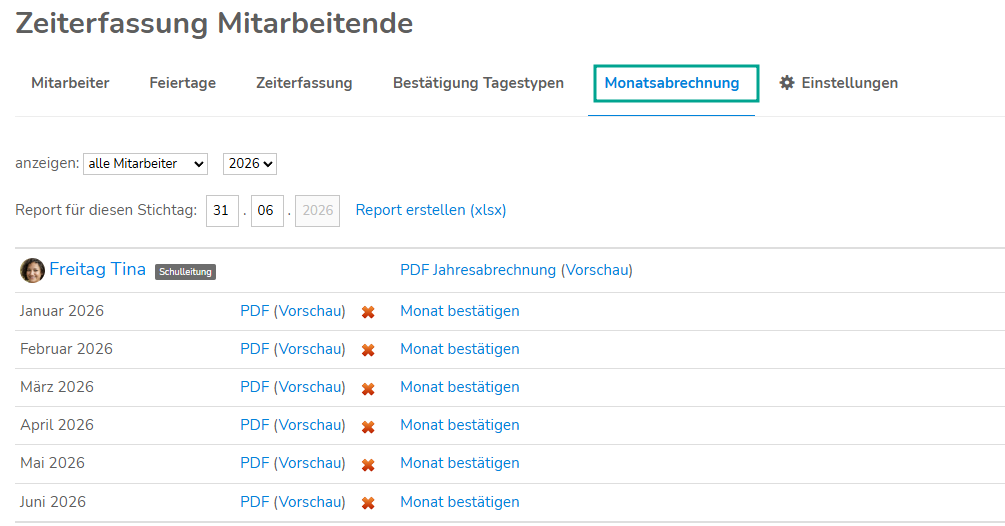
Am Monatsende wird die Zeiterfassung pro Person im Register Monatsabrechnung finalisiert.
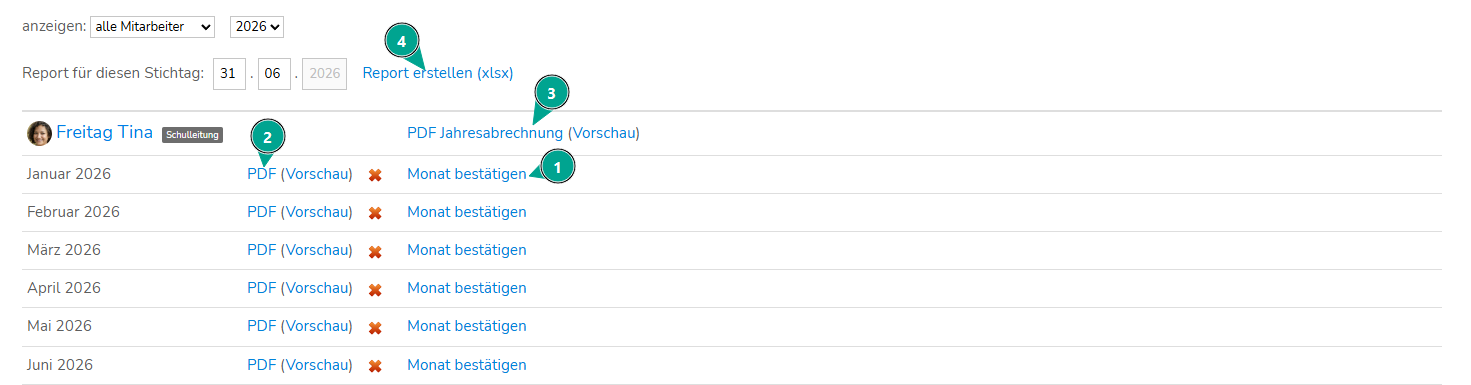
Monat bestätigen (1): Klicke beim entsprechenden Monat neben der Mitarbeiter:in auf diese Schaltfläche
PDF-Export (2 & 3): Du kannst monatliche Abrechnungen oder eine Jahresansicht pro Person als PDF generieren
Excel-Report (4): Erstelle zu einem frei wählbaren Stichtag einen Bericht über alle eingetragenen Tagestypen der Mitarbeitenden
War dieser Artikel hilfreich?
Das ist großartig!
Vielen Dank für das Feedback
Leider konnten wir nicht helfen
Vielen Dank für das Feedback
Feedback gesendet
Wir wissen Ihre Bemühungen zu schätzen und werden versuchen, den Artikel zu korrigieren