In diesem Leitfaden erfährst du, an welchen Stellen du die wichtigsten Einstellungen für Gremien, Sitzungen und Traktanden vornehmen kannst und welche Auswirkungen sie haben.
1. Berechtigungen & Zugriffsschutz
2. Nummerierung, Zyklen & Fristen (Gremiumsebene)
3. Traktanden & Geschäftskategorien
A. Grundeinstellungen des Gremiums, Traktandumskategorien erstellen und bearbeiten
Beschluss bei Schüler:in oder Mitarbeiter:in ablegen
5. Einstellungen der Sitzung, Rubrik zuweisen und Sitzungsteile
1. Berechtigungen & Zugriffsschutz
In Sitzungen & Geschäfte kann sehr feingliedrig eingestellt werden, wer was sehen und bearbeiten darf. Grundsätzlich sehen nur Gremiumsmitglieder die Sitzungen ihres Gremiums und deren Inhalte. Die Sichtbarkeit der Traktanden wird über die Klassifikation gesteuert. Personen können zusätzlich namentlich von Traktanden ausgeschlossen werden.
| Einstellung | Pfad / Ort | Wirkung | Screenshot |
| Gremiumsrollen & Administrationsrechte | Sitzungen & Geschäfte > Verwaltung (1) > Gremiumsrolle (2) | Bestimmt grundlegende Rollenrechte sowie, welche Rolle Sitzungen administrieren oder Protokoll führen darf. Personen erhalten diese Rechte durch ihre Mitgliedschaft und Zuweisung der Rolle im jeweiligen Gremium. | 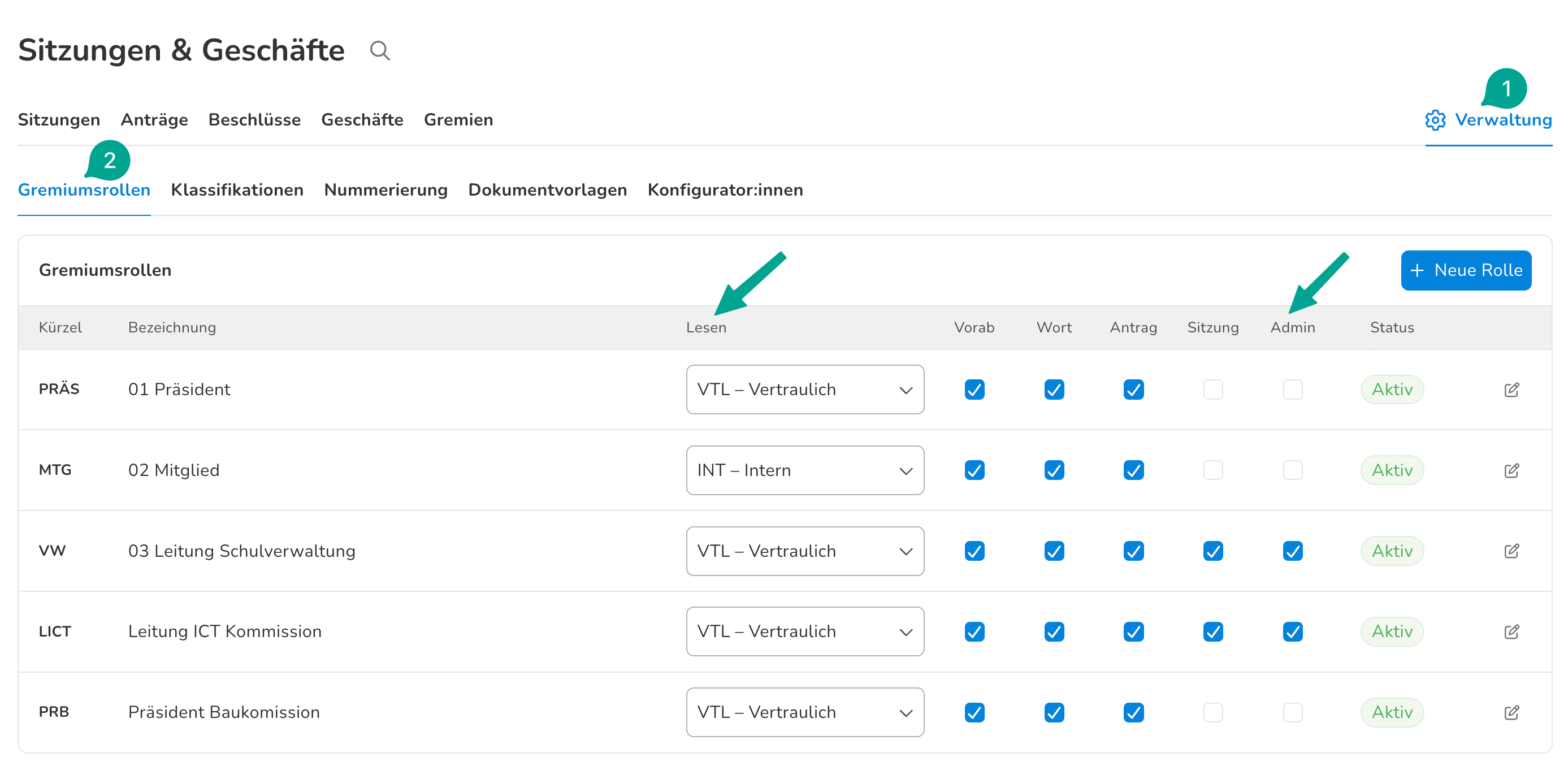 |
| Klassifikations-Schema | Sitzungen & Geschäfte > Verwaltung | Definiert grundlegende Vertraulichkeitsstufen (z. B. öffentlich, intern, vertraulich), auf die Rollen und Traktanden abgestimmt werden. | 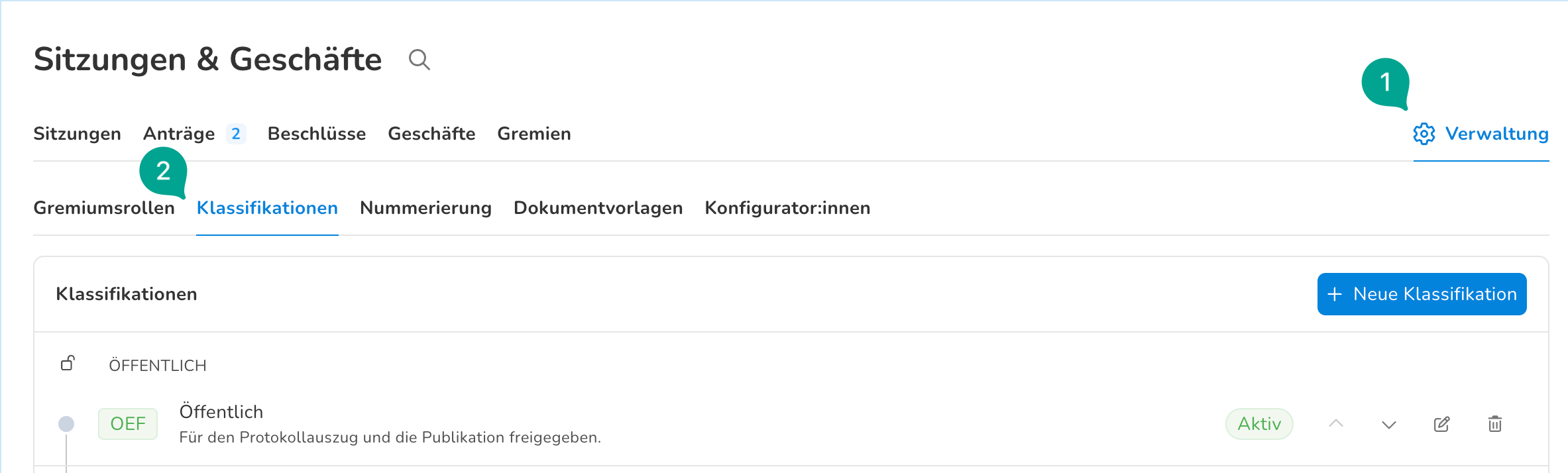 |
| Traktandum - Standardklassifikation | Gremien > Gremium auswählen > Einstellungen > Traktandumskategorien | Legt fest, welches Vertraulichkeitslevel einem Traktandum dieser Kategorie automatisch zugewiesen wird. Das Level kann pro Traktandum angepasst werden. |  |
| Sitzungsteile (Zugriff) | Sitzungen > Sitzung auswählen > Einstellungen | Teilt eine Sitzung in Abschnitte (z. B. öffentlicher vs. nicht-öffentlicher Teil) und steuert die Sichtbarkeit für Teilnehmende, unabhängig von der Klassifikation. So können Personen (z.B. Lehrpersonenvertretungen) von ganzen Teilen ausgeschlossen werden. | 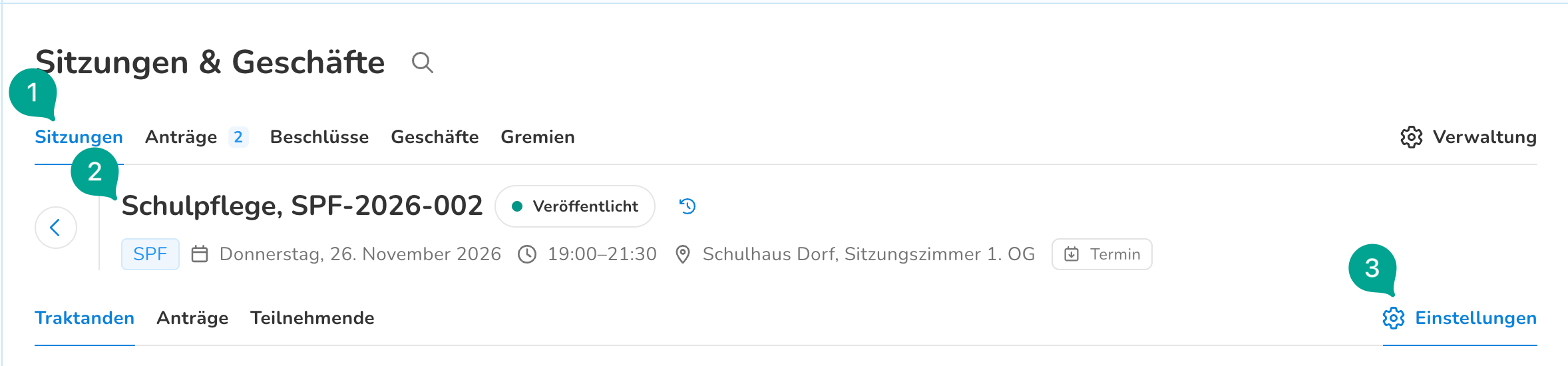  |
| Person aus Traktandum ausschliessen | Sitzung > Traktandum > Einstellungen | Entzieht einer Person gezielt die Einsicht in ein bestimmtes Traktandum unabhängig von der Klassifikationsfreigabe (z. B. bei Befangenheit). | 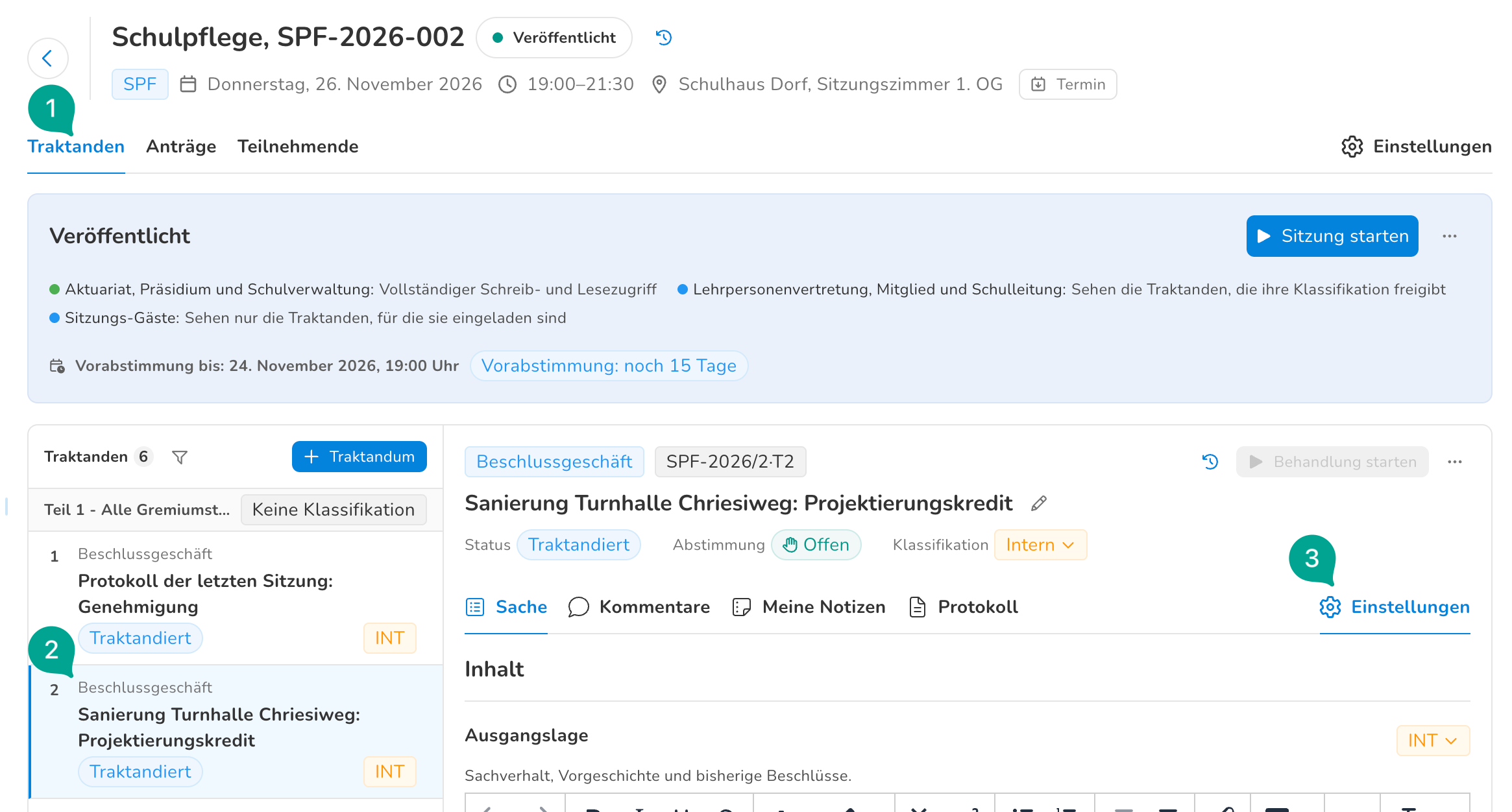 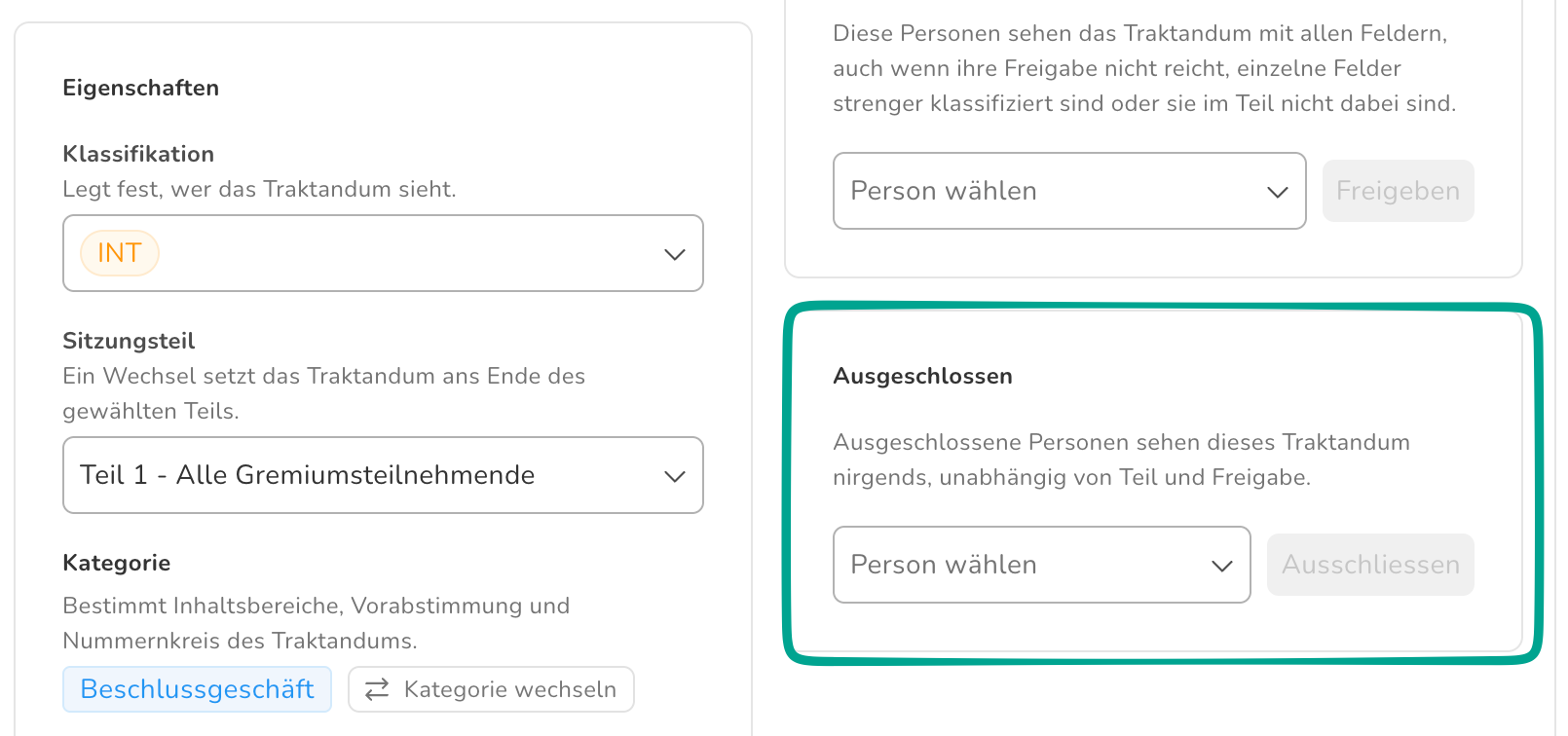 |
| Traktandum Einzelpersonen freigeben | Sitzung > Traktandum > Einstellungen | Schaltet ein Traktandum für bestimmte Personen frei, selbst wenn deren Gremiumsrolle die nötige Klassifikationsstufe nicht besitzt. | 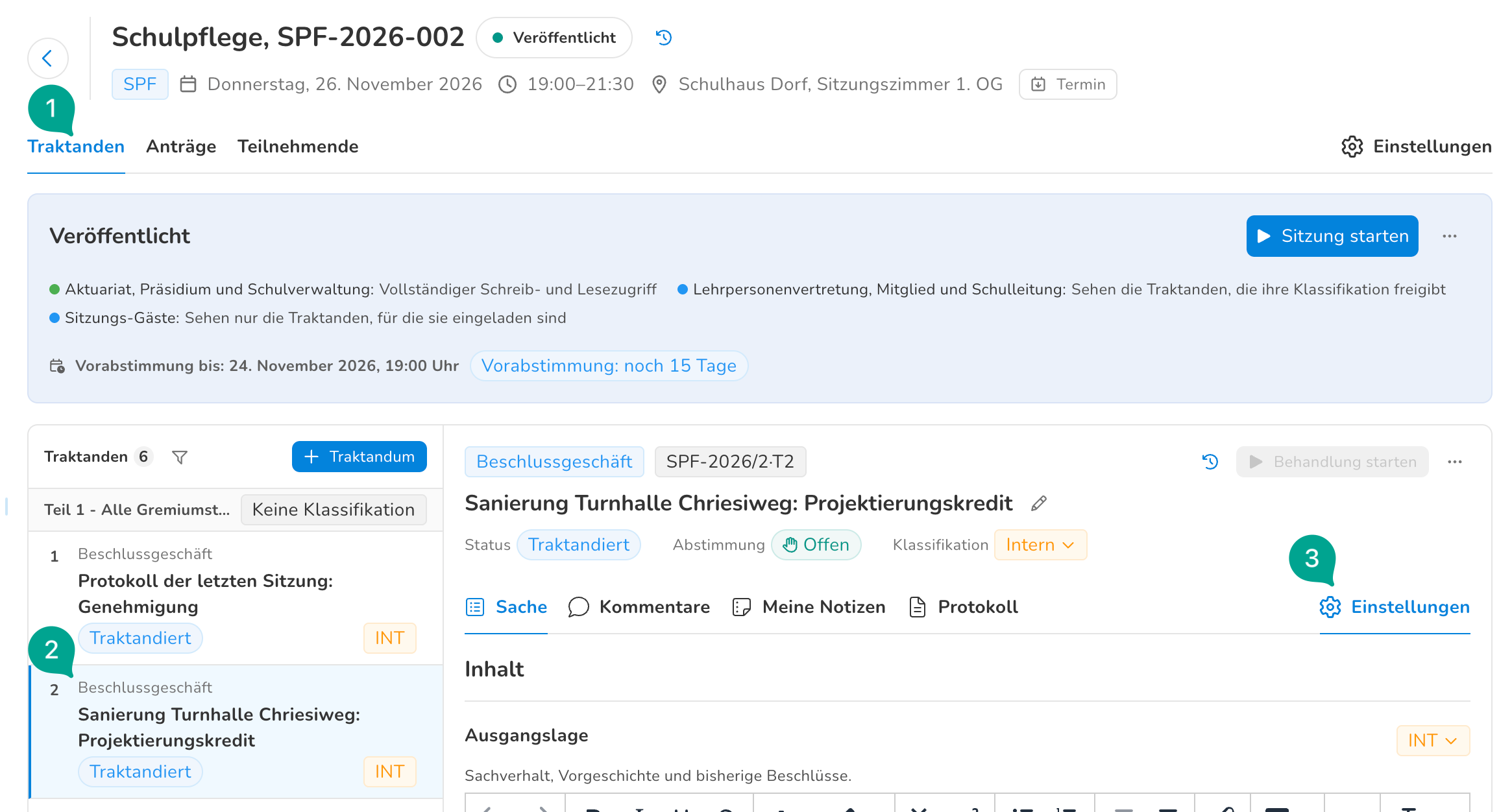 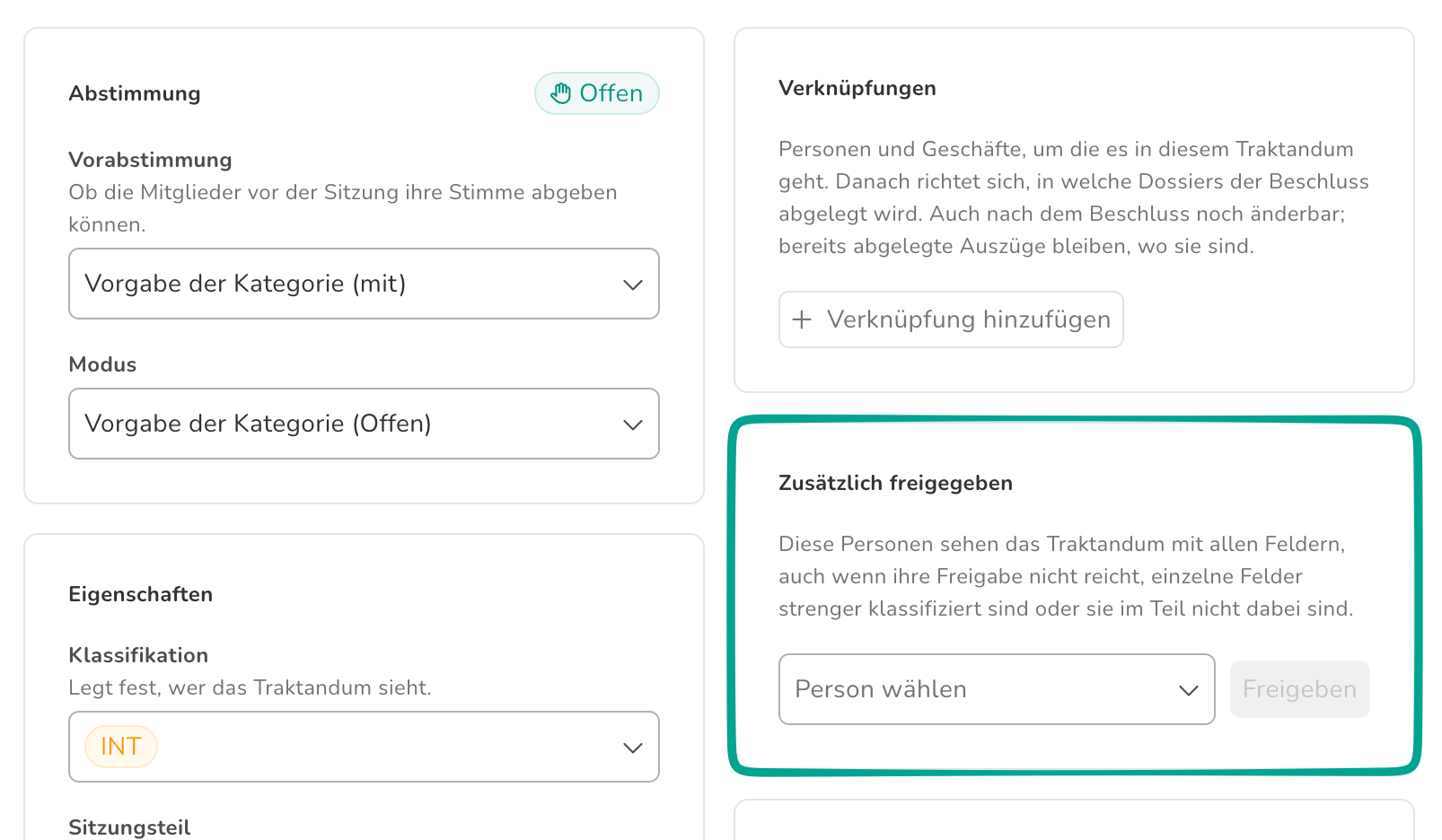 |
| In der Sitzung überprüfen, welche Teilnehmende was sehen darf | Sitzung > Teilnehmende > Zugriff | Für jede Teilnehmende kann überprüft werden, welche Traktanden der Sitzung sichtbar sind. Ausschlüsse können hier auch gemacht werden. | 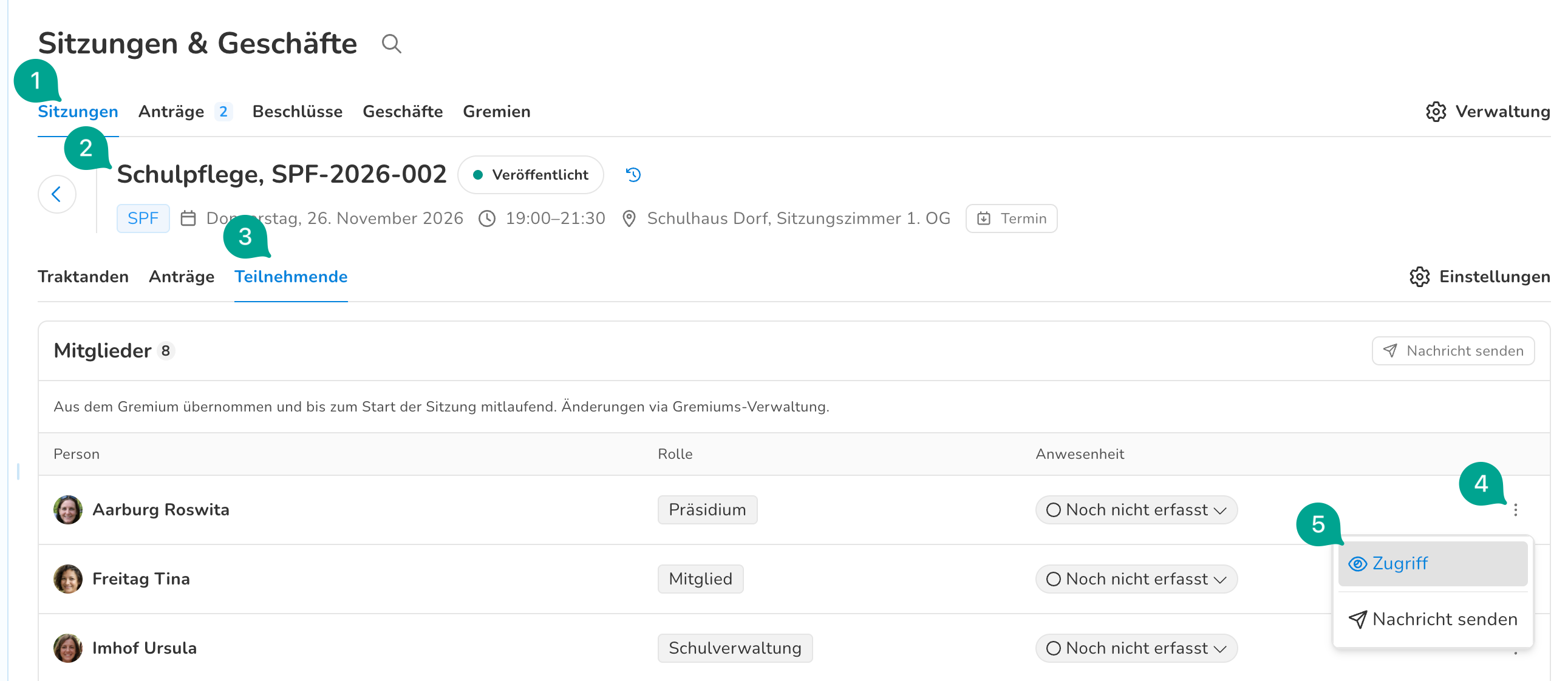 |
| Einzelne Felder eines Traktandums einschränken | Sitzung > Traktandum | Einzelne Inhaltsfelder eines Traktandums können eine höhere Vertraulichkeit zugewiesen bekommen als die Klassifikation des Traktandums | 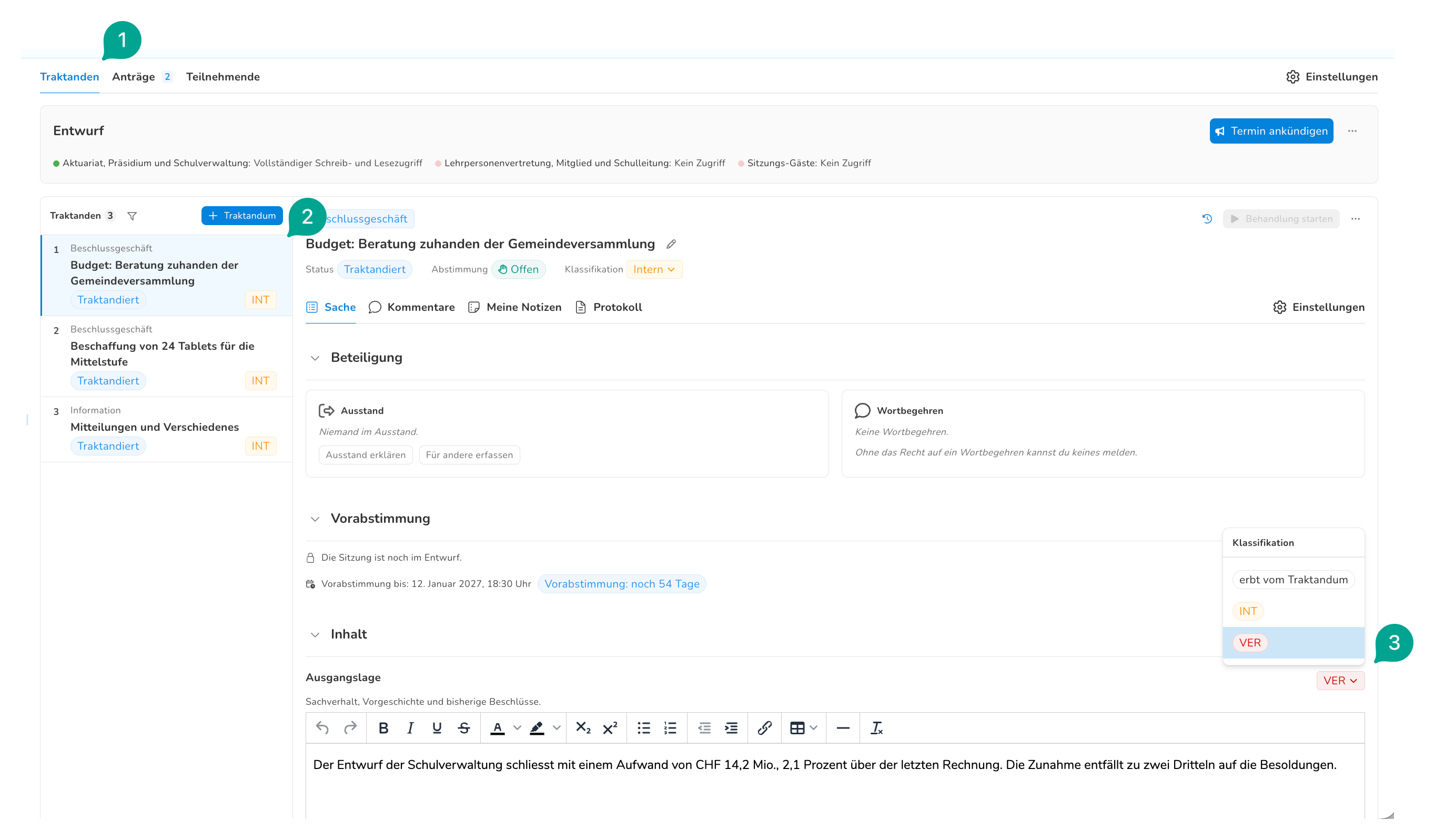 |
2. Nummerierung, Zyklen & Fristen (Gremiumsebene)
Grundeinstellungen, die für alle Sitzungen eines Gremiums gelten, werden auf dem Gremium vorgenommen. Manche Einstellungen können in jeder Sitzung individuell angepasst werden, wie z.B. die Antragsfrist.
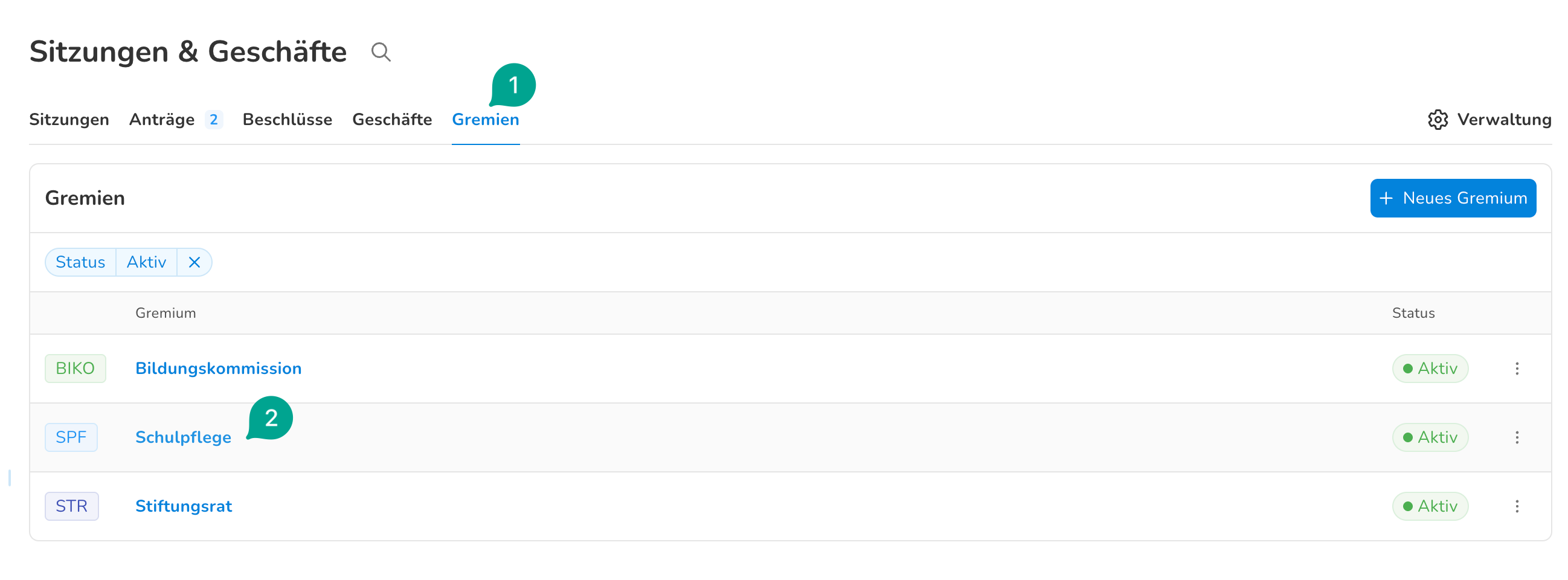
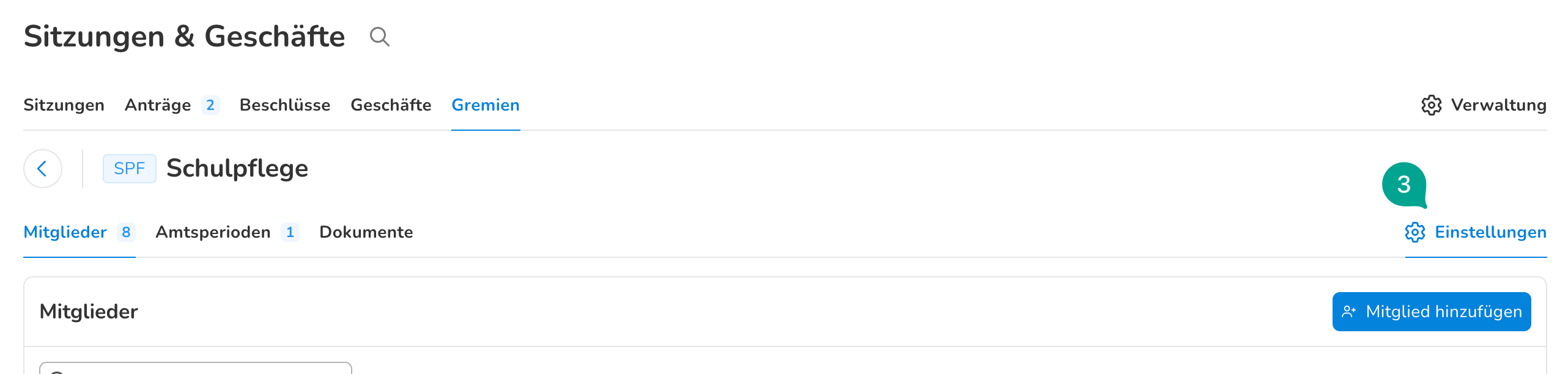
Pfad: Gremien (1) > Gremium auswählen (2) > Einstellungen (3)
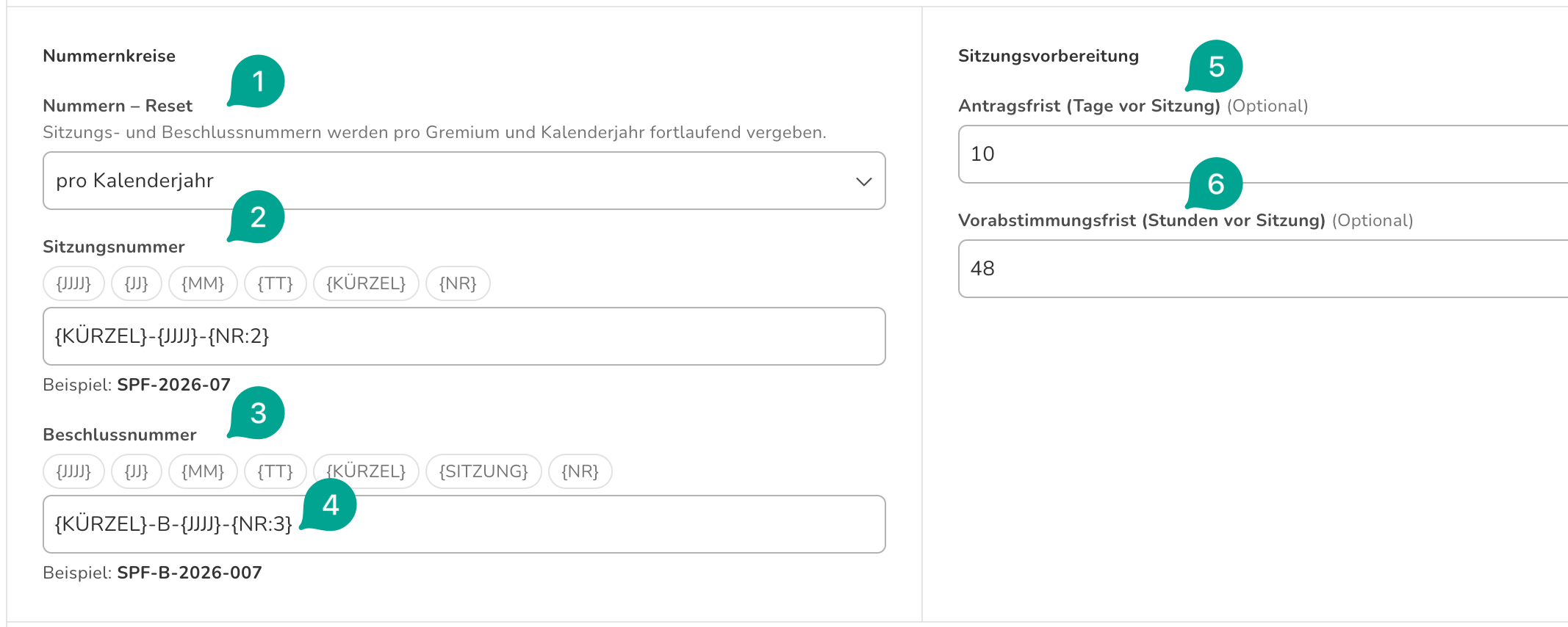
Nummern-Reset (1): Bestimmt, wann Zähler der Laufnummer zurückgesetzt werden (z. B. jährlich zum Schuljahreswechsel oder pro Kalenderjahr)
Sitzungs- & Beschlussnummer (2) (3): Steuert das Format für Sitzungs- und Beschlussnummern. Die Zahl beim Platzhalter NR: (z.B. NR:2) gibt an, wie viele Stellen die Laufnummer enthält (4). NR:2 steht demnach für eine zweistellige Laufnummer.
Antragsfrist vor Sitzung (5): Legt fest, wie viele Tage vor dem Sitzungsdatum Anträge spätestens vorliegen müssen. Dies wird bei den Anträgen angezeigt und ist keine harte Frist (Anträge können auch nach der Frist von den Administratoren angenommen werden).
Vorabstimmungsfrist (6): Definiert, bis wie viele Stunden vor Sitzungsbeginn eine Vorabstimmung möglich ist.
3. Traktanden & Geschäftskategorien
Ein Traktandum übernimmt seine Voreinstellungen immer automatisch aus der gewählten Traktandumskategorie (z.B. A-Geschäft, Diskussionsgeschäft, etc.). Ein Antrag und ein Traktandum gehören immer zu einer Traktandumskategorie.
A. Grundeinstellungen des Gremiums, Traktandumskategorien erstellen und bearbeiten
Gremien (1) > [Gremium auswählen] (2) > Einstellungen (3) > runterscrollen zu Traktandumskategorien (4) > bestehende Kategorie bearbeiten (5) oder neue Kategorie hinzufügen (6)

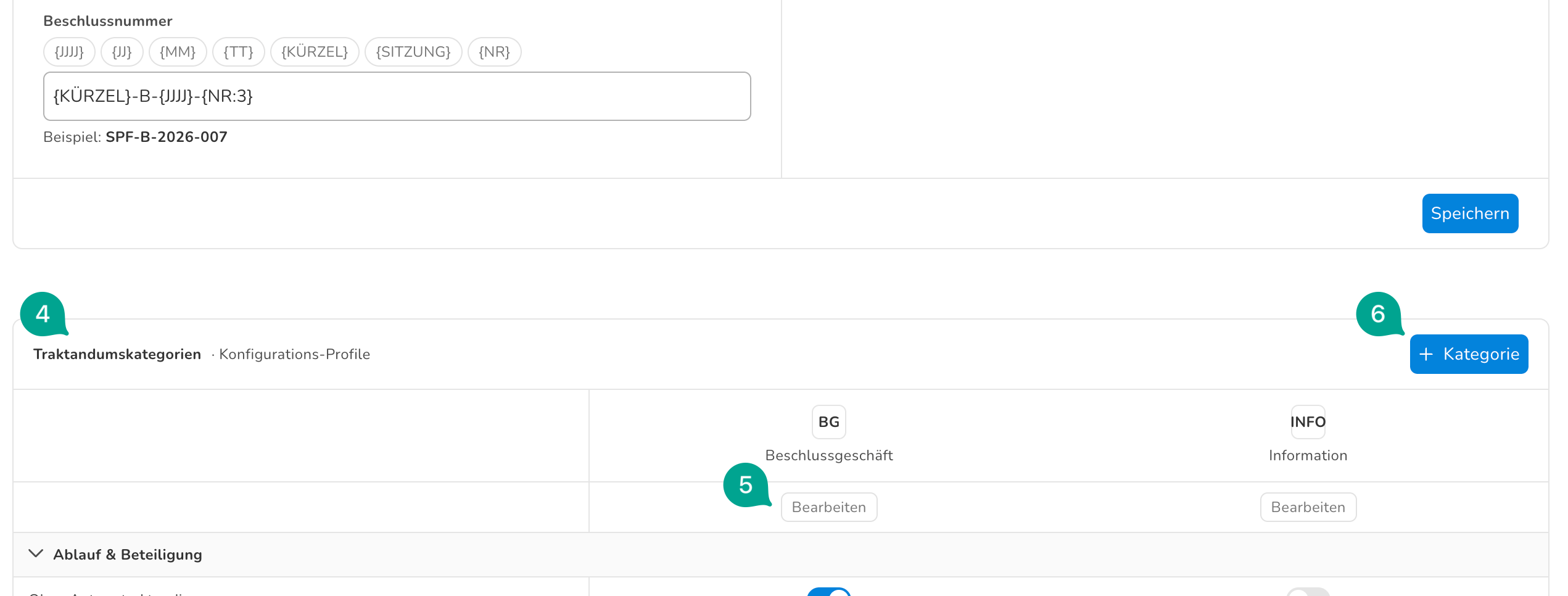
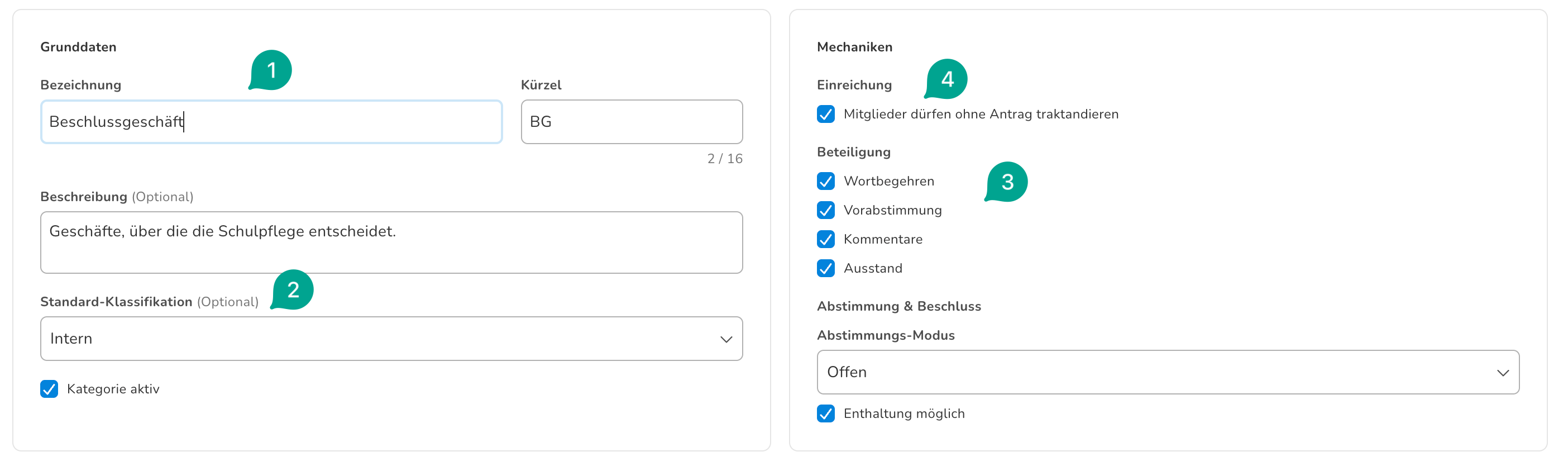
Kategorien definieren (1): Unterscheidung der Geschäftsarten (z. B. A-Geschäft, B-Geschäft, Beschluss, Information).
Standard-Klassifikation(2): Definiert, welche Klassifikationsstufe ein Traktandum dieser Kategorie standardmässig hat. Dies ist eine Voreinstellung, die auf dem einzelnen Traktandum überschrieben werden kann.
Mechaniken - Beteiligung (3): Schaltet Wortbegehren, Vorabstimmungen, Kommentarbereiche oder die Option zum Ausstand für die Kategorie ein oder aus. Dies sind Voreinstellungen, die auf dem einzelnen Traktandum überschrieben werden können.
Einreichung (Traktandieren ohne Antrag) (4): Regelt, ob ein Traktandum dieser Kategorie auch ohne Antrag erfasst werden darf. Dies kann in gewissen Gremien, z.B. Kommissionssitzungen sinnvoll sein, oder für gewisse Kategorien, wie Informationstraktanden. Mitglieder können dann direkt in der Sitzung Traktanden erstellen, ohne einen Antrag zu stellen.
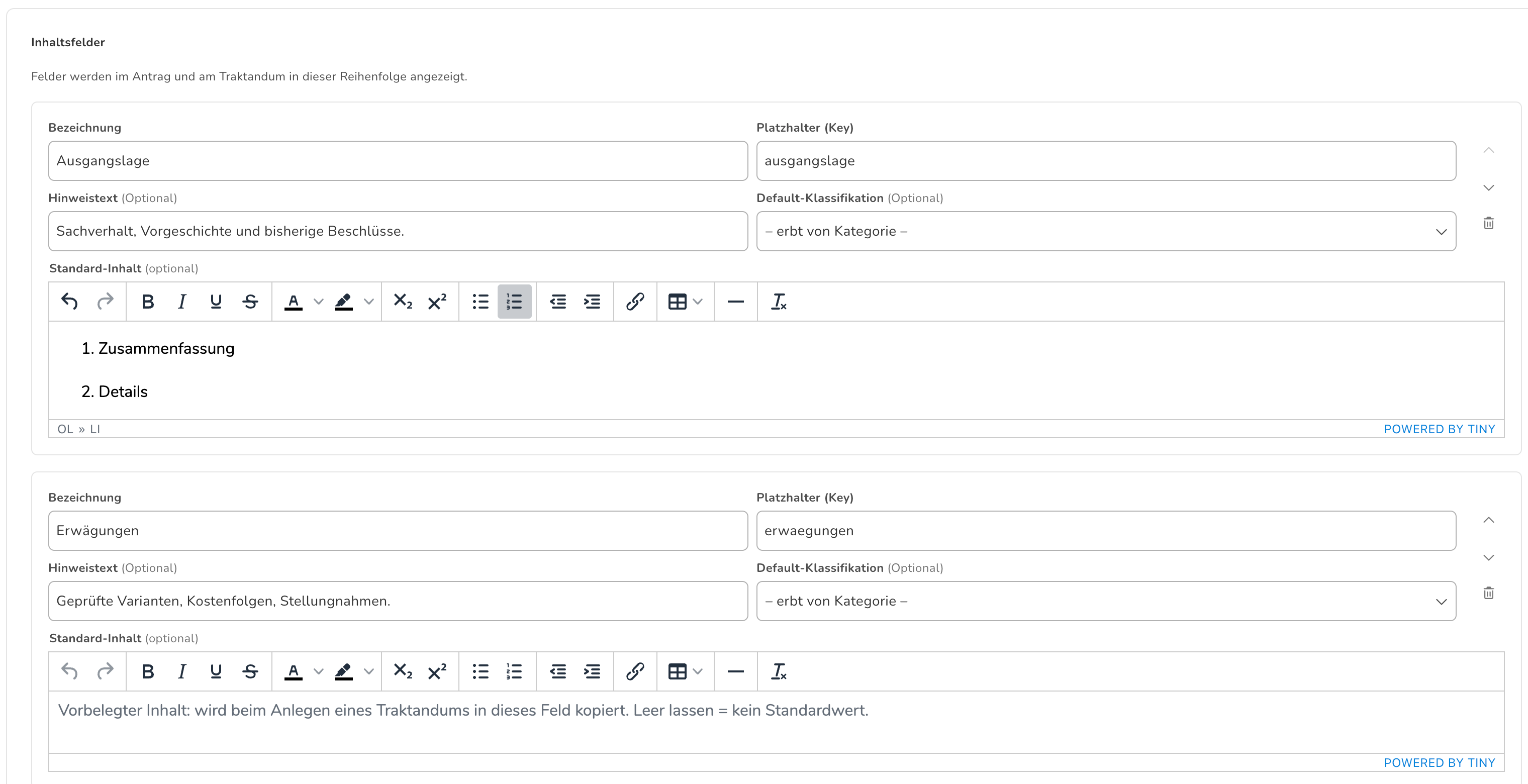
- Felder & Textvorlagen: Bestimmt, welche Inhaltsfelder in Anträgen und in Traktanden der Kategorie erscheinen und welche Textbausteine vordefiniert sind. Zum Beispiel Felder Ausgangslage und Erwägungen bei der Kategorie A-Geschäft, mit vordefiniertem Inhalt "Zusammenfassung" und "Details" bei der Ausgangslage.
B. Anpassung pro Traktandum
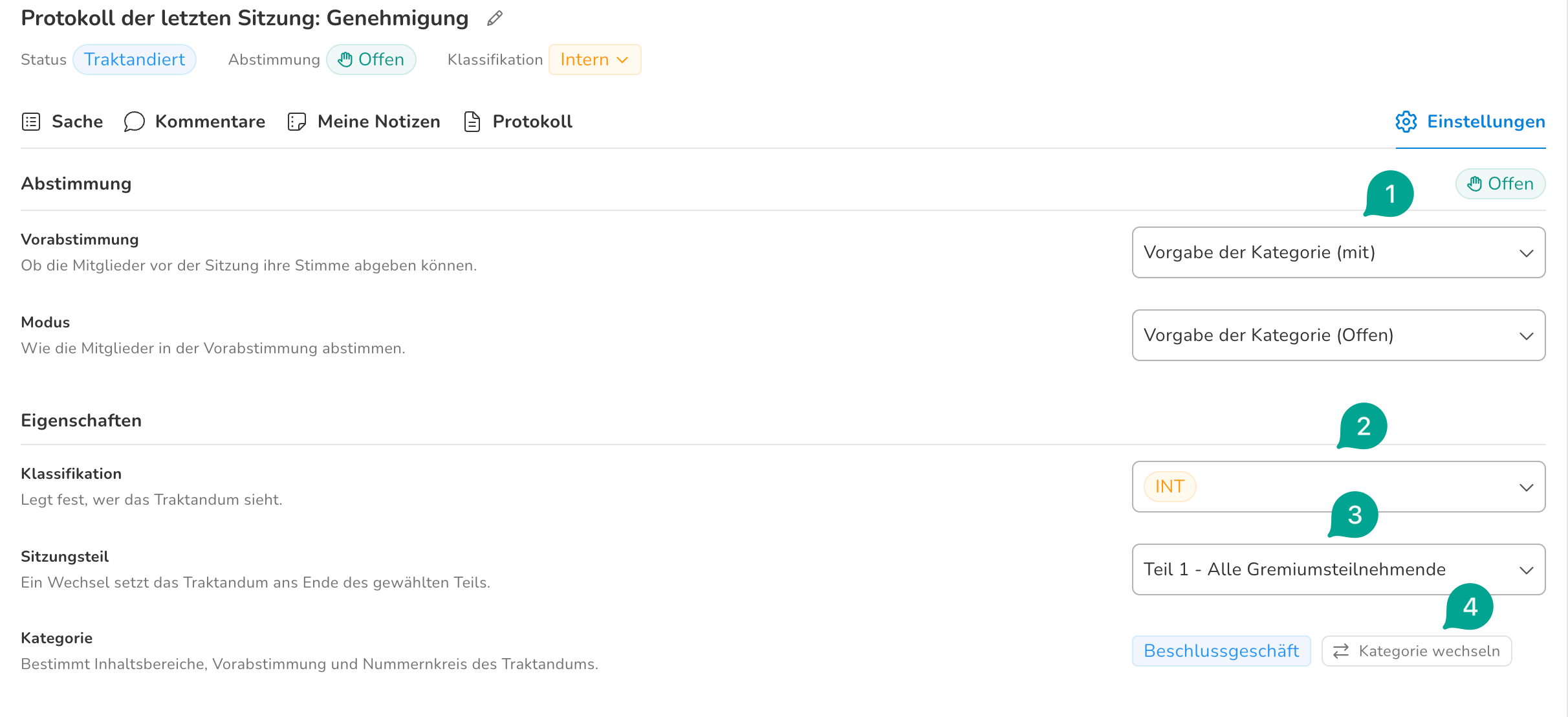
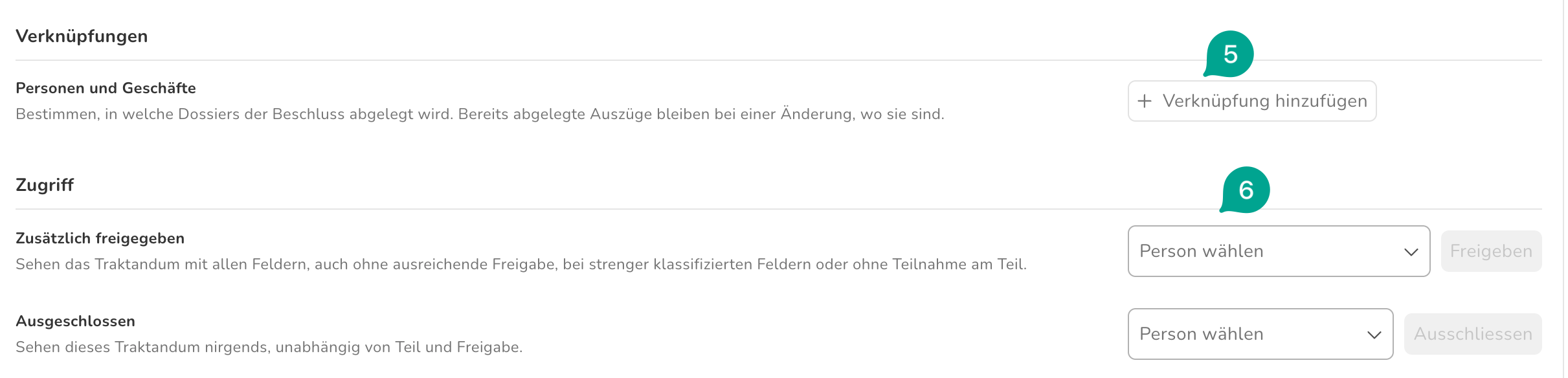
Voreinstellungen aus der Traktandumskategorie können in den Einstellungen geändert werden. Ausserdem können weitere Einstellungen vorgenommen werden, z.B. der gezielte Ausschluss von Personen oder die Verknüpfung mit SuS, Mitarbeitenden oder Geschäften.
Pfad: Sitzung (1) > [Sitzung auswählen] (2) > Traktanden (3) > [Traktandum auswählen] (4) > Einstellungen (5)
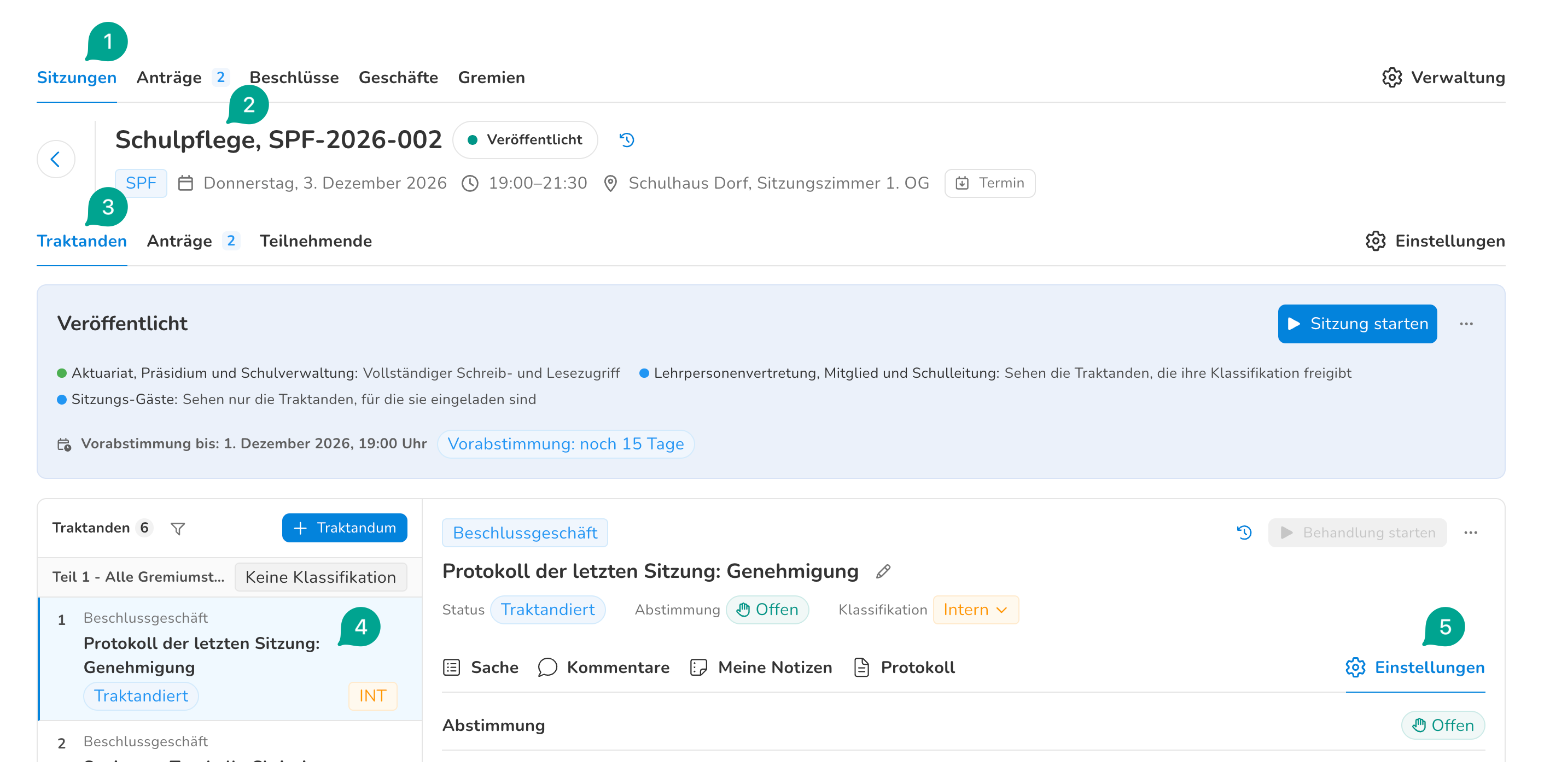
Vorabstimmung & Modus (1): Aktiviert oder deaktiviert die Vorabstimmung und legt deren Modus fest.
Klassifikation (2): Passt das Vertraulichkeitslevel für dieses Traktandum an.
Sitzungsteil zuweisen (3): Ordnet das Traktandum einem bestimmten Sitzungsabschnitt zu. Personen können aus Sitzungsteilen ausgeschlossen werden.
Kategorie wechseln (4): Weist dem Traktandum nachträglich eine andere Geschäftsart zu. Inhalte werden kopiert.
Verknüpfungen (5): Personen (SuS, MA) oder Geschäfte verknüpfen. Siehe Kapitel 4 in diesem Artikel.
Zugriff (6): Traktandum für zusätzliche Personen freigeben oder ausschliessen.
4. Verknüpfungen
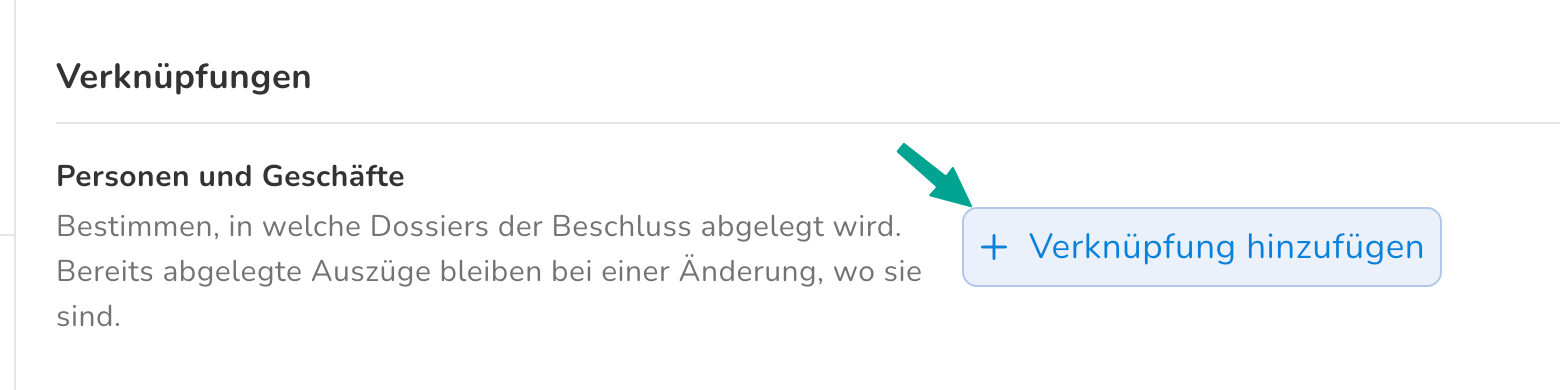
Um den Kontext eines Traktandums transparent zu dokumentieren, können Personen (SuS oder Mitarbeitende) und Geschäfte direkt verknüpft werden. Eine Verknüpfung zu Personen erlaubt es, in der Protokollierungsphase einen Beschlussauszug direkt im Dossier der betreffenden Schüler:in oder Mitarbeitenden abzulegen.
Pfad: Sitzung (1) > Traktanden (2) > [Traktandum auswählen] (3) > Einstellungen (4)
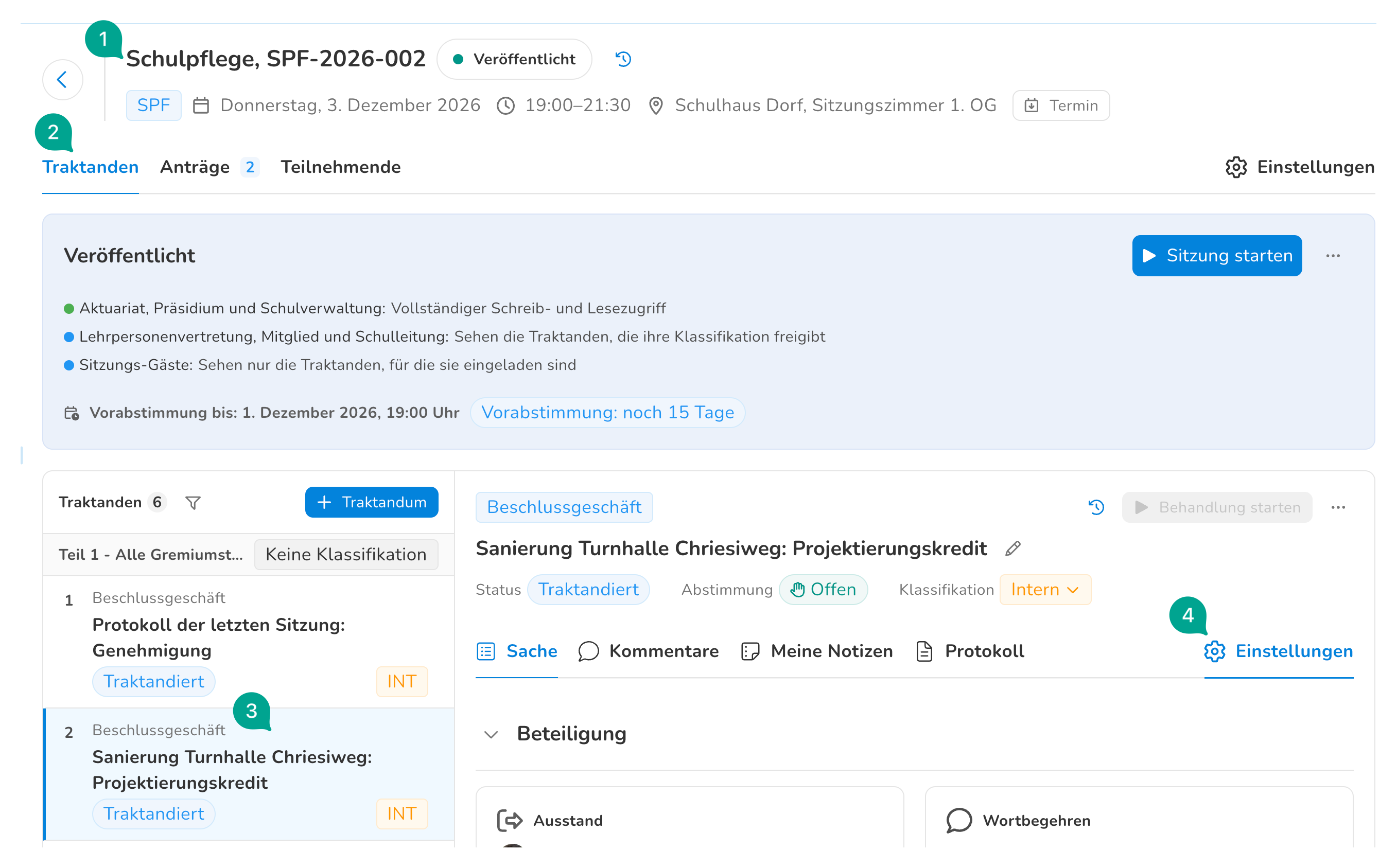
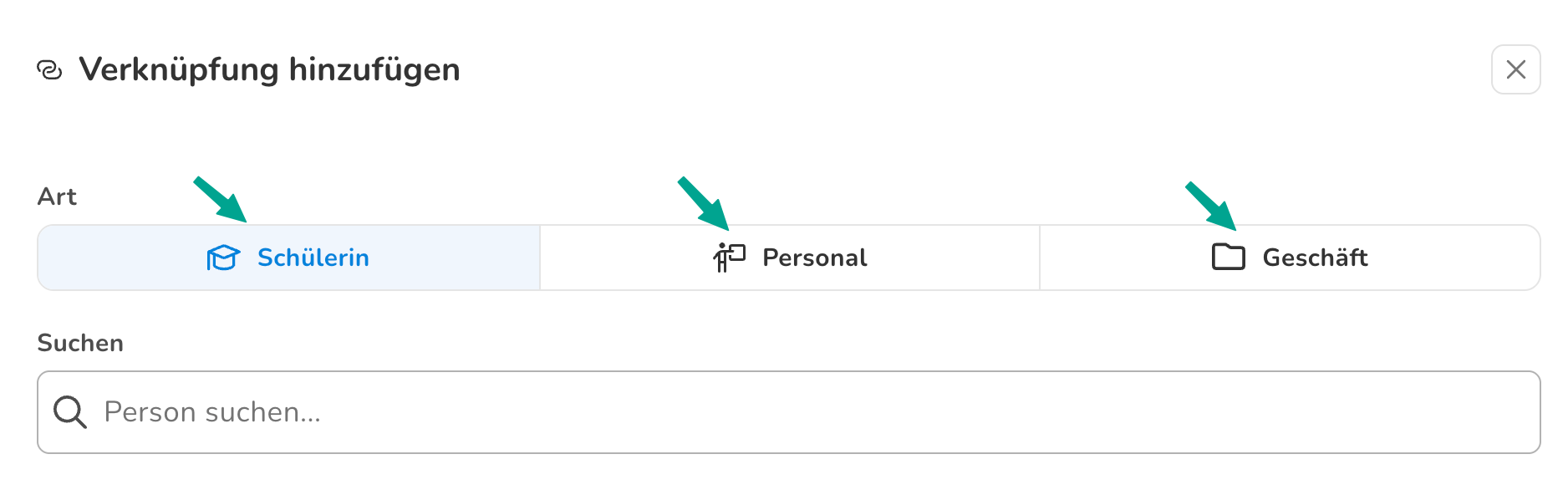
Personen verknüpfen: Verknüpft Schülerinnen und Schüler (SuS) oder Mitarbeitende mit dem Geschäft (z. B. bei Förderentscheiden oder Personalanträgen).
Geschäfte verknüpfen: Erstellt eine Querverbindung zu Dossiers/Geschäften, die unter "Geschäfte" erfasst wurden.
 |  |
Beschluss bei Schüler:in oder Mitarbeiter:in ablegen
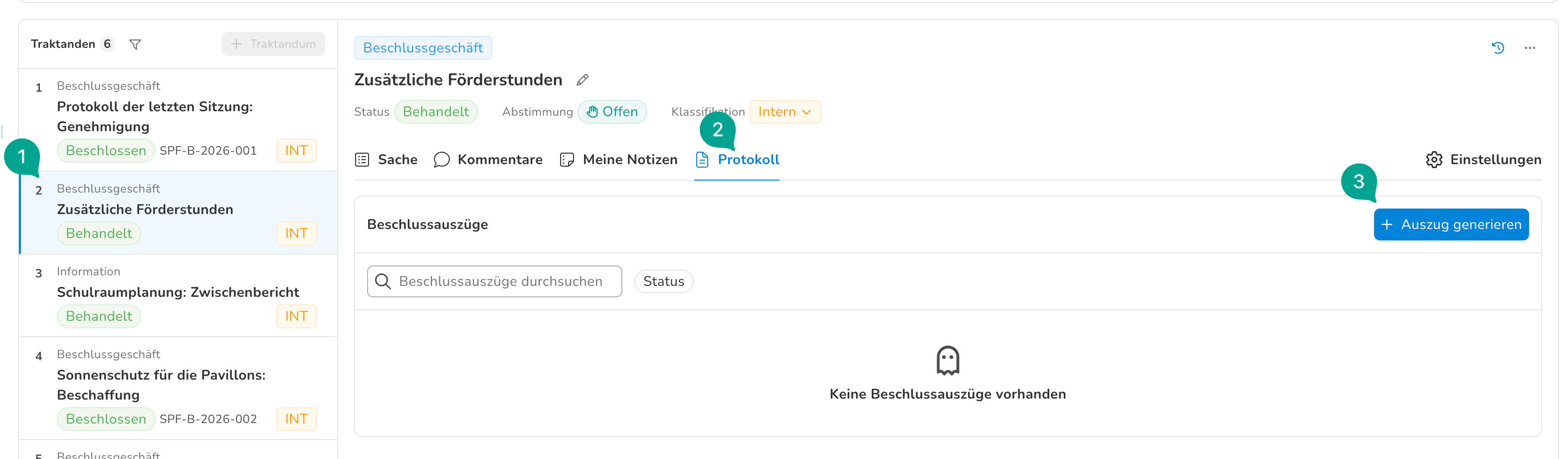
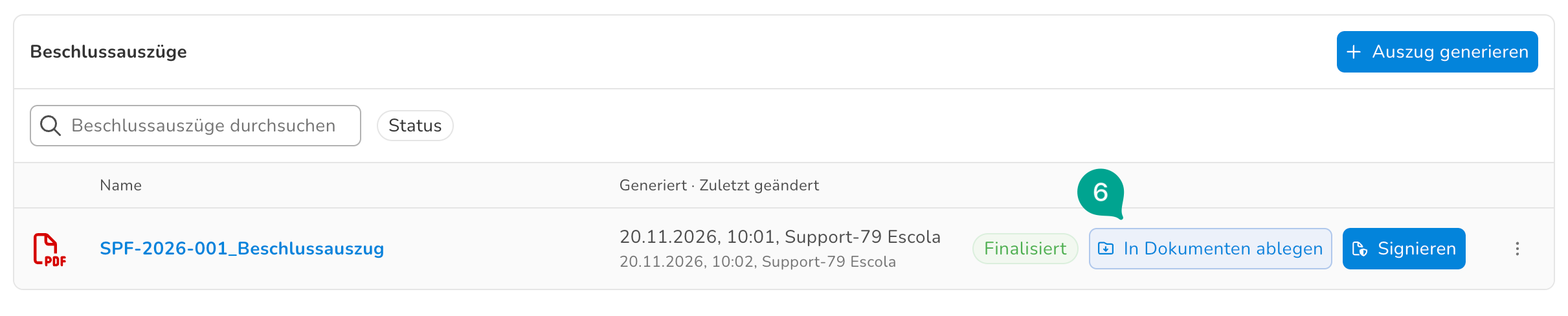
In der Phase Protokollierung können auf den einzelnen Traktanden Beschlussauszüge erstellt werden. Dies können, sobald das PDF generiert ist, im Dossier der betreffenden Person abgelegt werden.
1. Traktandum anwählen (1) und auf Tab "Protokoll" wechseln (2)
2. Auszug generieren (3)
3. In Word bearbeiten / kontrollieren (4) und dann PDF generieren (5)
4. In Dokumenten ablegen (6) - dies öffnet die Auswahl der Ordner.

5. Einstellungen der Sitzung, Rubrik zuweisen und Sitzungsteile
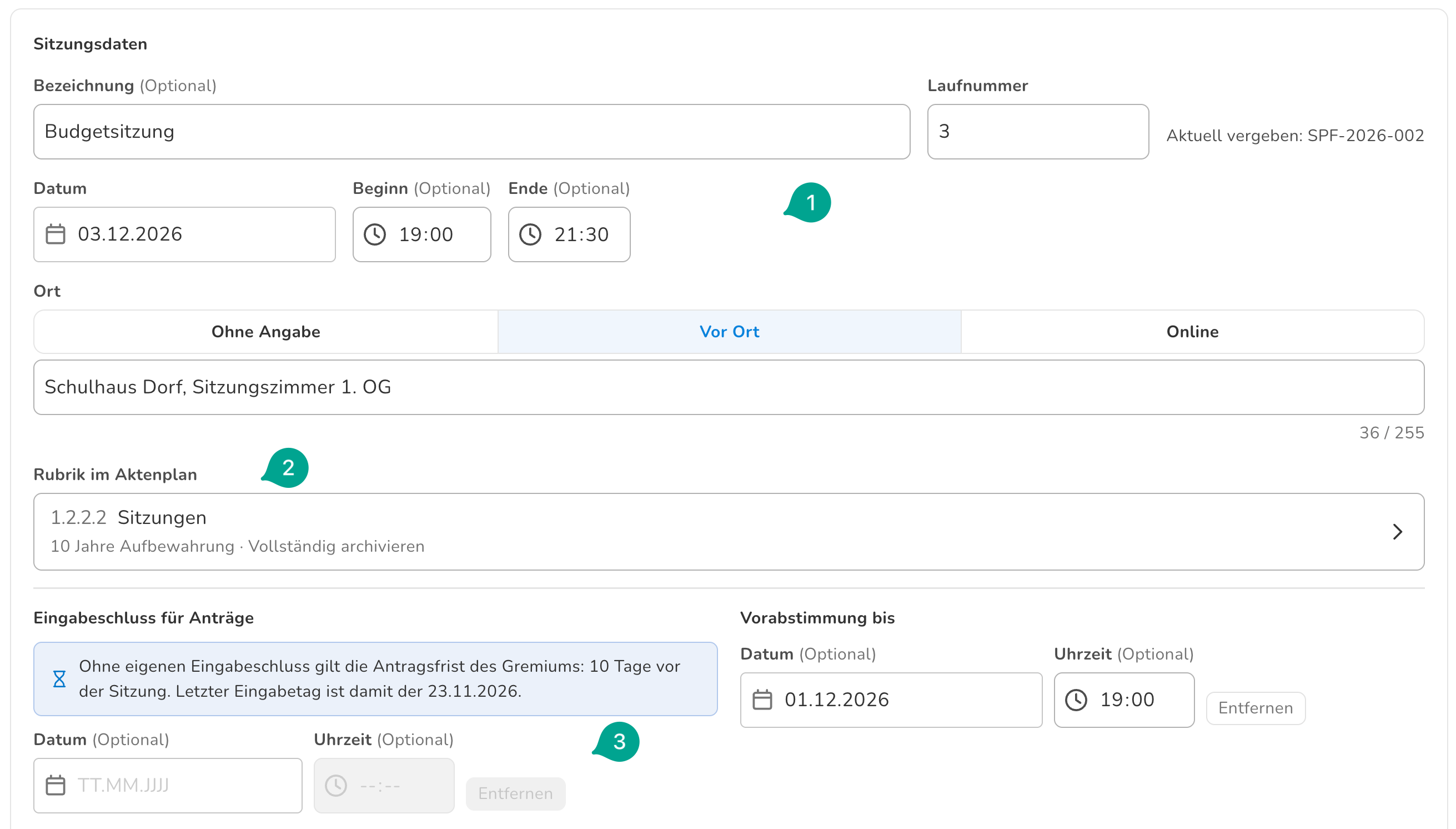
In den Einstellungen der Sitzung können die Grunddaten der Sitzung (Ort, Zeit, Datum, Laufnummer) angepasst werden. Die Sitzung kann einer Rubrik im Aktenplan zugewiesen und sie kann in Sitzungsteile gegliedert werden. Teile erlauben es, den Personenkreis für ganze Abschnitte der Sitzung zu variieren, unabhängig von der Klassifikation der Traktanden. Zum Beispiel kann die Schulpflege-Sitzung so in einen Teil mit Lehrpersonenvertretung und einen Teil ohne gegliedert werden.
Pfad: Sitzungen (1) > [Sitzung auswählen] (2) > Einstellungen (3)
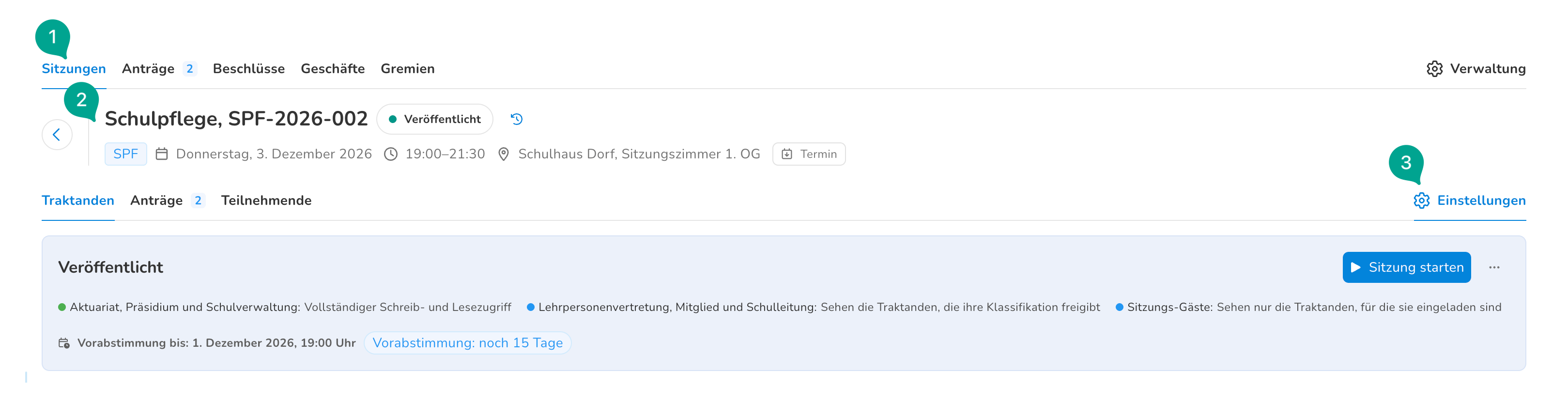
- Sitzungsdaten anpassen (1): Datum, Uhrzeit, Laufnummer, Bezeichnung. Diese Daten sind sichtbar, sobald die Sitzung veröffentlicht ist.
- Rubrik im Aktenplan zuweisen (2): sobald ein Aktenplan veröffentlicht ist, kann die Sitzung mit einer Rubrik verbunden werden. Die Rubrik definiert Aufbewahrungsfrist und archivische Bewertung.
- Eingabeschluss für Anträge & Vorabstimmungsfrist anpassen (3). Standardmässig über das Gremium definiert. Kann hier für die einzelne Sitzung angepasst werden.
- Sitzungsteile definieren (4)

War dieser Artikel hilfreich?
Das ist großartig!
Vielen Dank für das Feedback
Leider konnten wir nicht helfen
Vielen Dank für das Feedback
Feedback gesendet
Wir wissen Ihre Bemühungen zu schätzen und werden versuchen, den Artikel zu korrigieren