In diesem Artikel erfährst du, wie du Zeugnisse korrekt ausdruckst, Positionskorrekturen vornimmst sowie Zeugnisse von Schüler:innen nachdruckst oder nachträglich anpasst.
INHALTSVERZEICHNIS
- Druckeinstellungen und Positionskorrektur
- Wie wird ein bereits archiviertes Zeugnis nachgedruckt?
- Wie wird ein neues Zeugnis gedruckt oder ein bestehendes Zeugnis angepasst?
Druckeinstellungen und Positionskorrektur
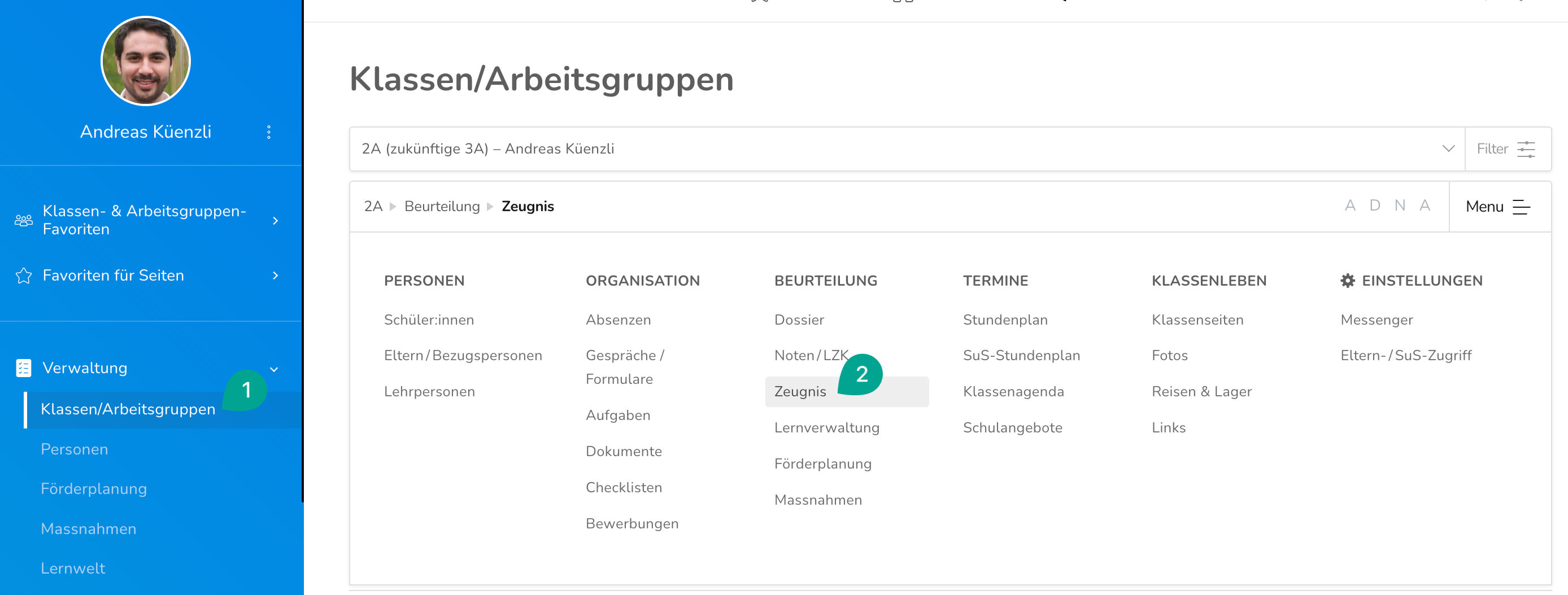
Gehe zu Verwaltung > Klassen/Arbeitsgruppen (1), wähle die gewünschte Klasse oder Arbeitsgruppe und öffne in der Gruppe Beurteilung den Bereich Zeugnis (2).
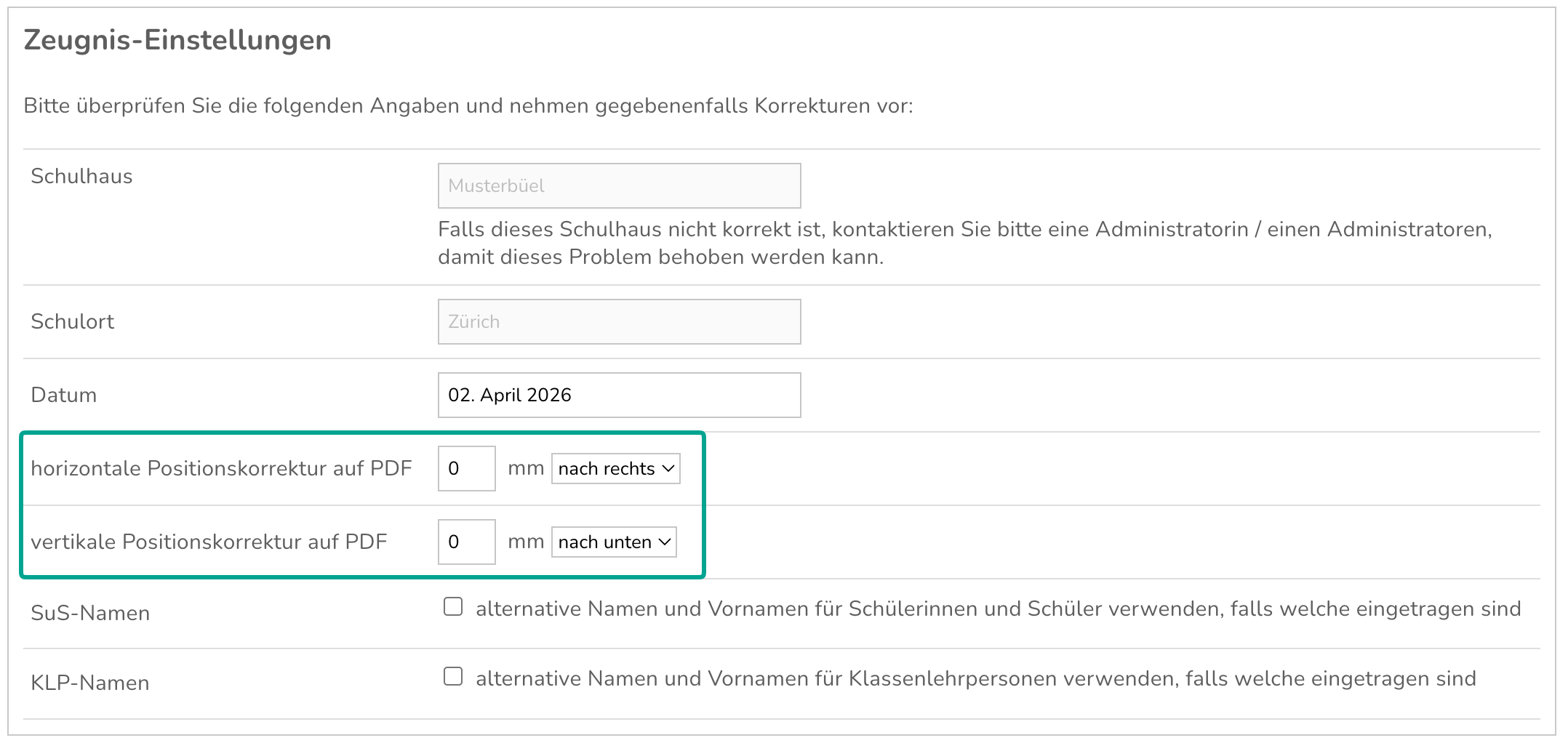
Gehe in der Zeugnisverwaltung zu den "Einstellungen" (3)

Falls die Zeugnisposition im Ausdruck nicht stimmt, wähle "Positionskorrektur". Gib die gewünschten Verschiebungen ein und erstelle das PDF erneut.
Wie wird ein bereits archiviertes Zeugnis nachgedruckt?
Wenn das Zeugnis im System bereits archiviert wurde und du lediglich eine Kopie des bestehenden Dokuments benötigst, kannst du dieses direkt über die Personenverwaltung herunterladen:
Navigiere zum Pfad Verwaltung > Personen
Suche nach die Schülerin oder den Schüler
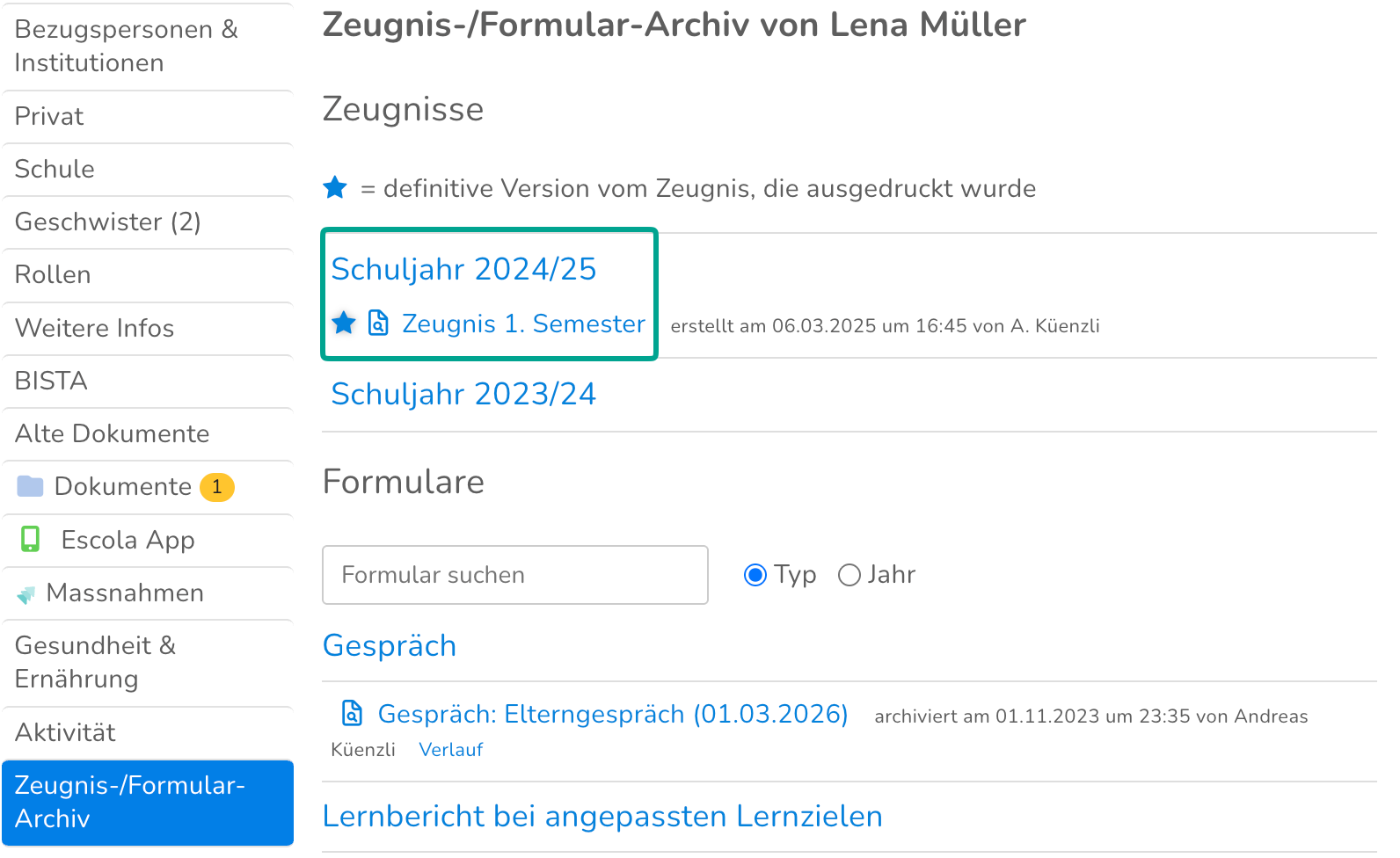
Öffne das entsprechende Profil und wähle den Reiter "Zeugnis-/Formular-Archiv" aus
Klicke auf das aktuellste Zeugnis des gewünschten Semesters (gekennzeichnet mit einem gefüllten Stern), um die archivierte Version als PDF-Datei herunterzuladen
Wie wird ein neues Zeugnis gedruckt oder ein bestehendes Zeugnis angepasst?
Falls du nach dem Austritt ein neues Zeugnis erstellen oder nachträgliche Notenkorrekturen vornehmen möchtest, muss die betroffene Person für die Dauer der Bearbeitung kurzzeitig reaktiviert werden. Für dieses Vorgehen stehen dir zwei Wege zur Verfügung:
Option 1: Über eine neu erstellte Klasse (empfohlen)
- Erstelle unter Verwaltung > Klassen/Arbeitsgruppen > Einstellungen > Klassen eine neue Klasse in allen betroffenen Schuleinheiten (z. B. mit dem Namen "Zeugnisse bearbeiten/neu archivieren")
Navigiere zum Pfad Verwaltung > Personen
Suche die Schülerin oder den Schüler
Setze bei der Schülerin oder dem Schüler ein Häkchen, um sie auszuwählen
- Öffne das obere Auswahlmenü und klicke auf die Aktion "Personen aktivieren"
Verschiebe die Schülerin oder den Schüler in die neu erstellte Klasse in der richtigen Schuleinheit
Rufe anschliessend den Pfad Verwaltung > Klassen/Arbeitsgruppen > Zeugnis auf, wähle die reaktivierte Schülerin oder den Schüler aus und bearbeite oder drucke das Zeugnis wie gewohnt (Achtung: Erstelle eine definitive Version des PDF, damit das Zeugnis ins Archiv abgelegt wird!)
Gehe nach dem erfolgreichen Abschluss des Vorgangs wieder zurück zur Personenverwaltung
Deaktiviere die Schülerin oder den Schüler wieder, um den ursprünglichen und korrekten Austrittsstatus im System wiederherzustellen, und entferne die Klassenzuordnung
Option 2: In eine bestehende aktive Klasse verschieben
Navigiere zum Pfad Verwaltung > Personen
Suche die Schülerin oder den Schüler
Setze bei der Schülerin oder dem Schüler ein Häkchen, um sie auszuwählen
Öffne das obere Auswahlmenü und klicke auf die Aktion "Personen aktivieren"
Verschiebe die Schülerin oder den Schüler in eine beliebige aktive Klasse der richtigen Schuleinheit
Rufe den Pfad Verwaltung > Klassen/Arbeitsgruppen > Zeugnis auf, wähle die reaktivierte Schülerin oder den Schüler aus und bearbeite oder drucke das Zeugnis wie gewohnt (Achtung: Erstelle eine definitive Version des PDF, damit das Zeugnis ins Archiv abgelegt wird!)
Gehe nach dem erfolgreichen Abschluss des Vorgangs wieder zurück zur Personenverwaltung
Deaktiviere die Schülerin oder den Schüler wieder, um den ursprünglichen und korrekten Austrittsstatus im System wiederherzustellen, und entferne die Klassenzuordnung
Wenn die Schülerin oder der Schüler mit einer Schnittstelle verbunden sind, gibt es Folgendes zu beachten:
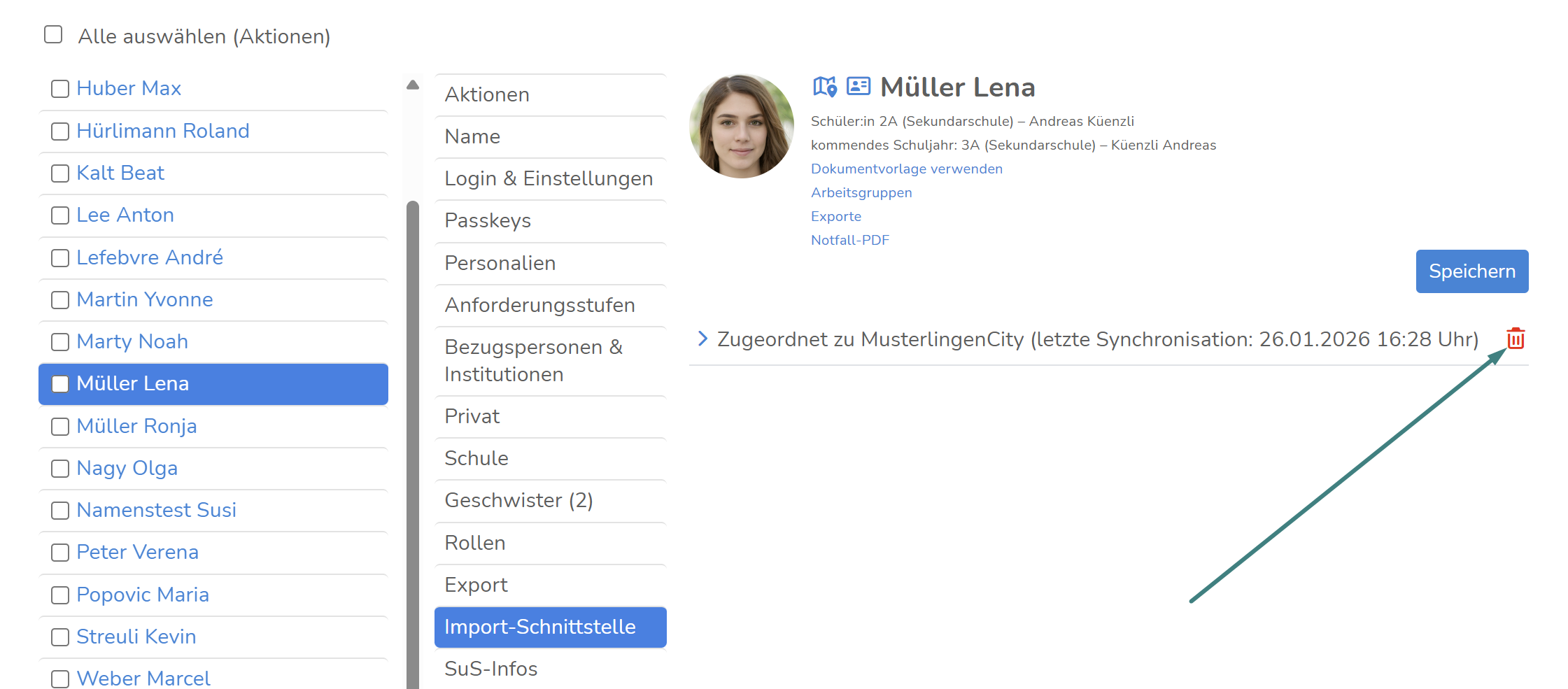
- Entferne die Schülerin oder den Schüler unter Verwaltung > Personen > Import-Schnittstelle von der Schnittstelle
- Führe eine der oben genannten Optionen durch
- Ordne die Schülerin oder den Schüler unter Import-Schnittstelle > Zuordnen wieder zu
War dieser Artikel hilfreich?
Das ist großartig!
Vielen Dank für das Feedback
Leider konnten wir nicht helfen
Vielen Dank für das Feedback
Feedback gesendet
Wir wissen Ihre Bemühungen zu schätzen und werden versuchen, den Artikel zu korrigieren