Dieser Artikel erklärt, wie du Tarife für kostenpflichtige Schulangebote erstellst, konfigurierst und den Angeboten zuordnest.
INHALTSVERZEICHNIS
Allgemein
Für kostenpflichtige Schulangebote müssen Tarife erstellt werden, damit Abrechnungen oder automatisierte Rechnungsläufe erstellt werden können.
In Tarifen wird Folgendes definiert:
- Wie wird der Preis berechnet?
- Wie wird der monatliche Betrag berechnet?
- Wann und in welchem Rhythmus wird verrechnet?
- Wie werden Positionen dieses Tarifs in der Rechnung dargestellt?
Tarife erstellen
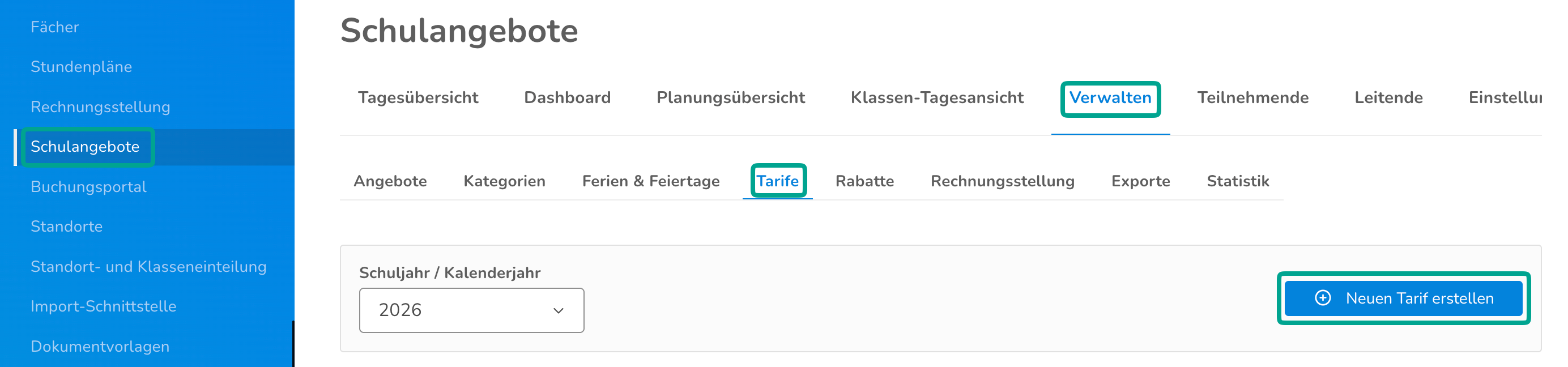
Tarife erstellst du unter Schulangebote > Verwalten > Tarife > "Neuen Tarif erstellen"
In der Übersicht siehst du, in wie vielen Angeboten dem Tarif genutzt wird (1). Du kannst eine Bezeichnung geben (2), das Preisberechnungsmodell (3) und den Standardpreis (4) definieren, sowie den Preisanteil, der nicht von Rabatten betroffen ist (5) und der nicht steuerrelevanter Preisanteil (6).
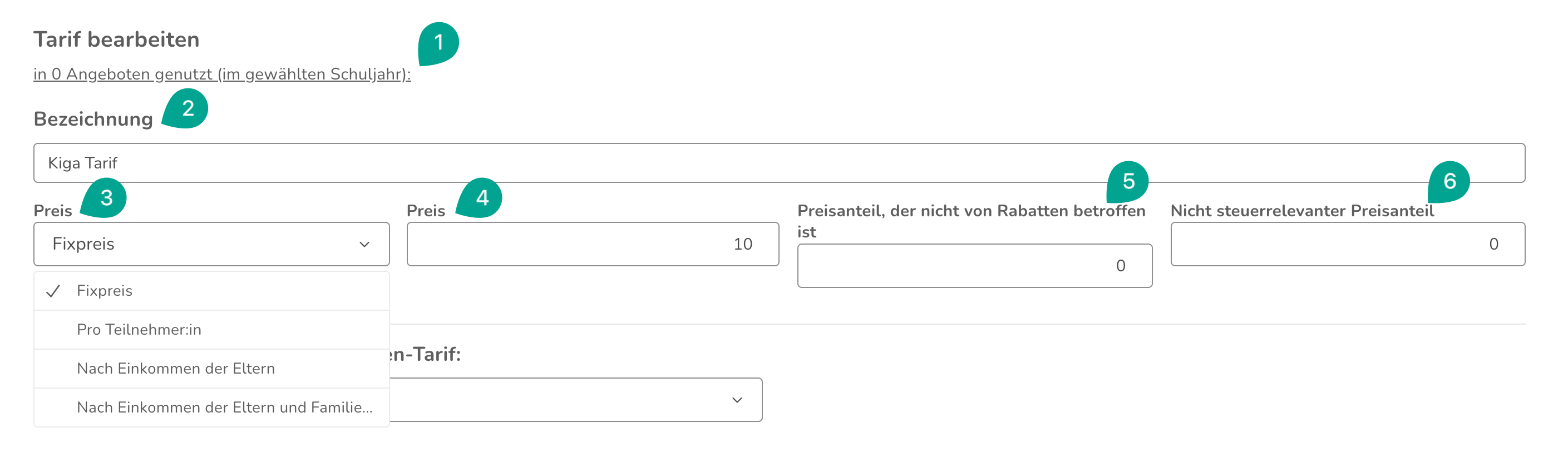
Informationen zu den verschiedenen Varianten der Preis-Berechnung findest du hier: Wie werden die Preise bei den Schulangeboten berechnet?
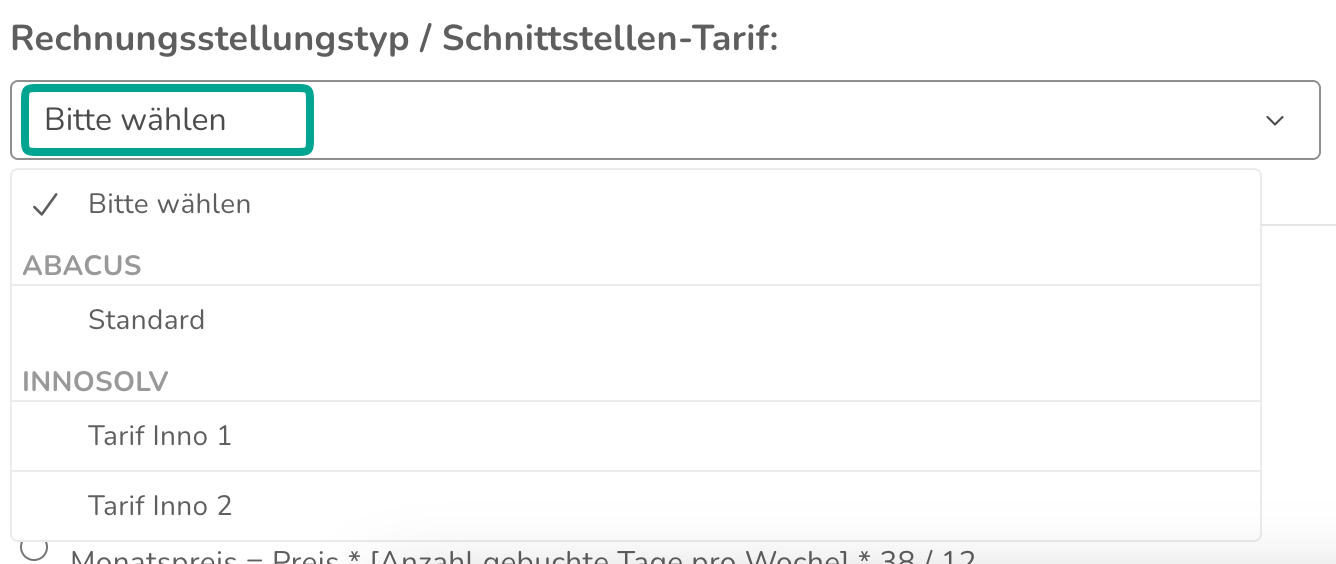
Den Rechnungsstellungstyp oder den Schnittstellen-Tarif kannst du an dieser Stelle definieren
Verrechnung
Die Berechnungsart des Monatspreises kann definiert werden, wie der Tarif berechnet werden soll, und was bei angebrochenen Monate und eintägigen Buchungen passiert.
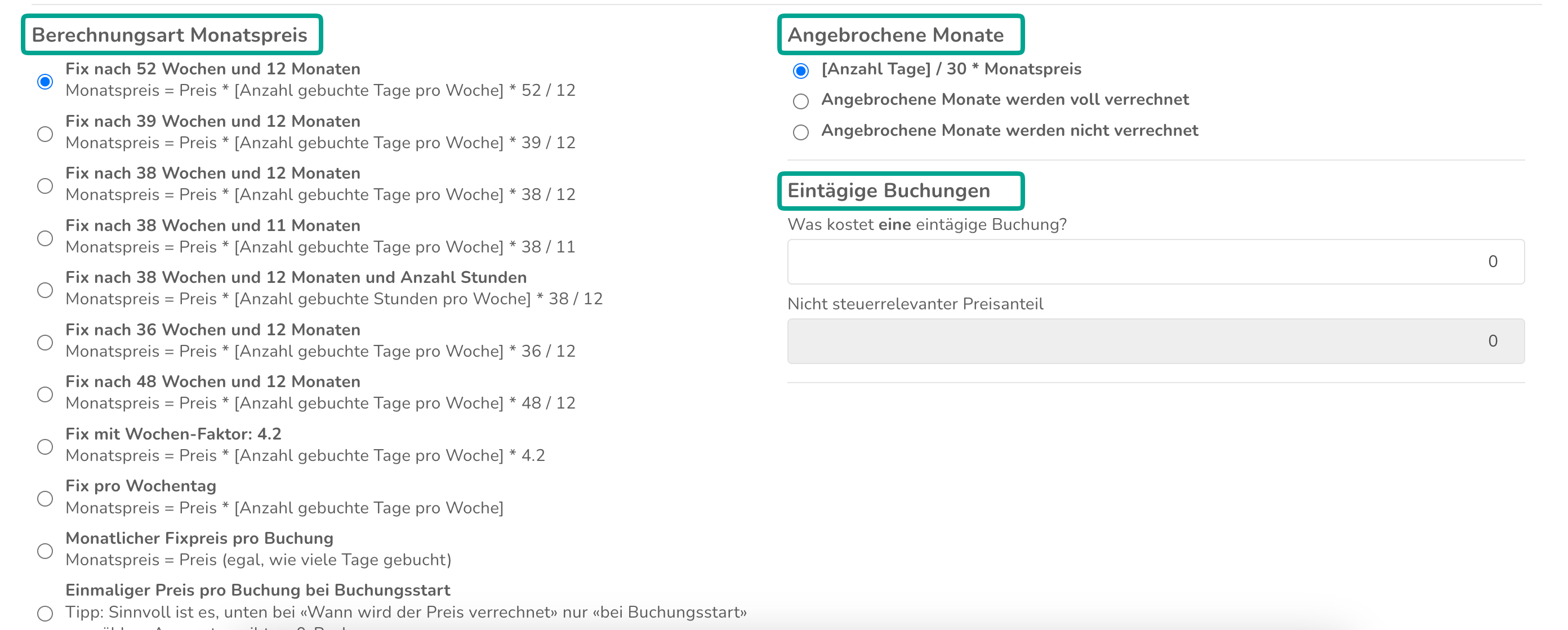
- Wird das Angebot mit diesem Tarif auch in den Ferien genutzt, empfiehlt sich die Auswahl Fix nach 52 Wochen und 12 Monaten.
- Wird das Angebot nur während den aktiven Schulwochen genutzt, kann man die Auswahl Fix nach 39 Wochen und 12 Monaten oder Fix mit Wochen-Faktor: 4.2 benutzen.
- Falls es ein Angebot ist, welches nicht regelmässig stattfindet, kann auch Fix pro Wochentag benutzt werden.
- Ansonsten kann man dem Tarif auch einen Monatlichen Fixpreis geben.
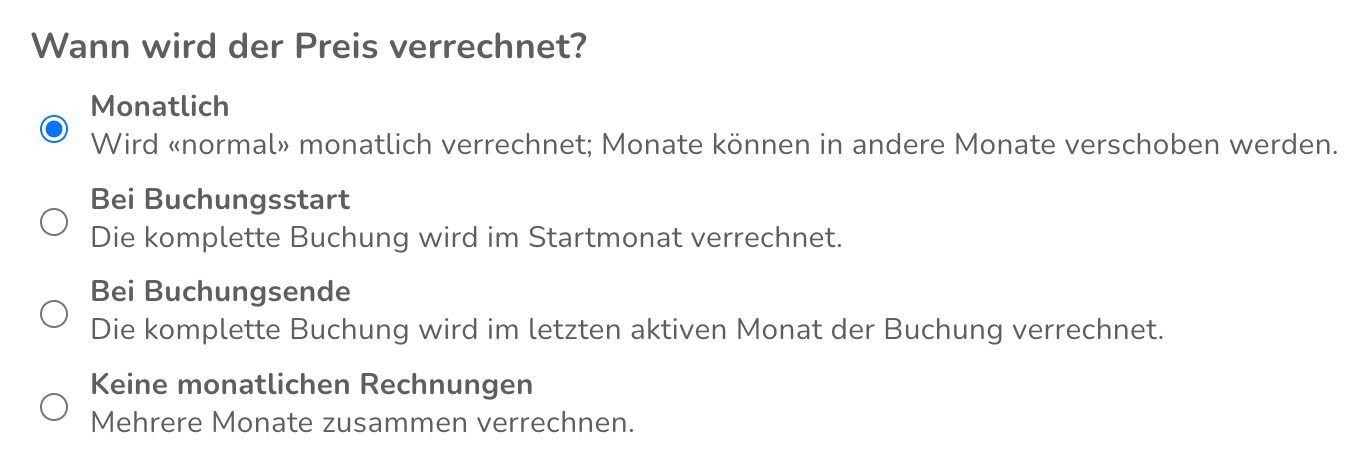
Hier kann definiert werden, wann der Preis verrechnet wird.
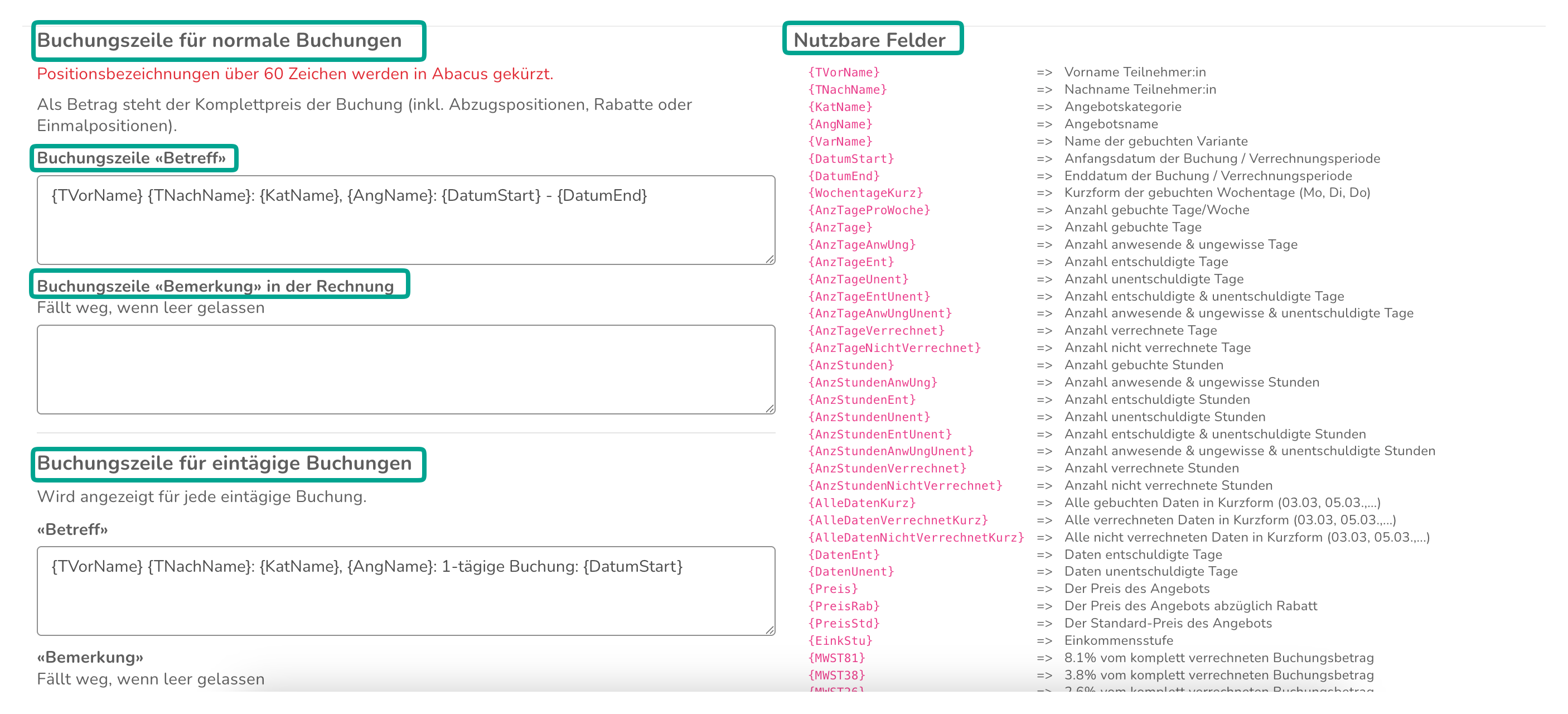
Darstellung der Positionen in der Rechnung
Auf der linken Seite definierst du die Buchungszeile für normale Buchungen oder eintägige Buchungen, sowie die Buchungs-Unterzeile definieren pro Betreff- und Bemerkungsfeld. Rechts findest du die "Nutzbare Felder", die eingegeben werden können, damit das gewünschte Ergebnis im jeweiligen Feld erscheint.
Um den Tarif abzuschliessen, klicke auf "Tarif sichern".
Tarife den Schulangeboten zuordnen
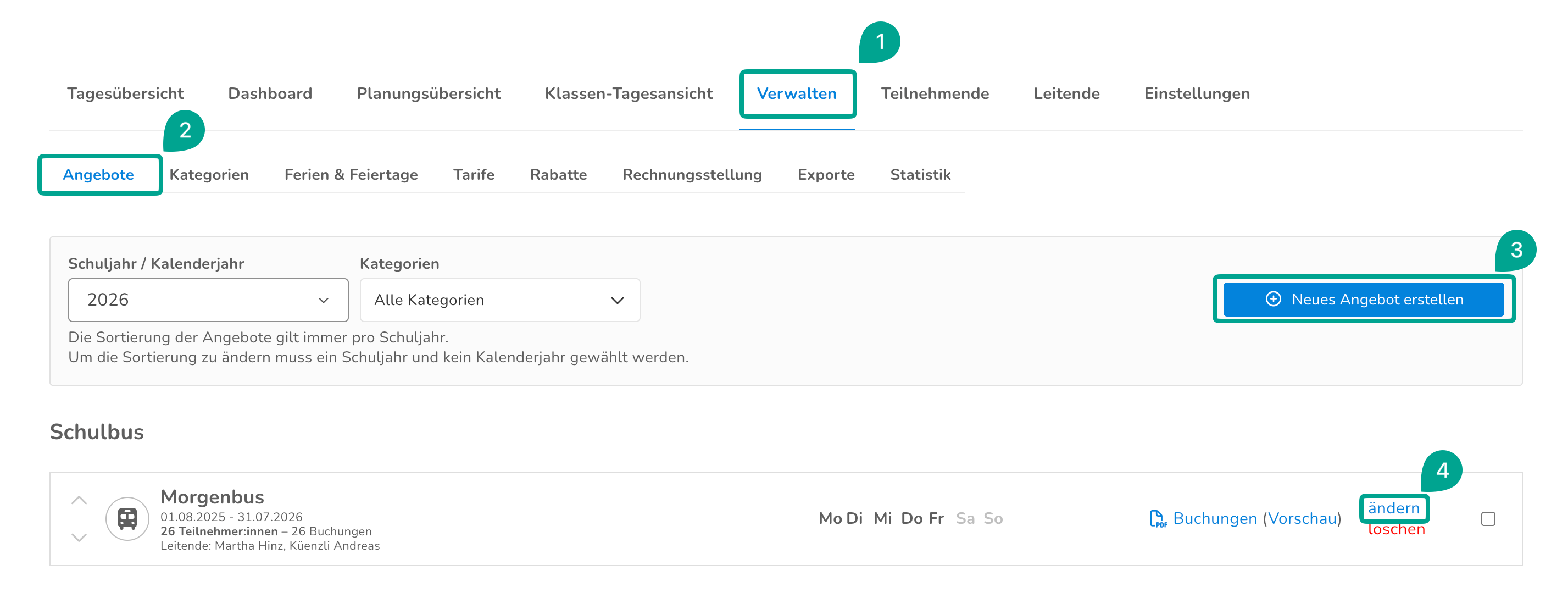
Erstellte Tarife können einem oder mehreren Schulangeboten zugeordnet werden, indem unter Verwaltung > Schulangebote > Verwalten (1) > Angebote (2) ein neues Angebot erstellt wird (3) oder bestehendes Angebot bearbeitest (4):
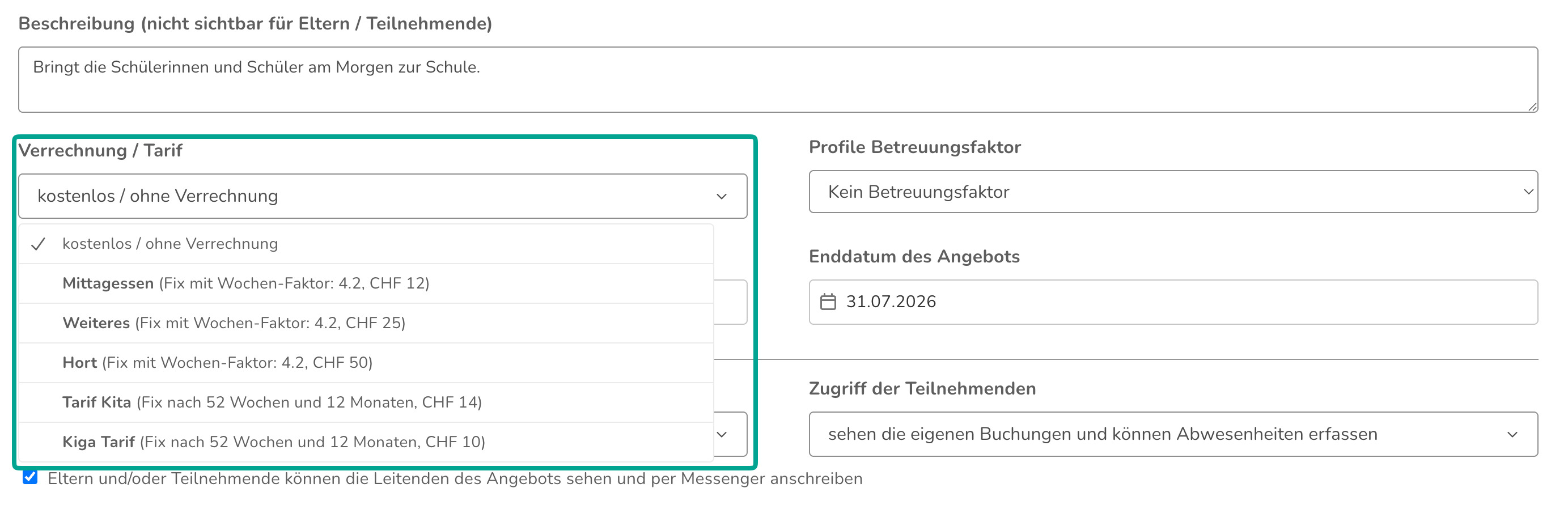
Beim Erstellen oder Bearbeiten eines Angebots werden die erstellten Tarife hinterlegt:
Weitere hilfreiche FAQ-Artikel: |
War dieser Artikel hilfreich?
Das ist großartig!
Vielen Dank für das Feedback
Leider konnten wir nicht helfen
Vielen Dank für das Feedback
Feedback gesendet
Wir wissen Ihre Bemühungen zu schätzen und werden versuchen, den Artikel zu korrigieren