In diesem Artikel wird erklärt, wie ein Schulangebot erstellt wird. Schulangebote können beispielsweise für folgende Bereiche erstellt werden:
- Betreuungsangebote / Hort
- Mittagstisch
- Schulbus / Transportdienste
- Freizeitkurse
- Ferienhort
INHALTSVERZEICHNIS
Voraussetzungen
Damit ein Schulangebot erfasst werden kann, sind einige Vorarbeiten nötig. Diese sind in folgenden Artikel beschrieben:
→ To-dos nach der Adminschulung Schulangebote
Angebot erstellen
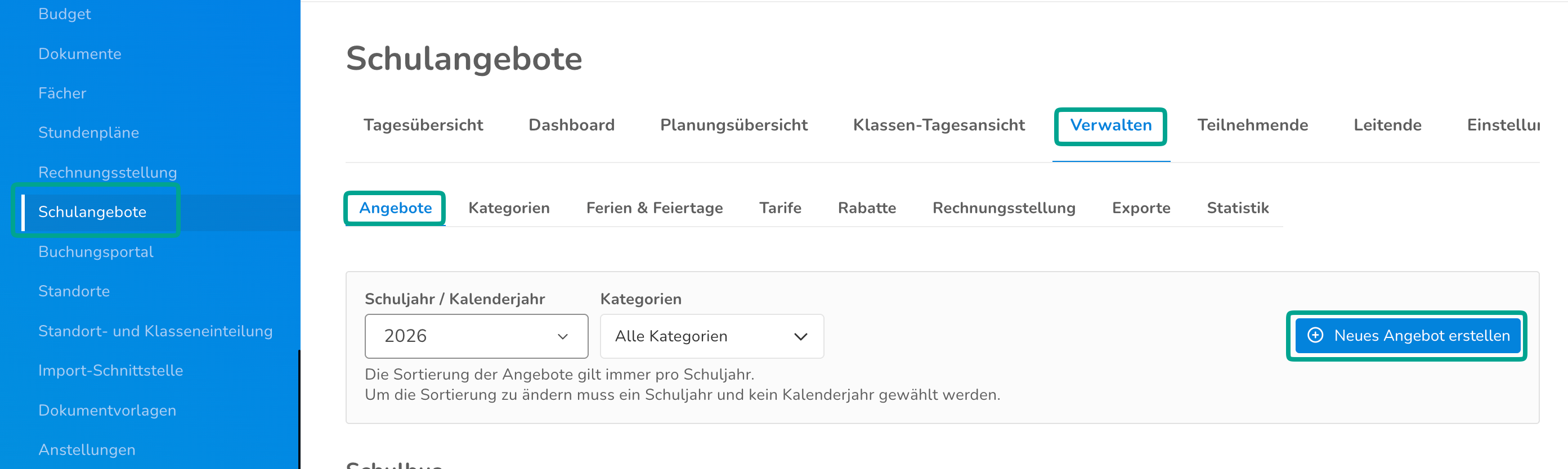
Gehe zu Verwaltung > Schulangebote > Verwalten > Angebote und klicke auf "Neues Angebot erstellen"
Allgemeine Angaben
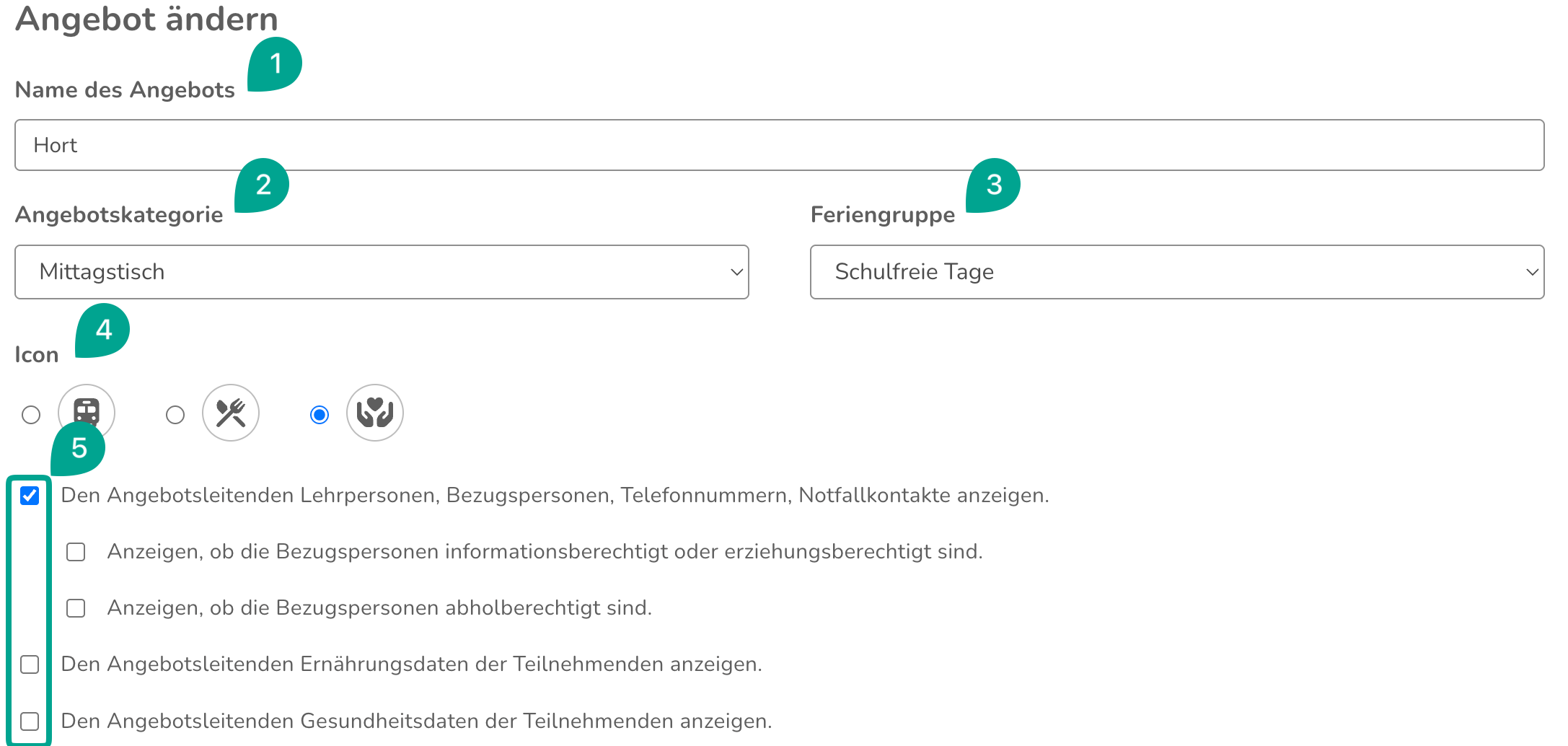
Definiere die folgenden Angaben: Name des Schulangebots (1), Angebotskategorie (z.B Hort oder Mittagstisch) (2), die Feriengruppen, wann das Angebot nicht stattfindet (3), das passende Icon (4), ob die Angebotsleitende zusätzliche Informationen der Teilnehmer sehen dürfen (Ernährungsdaten / Gesundheitsdaten) (5).
Berechtigungen für Leitende
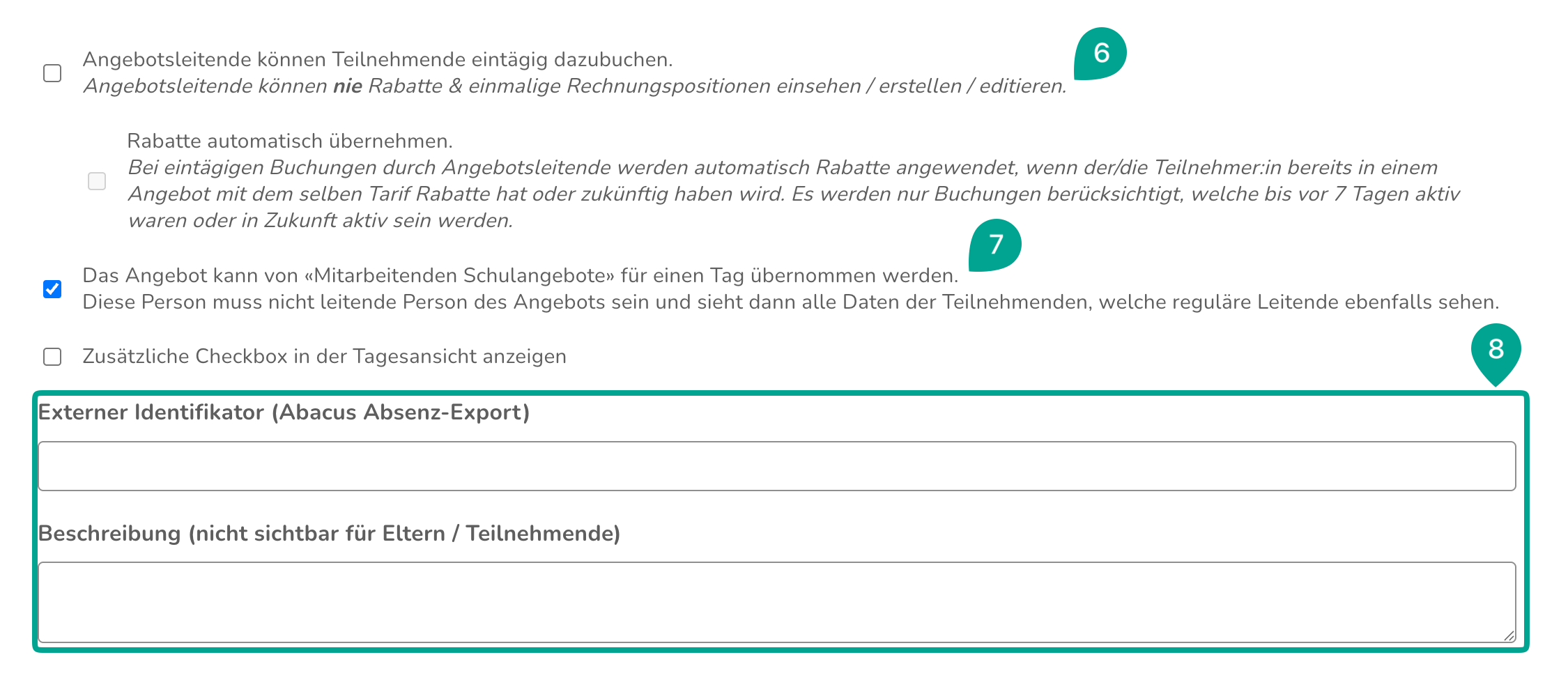
Definiere, ob Angebotsleitende eintägige Buchungen dazubuchen dürfen (6) und ob das Angebot von "Mitarbeitenden Schulangebote" übernommen werden kann (7). Optional kannst du einen externer Identifikator oder eine Beschreibung hinzufügen (8)
Verrechnungsinformationen und Laufzeit
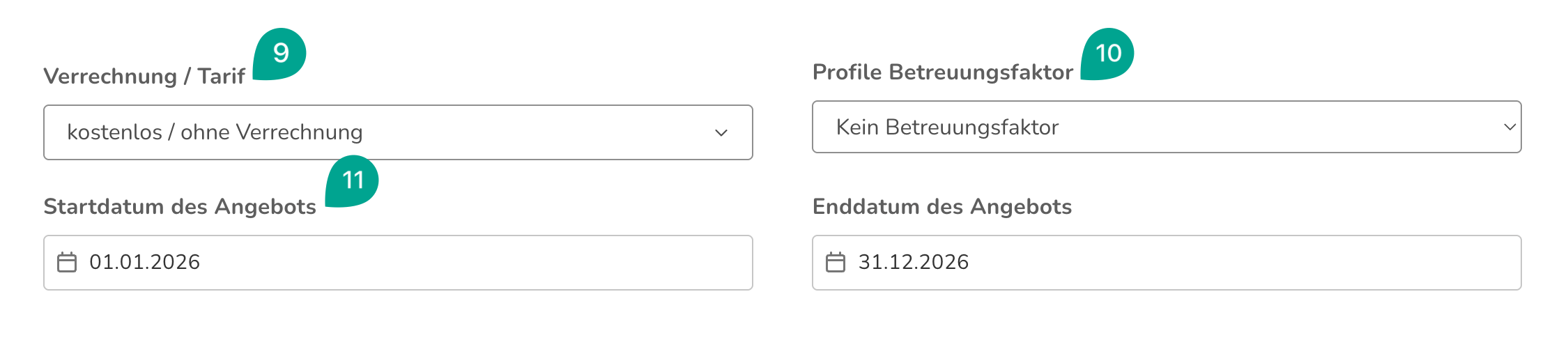
Gib den Tarif "Verrechnung / Tarif" ein (9) und wähle der Profile des Betreuungsfaktor (10). Wähle ein Start- und ein Enddatum für das Angebot (11)
Zugriffe Eltern / Teilnehmende
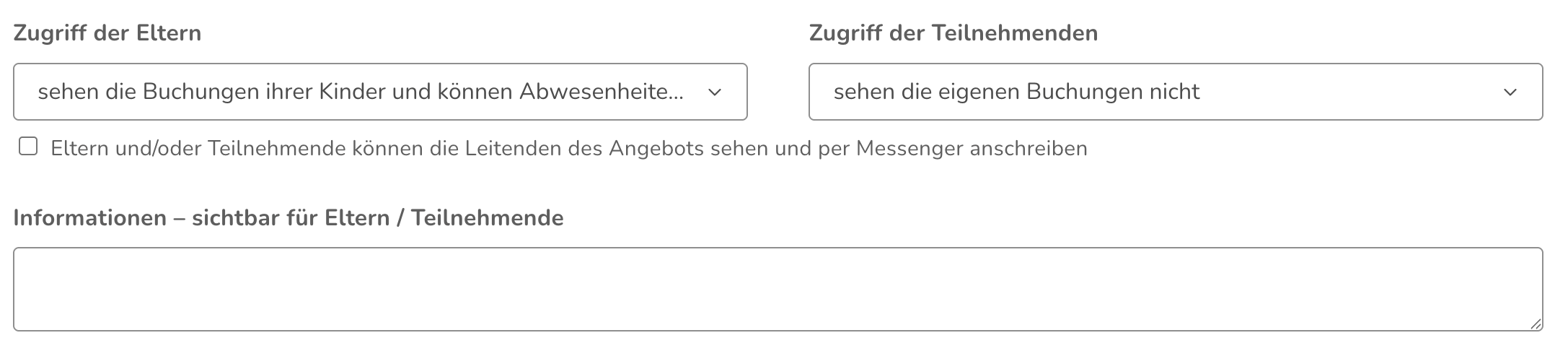
Entscheide, ob die Eltern oder die Teilnehmenden das Schulangebot auf ihrer Plattform sehen, ihr Kind oder sich selbst abmelden und die Leitende im Angebot sehen und anschreiben können.
Optional kannst du Informationen für Eltern und Teilnehmende erfassen.
Zugriffe Lehrpersonen
Entscheide, ob die Fachlehrpersonen und Klassenlehrpersonen die Teilnehmenden im Schulangebot und das Kind vom Angebot abmelden können.

Abmeldefristen und Angebotsdauer
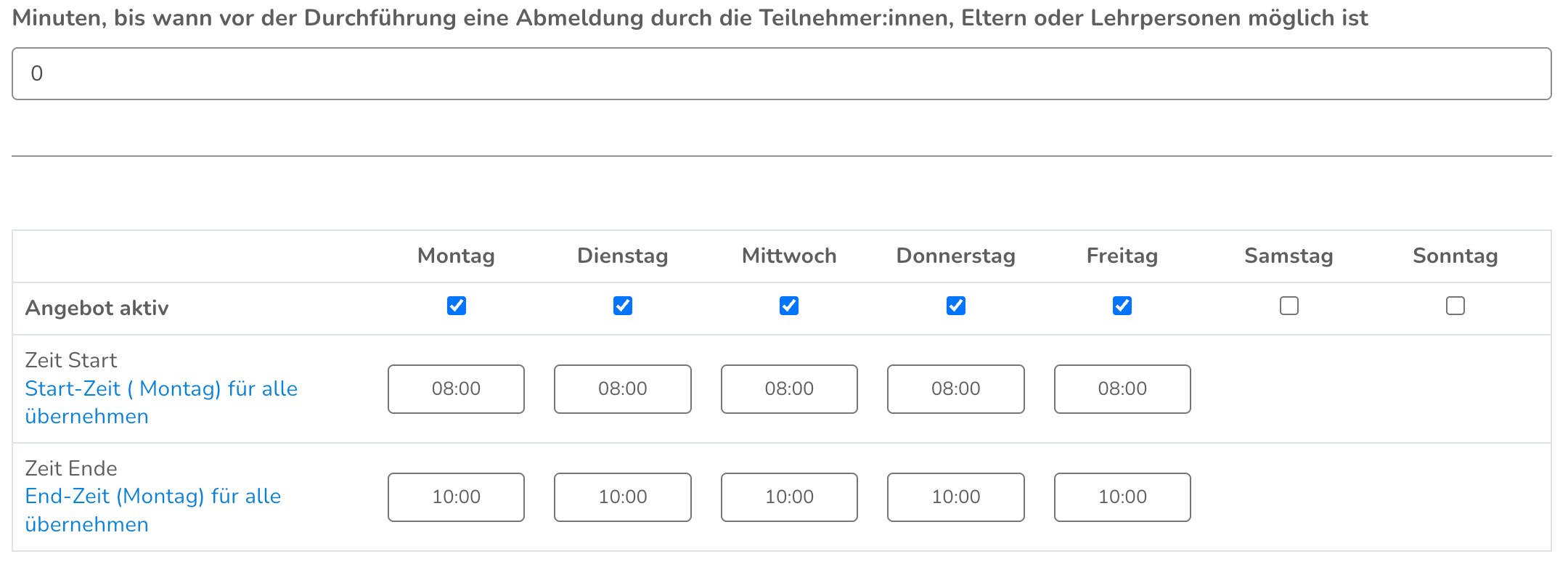
Gib an, wie viele Minuten vor Beginn des Angebotes das Kind abgemeldet sein muss, damit es in der Rechnungsstellung berücksichtigt wird.
Hinterlege dann, an welchen Tagen das Angebot angeboten wird sowie die Dauer (Start- und End-Zeit).
Angebotsvarianten
Aktiviere den Schieber für Bushaltestellen nur, wenn du ein Busangebot erstellst, sonst deaktiviert lassen.
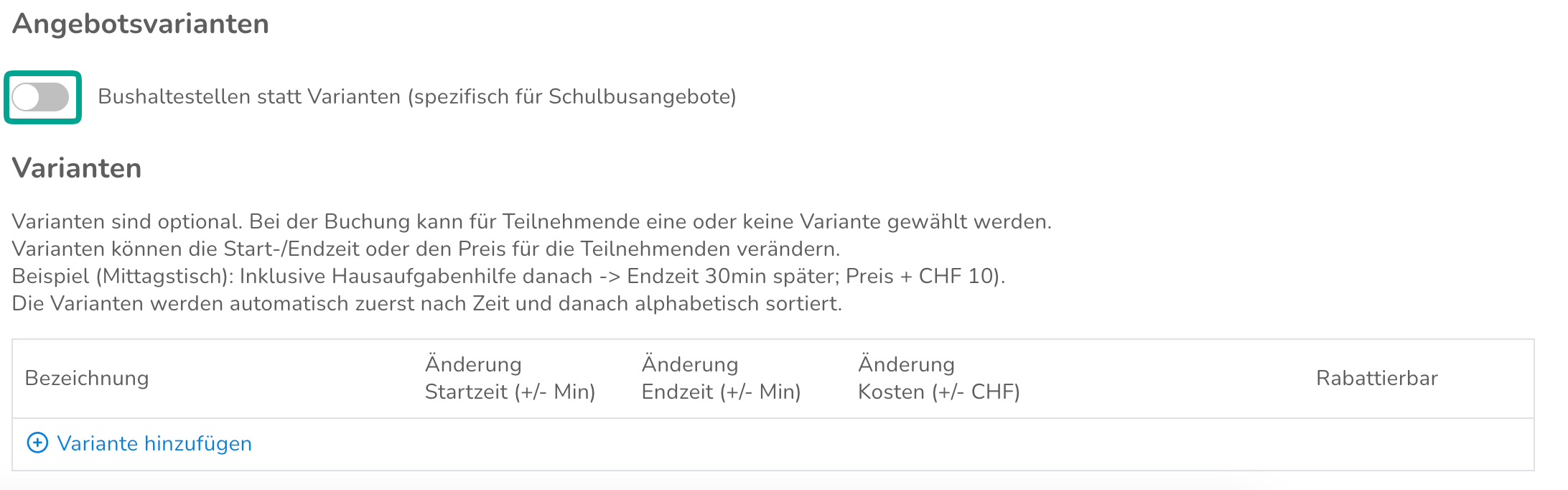
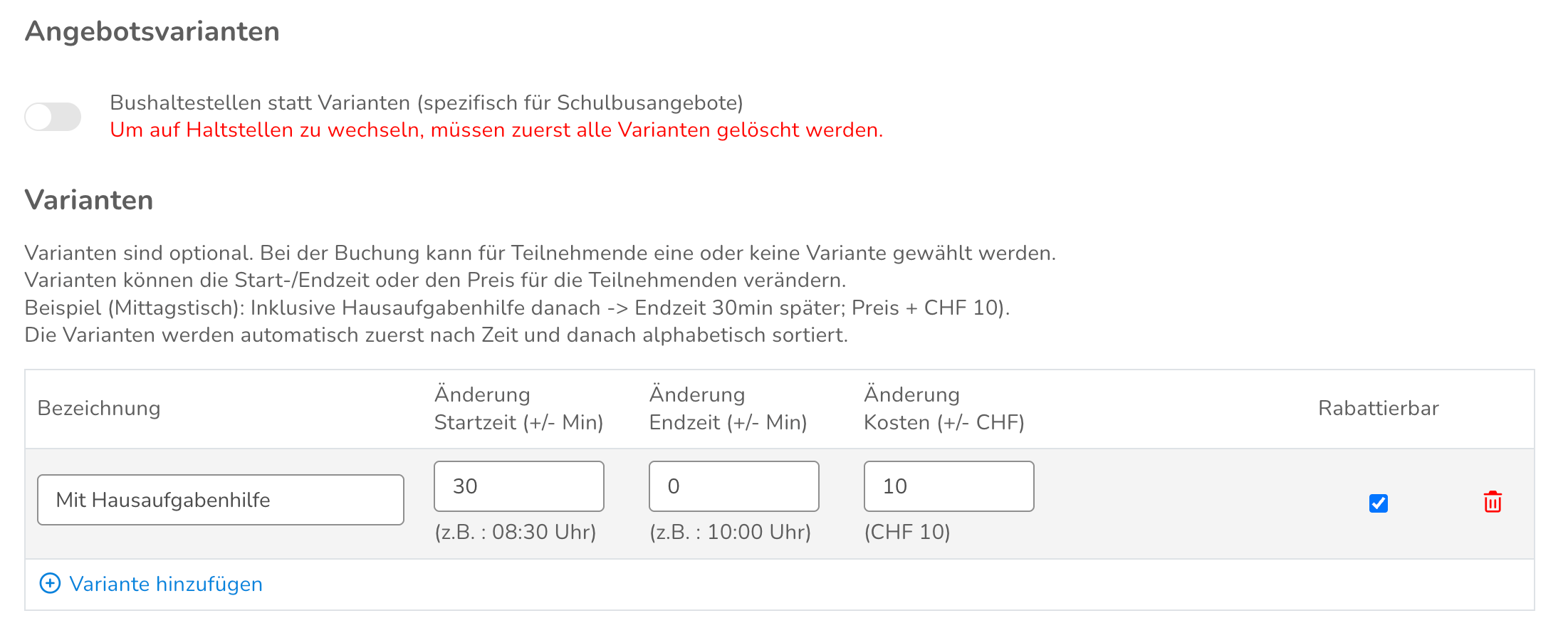
Optional können Varianten erfasst werden. Bei der Buchung kann für Teilnehmende eine oder keine Variante gewählt werden. Varianten können die Start- / Endzeit oder den Preis beeinflussen. Die Varianten werden automatisch zuerst nach Zeit und danach alphabetisch sortiert.
Leitende hinterlegen
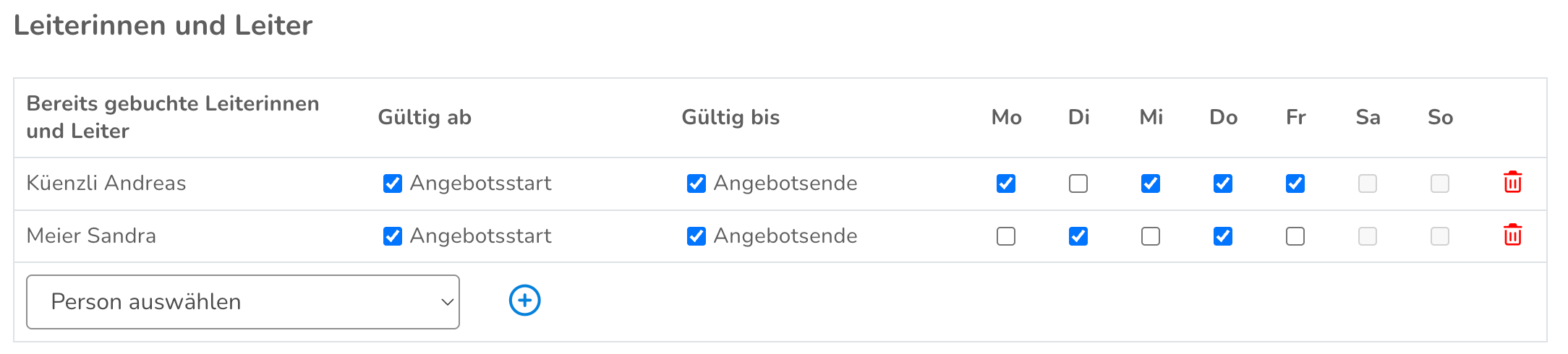
Wähle Leitende aus, die verantwortlich sind, und klicke danach auf "+"

Entscheide an welchen Tagen dieser Person Leiterin oder Leiter des Angebots ist. So kann die Verantwortlichkeit aufgeteilt werden.
Angebot aktivieren und sichern
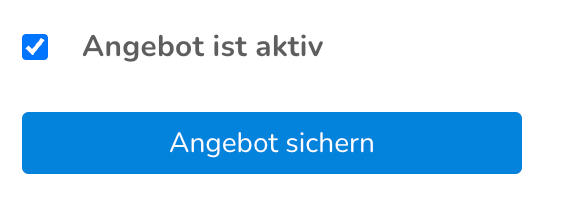
Entscheide, ob das Angebot schon aktiv sein soll, und speichere es anschliessend mit dem Button "Angebot sichern".
Weitere hilfreiche FAQ-Artikel: |
War dieser Artikel hilfreich?
Das ist großartig!
Vielen Dank für das Feedback
Leider konnten wir nicht helfen
Vielen Dank für das Feedback
Feedback gesendet
Wir wissen Ihre Bemühungen zu schätzen und werden versuchen, den Artikel zu korrigieren