In diesem Artikel erfährst du, wie du als Administrator öffentliche Seiten für Raumreservationen einrichtest, worin sich die Seitentypen unterscheiden und wie externe Personen Räume mit oder ohne Schul-Website reservieren können.
INHALTSVERZEICHNIS
- Wie erstelle ich eine öffentliche Seite für Raumreservationen? (Admin)
- Wie unterscheiden sich die Einstellungen (mit vs. ohne Reservations-Modul)?
- Wie wird die Raumreservation ohne eigene Schul-Website bereitgestellt?
- Wie wird die Raumreservation auf einer bestehenden Schul-Website aufgerufen?
- Wie führen externe Personen eine Raumreservation durch?
- Wie bearbeite, bepreise und bestätige ich eingegangene Anträge? (Admin)
Wie erstelle ich eine öffentliche Seite für Raumreservationen? (Admin)
Um die Raumbelegung für externe Personen freizugeben, gehe wie folgt vor:
Navigiere in Escola zum Pfad CMS > Navigation
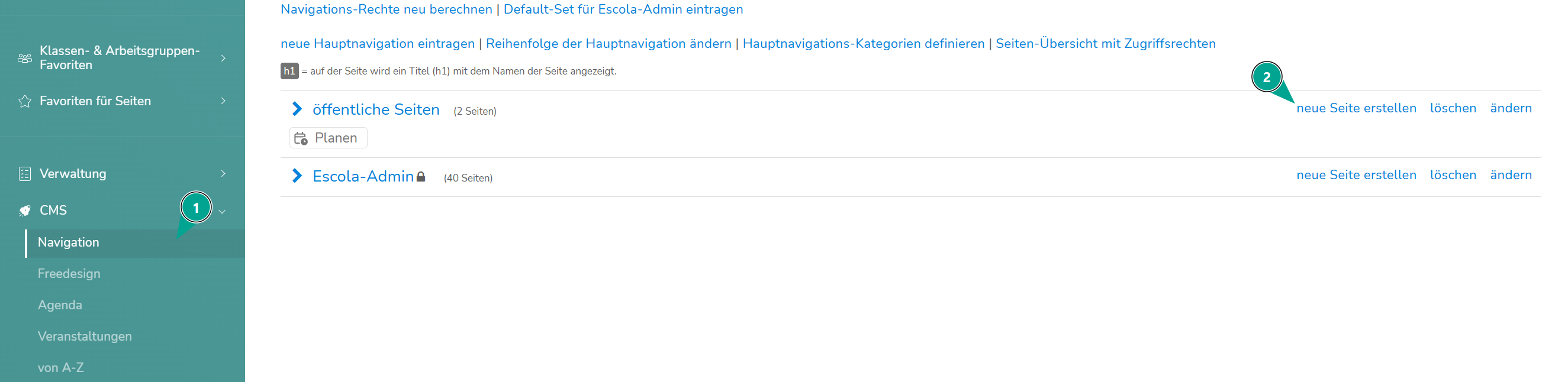
- Klicke in der gewünschten Rubrik ganz rechts auf den Link "neue Seite erstellen"
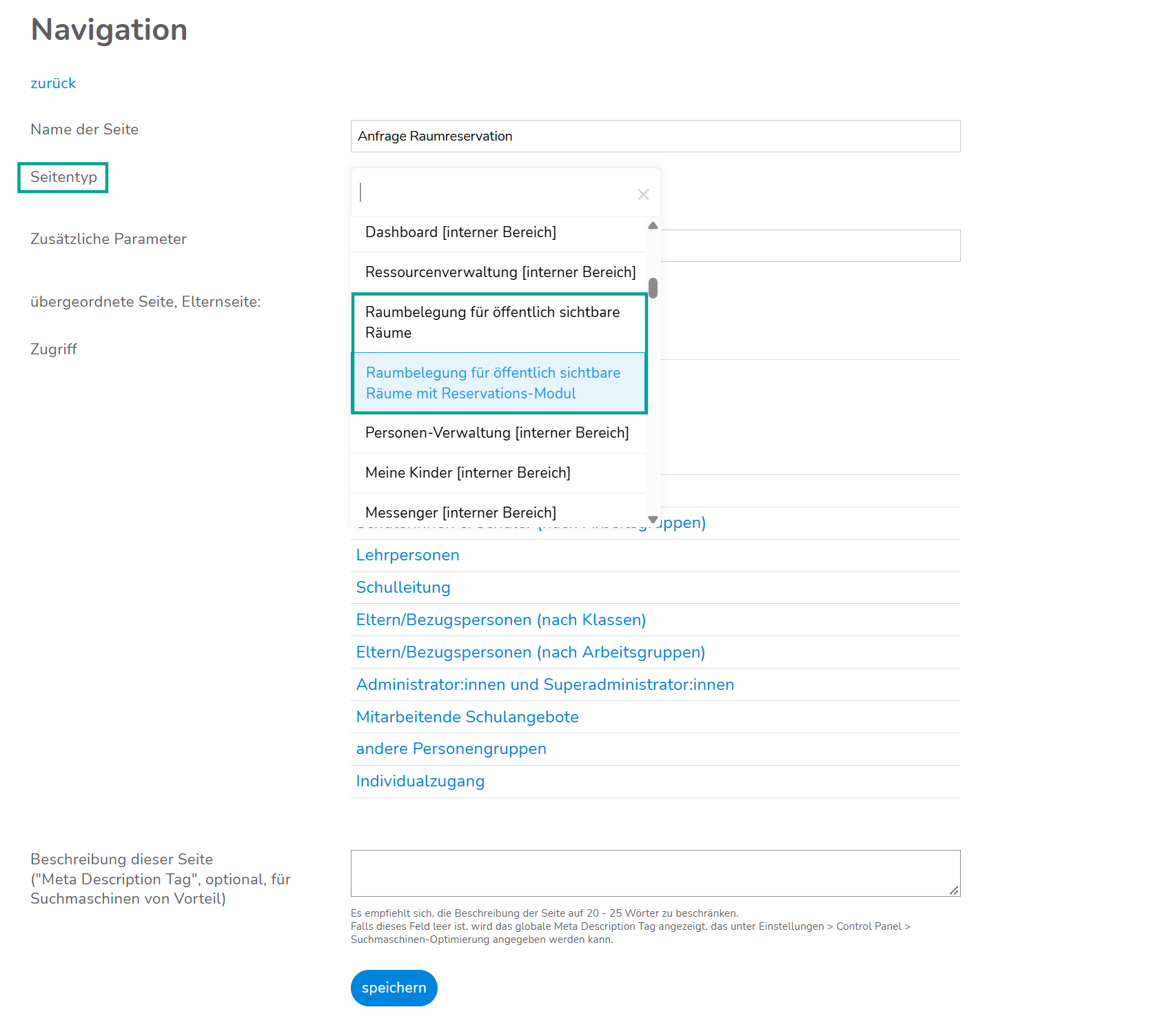
- Gib im Feld Name der Seite die gewünschte Bezeichnung ein (z. B. "Anfrage Raumreservation")
Wähle im Dropdown-Menü Seitentyp eine der zwei Optionen:
Raumbelegung für öffentlich sichtbare Räume: Nur reine Anzeige des Belegungsplans
Raumbelegung für öffentlich sichtbare Räume mit Reservations-Modul: Anzeige des Belegungsplans inklusive Online-Antragsformular
- Klicke unten auf den blauen Button speichern
Wie unterscheiden sich die Einstellungen (mit vs. ohne Reservations-Modul)?
Die Wahl des Seitentyps entscheidet darüber, ob externe Personen lediglich Informationen einsehen oder auch Anträge einreichen können:
Ohne Reservations-Modul ("Raumbelegung für öffentlich sichtbare Räume"): Externe Besucher sehen ausschliesslich den Wochenplan der Räume und erkennen, welche Zeiten belegt sind. Es stehen keine Buttons oder Formulare für eigene Anträge zur Verfügung.
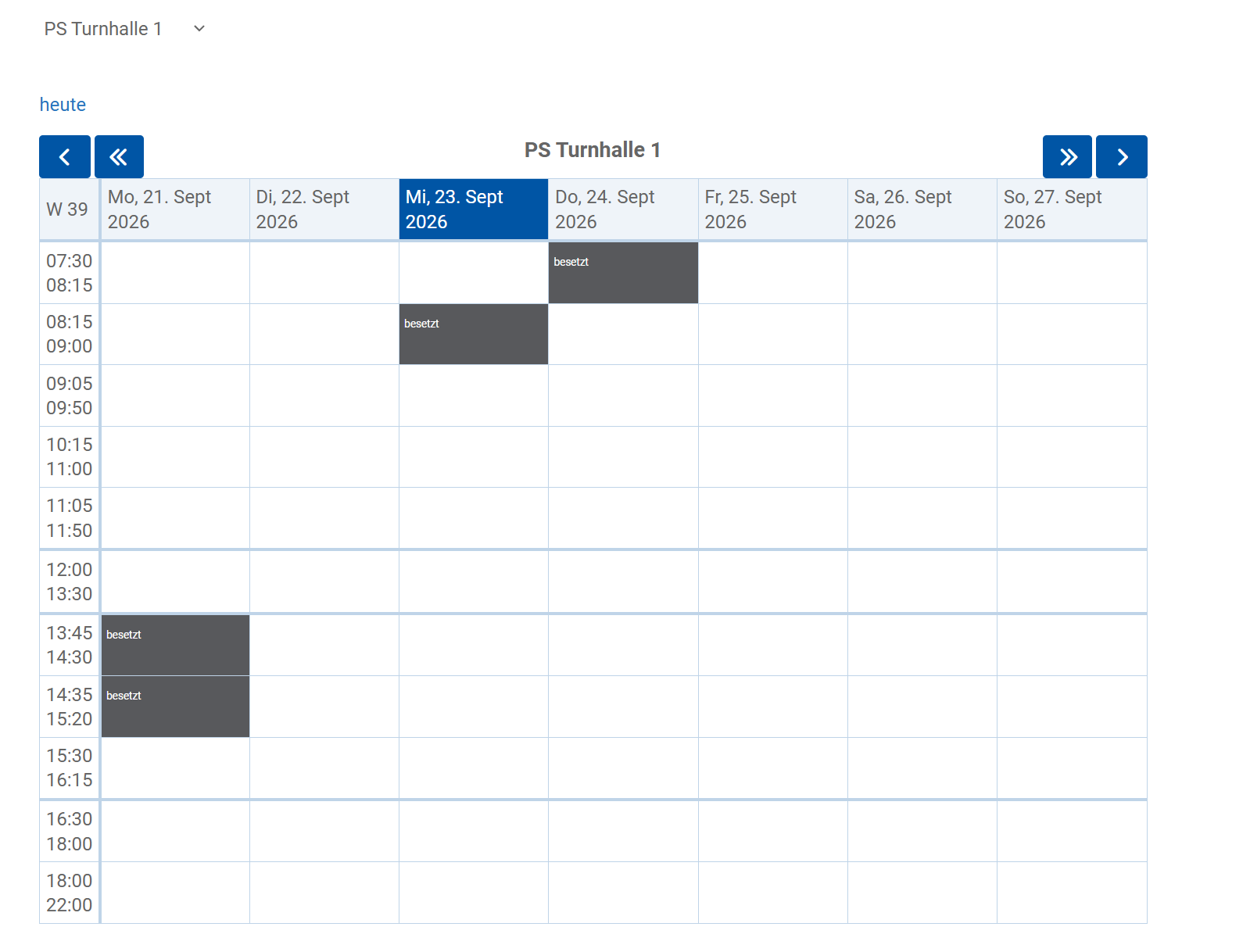
- Mit Reservations-Modul ("Raumbelegung für öffentlich sichtbare Räume mit Reservations-Modul"): Neben der Belegungsübersicht wird zusätzlich der Button Reservation vornehmen eingeblendet, worüber der geführte Antragsprozess gestartet werden kann.
Wie wird die Raumreservation ohne eigene Schul-Website bereitgestellt?
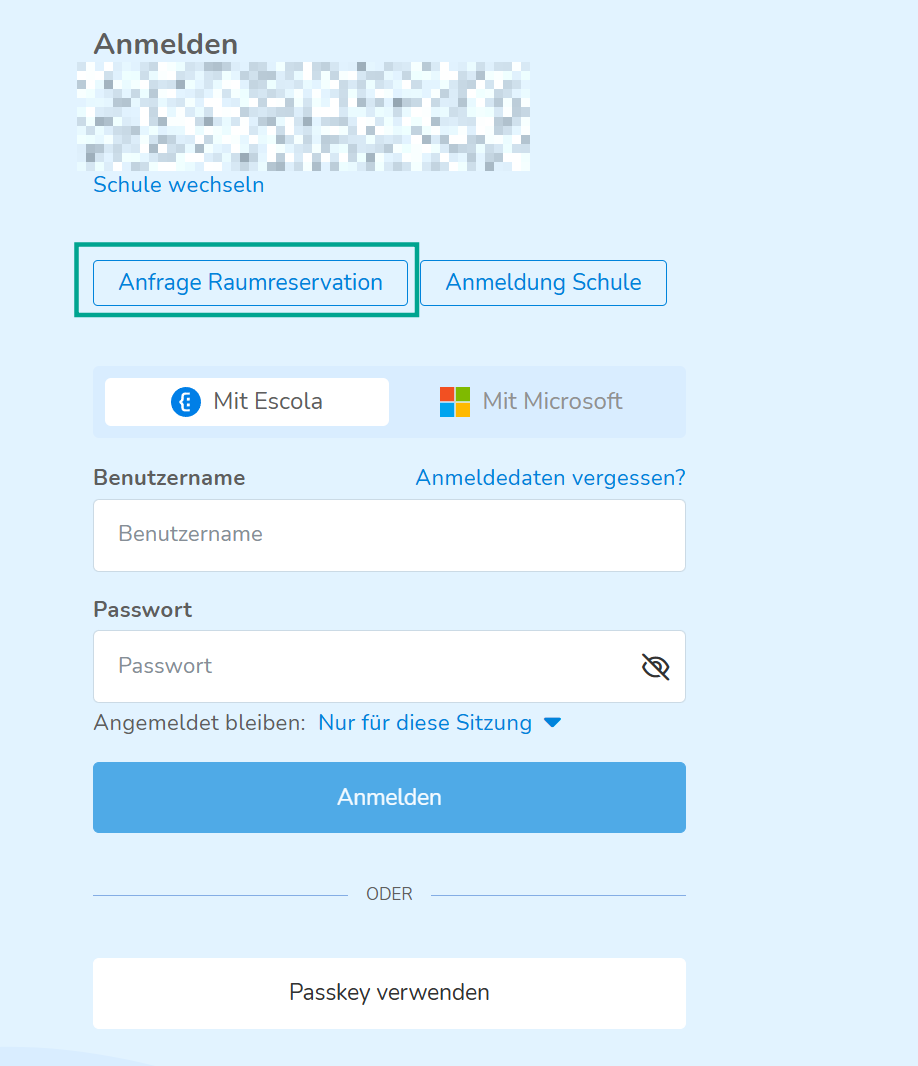
Betreibt die Schule keine eigene externe Schul-Website, wird die öffentliche Seite direkt in die Anmeldemaske von Escola eingebunden:
Externe Personen rufen die gewohnte Escola-Loginseite der Schule auf
- Oberhalb des Anmeldefeldes erscheint die öffentliche Seite als eigener Reiter (z. B. "Anfrage Raumreservation") und kann ohne Login angeklickt werden
Wie wird die Raumreservation auf einer bestehenden Schul-Website aufgerufen?
Wenn die Schule eine eigene Website nutzt, integriert sich die Raumreservation in das öffentliche Design der Schule:
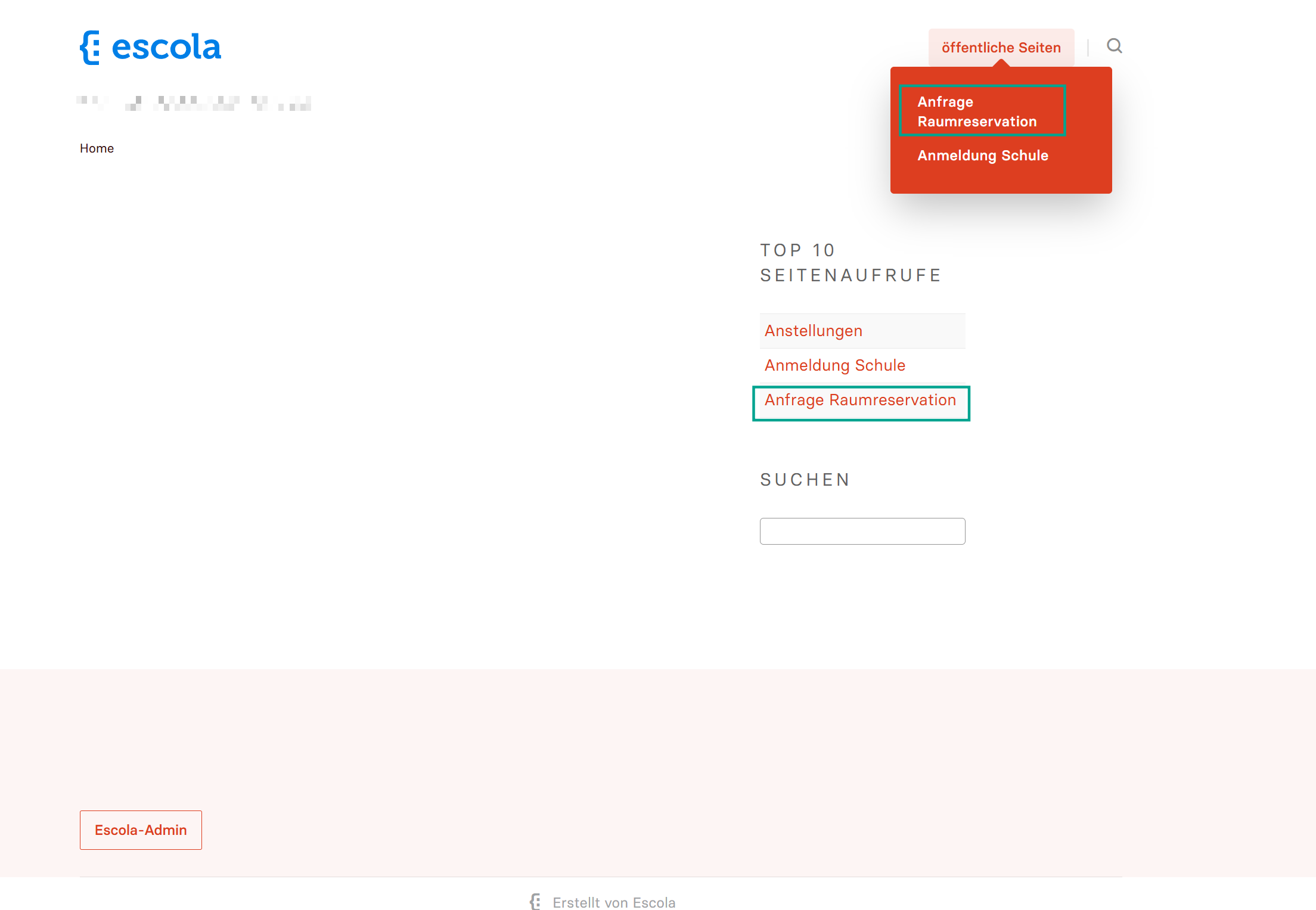
- Die Seite lässt sich über das Menü (z. B. unter "öffentliche Seiten" > "Anfrage Raumreservation") oder über Direktlinks / Top-Seitenaufrufe aufrufen
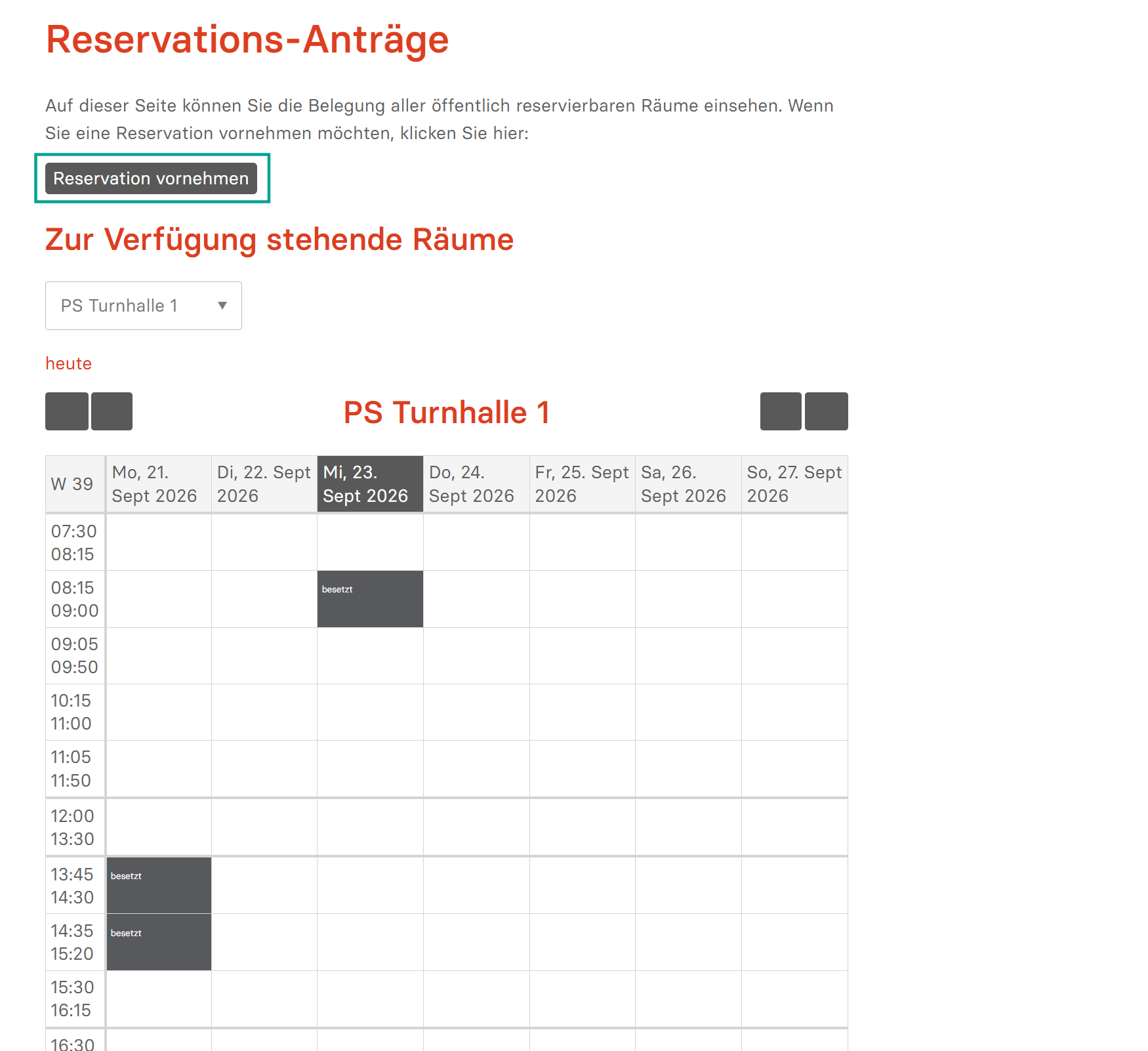
- Die Besucher gelangen direkt auf die Reitermaske mit dem Belegungsplan und dem Button Reservation vornehmen
Wie führen externe Personen eine Raumreservation durch?
Der Ablauf für Antragsteller gliedert sich in zwei Schritte:
Schritt 1: Authentifizierung anfordern
- Klicke auf der öffentlich zugänglichen Seite auf den Button Reservation vornehmen
- Trage deine E-Mail-Adresse ein, gib den angezeigten Captcha-Code ein und klicke auf Link anfordern
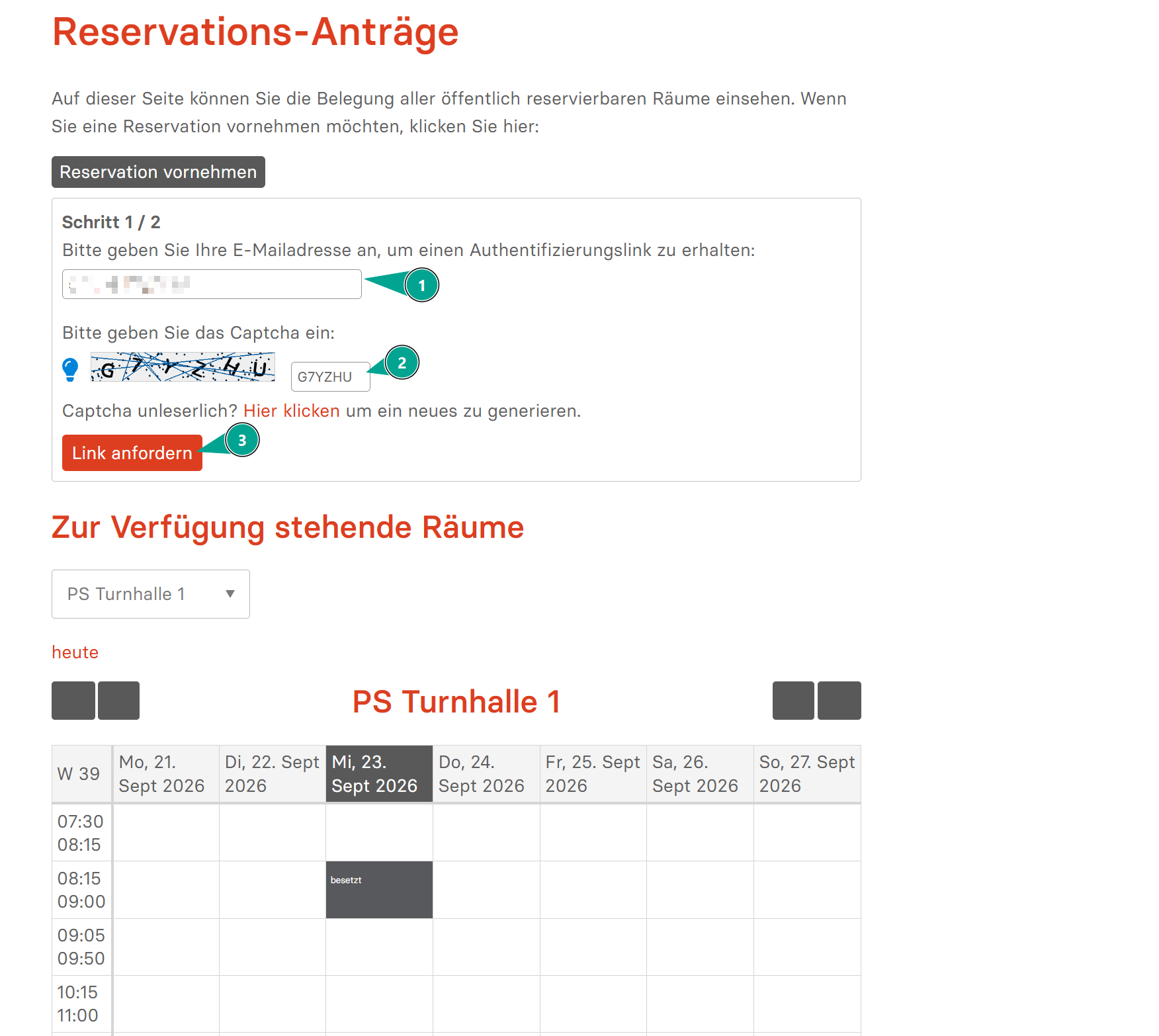
Eine grüne Infobox bestätigt den Versand des Authentifizierungslinks

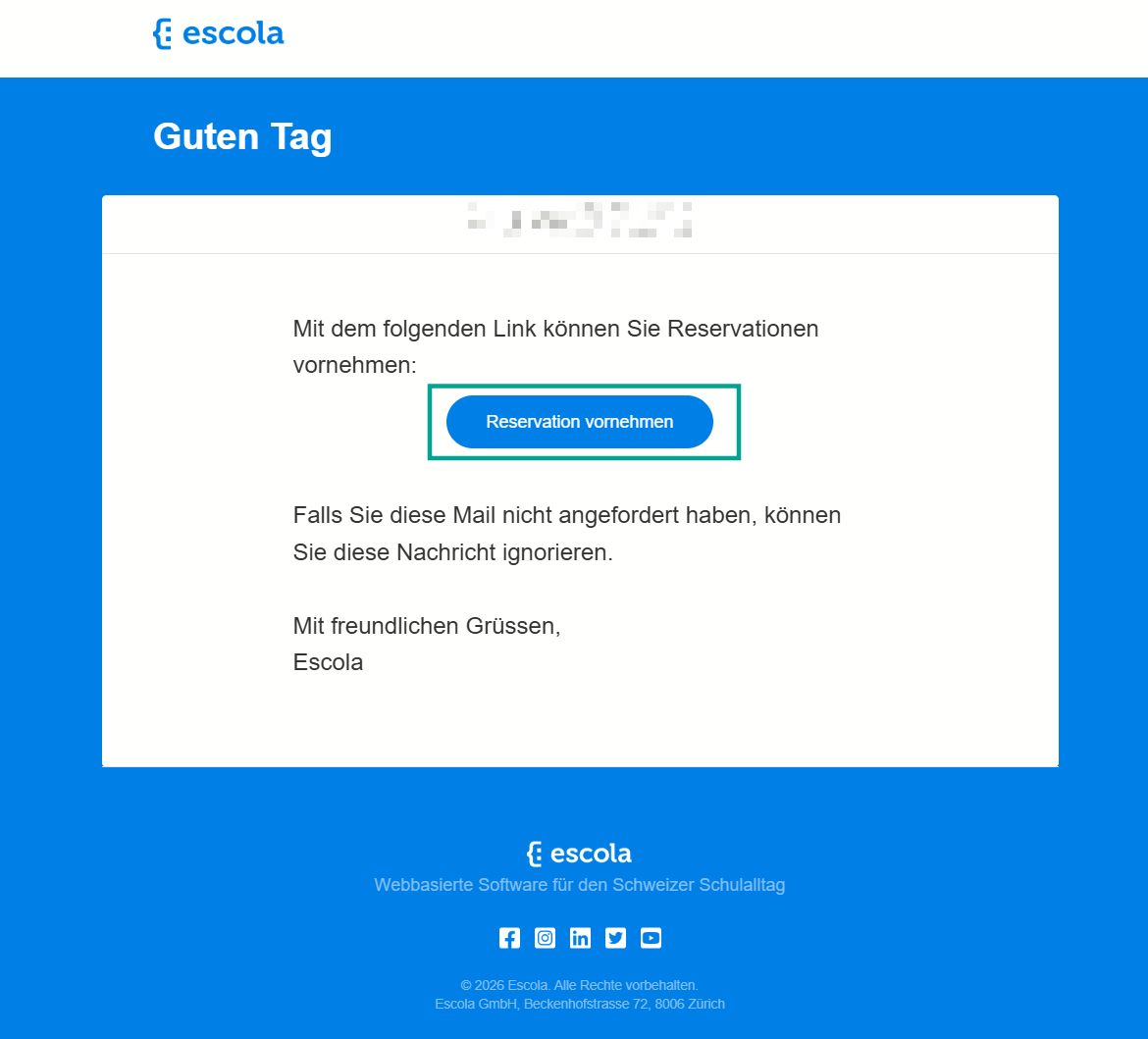
- Öffne dein E-Mail-Postfach und klicke in der Nachricht von Escola auf den blauen Button Reservation vornehmen
Schritt 2: Zeitfenster wählen und Antrag einreichen
- Raum & Lektionen auswählen: Wähle im Dropdown-Menü den gewünschten Raum (z. B. "PS Turnhalle 1") aus. Setze im Belegungsplan ein Häkchen beim gewünschten freien Zeitfenster
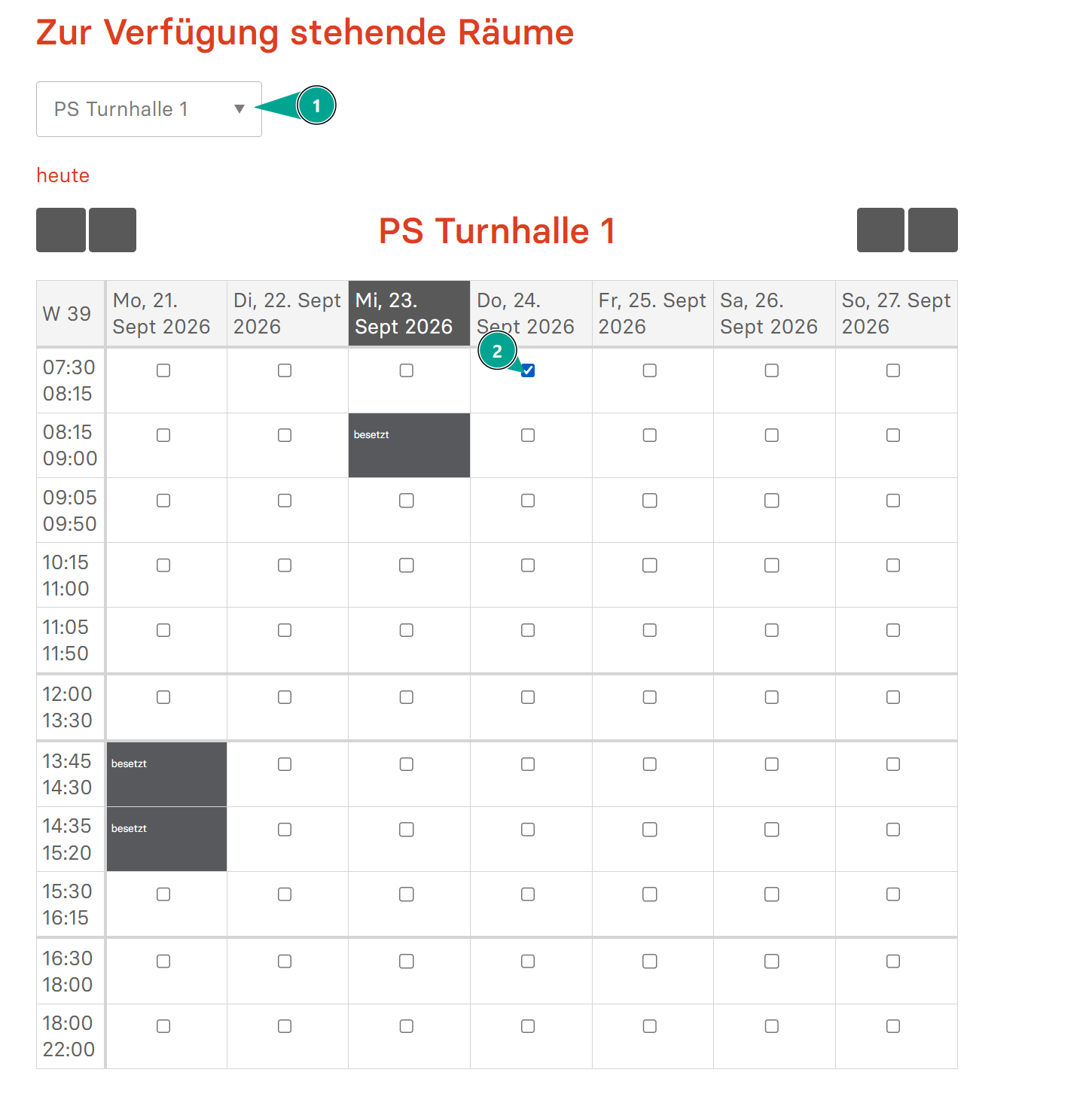
(Hinweis: Mindestens eine Lektion muss ausgewählt sein, da sonst ein roter Warnhinweis erscheint)
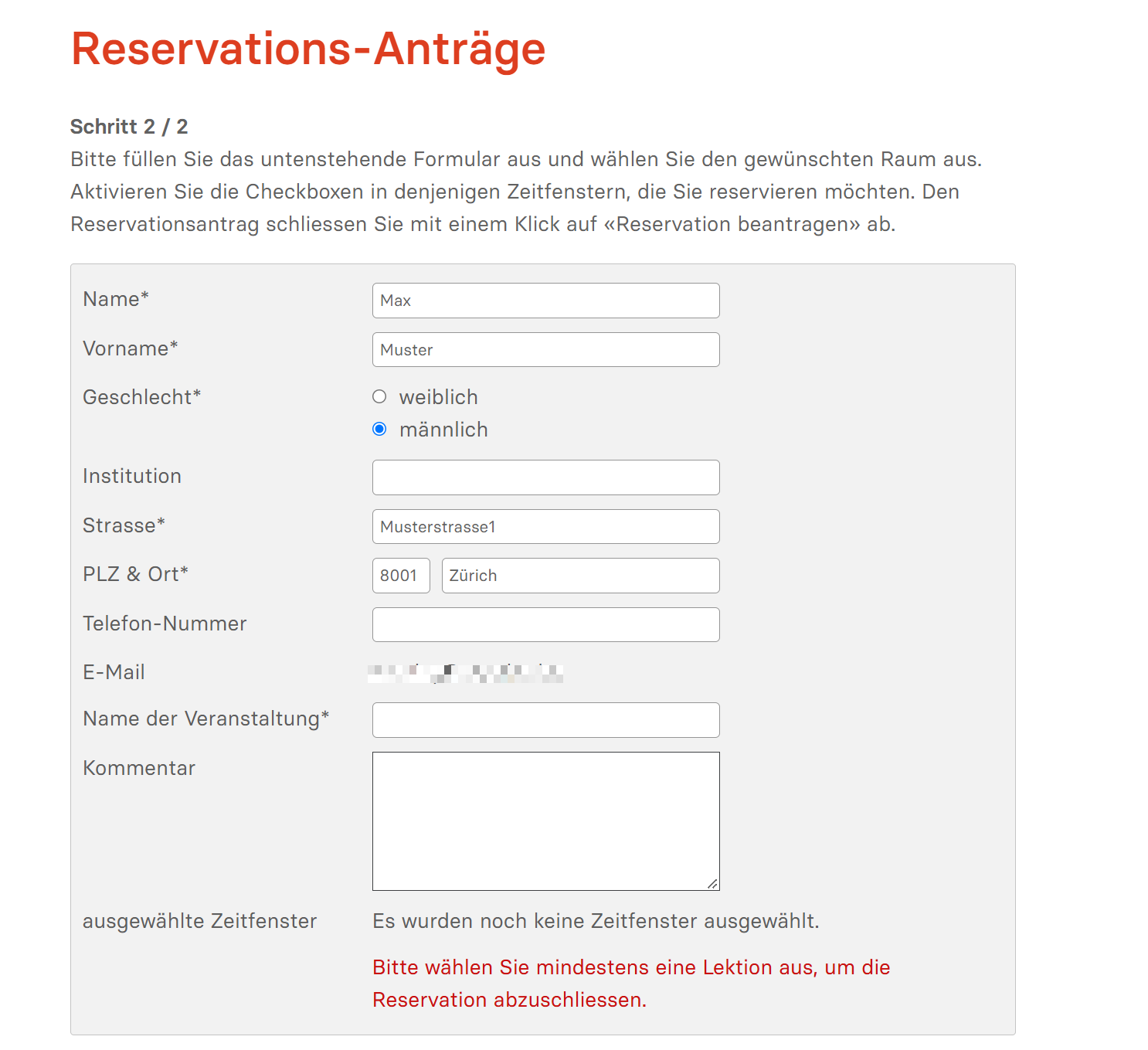
Kontaktdaten eintragen: Fülle das Formular vollständig aus (Name, Vorname, Geschlecht, Adresse, PLZ/Ort, Telefonnummer, E-Mail, Name der Veranstaltung, Kommentar) oder mindestens die Pflichtfelder*.
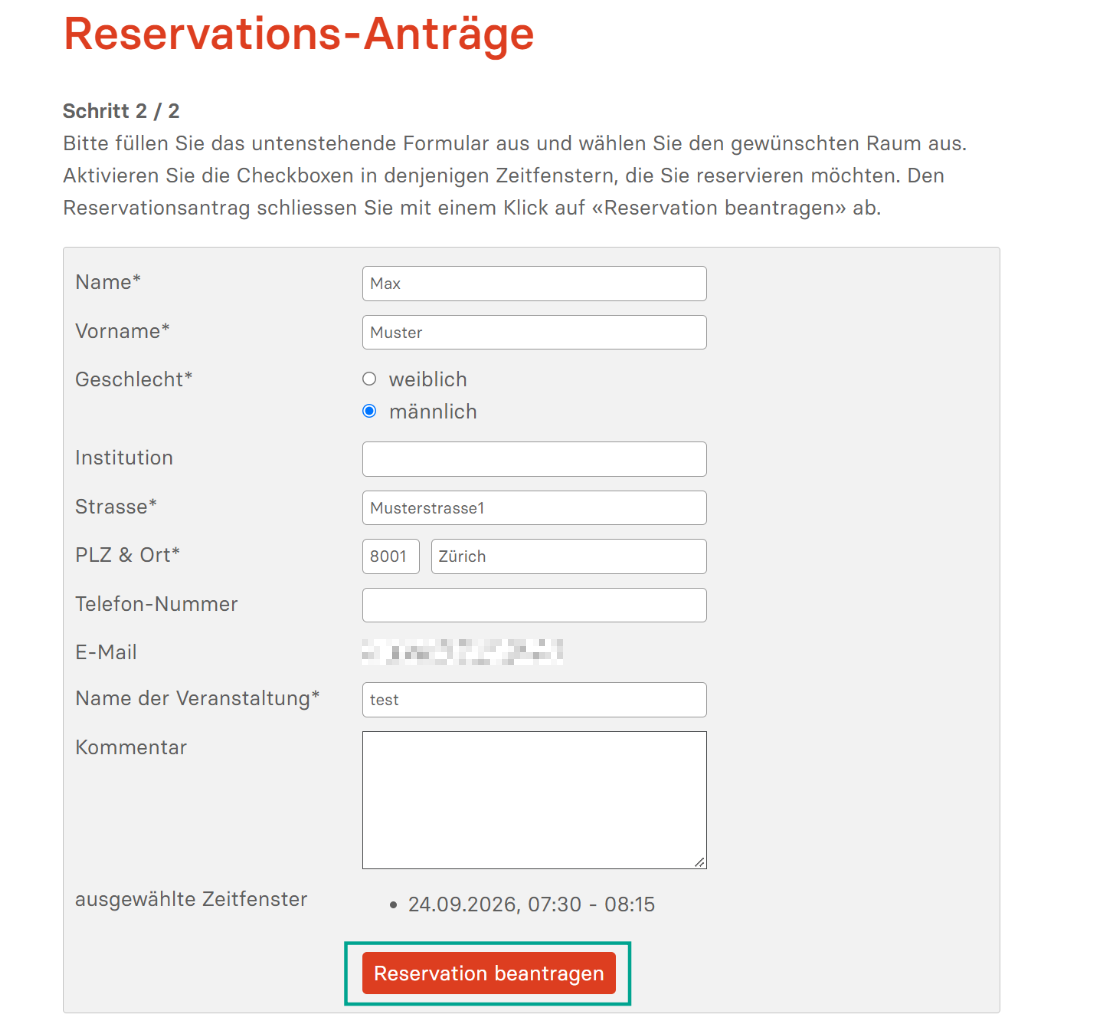
- Antrag abschicken: Klicke unten auf den Button Reservation beantragen
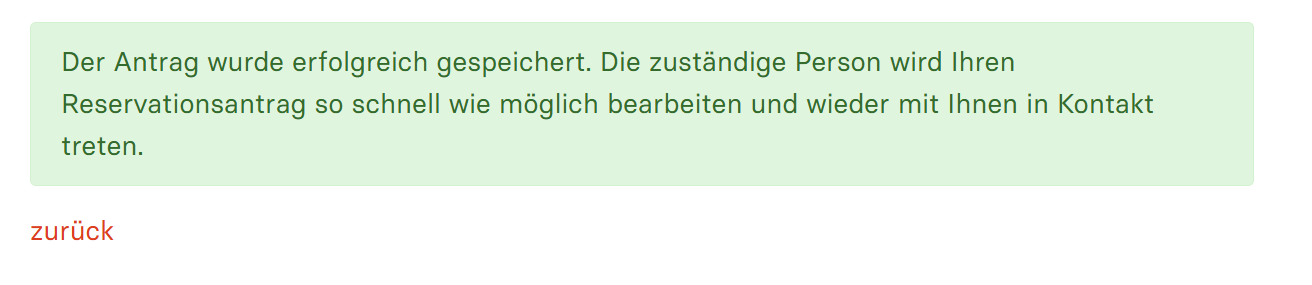
- Bestätigung: Eine grüne Erfolgsmeldung bestätigt, dass der Antrag eingereicht wurde und von der zuständigen Stelle geprüft wird
Wie bearbeite und bestätige ich eingegangene Anträge? (Admin)
Eingegangene Reservationsanfragen werden von Administrator:innen im Modul Ressourcen verwaltet:
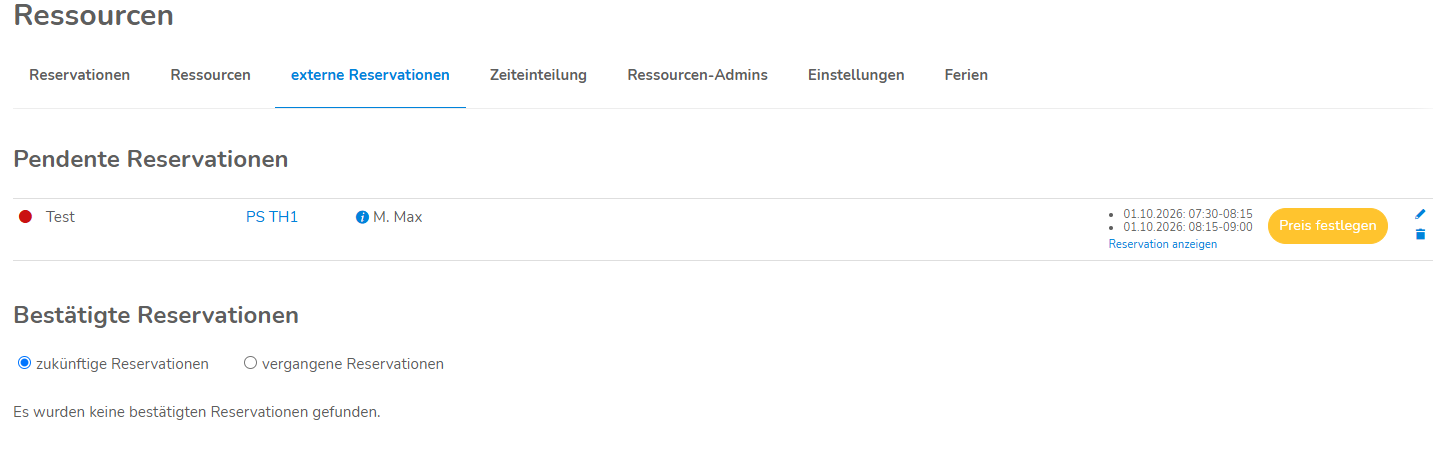
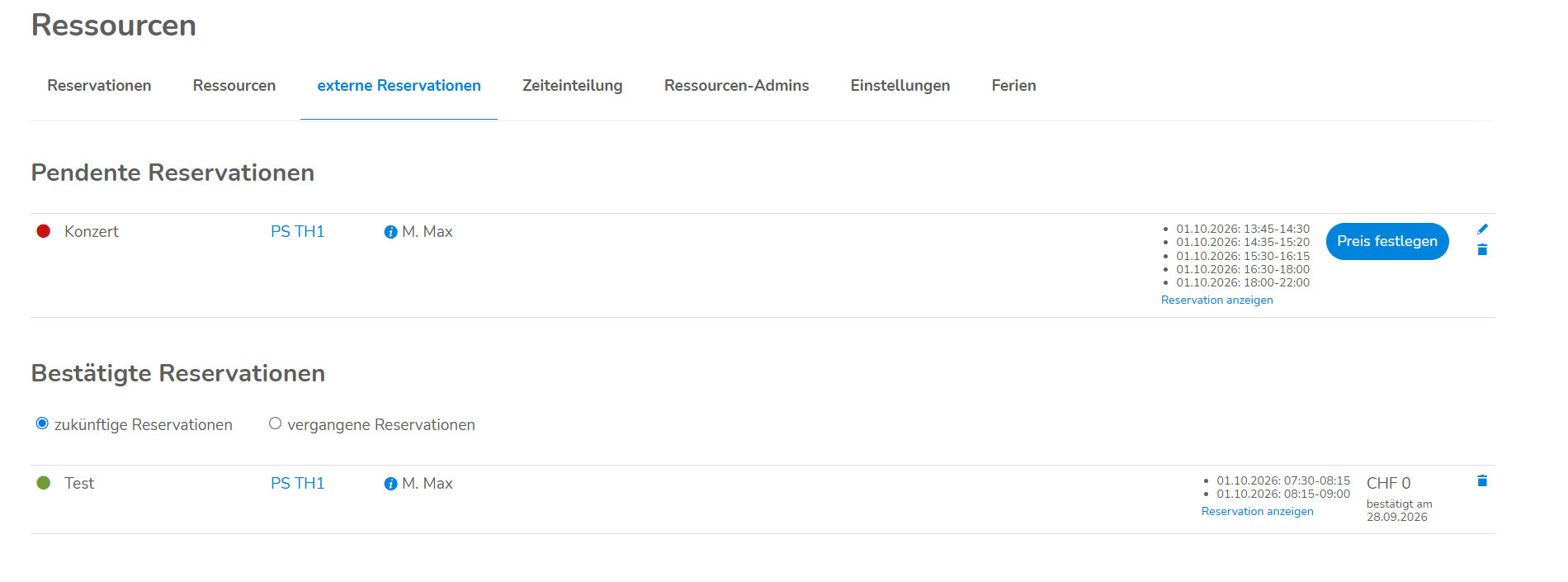
Navigiere in Escola zum Pfad Ressourcen > externe Reservationen
Unter Pendente Reservationen werden dir alle neu eingegangenen Anträge aufgeführt
Preis festlegen und Bestätigungs-Mail versenden
- Klicke neben der jeweiligen pendenten Reservation auf den blauen Button "Preis festlegen"
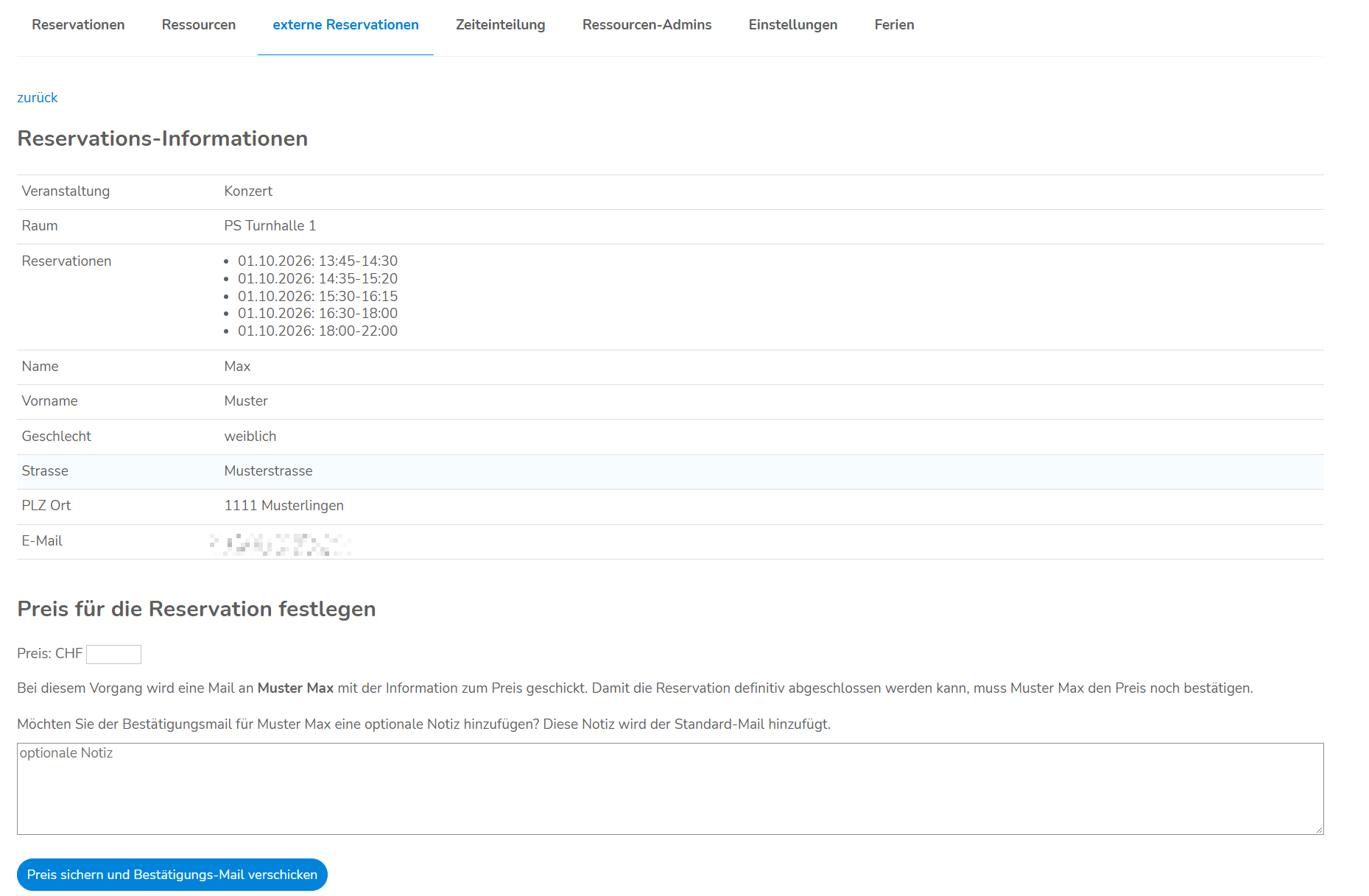
In der Ansicht Reservations-Informationen siehst du alle Details der Veranstaltung sowie die Kontaktdaten der antragstellenden Person
Gib im Feld Preis: CHF den gewünschten Betrag ein
Trage bei Bedarf im Freitextfeld eine optionale Notiz ein, welche der automatischen E-Mail angefügt wird
- Klicke auf den blauen Button "Preis sichern und Bestätigungs-Mail verschicken"
Bestätigung durch die antragstellende Person
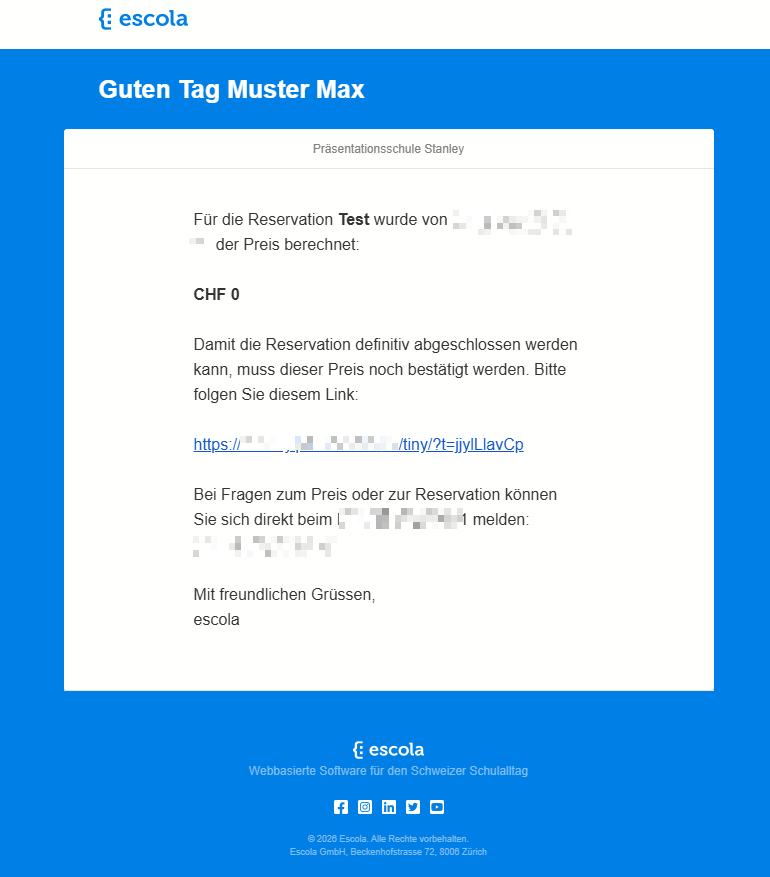
Die antragstellende Person erhält eine E-Mail mit dem berechneten Preis und einem Bestätigungslink
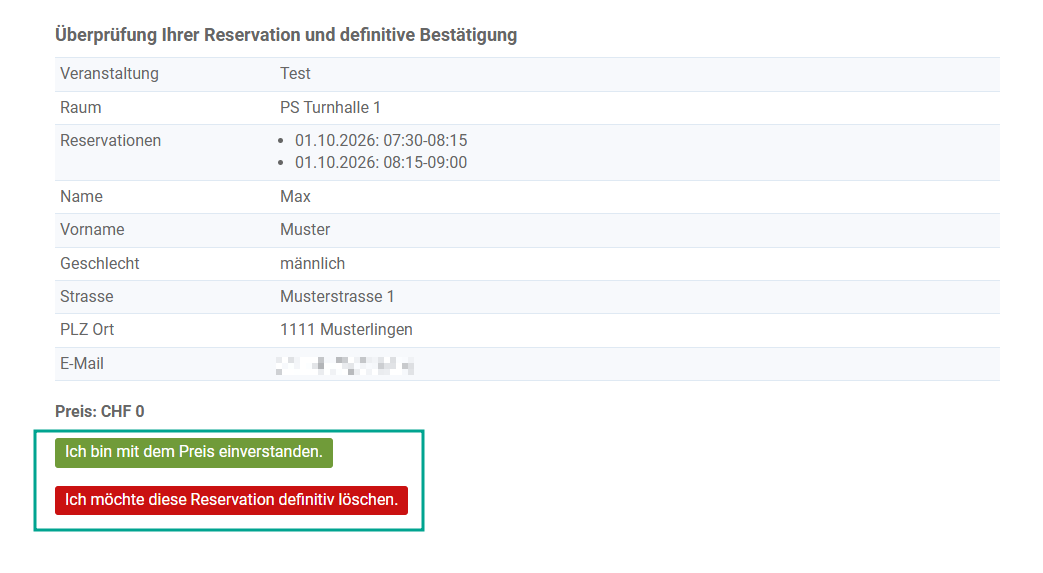
Über den Link gelangt sie zur Seite "Überprüfung Ihrer Reservation und definitive Bestätigung"
- Sie kann dort mit einem Klick auf den grünen Button "Ich bin mit dem Preis einverstanden." die Reservation definitiv abschliessen oder mit dem roten Button "Ich möchte diese Reservation definitiv löschen
."stornieren
Bestätigte Reservationen einsehen
Sobald die Person den Preis bestätigt hat, wird die Buchung automatisch in den Bereich Bestätigte Reservationen verschoben
- Über die Radio-Buttons kannst du zwischen "zukünftige Reservationen" und "vergangene Reservationen" umschalten, um gebuchte Termine nachzuvollziehen
War dieser Artikel hilfreich?
Das ist großartig!
Vielen Dank für das Feedback
Leider konnten wir nicht helfen
Vielen Dank für das Feedback
Feedback gesendet
Wir wissen Ihre Bemühungen zu schätzen und werden versuchen, den Artikel zu korrigieren