In diesem Artikel erfährst du, wozu Arbeitsgruppen dienen, wie du sie erstellst, Schüler:innen manuell oder dynamisch nach Regeln zuordnest sowie gezielte Ausnahmen festlegst.
INHALTSVERZEICHNIS
- Wozu braucht es Arbeitsgruppen?
- 1. Erstellen einer Arbeitsgruppe
- 2. Manuelle Zuordnung von Schülerinnen und Schülern zu einer Arbeitsgruppe
- 3. Dynamische Zuordnung von Schülerinnen und Schülern zu einer Arbeitsgruppe
Wozu braucht es Arbeitsgruppen?
In Arbeitsgruppen können Schüler:innen aus verschiedenen Klassen oder auch nur bestimmte Schüler:innen einer Klasse (z. B. bei jahrgangs- und niveaudurchmischten Klassen) zusammengefasst werden.
Die folgenden Module der Klassenverwaltung können für Arbeitsgruppen verwendet werden:
- Notenverwaltung
- Absenzenverwaltung
- Schülerdossier
- Gespräche
- Checklisten
In der Personenverwaltung können die Arbeitsgruppen aufgerufen werden und so die Exportfunktionen ebenfalls genutzt werden. Z. B. können Etiketten der SuS einer Arbeitsgruppe erstellt werden.
⚠ Bitte beachten: Wenn Lehrpersonen nur einen Teil der Schüler:innen einer Klasse respektive klassenübergreifend unterrichten, sollten unbedingt Arbeitsgruppen erstellt werden.
1. Erstellen einer Arbeitsgruppe
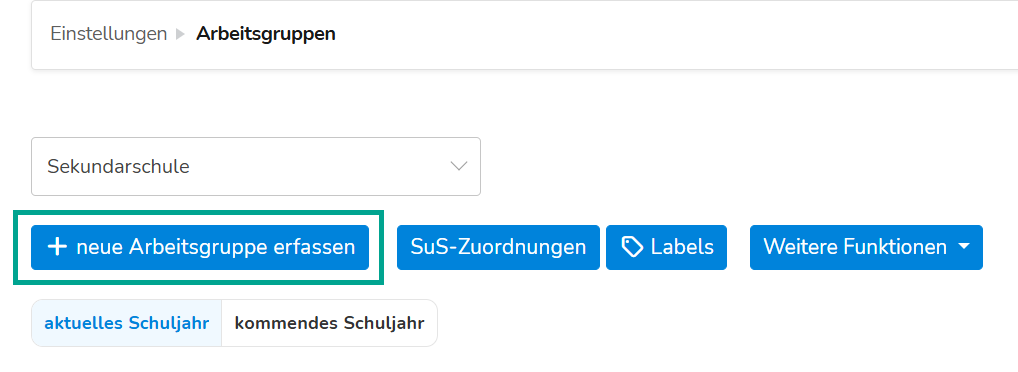
- Gehe unter Verwaltung > Klassen/Arbeitsgruppen > Einstellungen zum Bereich "Arbeitsgruppen":

- Wähle "neue Arbeitsgruppe erfassen"
1.1 Anlegen einer aktiven Arbeitsgruppe
Wähle «aktive Arbeitsgruppe» aus, wenn du die Arbeitsgruppe noch im laufenden Schuljahr produktiv einsetzen möchtest.
- Achte darauf, dass du die gewünschte Schuleinheit selektiert hast
- Gib den gewünschten Namen der Arbeitsgruppe im aktuellen und/oder kommenden Schuljahr ein
- Lege fest, ob die Arbeitsgruppe beim nächsten Schuljahreswechsel archiviert werden soll (aktiviere diese Option, wenn du die Arbeitsgruppe nur im aktuellen Schuljahr verwenden möchtest)
Praxistipps:
- Arbeitsgruppen, deren Zusammensetzungen sich von einem Schuljahr zum nächsten Schuljahr stark ändern (z. B. Frei–/Wahlfächer), sollten archiviert werden
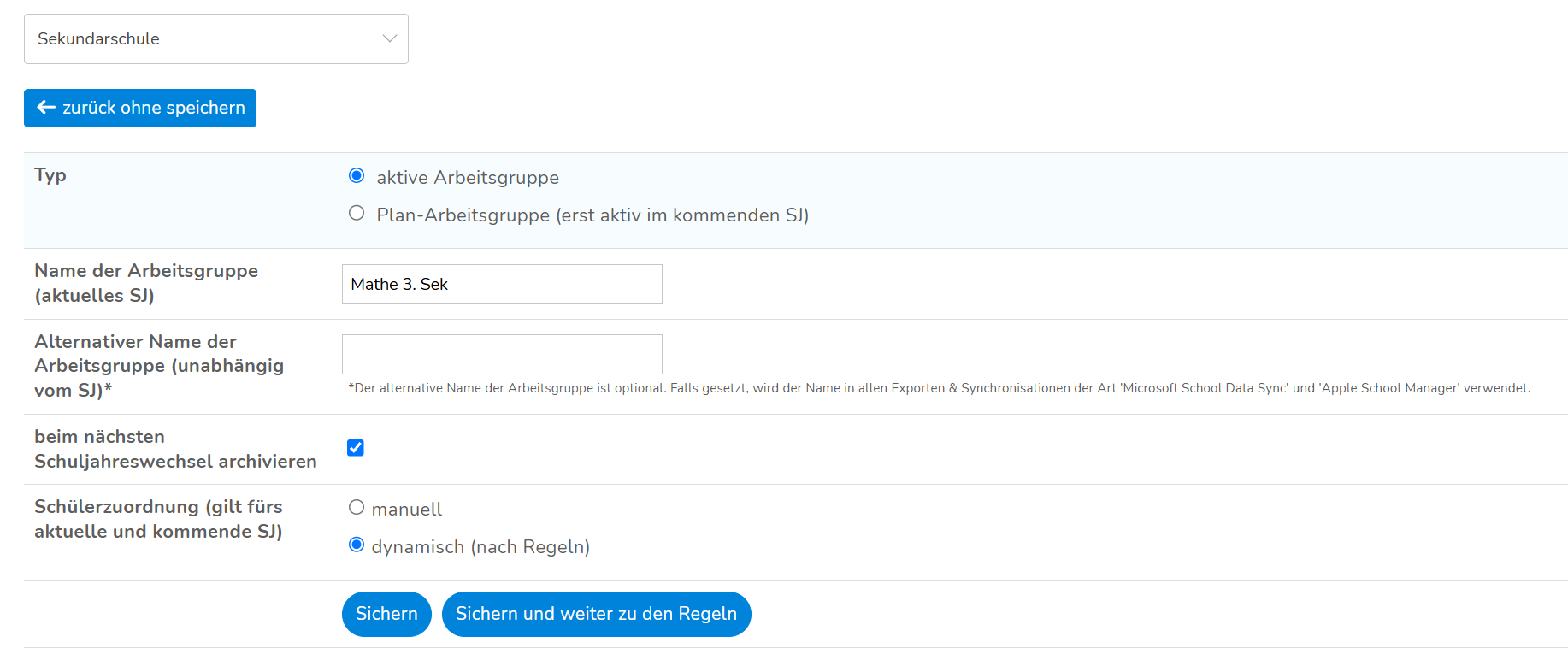
- Arbeitsgruppen, deren Zusammensetzungen grösstenteils gleich bleiben von einem Schuljahr zum nächsten Schuljahr (z. B. Niveaugruppen), sollten nicht archiviert werden
- Achte darauf, dass du nach Möglichkeit einen eindeutigen Namen für die jeweiligen Schuljahre verwendest (z. B. Mathematik Niveau 1 (2. Sek) im aktuellen Schuljahr und Mathematik Niveau 1 (3. Sek) im kommenden Schuljahr)
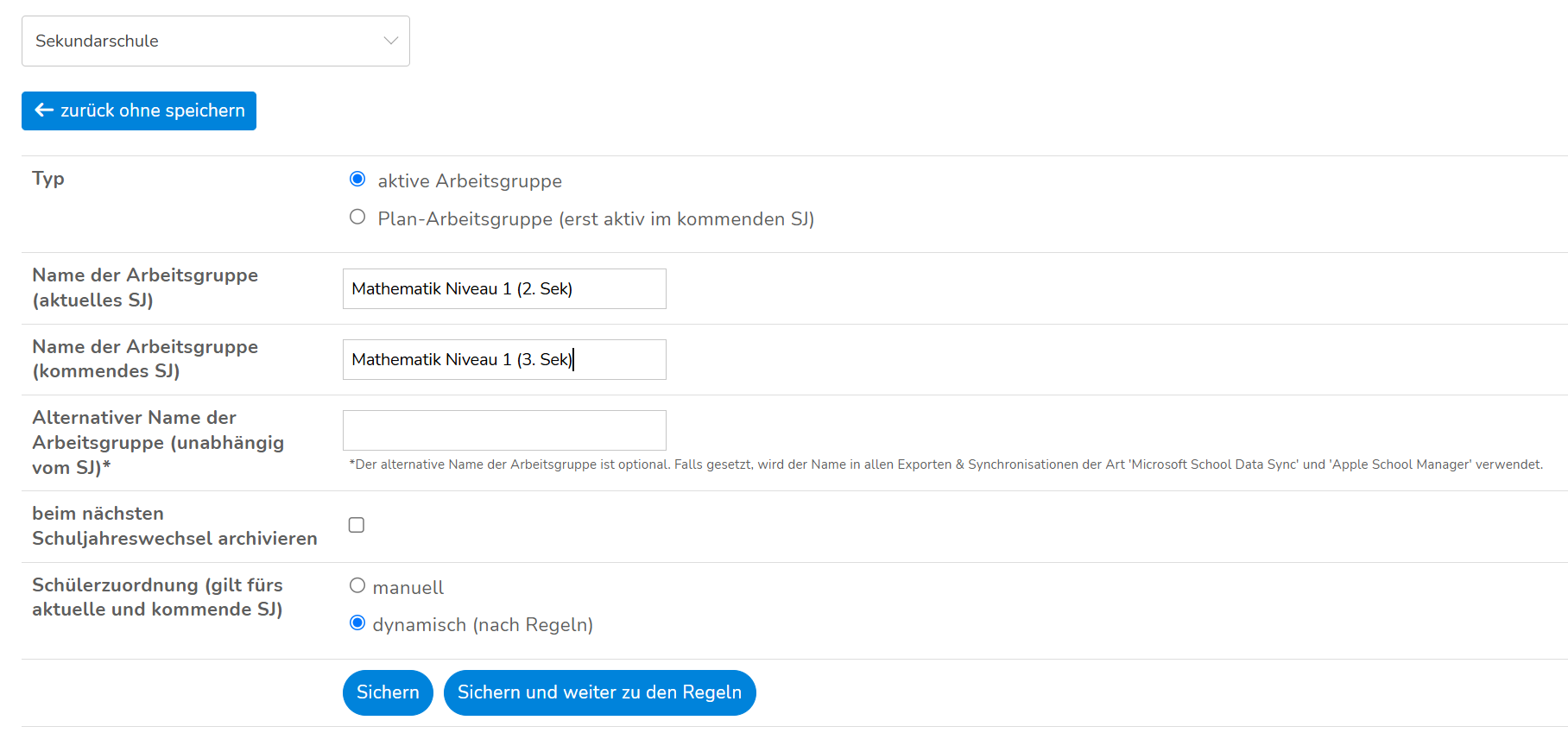
- Lege fest, ob die Schüler:innen-Zuordnung manuell (siehe Abschnitt 2) oder dynamisch nach Regeln (siehe Abschnitt 3) erfolgen soll
- Klicke auf "sichern", um die Arbeitsgruppe zu erfassen
1.2 Anlegen einer Plan-Arbeitsgruppe
Wähle "Plan-Arbeitsgruppe" aus, wenn du die Arbeitsgruppe grundsätzlich erst im kommenden Schuljahr produktiv einsetzen möchtest oder die zu erfassende Arbeitsgruppe erst im neuen Schuljahr gebraucht wird. Beachte, dass beim Schuljahreswechsel die Plan-Arbeitsgruppen zu aktiven Arbeitsgruppen umgewandelt werden und die eingegebenen Daten unverändert bleiben. Bei Plan-Arbeitsgruppen stehen trotzdem alle Funktionen sofort zur Verfügung.
- Gib den gewünschten Namen der Arbeitsgruppe im kommenden Schuljahr ein
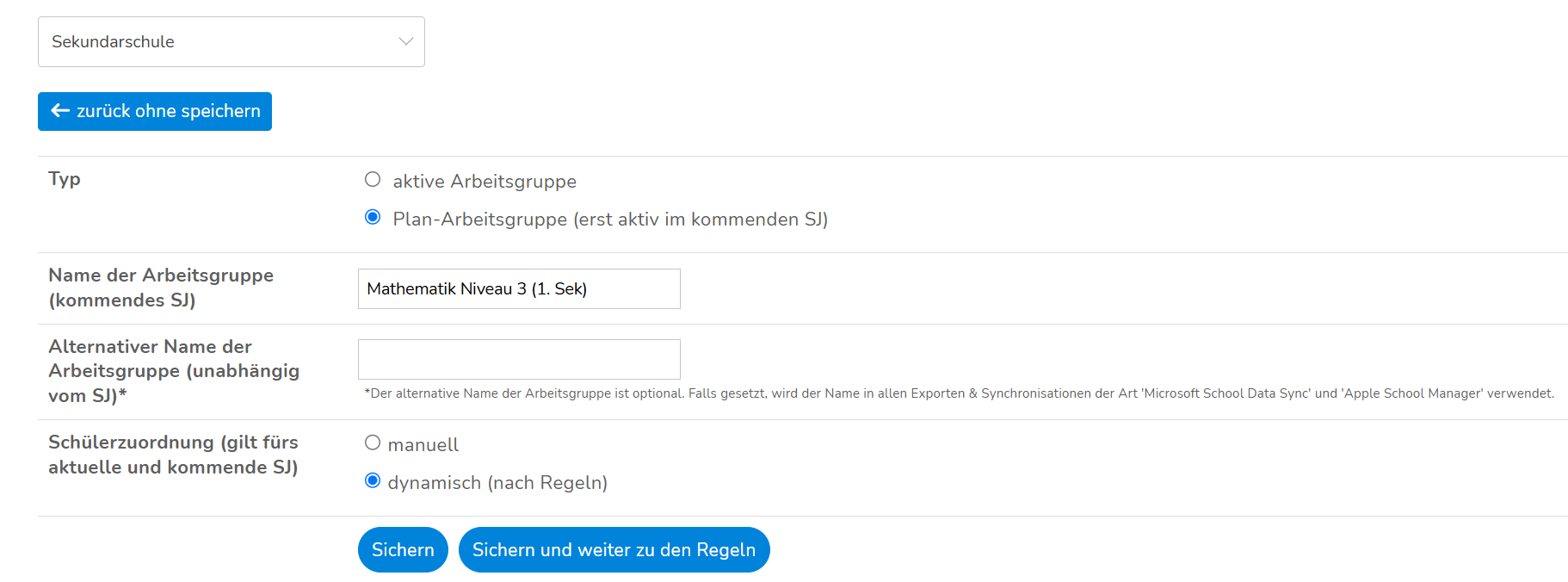
- Lege fest, ob die Schüler:innen-Zuordnung manuell (siehe Abschnitt 2) oder dynamisch nach Regeln (siehe Abschnitt 3) erfolgen soll
- Klicke auf "sichern", um die Plan-Arbeitsgruppe zu erfassen
2. Manuelle Zuordnung von Schülerinnen und Schülern zu einer Arbeitsgruppe
Um Schüler:innen einer Arbeitsgruppe manuell zuzuordnen, gehe wie folgt vor:
- Gehe unter Verwaltung > Klassen/Arbeitsgruppen > Einstellungen zum Bereich "Arbeitsgruppen":
- Wähle bei der gewünschten Arbeitsgruppe "Zuteilung editieren"

- Wähle "Zuordnungen ändern".
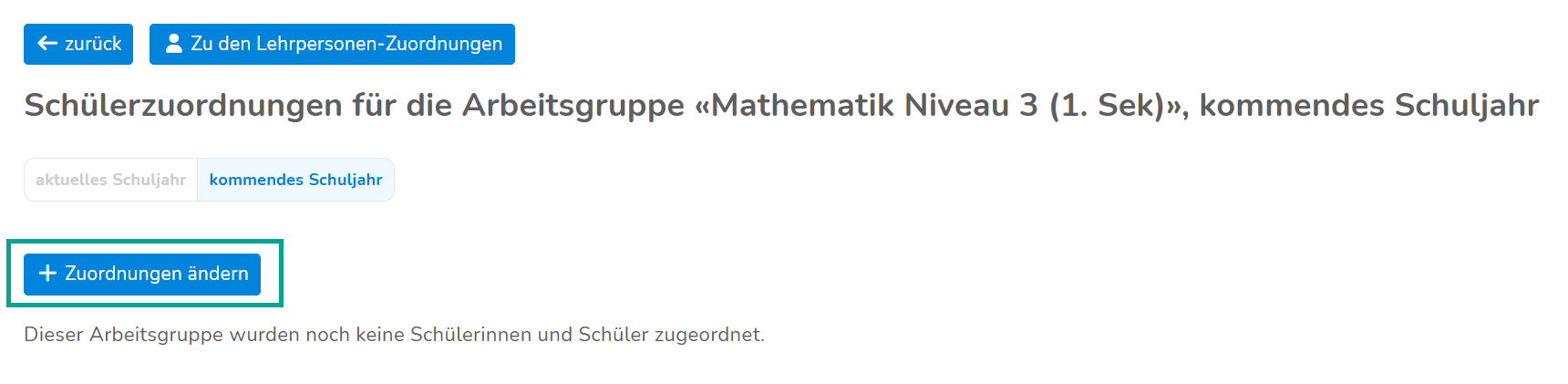
Es stehen dir drei Möglichkeiten zur Verfügung, welche sich beliebig kombinieren lassen:
- Manuelle Zuordnung mittels Suchfunktion
- Manuelle Zuordnung mittels Tabellenimport
- Manuelle Zuordnung mittels Selektion
Die Methoden werden in den folgenden Abschnitten (2.1 - 2.3) beschrieben.
2.1 Manuelle Zuordnung mittels Suchfunktion
- Tippe die ersten Buchstaben des Vor- oder Nachnamens der Schüler:in in das Suchfeld ein
- Wähle bei der gewünschten Schüler:in «hinzufügen» (die Zuordnung wird direkt im System bestätigt)
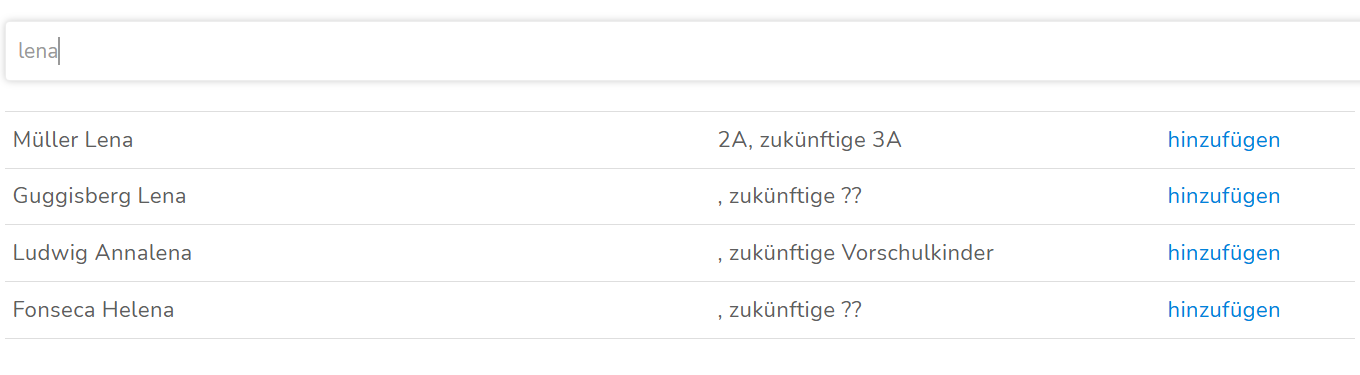
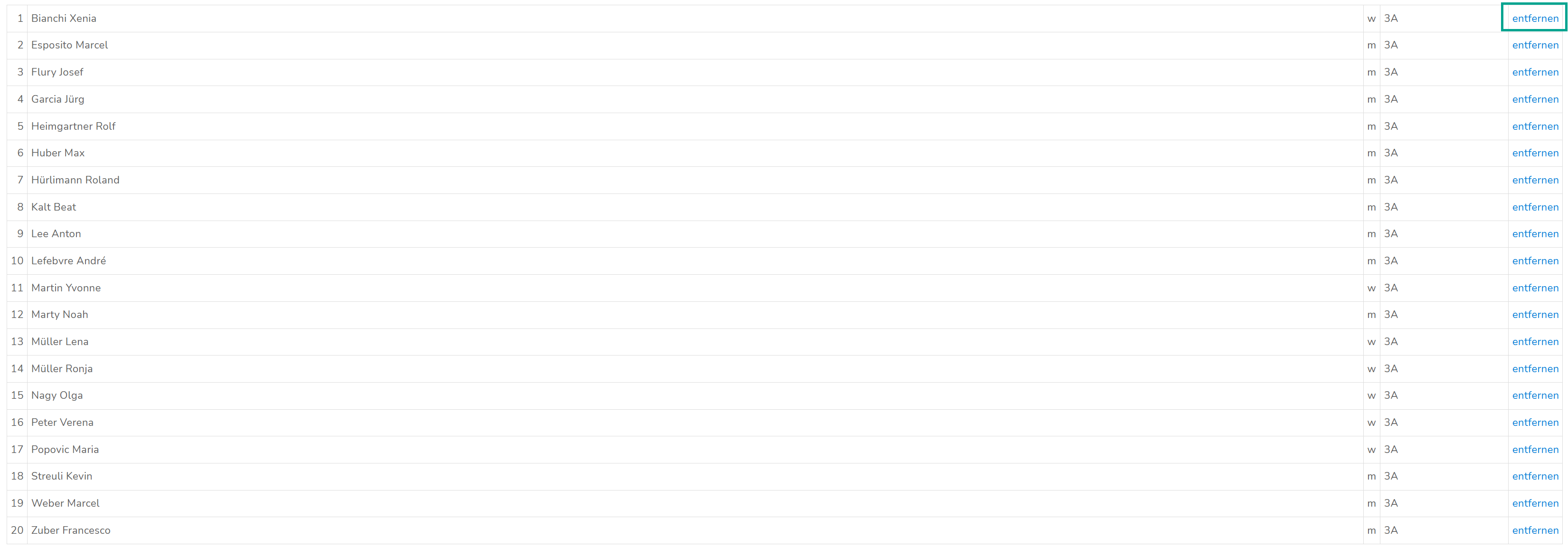
- Die Zuordnung wird bestätigt:

- Wähle "zurück", um zur Übersicht der Schülerzuordnungen zurückzukehren.
- Wähle "zurück", um zur Arbeitsgruppenübersicht zurückzukehren.
- Wähle "Zuordnungen ändern", um weitere Schüler:innen zuzuordnen.
- Wähle im unteren Bereich der Seite bei dem:r entsprechenden Schüler:in "entfernen", um ihn/sie aus der Arbeitsgruppe zu entfernen
2.2 Manuelle Zuordnung mittels Tabellenimport
Wenn die Namen der Schüler:innen bereits in Tabellenform vorliegen (Vor– und Nachname sind zwingend erforderlich), kannst du sie wie folgt zuordnen:
- Wähle "SuS importieren (xls)", um den Tabellenimport zu starten

- Öffne die Datei, welche die Tabelle mit den gewünschten Personendaten enthält
- Wähle diejenigen Felder aus, welche die Vor– und Nachnamen der zu importierenden Schüler:innen enthalten
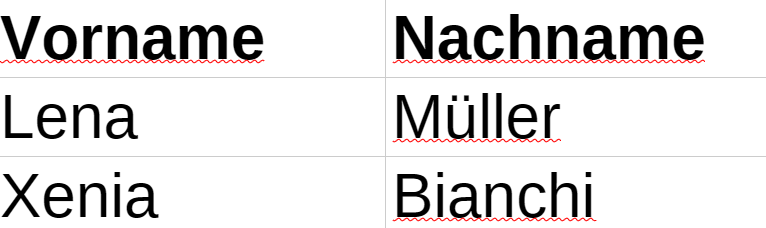
- Kopiere die Daten in die Zwischenablage (Ctrl/Cmd + C).
- Wechsle zurück zu Escola und füge die Daten aus der Zwischenablage in das Textfeld ein (Ctrl/Cmd + V).
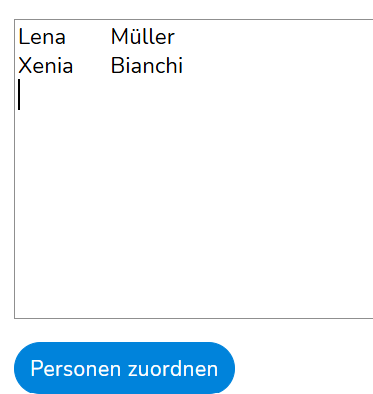
- Klicke auf "Personen zuordnen"
- Überprüfe die Zuordnungen und (de)selektiere die gewünschten Schüler:innen
- Klicke auf "ausgewählte Personen der Arbeitsgruppe zuordnen", um den Tabellenimport abzuschliessen
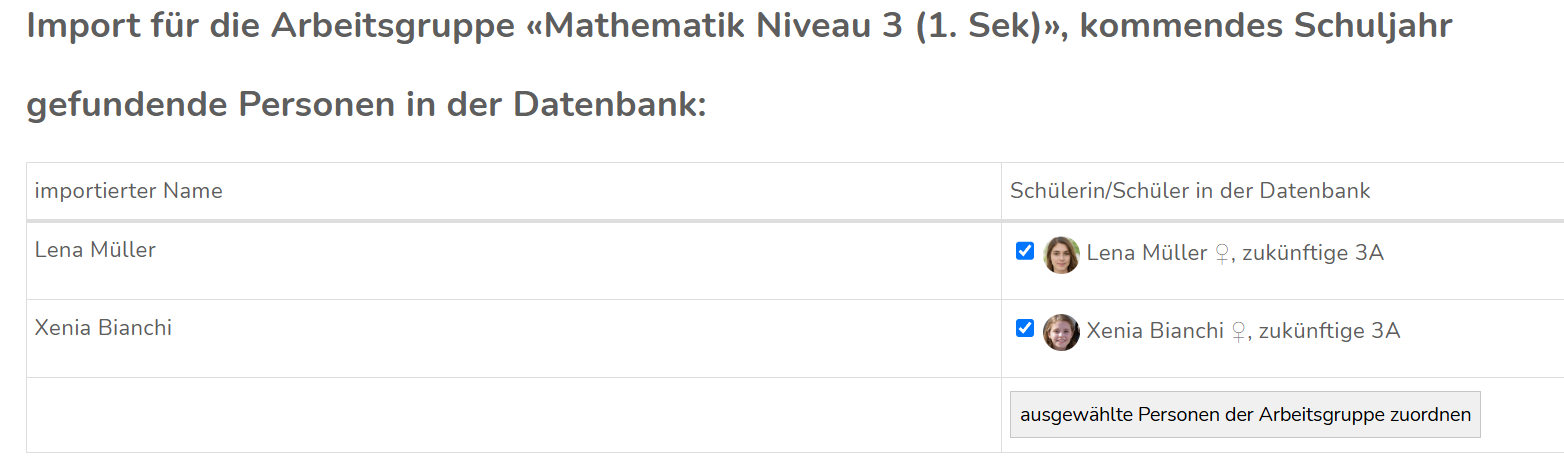
- Der Import wird bestätigt:

- Wähle "zurück", um zur Arbeitsgruppenübersicht zurückzukehren
- Wähle "Zuordnungen ändern", um weitere Schüler:innen zuzuordnen
- Wähle im unteren Bereich der Seite bei der entsprechenden Schüler:in "entfernen", um sie aus der Arbeitsgruppe zu entfernen
2.3 Manuelle Zuordnung mittels Selektion
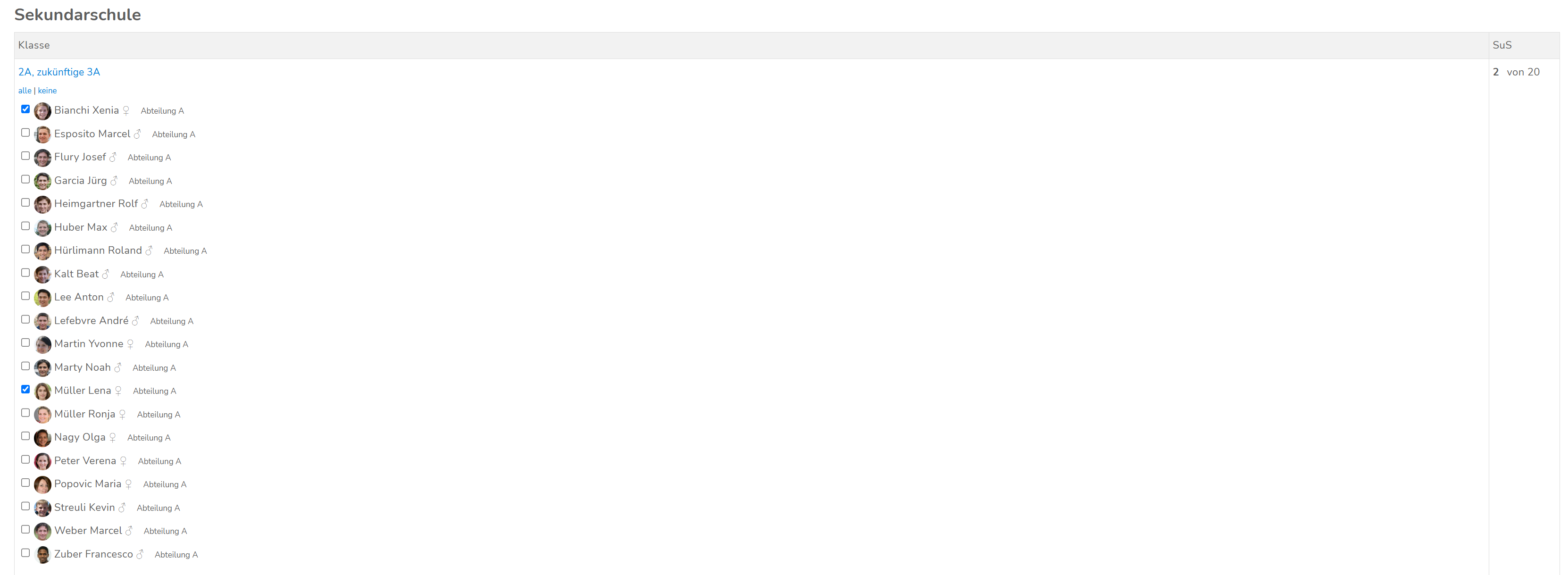
- Klicke auf einen Klassennamen, um Schüler:innen dieser Arbeitsgruppe zuzuordnen oder die Zuordnung zu entfernen
- Beachte, dass die Schüler:innen beim Setzen des Häkchens unmittelbar der Arbeitsgruppe zugeordnet werden
3. Dynamische Zuordnung von Schülerinnen und Schülern zu einer Arbeitsgruppe
Um Schüler:innen einer Arbeitsgruppe dynamisch zuzuordnen, gehe wie folgt vor:
- Gehe unter Verwaltung > Klassen/Arbeitsgruppen > Einstellungen zum Bereich "Arbeitsgruppen":
- Wähle bei der gewünschten Arbeitsgruppe "Regeln editieren"

Es gibt zwei Möglichkeiten, Schüler:innen dynamisch zuzuordnen:
3.1 Neue Regel erfassen
- Wähle "neue Regeln erfassen"

- Aktiviere und bearbeite den Bereich "enthält SuS der Klasse", wenn Schüler:innen einer bestimmten Klasse der Arbeitsgruppe zugeordnet werden sollen
- Wähle die entsprechende Klasse aus, deren Schüler:innen der Arbeitsgruppe zugeordnet werden sollen
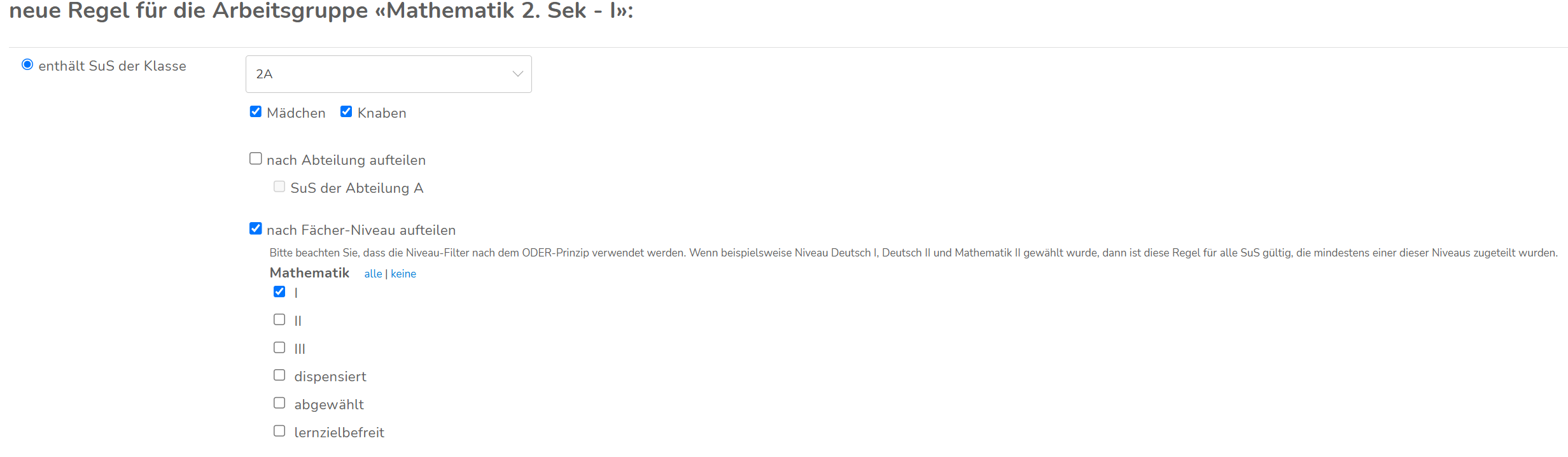
- Nutze die drei Filter, um die Schüler:innen nach Geschlecht, Jahrgangsstufe (eigentliche Klasse) und Fächerniveaus aufzuteilen
- Anwendungsbeispiel: Durch die selektierten Filter werden alle Knaben der Klasse 2Aa, welche im Fach Mathe dem Niveau I zugeteilt sind, der Arbeitsgruppe zugeordnet:
Verknüpfungslogik der Filter:
- ❗Die Hauptfilter (Geschlecht, Jahrgangsstufe und Fächerniveaus) werden UND verknüpft.
- ❗Die Subfilter der Hauptfilter werden ODER verknüpft.
Zuweisung nach bestehender Arbeitsgruppe:
Aktiviere und bearbeite den Bereich "enthält SuS der Arbeitsgruppe", wenn Schüler:innen einer bestimmten Arbeitsgruppe zugeordnet werden sollen
Wähle die entsprechende Arbeitsgruppe aus, deren Schüler:innen der Arbeitsgruppe zugeordnet werden sollen
Nutze gegebenenfalls den Filter nach Geschlecht
Anwendungsbeispiel: Durch die selektierten Filter werden alle Mädchen der Arbeitsgruppe "Mathematik 2. Sek - III" der Arbeitsgruppe zugeordnet:

- Wähle "Regel erfassen", um den Vorgang abzuschliessen.
- Wähle "ändern" bei der entsprechenden Regel, um sie zu editieren.
- Wähle "löschen" bei der entsprechenden Regel, um sie zu entfernen.

3.2 Regeln von einer anderen Arbeitsgruppe kopieren
Um bereits erstellte Regeln einer anderen Arbeitsgruppe zu übernehmen, gehe wie folgt vor:
- Wähle "Regeln von einer anderen Arbeitsgruppe kopieren"

- Gehe zur entsprechenden Arbeitsgruppe und wähle "Regeln kopieren" (der Kopiervorgang wird im Anschluss im System bestätigt)


3.3 Einzel-Ausschluss von Schülerinnen und Schülern
Beim Erfassen oder Kopieren von Regeln (siehe Abschnitte 3.1 und 3.2) werden im unteren Bereich der Seite jeweils alle automatisch zugeordneten Schüler:innen angezeigt:
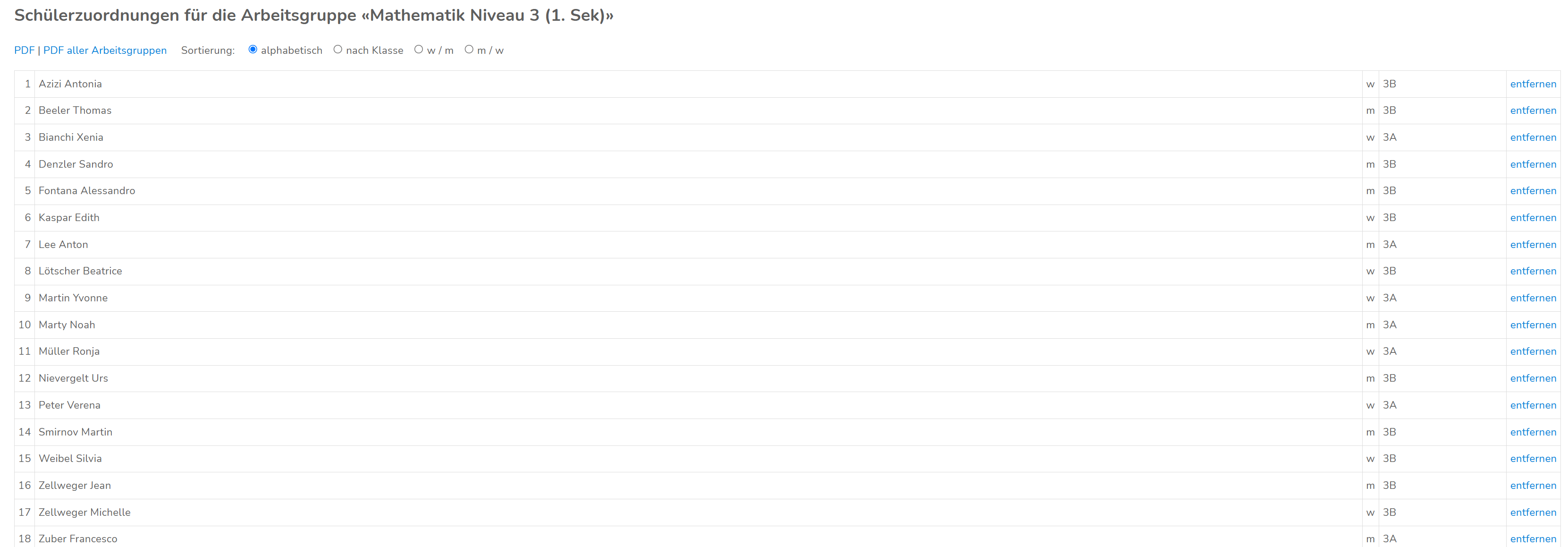
- Wähle "entfernen" bei den entsprechenden Schüler:innen, wenn du einzelne Schüler:innen unabhängig von der definierten Regel respektive der dynamischen Zuordnung aus der Arbeitsgruppe entfernen möchtest
- Nachdem die Seite automatisch neu geladen wurde, findest du diesen "Einzel-Ausschluss" direkt bei den Regeln aufgeführt
- Du kannst den Einzel-Ausschluss wieder aufheben, indem du bei der entsprechenden Regel "löschen" wählst

War dieser Artikel hilfreich?
Das ist großartig!
Vielen Dank für das Feedback
Leider konnten wir nicht helfen
Vielen Dank für das Feedback
Feedback gesendet
Wir wissen Ihre Bemühungen zu schätzen und werden versuchen, den Artikel zu korrigieren