In diesem Artikel erfährst du, wie du die Berechtigungen und Verknüpfungen von Bezugspersonen in der Personenverwaltung richtig einrichtest und welche Auswirkungen diese Einstellungen auf den Login sowie auf den Messenger haben.
INHALTSVERZEICHNIS
- Was bedeuten die verschiedenen Berechtigungen?
- Wie wird eine neue Beziehung zu einer Bezugsperson erfasst?
- Wie werden bestehende Beziehungen und Berechtigungen bearbeitet?
- Welche Auswirkungen haben die Einstellungen im Messenger?
Was bedeuten die verschiedenen Berechtigungen?
Über die Beziehungen zwischen Schüler:innen und ihren Bezugspersonen steuert das System automatisch die Zugriffsrechte. Dabei wird zwischen verschiedenen Optionen unterschieden:
Informationsberechtigt: Diese Option ist die Grundvoraussetzung für den digitalen Schulalltag. Wenn eine Bezugsperson nicht als informationsberechtigt markiert ist, kann sie sich weder in der Escola-App noch auf der Webplattform einloggen – es sei denn, sie besitzt noch andere Rollen oder weitere Kinder an der Schule, bei denen dieses Recht aktiv ist
Erziehungsberechtigt: Kennzeichnet die rechtlichen Vertreter:innen des Kindes
Abholberechtigung: Regelt visuell im System, ob die entsprechende Person das Kind vom Unterricht oder der Betreuung abholen darf
Rechnungskontakt: Bestimmt, ob die Bezugsperson Rechnungen für Schulangebote oder Betreuungskosten erhalten soll. Es kann auch ein "Haupt-Rechnungskontakt" definiert werden
Wie wird eine neue Beziehung zu einer Bezugsperson erfasst?
Um ein Kind mit einer neuen Bezugsperson zu verknüpfen, gehe gemäss dieser Step-by-Step-Anleitung vor:
Navigiere zum Pfad Verwaltung > Personen
Suche die gewünschte Schüler:in und öffne das entsprechende Profil
Klicke auf den Reiter Bezugspersonen & Institutionen
- Klicke unterhalb der bestehenden Liste auf den Button "+ Neuen Bezug erfassen"
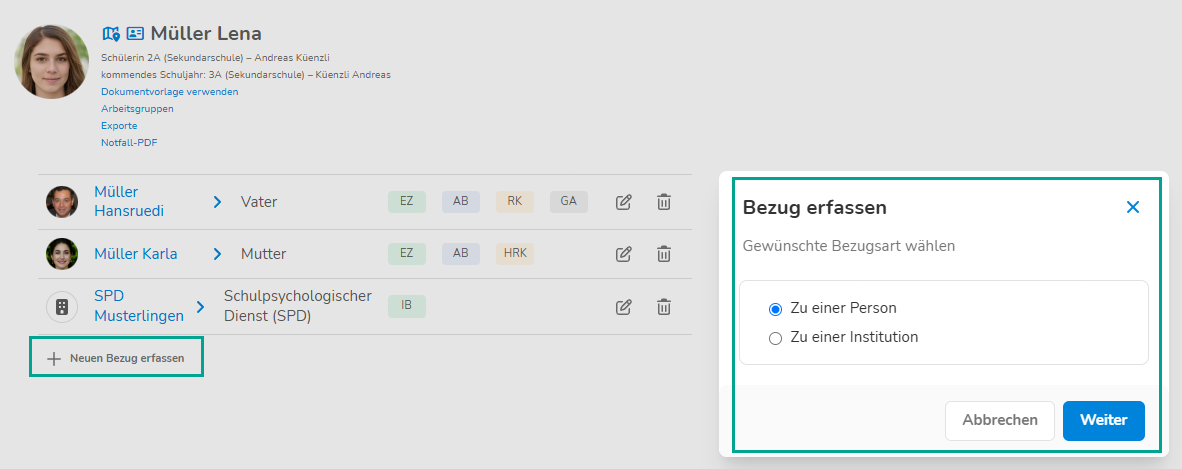
- Wähle im kleinen Pop-up-Fenster die Option "Zu einer Person" aus und klicke auf "Weiter"
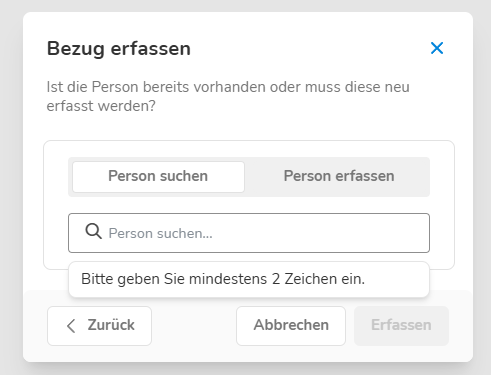
- Entscheide im nächsten Schritt, ob die Person im System bereits existiert ("Person suchen") oder ob du sie komplett neu anlegen musst ("Person erfassen")
- Wenn du nach einer bestehenden Person suchst, gib mindestens zwei Zeichen in das Suchfeld ein, wähle den passenden Eintrag aus und klicke auf "Erfassen"
Wie werden bestehende Beziehungen und Berechtigungen bearbeitet?
Du kannst die Detailrechte einer bereits verknüpften Person jederzeit anpassen:
Öffne im Profil der Schüler:in den Reiter Bezugspersonen & Institutionen
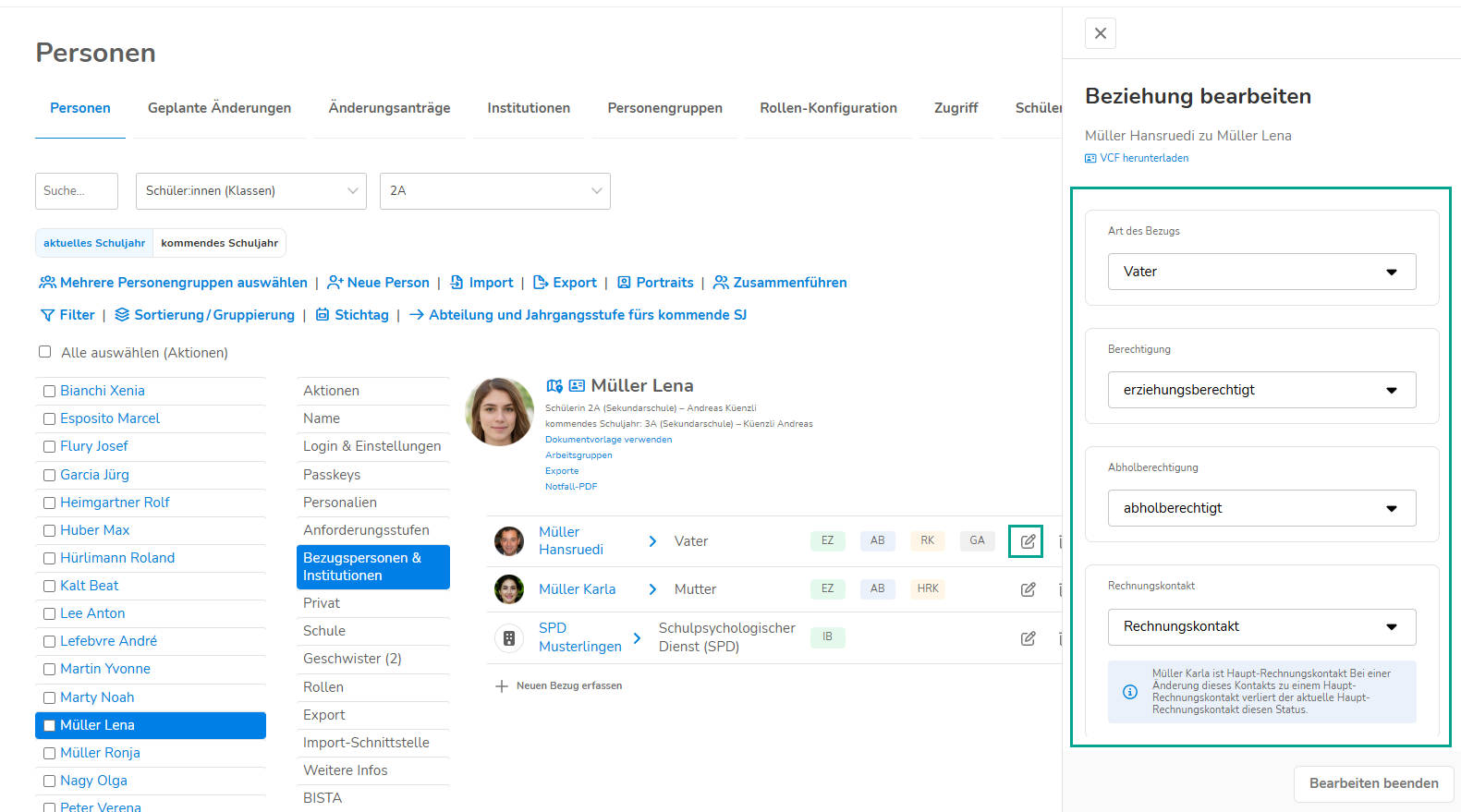
Klicke in der Zeile der gewünschten Bezugsperson ganz rechts auf das Stiftsymbol (Bearbeiten)
Auf der rechten Bildschirmseite öffnet sich nun die Maske
"Beziehung bearbeiten"Konfiguriere die folgenden Dropdown-Menüs nach deinen Bedürfnissen:
- Art des Bezugs: Lege das genaue Verhältnis fest (z. B. "Vater", "Mutter" oder "Grossmutter")
- Berechtigung: Definiere den Status (z. B. "erziehungsberechtigt" oder "informationsberechtigt")
- Abholberechtigung: Stelle ein, ob die Person "abholberechtigt" ist
- Rechnungskontakt: Bestimme die Zuständigkeit für den Rechnungslauf
- Klicke ganz unten auf den Button "Bearbeiten beenden", um die neuen Einstellungen live zu schalten
Welche Auswirkungen haben die Einstellungen im Messenger?
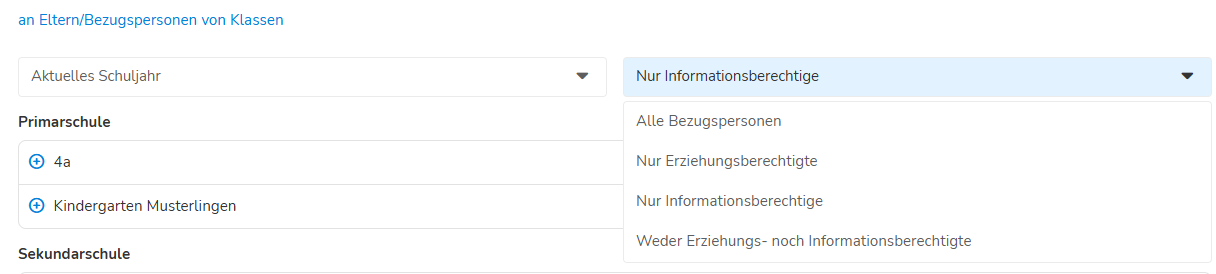
Die in der Personenverwaltung hinterlegten Rechte wirken sich direkt auf den Messenger aus, wenn Mitteilungen an die Elternschaft versendet werden. Beim Erstellen einer Nachricht an die "Eltern/Bezugspersonen von Klassen" kannst du die Zielgruppe im oberen Dropdown-Menü exakt filtern:
Alle Bezugspersonen: Die Nachricht erreicht jedes verknüpfte Elternteil
Nur Erziehungsberechtigte: Es werden gezielt nur Personen angeschrieben, bei denen das Kontrollkästchen für die Erziehungsberechtigung aktiv ist
Nur Informationsberechtigte: Die Nachricht geht ausschliesslich an Bezugspersonen mit aktivem Informationsrecht – dies ist der empfohlene Standard für allgemeine Elternbriefe
Weder Erziehungs- noch Informationsberechtigte: Filtert nach zusätzlichen Kontakten, die keine primären Informationsrechte besitzen
War dieser Artikel hilfreich?
Das ist großartig!
Vielen Dank für das Feedback
Leider konnten wir nicht helfen
Vielen Dank für das Feedback
Feedback gesendet
Wir wissen Ihre Bemühungen zu schätzen und werden versuchen, den Artikel zu korrigieren