In diesem Artikel erfährst du, wie du Angebote für den Schulbus erstellst und welche Einstellungen vorgenommen werden können.
INHALTSVERZEICHNIS
Neue Kategorie erstellen
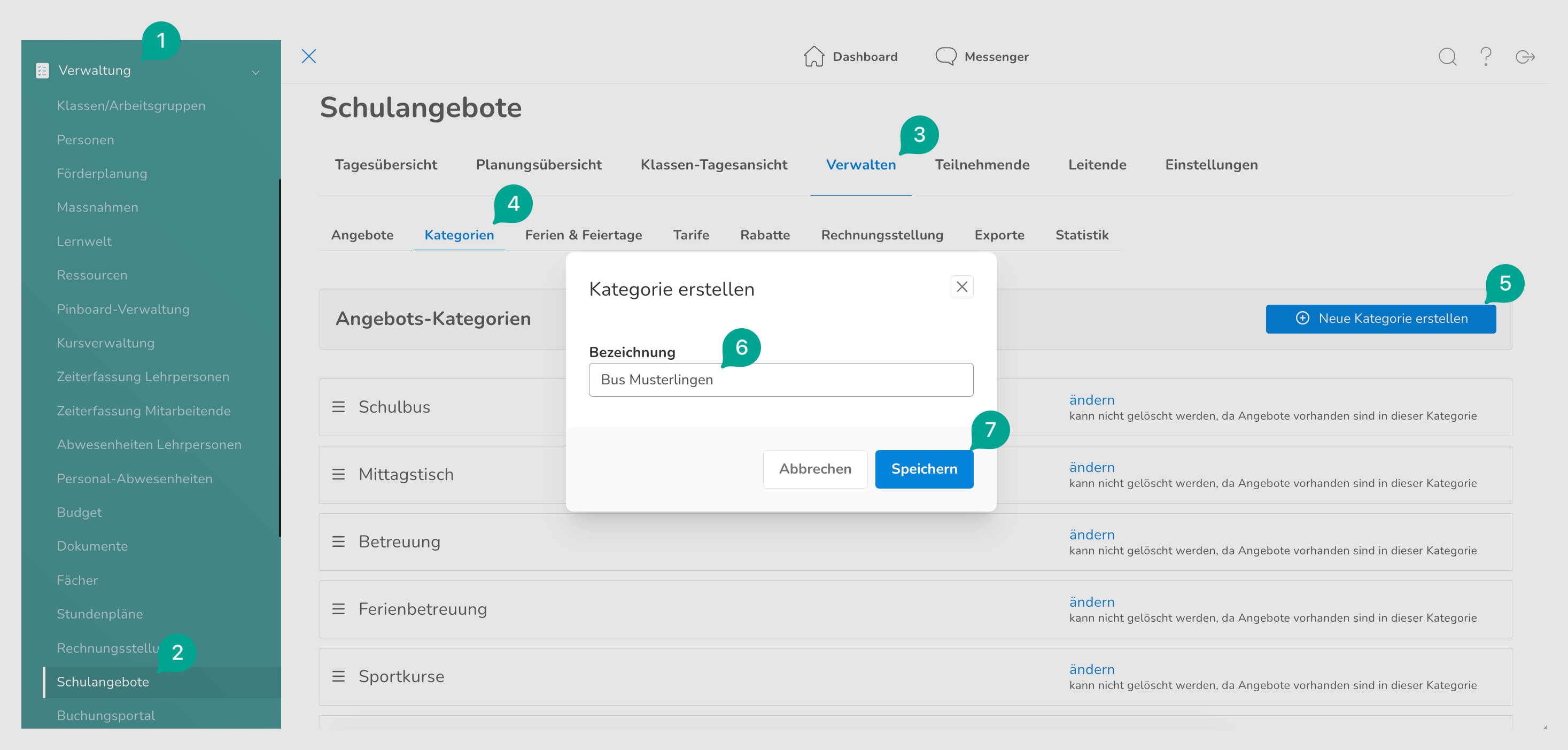
Bevor du das Schulangebot "Schulbus" erstellen kannst, erstellst du unter Verwaltung (1)> Schulangebote (2) > Verwalten (3)> Kategorien (4) die entsprechende Kategorie, indem du auf "neue Kategorie erstellen" klickst (5), die Bezeichnung eingibst (6) und speicherst (7).
Angebot erstellen
Nun kannst du das Angebot erstellen: Verwalten > Angebote > Neues Angebot erstellen (1-3)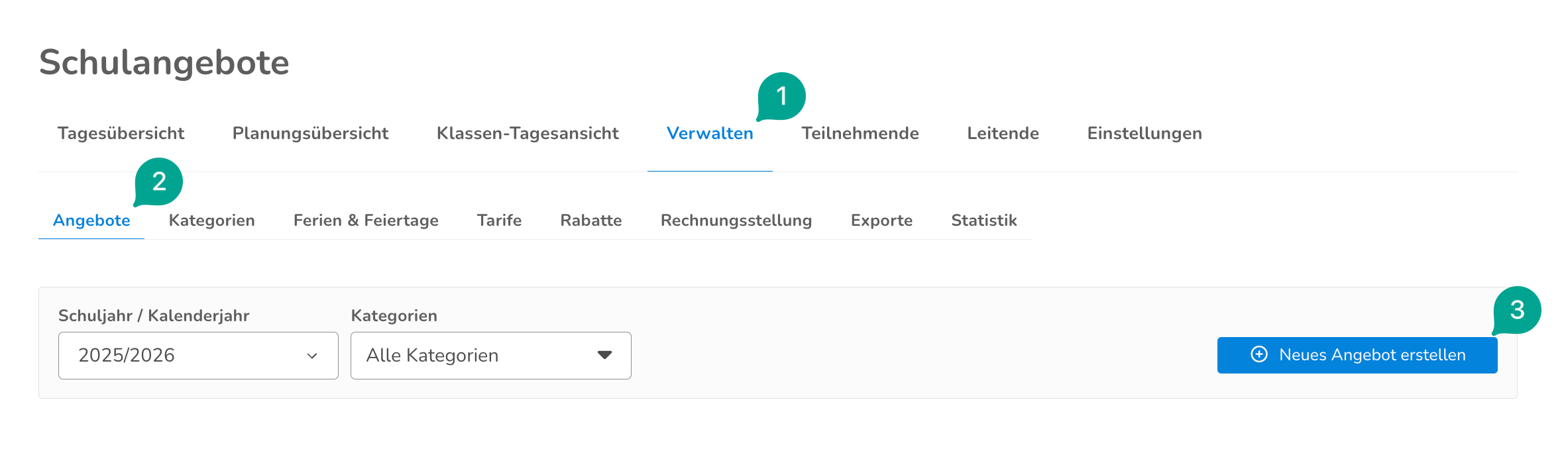
Allgemeines
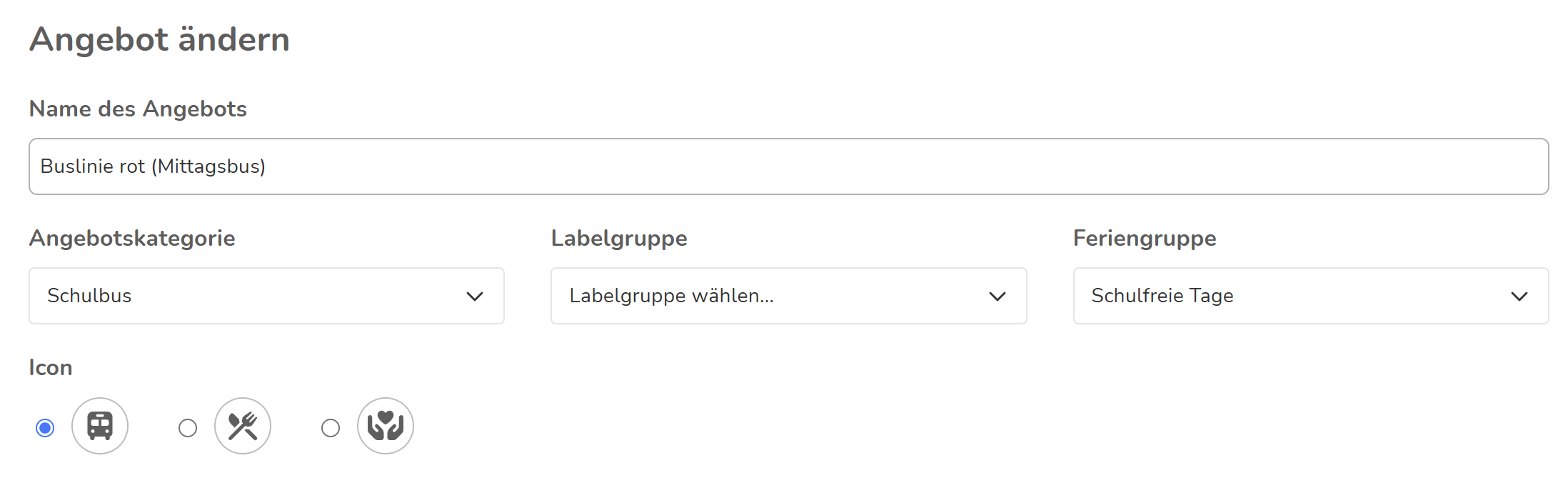
Gib zuerst den Namen des Angebots ein und wähle dann die Angebotskategorie sowie optional die Labelgruppe aus. Anschliessend legst du mit der Auswahl der Feriengruppe fest, wann das Angebot nicht stattfindet, also der Schulbus nicht fährt, und klickst das passende Icon an.
Berechtigungen für Leitende
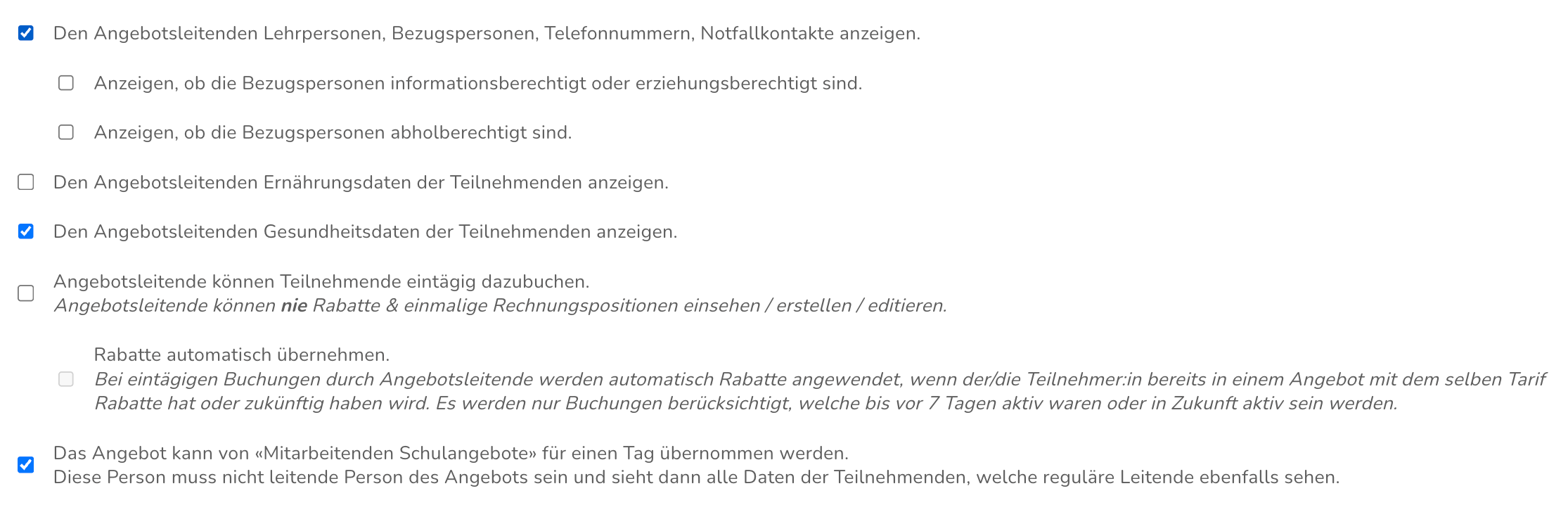
Nun legst du die folgenden Regeln für das Angebot fest:
- Dürfen die Angebotsleitenden (z.B. die Busfahrenden) Lehrpersonen, Bezugspersonen, Telefonnummern, Notfallkontakte sehen?
- Dürfen die Angebotsleitenden sehen, ob die Bezugspersonen informations- oder erziehungsberechtigt sind?
- Dürfen die Angebotsleitenden sehen, ob die Bezugspersonen abholberechtigt sind?
- Dürfen die Angebotsleitenden die Ernährungsdaten der Teilnehmenden sehen?
- Dürfen die Angebotsleitenden die Gesundheitsdaten der Teilnehmenden sehen?
- Dürfen Angebotsleitende Teilnehmende eintägig dazubuchen?
- Darf das Angebot von anderen Mitarbeitenden übernommen werden, bspw. wenn jemand krankheitsbedingt ausfällt?
Entsprechend euren Regeln setzt du bei den einzelnen Punkten ein Häkchen oder nicht.
Verrechnungsinformationen
Anschliessend legst du den Verrechnungstarif fest, den Betreuungsfaktor sowie die Start- und Enddaten des Angebots.
Siehe dazu auch Wie werden die Preise bei den Schulangeboten berechnet?

Zugriffsrechte
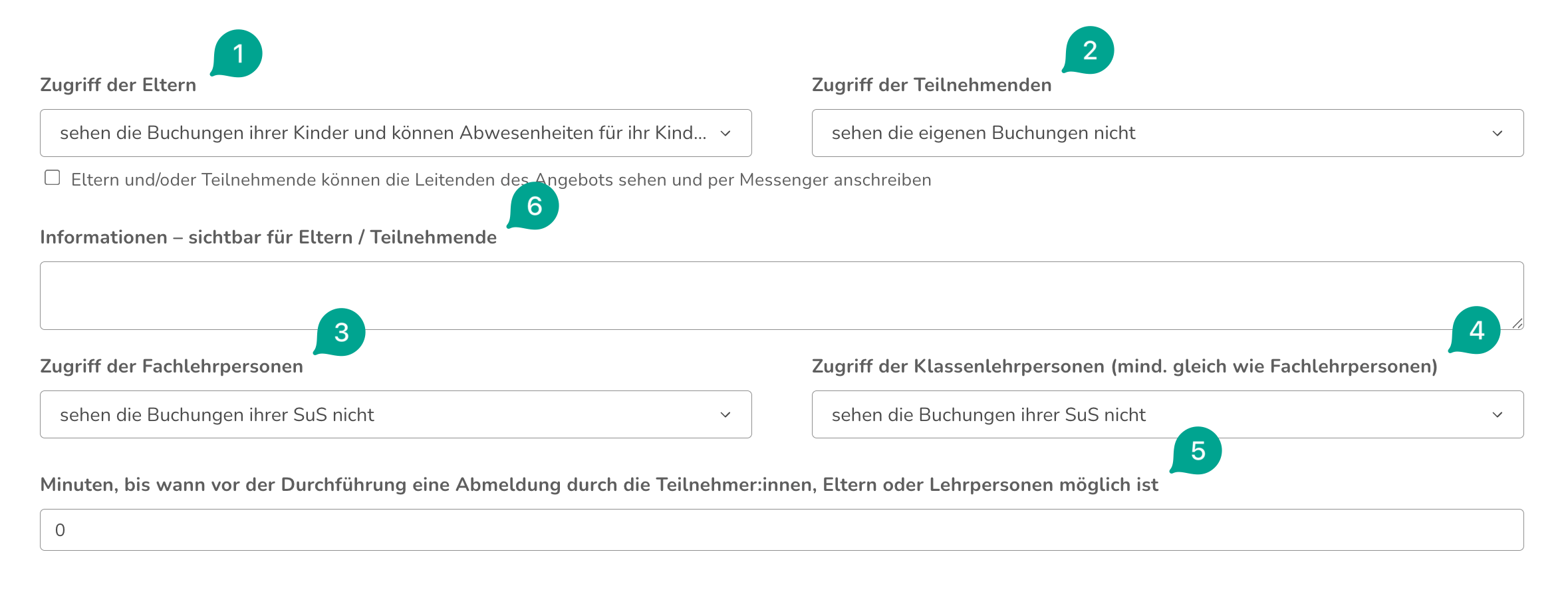
Als nächstes legst du die Zugriffsrechte fest:
- Zugriff der Eltern (1): Dürfen Eltern die Buchungen ihrer Kinder sehen und/oder Abwesenheiten für sie erfassen?
- Zugriff der Teilnehmenden (2): Dürfen Teilnehmende eigene Buchungen sehen und/oder eigene Abwesenheiten erfassen?
- Zugriff der Fachlehrpersonen (3): Dürfen Fachlehrpersonen die Buchungen ihrer Schüler:innen sehen und/oder Abwesenheiten für sie erfassen?
- Zugriff der Klassenlehrpersonen (4): Dürfen Klassenlehrpersonen die Buchungen ihrer Schüler:innen sehen und/oder Abwesenheiten für sie erfassen?
Schliesslich kannst du auch festlegen bis wieviel Minuten vor der Durchführung (= Startzeit) des Schulangebots eine Abmeldung von Teilnehmenden möglich sein soll (5).
Für spätere Abmeldungen kannst du bspw. eine Telefonnummer in den Informationen - sichtbar für Eltern / Teilnehmende (6) hinterlegen.
Im folgenden Schritt legst du fest, wann das Schulangebot stattfindet. Hierzu wählst du die entsprechenden Tage an/ab und definierst für die einzelnen Tage die Start- und Enduhrzeiten.

Bushaltestellen erfassen
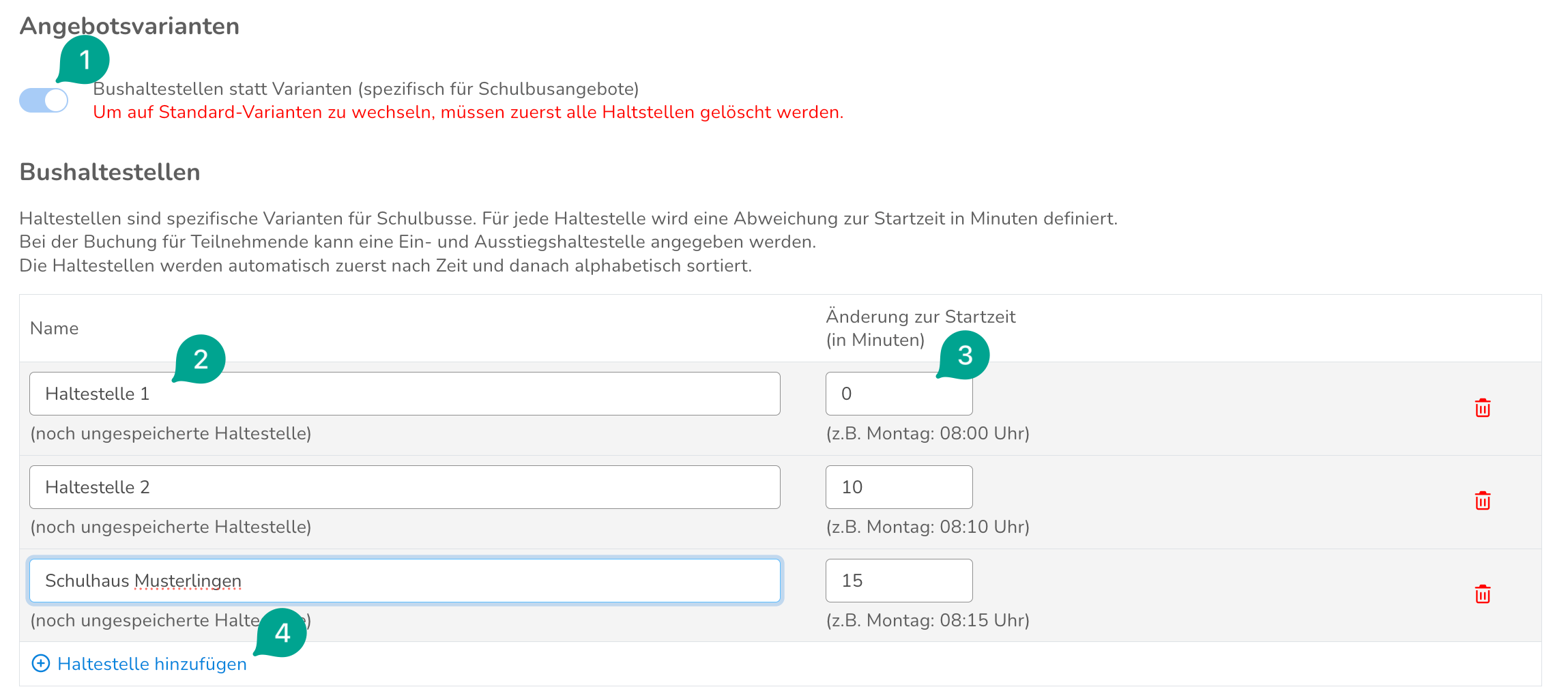
Nun legst du die Haltestellen für die Busroute fest. Hierfür muss schon im Voraus klar sein, welche Haltestellen der Bus anfahren wird.
- Wähle den Schieber Bushaltestellen statt Angebotsvarianten (1) aus.
- Gebe den Namen der Haltestelle (2) und die Änderung zur Startzeit in Minuten (3).
- Erfasse weitere Haltestellen, indem du auf Haltestelle hinzufügen(4) klickst. Die letzte, bzw. bei Retourfahrten erste Haltestelle ist dabei in der Regel das Schulhaus.
Leitende hinterlegen
Als Leiterinnen und Leiter des Schulangebots werden die Schulbusfahrenden festgelegt. Dazu wählst du die Person (1) aus und klickst auf das Plus-Symbol (2). Dazu kannst du festlegen, von wann bis wann und an welchen Tagen die Person Leiterin oder Leiter ist (3-6).

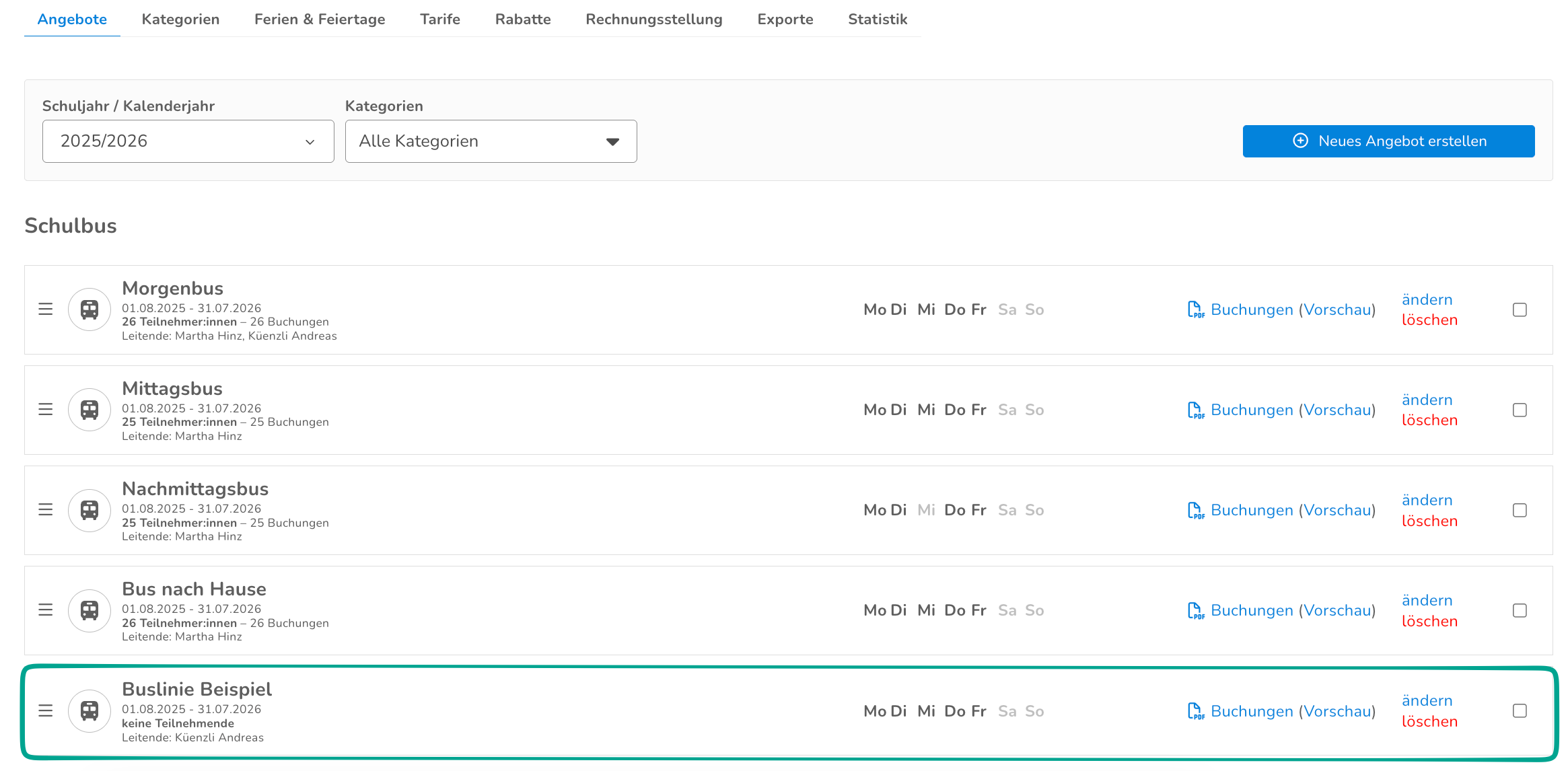
Am Ende speicherst du das Angebot, indem du auf Angebot sichern klickst. Das Angebot ist nun unter den Angeboten erfasst.
Angebot duplizieren (Retourfahrt Bus)
Wenn der gleiche Bus auch wieder retour fahren soll, kannst du das Schulangebot einfach duplizieren, um nur bspw. die Haltestellen umzukehren und die Start- und Enduhrzeiten anzupassen. Hierfür setzt du beim Angebot ein Häkchen und klickst am Ende der Seite auf "Markierte Angebote duplizieren".
Teilnehmende hinzufügen/Buchung erfassen
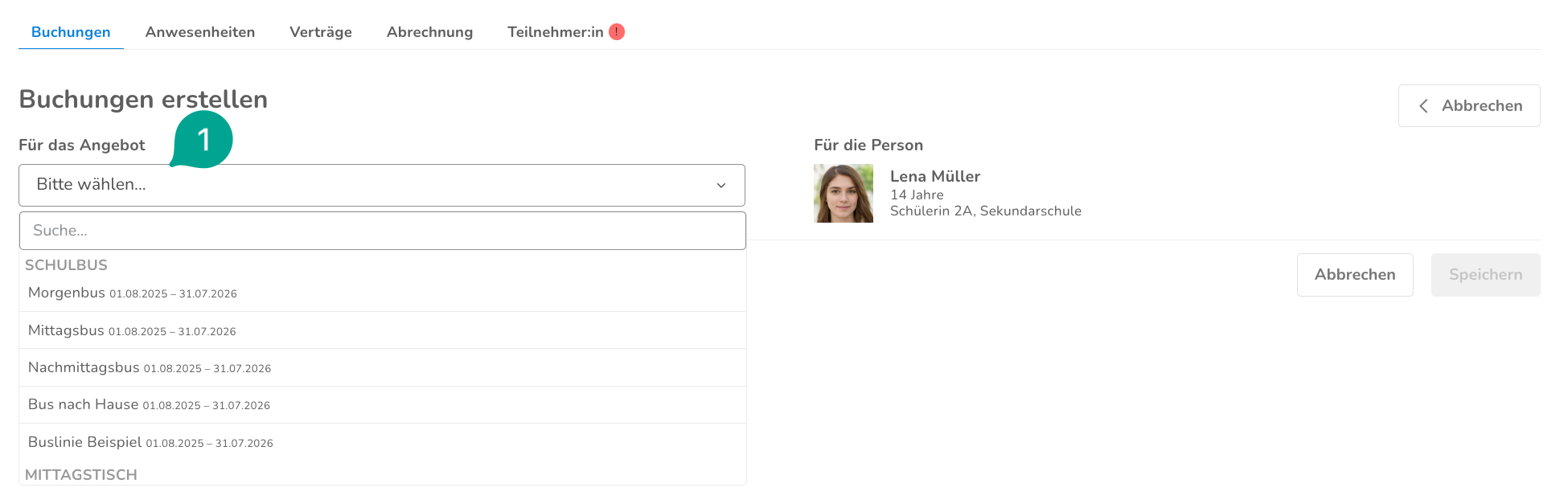
Um dem Schulangebot nun teilnehmende SuS hinzuzufügen, gehst du unter Verwaltung > Schulangebote > Teilnehmende. Dort suchst du im Feld "Person" die entsprechende teilnehmende Person, wählst sie aus und gehst anschliessend auf "normale Buchung".
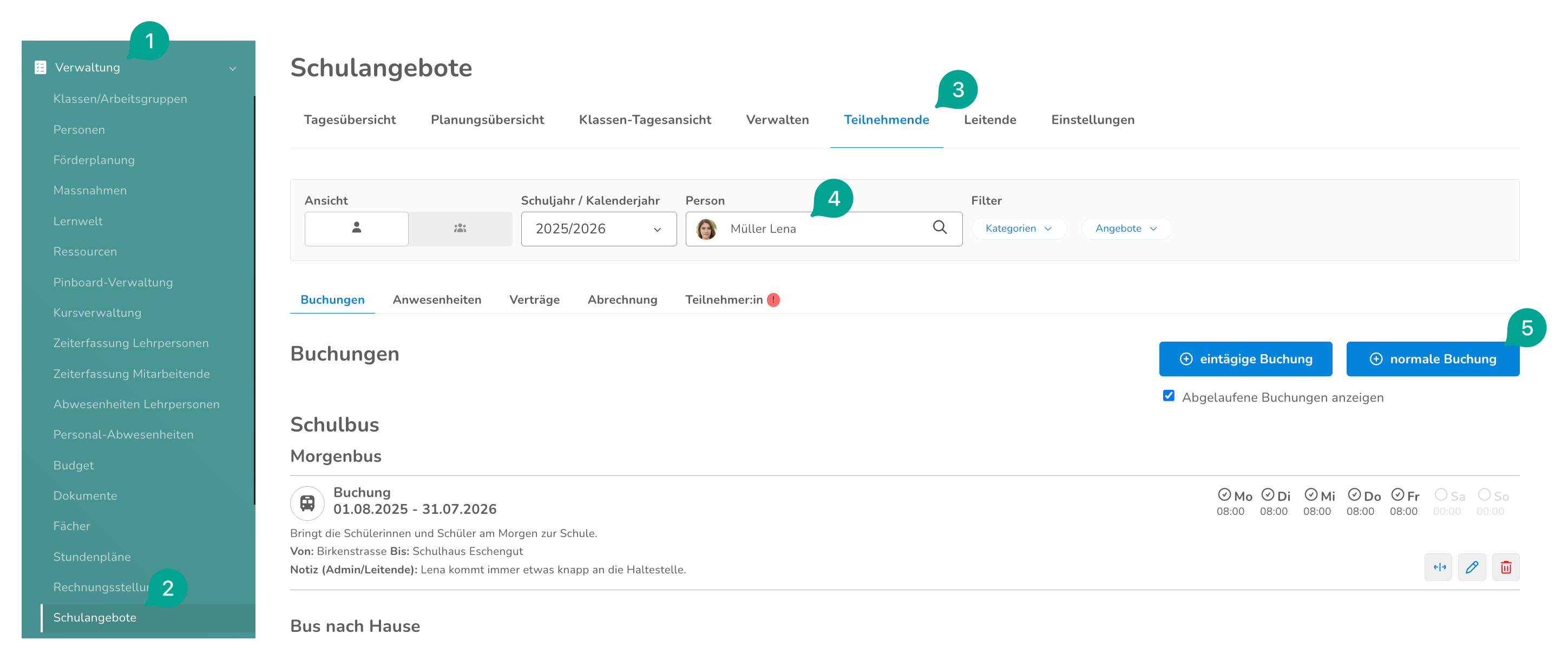
Nun wählst du im Feld "Für das Angebot" den entsprechenden Schulbus.
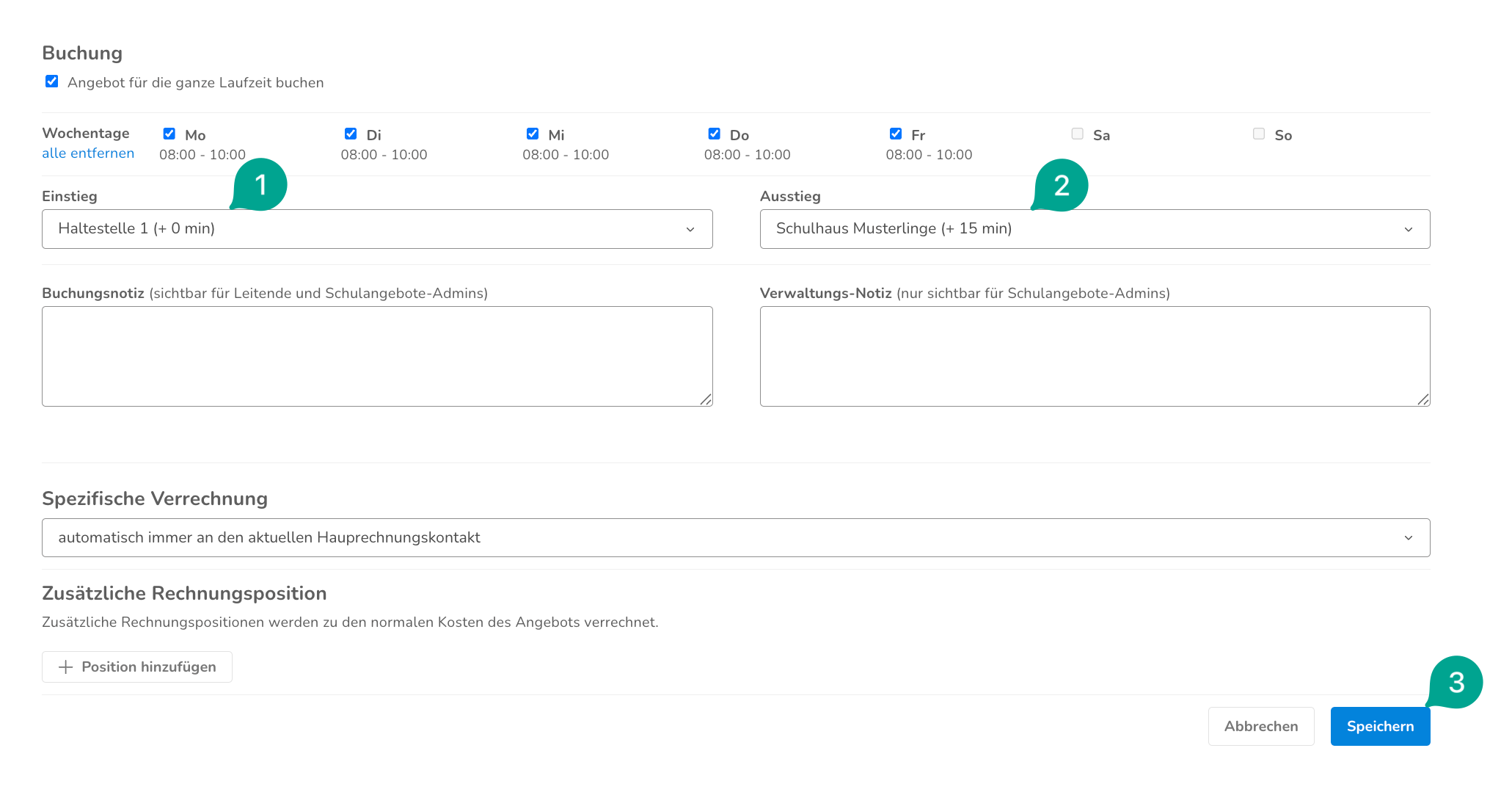
Anschliessend wählst du unter Buchung die gewünschten Einstiegs- und Ausstiegs-Haltestellen und speicherst die Buchung.
Planungsübersicht
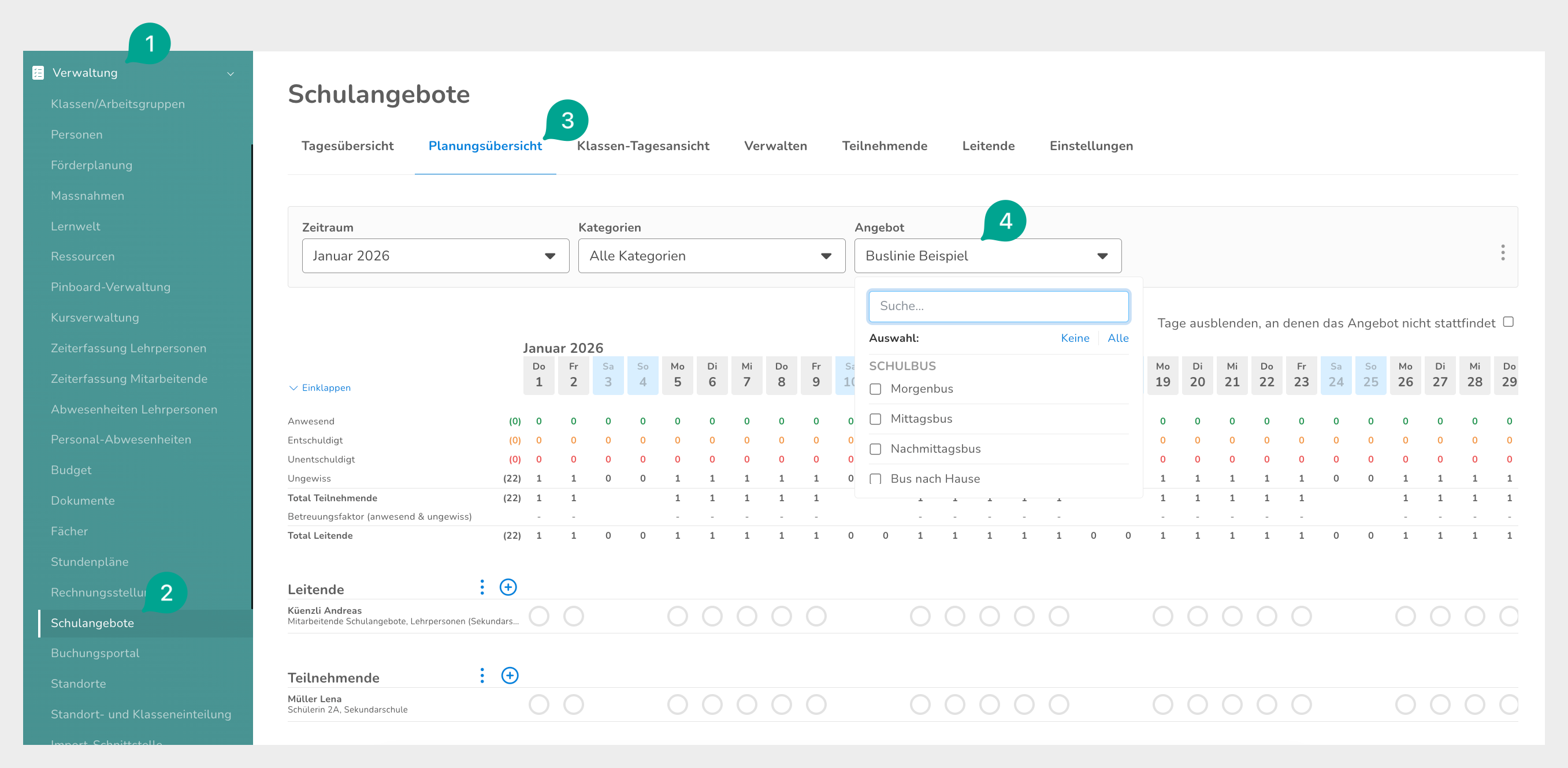
Unter Verwaltung > Schulangebote > Planungsübersicht kannst du das Schulangebot auswählen, um zur Planungsübersicht zu gelangen, in der du bspw. die Teilnehmenden des Schulangebots einsehen oder deren An-/Abwesenheiten erfassen kannst.
Weitere hilfreiche FAQ-Artikel: |
War dieser Artikel hilfreich?
Das ist großartig!
Vielen Dank für das Feedback
Leider konnten wir nicht helfen
Vielen Dank für das Feedback
Feedback gesendet
Wir wissen Ihre Bemühungen zu schätzen und werden versuchen, den Artikel zu korrigieren