Im Modul Anstellungen besteht die Möglichkeit, eine Dokumentenstruktur zu definieren, welche anschliessend beispielsweise zum Führen des Personaldossiers genutzt werden kann.
Wie diese konfiguriert wird, wird nachfolgend erklärt.
INHALTSVERZEICHNIS
- Definition Mitarbeitenden-Dokumente und Anstellungs-Dokumente
- Erstellen neuer Ordner
- Definieren von Berechtigungen
Definition Mitarbeitenden-Dokumente und Anstellungs-Dokumente
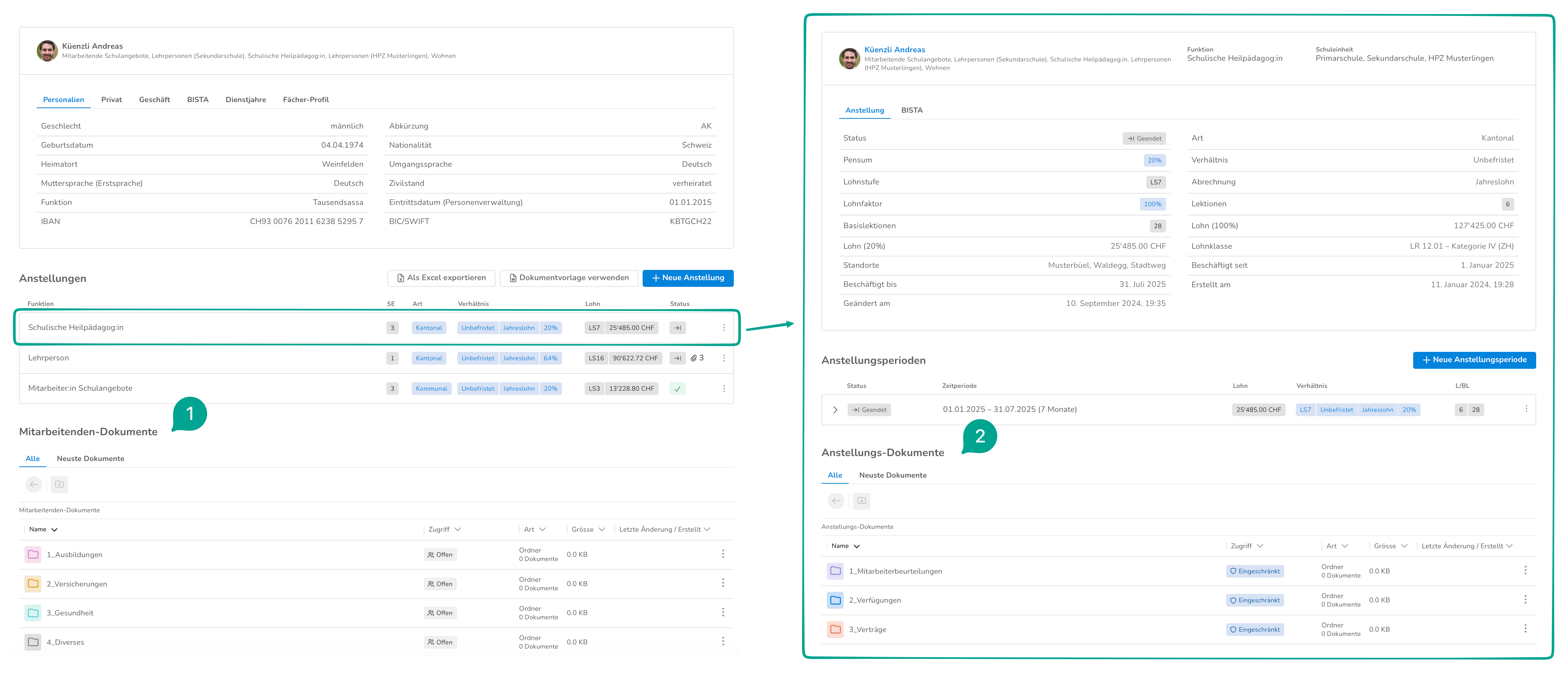
Es besteht die Möglichkeit, eine Dokumentenstruktur für zwei unterschiedliche Ablageorte zu definieren:
1. Die Mitarbeitenden-Dokumente (1) sind Dokumente, die direkt den jeweiligen Mitarbeitenden zugewiesen werden.
Diese Ablage ist als globale Ablage zu verstehen. Darin abzulegen sind Dokumente, welche nicht nur einer einzelnen Anstellung zugewiesen werden können, wie zum Beispiel Ausbildungs-Zertifikate oder Versicherungsunterlagen.
2. Anstellungs-Dokumente (2) sind Dokumente, die sich lediglich auf die ausgewählte Anstellung einer Person beziehen, wie zum Beispiel eine Anstellungsverfügung als SHP.
Welche Dokumente wo abgelegt werden sollen, kann jede Schule selbst definieren.
Erstellen neuer Ordner
Im Modul Anstellungen können unter dem Reiter Dokumenten-Struktur (1) neue Ordner (2) definiert, bestehende Ordner editiert und Berechtigungen angepasst werden.
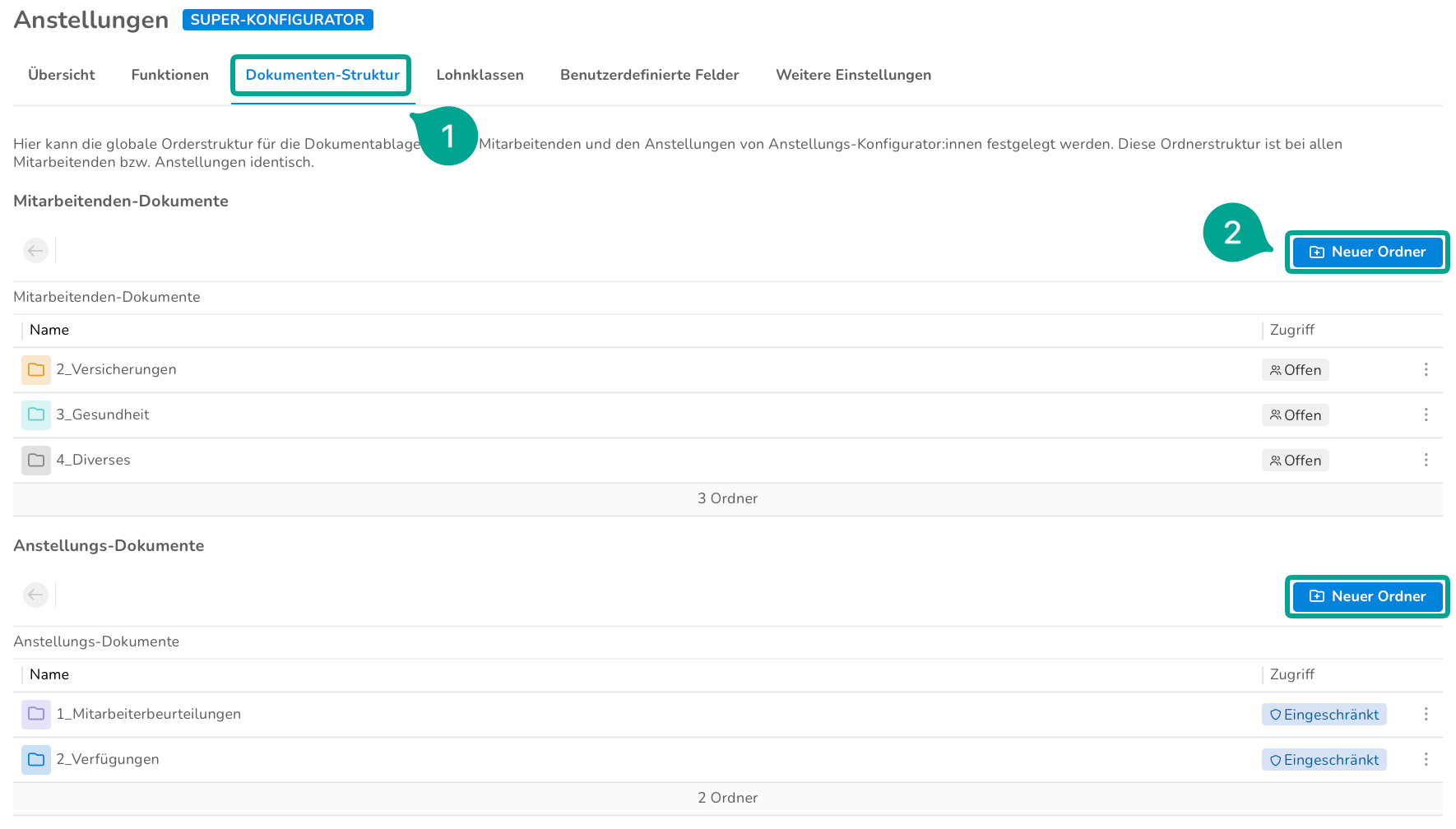
Wichtig: Nach dem Erstellen eines neuen Ordners erhält dieser automatisch das Label offen. Bei den Mitarbeitenden-Dokumente impliziert dies, dass sämtliche Personen darauf Zugriff haben, welche Zugriff auf mindestens eine Anstellung der entsprechenden Person haben. In den Anstellungs-Dokumente haben sämtliche Personen Zugriff, welche Zugriff auf die entsprechende Anstellung haben.
Definieren von Berechtigungen
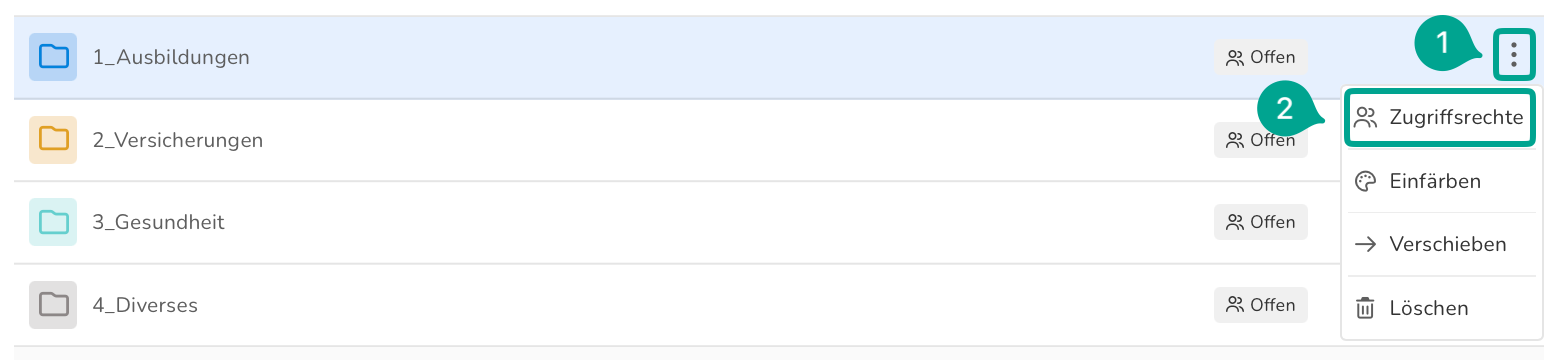
Berechtigungen können bei Bedarf weiter eingeschränkt werden. Dazu kann beim entsprechenden Ordner rechts auf die drei Punkte (1) und anschliessend auf Zugriffsrechte (2) geklickt werden.
Im aufgehenden Fenster können die Zugriffsrechte via Erste Berechtigung erstellen definiert werden.
Die ganze Berechtigung baut dabei auf denjenigen Personen auf, welche in den Anstellungen auf die entsprechende Person oder Anstellung Zugriff besitzen.
Wichtig: Sobald eine erste Berechtigung erstellt wurde, haben alle Personen, welche dabei nicht inkludiert sind, keinen Zugriff mehr auf den Ordner!
Folgende Einschränkungen können gesetzt werden:
- Wähle diejenigen Personen aus, welche auf die Anstellung Lese- oder Schreib-Zugriff besitzen. Dies hängt direkt mit den allgemeinen Berechtigungen in den Anstellungen zusammen. (Anstellungen: Zugriffsrechte)
- Wähle, für welche Funktionen die Einschränkung der Berechtigung gilt. Dies bezieht sich auf die in den Anstellungen aufgerufene Person und nicht auf die angemeldete Person.
- Wähle, welche Personengruppen auf den Ordner bei den oben definierten Funktionen zugreifen können. Dies wiederum bezieht sich auf die angemeldete Person.
- Wähle, ob der Zugriff nur innerhalb der Schuleinheiten oder übergreifend möglich sein soll.
- Definiere zum Schluss, ob die oben festgelegte Berechtigung nur zum Lesen oder auch zum Schreiben (eigener Dokumente und/oder Dokumente von anderen) berechtigt.
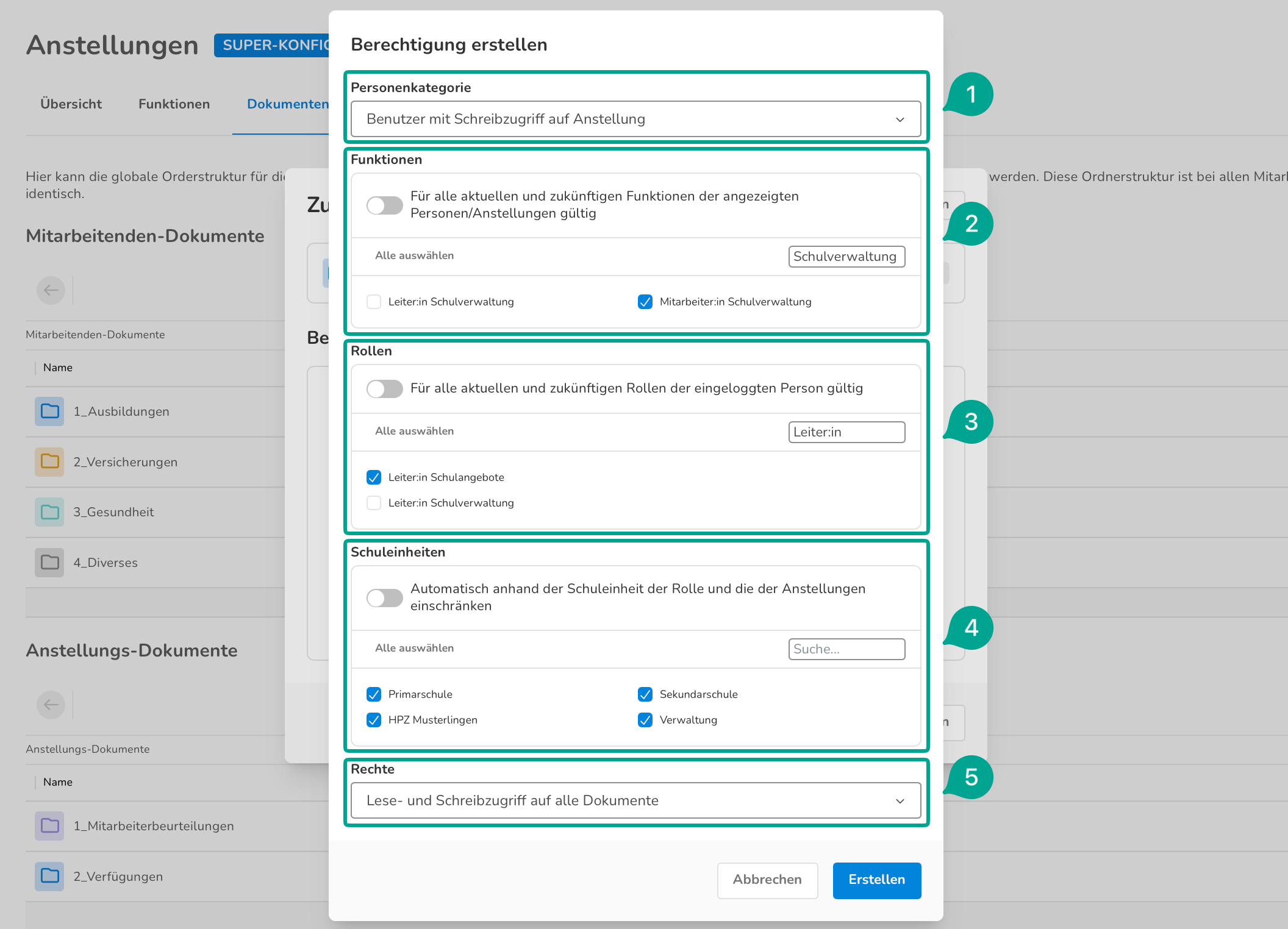
Im obigen Beispiel erhalten alle Personen, welche einen Schreibzugriff auf die Anstellung (1) besitzen und zusätzlich die Rolle Leiter:in Schulverwaltung (3) haben, die Berechtigung die Dokumente der Personen mit Rolle Mitarbeiter:in Schulverwaltung (2) aller Schuleinheiten (4) zu sehen sowie zu bearbeiten (5).
Da das definieren von Berechtigungen schnell komplex werden kann, unterstützt unser Support (support@escola.ch) gerne wo nötig.
War dieser Artikel hilfreich?
Das ist großartig!
Vielen Dank für das Feedback
Leider konnten wir nicht helfen
Vielen Dank für das Feedback
Feedback gesendet
Wir wissen Ihre Bemühungen zu schätzen und werden versuchen, den Artikel zu korrigieren