In diesem Artikel erfährst du, wie die Rechtevergabe für das Erstellen, Importieren und Editieren von Personen in Escola konfiguriert wird.
INHALTSVERZEICHNIS
Grundlagen der Schreibrechte
Die Rechte für die verschiedenen Escola-Applikationen lassen sich exakt und individuell einstellen. Für die Bearbeitung von Personendaten gelten im System folgende grundlegende Regeln:
Superadministrator:innen verfügen generell über die höchsten Rechte und besitzen immer automatische Schreibrechte auf alle Personen im System.
Administrator:innen verfügen über alle Rechte innerhalb der ihnen zugeordneten Schuleinheit und haben standardmässig Schreibrechte auf alle dort erfassten Lehrpersonen, Schüler:innen und Eltern.
Andere Personengruppen (wie beispielsweise Klassenassistenzen oder Zivildienstleistende) besitzen standardmässig keine eigenen Schreibrechte, können jedoch gezielt dafür freigeschaltet werden.
Person editieren
Um die Daten einer bestehenden Person zu bearbeiten oder ihr eine neue Rolle zuzuweisen, benötigst du zwingend Schreibrechte auf diese spezifische Person.
Wichtig: Wenn eine Benutzer:in zwar das Recht zur Vergabe einer bestimmten Rolle besitzt (konfiguriert durch die Rollen-Admins), aber keine Schreibrechte auf die Zielperson hat, kann sie die Rolle nicht editieren oder zuweisen.
Schreibrechte von Klassenlehrpersonen werden im Tab "Einstellungen" definiert. Für alle anderen Rollen oder individuellen Personen kannst du Schreibrechte im Reiter "Zugriff" einrichten.
Einrichtung von Schreibrechten
Navigiere in der Personenverwaltung zum Pfad Verwaltung > Personen > Zugriff
Stelle sicher, dass du dich im Bereich "Schreibrechte für die Personenverwaltung" befindest
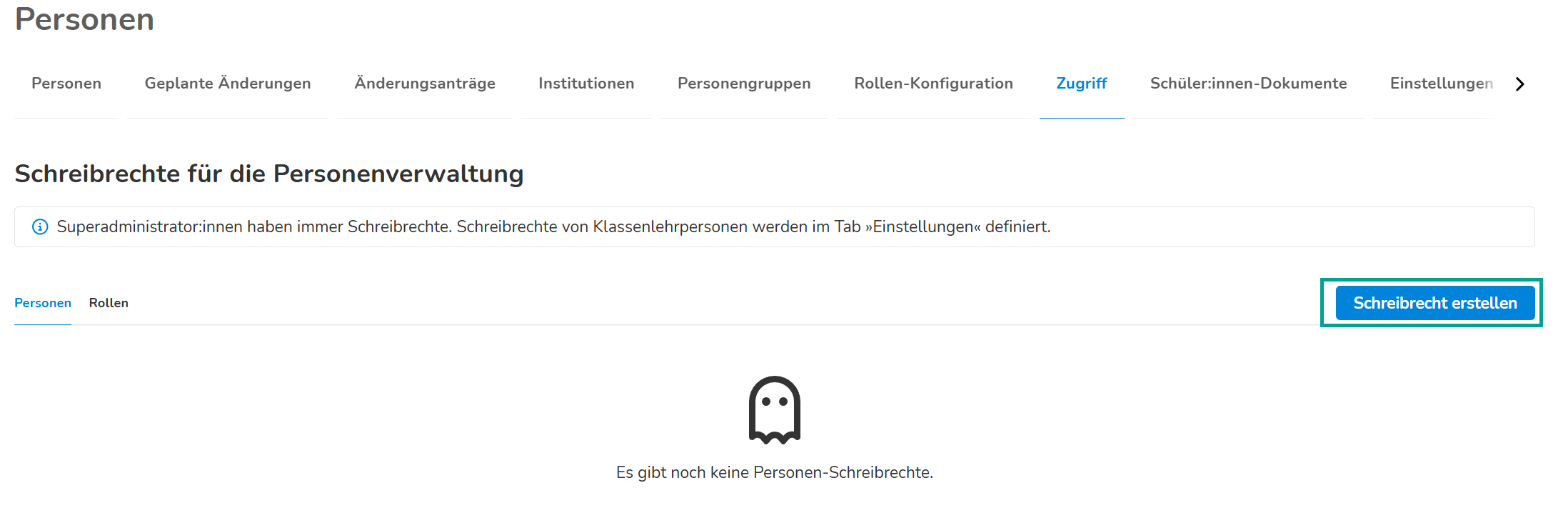
Klicke auf die blaue Schaltfläche "Schreibrecht erstellen"
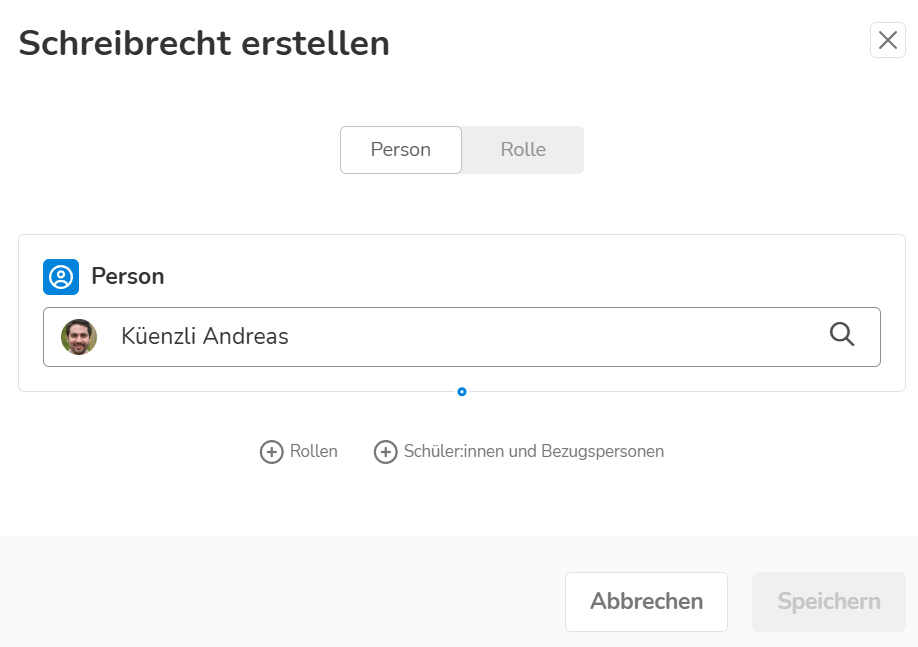
Wähle je nach Anwendungsfall im oberen Bereich des Modals den Reiter "Person" oder "Rolle" aus:
Variante A (einzelne Person): Wähle die Person aus (z.B. Andreas Küenzli), die Schreibrechte erhalten soll
Variante B (Rolle): Wähle eine vordefinierte Rolle aus (z.B. Lehrpersonen), der du Schreibrechte erteilen möchtest
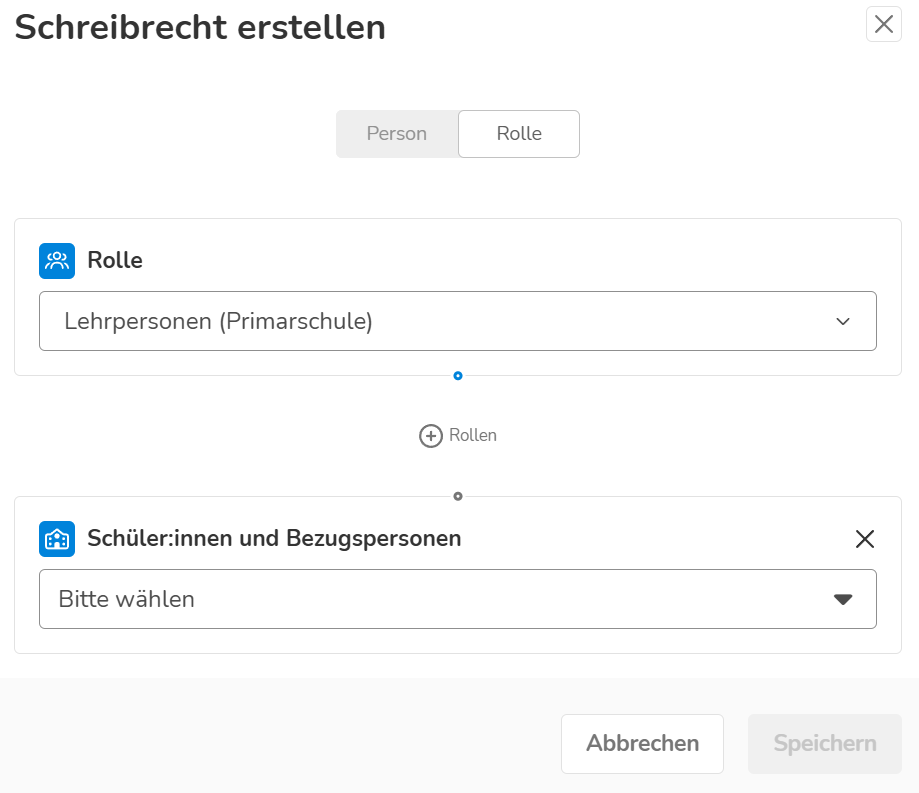
- Definiere anschliessend über die Buttons "+ Rollen" oder "+ Schüler:innen und Bezugspersonen", welche Zielpersonen durch die ausgewählte Person/Rolle editiert werden dürfen
Klicke abschliessend auf "Speichern", um das Schreibrecht aktiv zu schalten
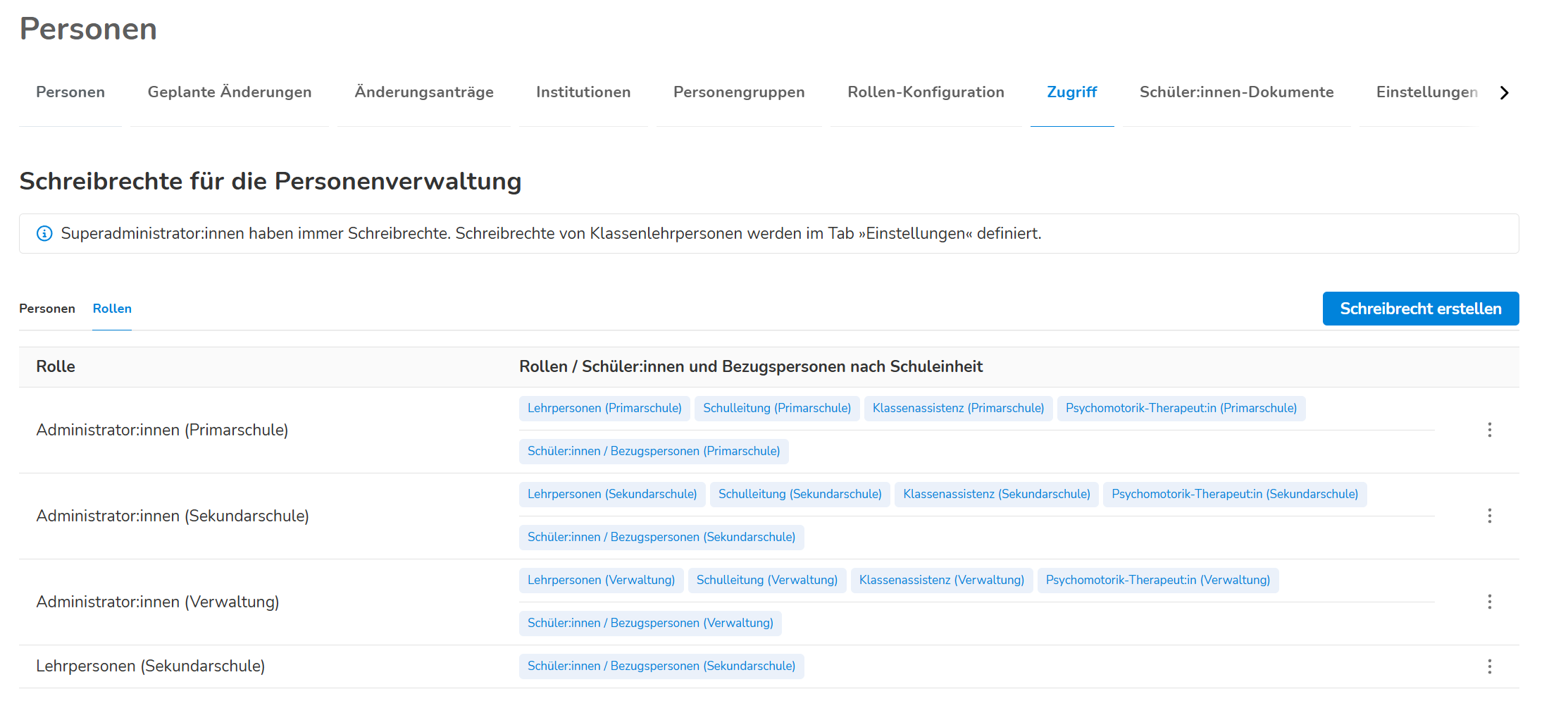
Danach siehst du eine Übersicht der fertig konfigurierten Schreibrechte nach Schuleinheiten aufgeteilt:
Leserechte
Ergänzend zu den Schreibrechten kannst du im gleichen Menü auch steuern, wer sensible Daten im System überhaupt einsehen darf. Weiter unten auf der Seite findest du die Matrix für die Leserechte für die Personenverwaltung.
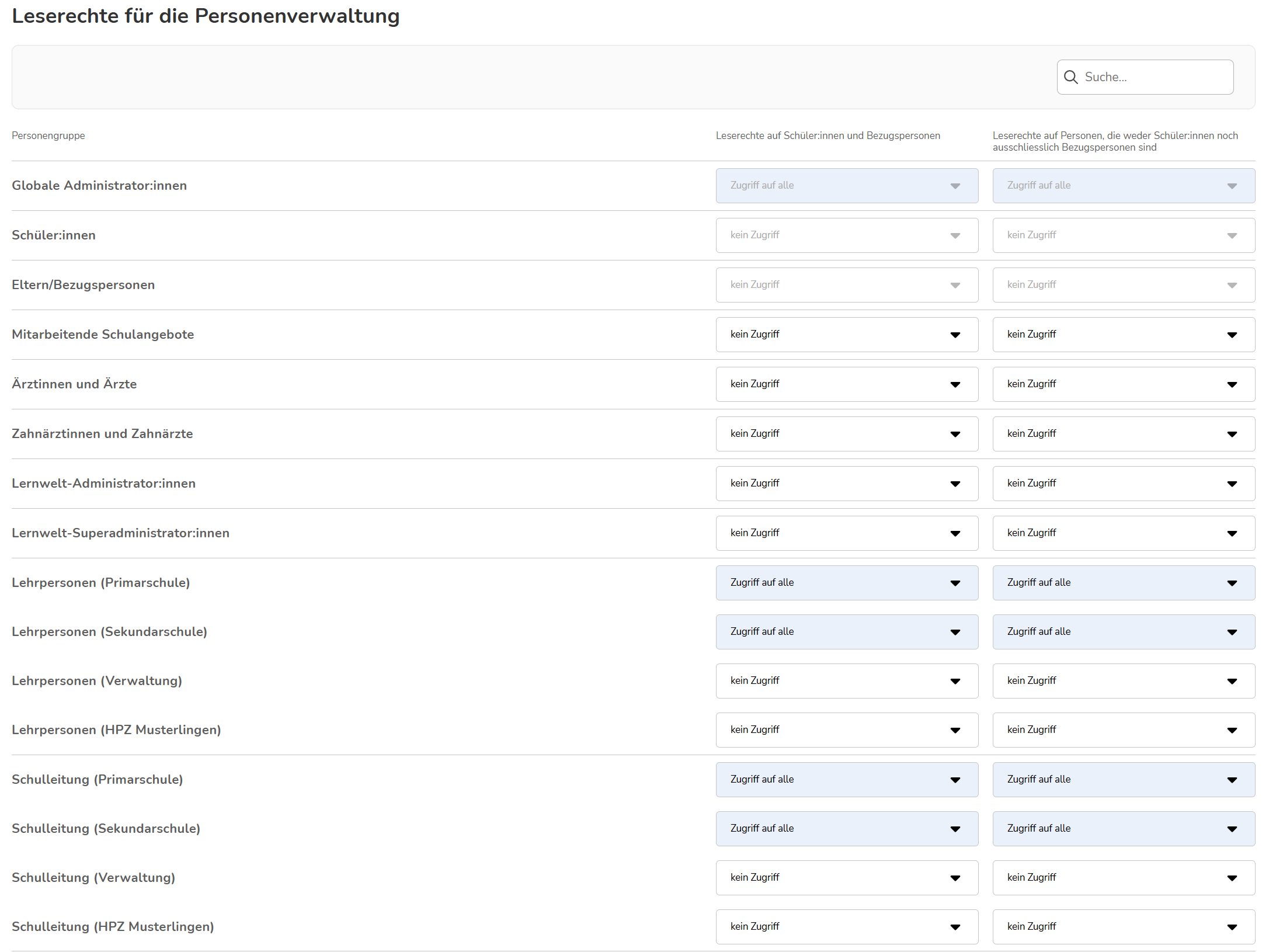
Hier lässt sich für jede Personengruppe (z.B. Lehrpersonen oder Schulleitung) via Dropdown-Menü definieren, ob sie "Zugriff auf alle" Datensätze oder "kein Zugriff" auf die jeweiligen Schüler:innen und Bezugspersonen haben.
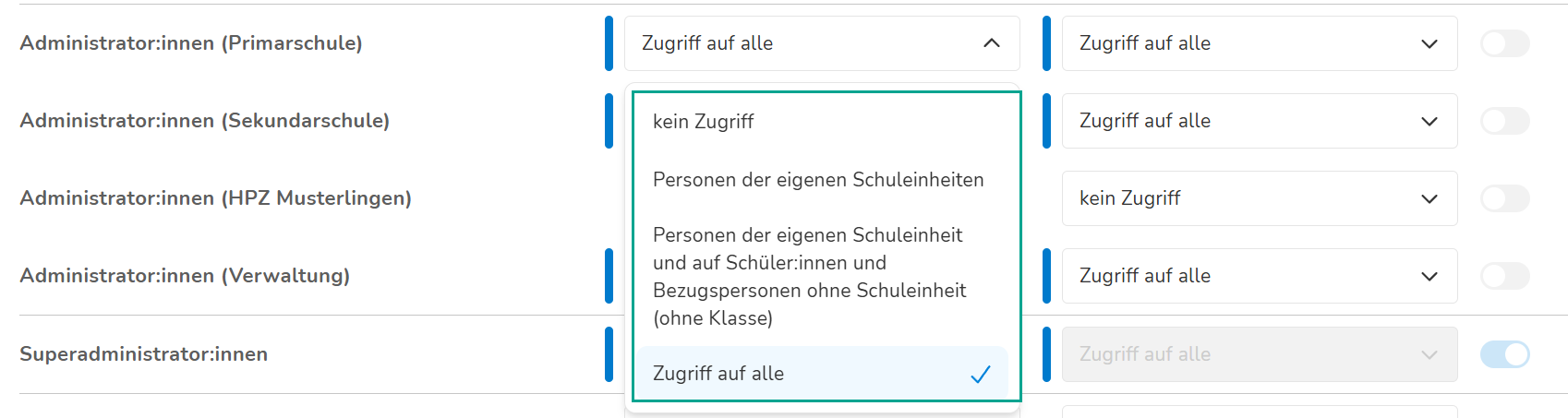
Bei Personengruppen, die nach Schuleinheiten aufgeteilt sind, gibt es weitere Zugriffsberechtigungen:
Weitere hilfreiche FAQ-Artikel: |
War dieser Artikel hilfreich?
Das ist großartig!
Vielen Dank für das Feedback
Leider konnten wir nicht helfen
Vielen Dank für das Feedback
Feedback gesendet
Wir wissen Ihre Bemühungen zu schätzen und werden versuchen, den Artikel zu korrigieren