INHALTSVERZEICHNIS
- 1. Was sind Schulangebote-Labels?
- 2. Labelgruppen und Labels anlegen
- 3. Labels bei einer Buchung zuordnen
- 4. Labels in der Tagesübersicht anzeigen und filtern
- 5. Labels und Labelgruppen löschen
- 6. Rechte für Labelzuordnungen
1. Was sind Schulangebote-Labels?
In den Schulangeboten kannst du Buchungen mit farbigen Labels kennzeichnen – um beispielsweise Schicklisten abzubilden oder weitere Informationen bei einzelnen Tagen einer Buchung zu erfassen. Labels werden in Labelgruppen organisiert, einer Labelgruppe werden ein oder mehrere Angebote zugewiesen. Anschliessend lassen sich die Labels pro Buchung und Wochentag setzen und in der Tagesübersicht filtern. Der folgende Artikel beschreibt, wie du Labelgruppen und Labels anlegst, sie an Buchungen vergibst und in der Tagesübersicht nutzt.
2. Labelgruppen und Labels anlegen
Gehe zu Schulangebote > Verwalten > Labels.
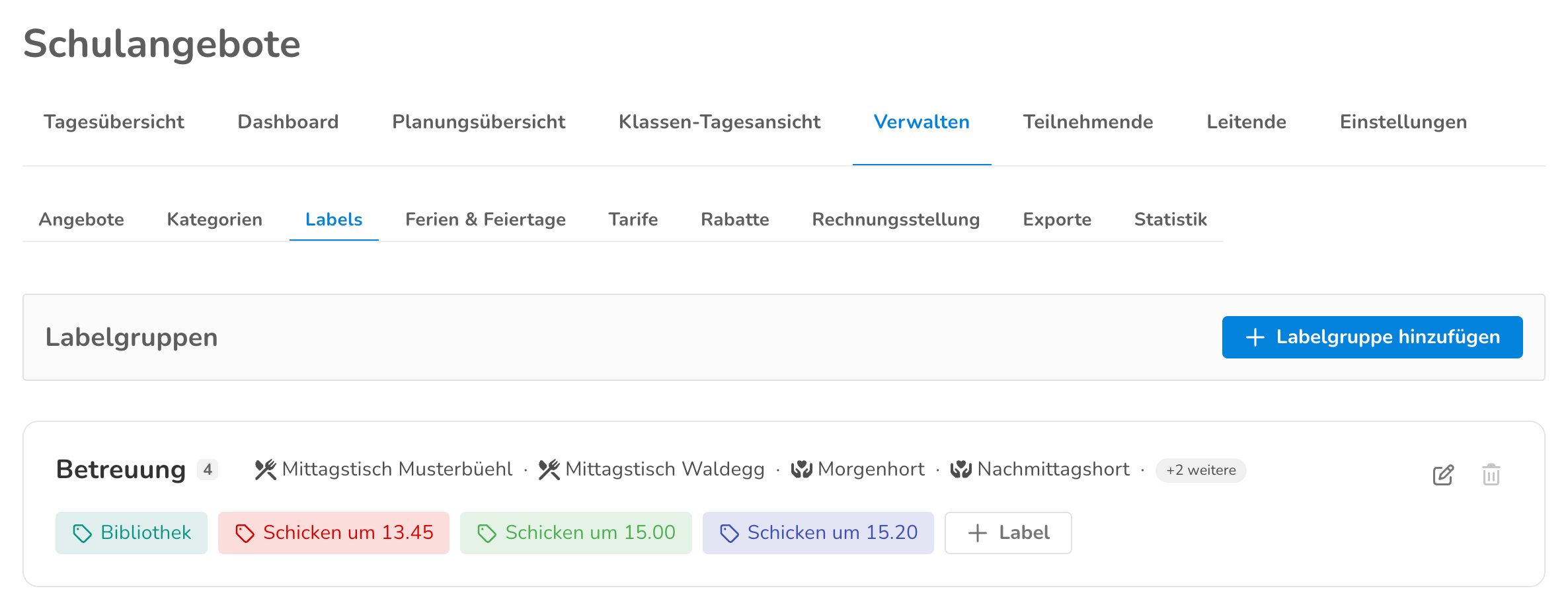
So legst du eine neue Labelgruppe an:
- Klicke oben rechts auf + Labelgruppe hinzufügen.
- Vergib einen eindeutigen Namen (z. B. Betreuung).
- Wähle ein oder mehrere Angebote aus, für welche die Gruppe gelten soll.
- Klicke auf Speichern.
Innerhalb einer Labelgruppe legst du die einzelnen Labels an:
- Klicke beim entsprechenden Eintrag auf + Label.
- Vergib einen Namen.
- Wähle eine Farbe – die Farbauswahl ist obligatorisch.
- Klicke auf Speichern.
Über die Stift- und Papierkorb-Icons rechts an der Labelgruppe kannst du den Gruppennamen oder die Angebotszuweisung nachträglich bearbeiten bzw. die Gruppe löschen. Klick auf ein Label öffnet den Bearbeitungsdialog, in dem du Name und Farbe anpasst oder das Label löschst.
3. Labels bei einer Buchung zuordnen
Sobald einem Angebot eine Labelgruppe zugewiesen ist, stehen ihre Labels in jeder Buchung dieses Angebots zur Verfügung.
- Öffne unter Teilnehmende die gewünschte Buchung über Buchung bearbeiten.
- Im Abschnitt Labels sind die bereits zugewiesenen Labels gelistet, darunter unter Verfügbar diejenigen, die noch nicht zugewiesen sind.
- Setze pro Label und Wochentag den Haken, an dem das Label gelten soll.
- Über das × neben einem Label entfernst du es aus der Buchung.
- Speichere die Buchung.
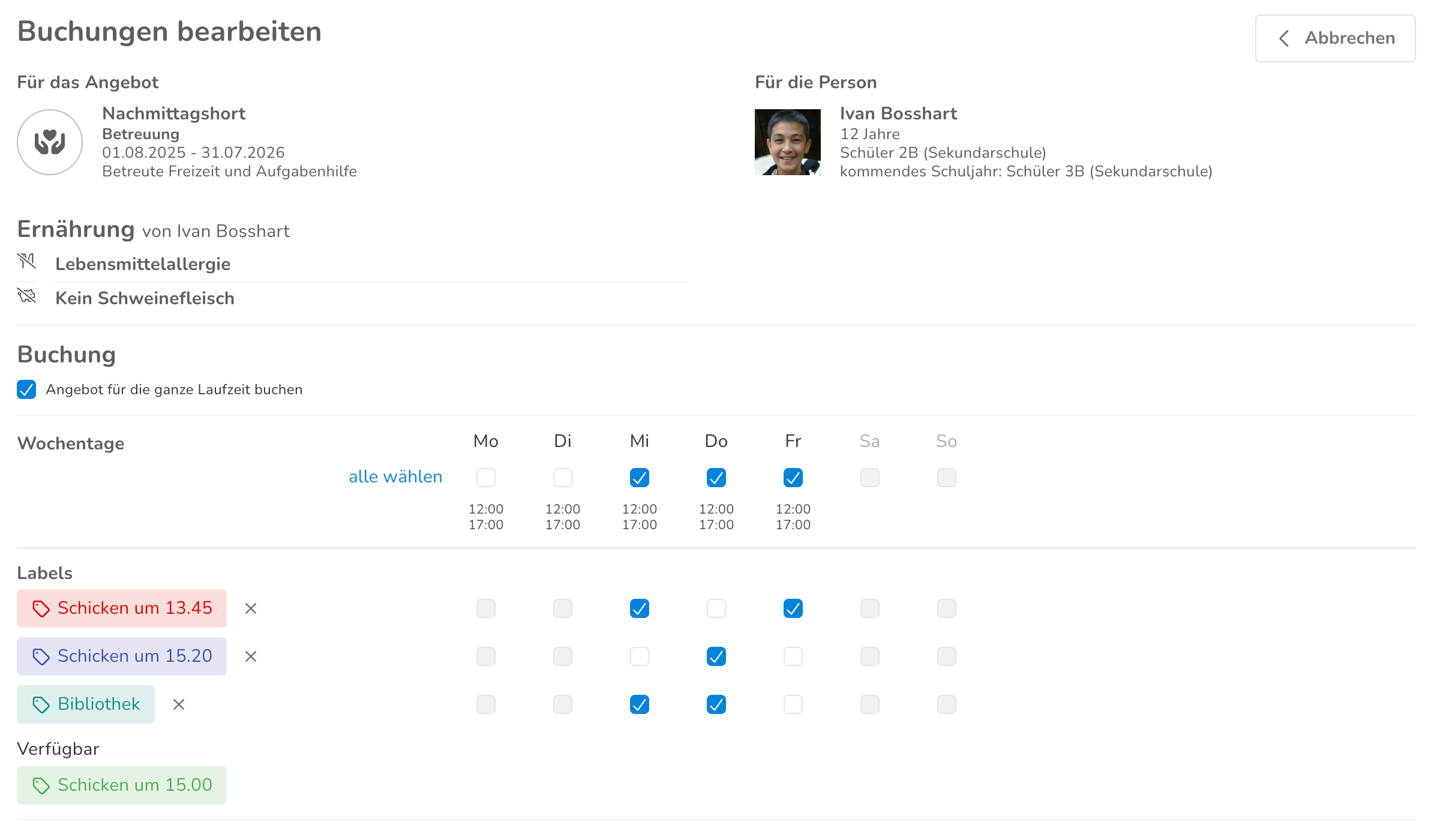
Wenn du die Wochentage der Buchung änderst und ein Label dadurch an keinem Tag mehr aktiv wäre, wird es automatisch von der Buchung entfernt – du erhältst dazu eine Meldung.
4. Labels in der Tagesübersicht anzeigen und filtern
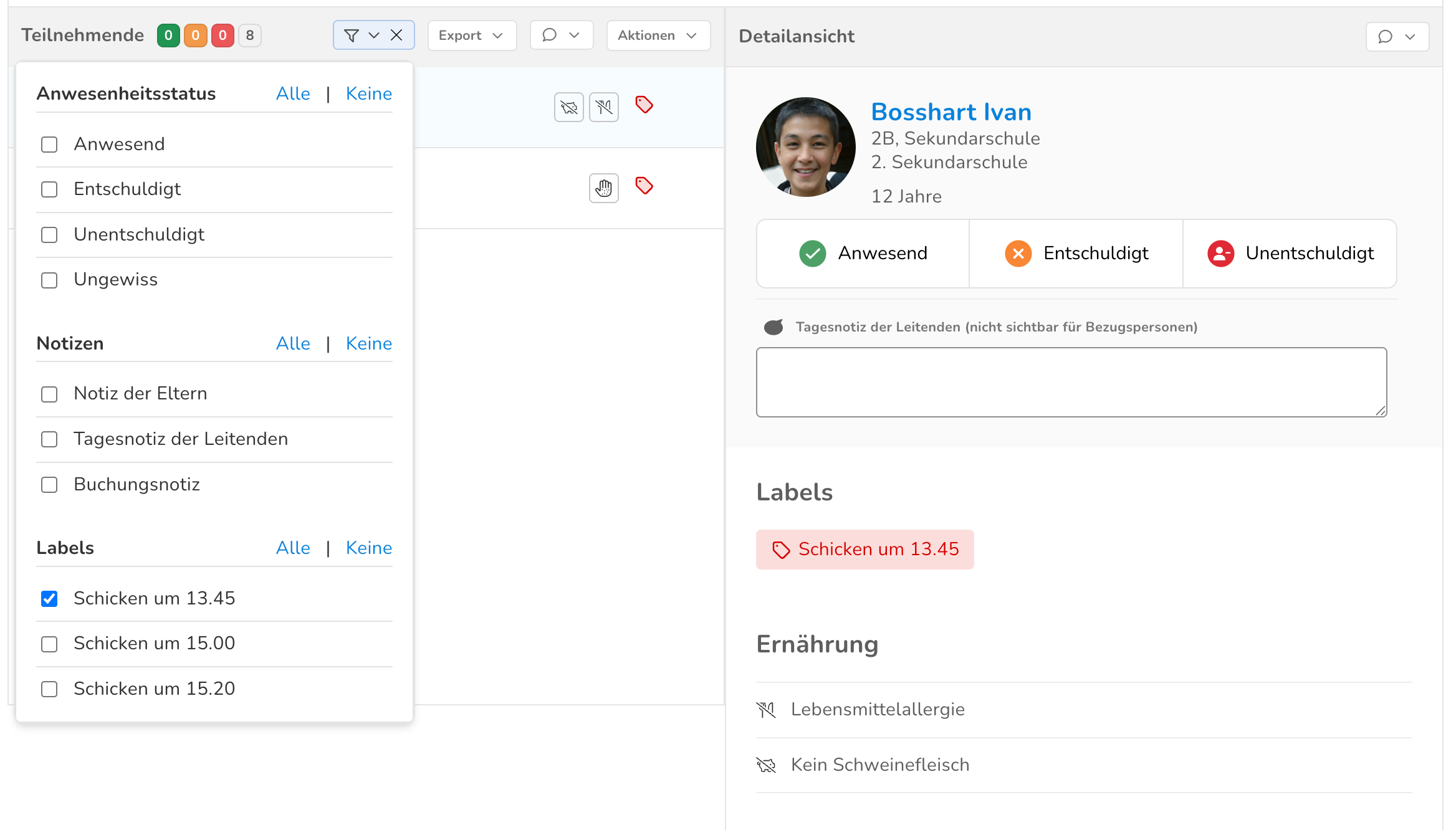
In der Tagesübersicht und der Klassen-Tagesansicht kannst du die Teilnehmendenliste nach Labels filtern:
- Öffne über das Filter-Icon das Filtermenü.
- Im Abschnitt Labels stehen alle Labels der heute relevanten Angebote zur Auswahl. Wähle ein oder mehrere Labels aus – die Liste wird entsprechend gefiltert.
- Über Alle / Keine wählst bzw. entfernst du alle Labels auf einmal.
In der Detailansicht der Person erscheinen die für den aktuellen Tag aktiven Labels direkt unter den Anwesenheits-Buttons.
5. Labels und Labelgruppen löschen
Damit keine bestehenden Buchungen ihre Labels verlieren, gelten beim Löschen folgende Regeln:
- Ein Label kann auch dann gelöscht werden, wenn es noch Buchungen zugewiesen ist. Vor dem Löschen siehst du eine Liste der betroffenen Buchungen.
- Eine Labelgruppe kann nur gelöscht werden, wenn sie keine Labels mehr enthält. Lösche zuerst alle Labels der Gruppe.
- Ein Angebot kann erst aus einer Labelgruppe entfernt werden, wenn keine Buchung dieses Angebots mehr ein Label aus dieser Gruppe trägt. Solange noch Zuweisungen bestehen, ist das Angebot im Bearbeitungsdialog ausgegraut.
6. Rechte für Labelzuordnungen
Labelzuordnungen können auch von ausgewählten Leitenden ohne Schulangebote-Admin-Rechte geändert werden. Weitere Informationen sind in diesem Artikel zu finden: Schulangebote: Wie ändere ich Labels als leitende Person?
War dieser Artikel hilfreich?
Das ist großartig!
Vielen Dank für das Feedback
Leider konnten wir nicht helfen
Vielen Dank für das Feedback
Feedback gesendet
Wir wissen Ihre Bemühungen zu schätzen und werden versuchen, den Artikel zu korrigieren