Ausgewählte Leitende dürfen die Labels einer Buchung neu setzen, direkt in der Tagesübersicht. Der Weg dorthin, und was Admins dafür freischalten.
Weitere Informationen zu den Labels in den Schulangeboten sind in diesem Artikel zu finden: Wie nutze ich Labels in den Schulangeboten? (Admin)
INHALTSVERZEICHNIS
- 1. Wer darf Labels ändern?
- 2. Berechtigung erteilen (Admin)
- 3. Labels in der Tagesübersicht ändern
- 4. Labels ändern
- 5. Gut zu wissen
1. Wer darf Labels ändern?
Labels bei einer Buchung setzen oder entfernen dürfen:
- Admins der Schulangebote und Kategorie-Admins: immer, über Buchung bearbeiten
- Leitende: nur, wenn sie beim Angebot die Berechtigung Labels ändern erhalten haben. Sie passen die Labels direkt in der Tagesübersicht an
2. Berechtigung erteilen (Admin)
- Ändere ein Angebot unter Schulangebote > Verwalten > Angebot bearbeiten
- Setze bei der Spalte «Labels ändern» bei den gewünschten Personen den Haken beim Abschnitt «Leiterinnen und Leiter».
- Speichere das Angebot
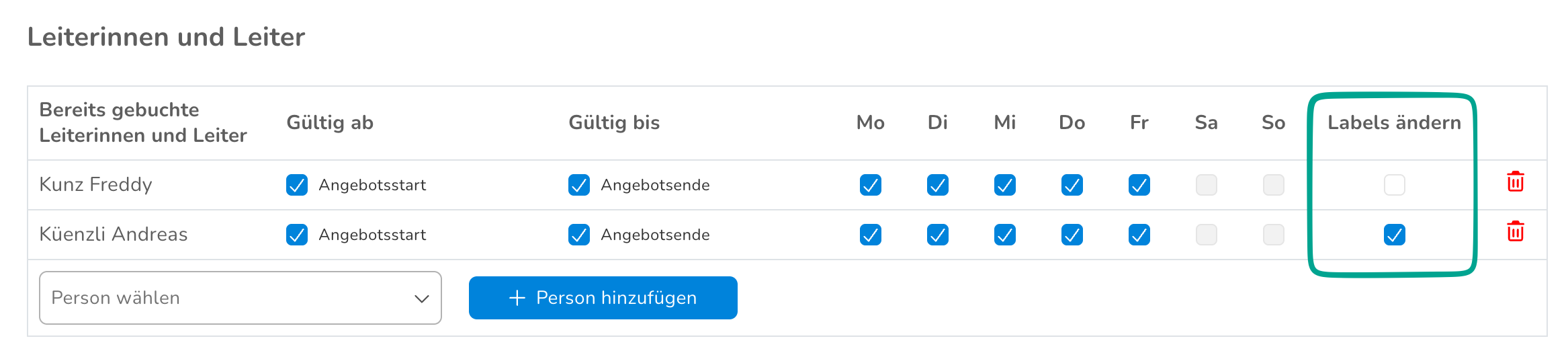
Hinweise:
- Die Berechtigung gilt pro Angebot und pro Person, nicht pro Wochentag. Wer den Haken hat, darf die Labels bei allen Buchungen dieses Angebots ändern, auch an Tagen, an denen die Person selbst nicht als Leitende eingeteilt ist.
- Sie wirkt nur, solange die Leitende Person im Angebot gültig ist, also innerhalb von «Gültig ab» und «Gültig bis».
- Hat das Angebot keine Labelgruppe mit Labels, bleibt der Haken ohne Wirkung, weil es nichts zuzuweisen gibt.
3. Labels in der Tagesübersicht ändern
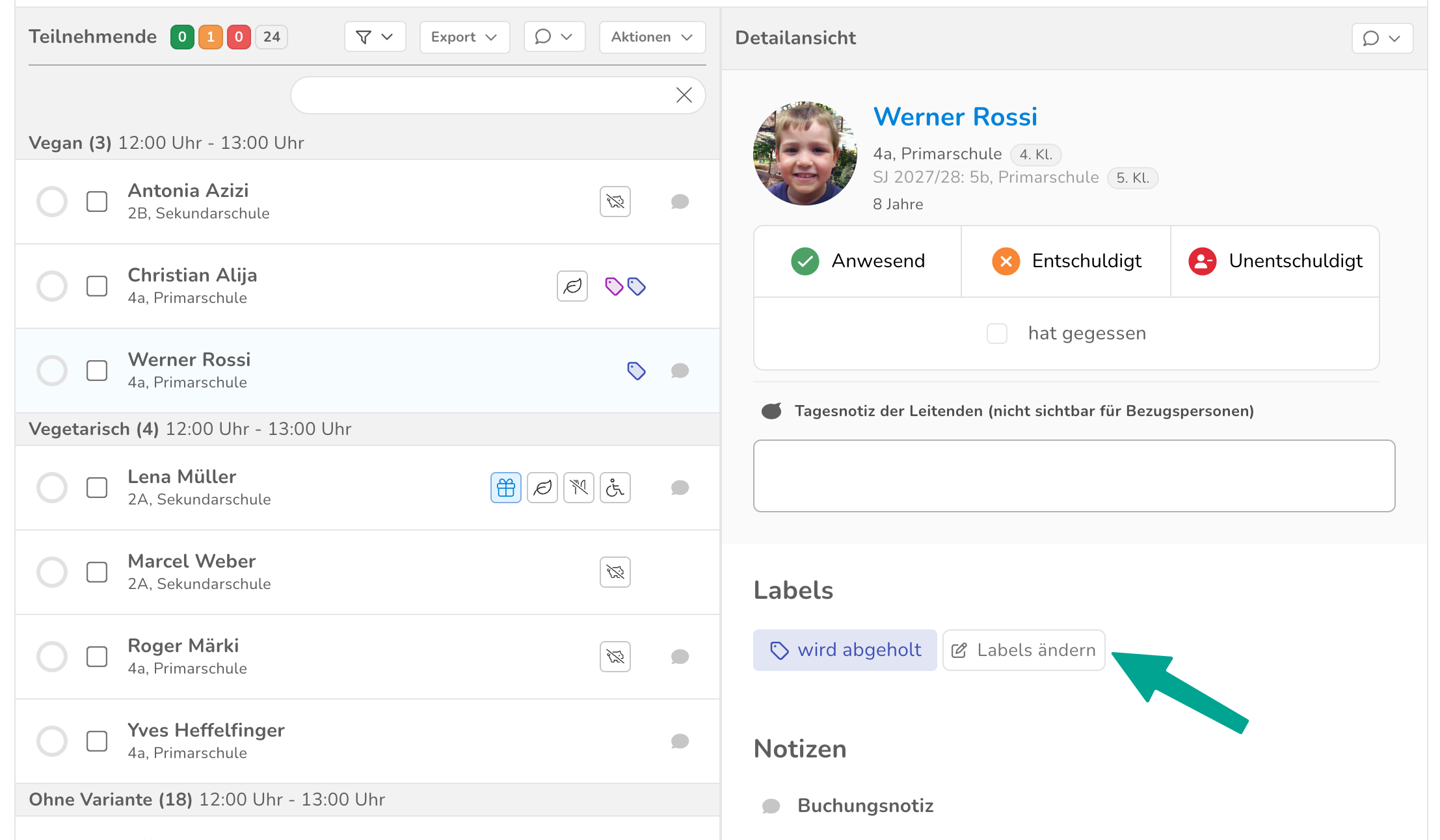
- Wähle in der Teilnehmendenliste die gewünschte Person aus
- In der Detailansicht erscheint der Abschnitt Labels mit den Labels, die am aktuellen Tag aktiv sind
- Klicke auf «Labels ändern»
4. Labels ändern
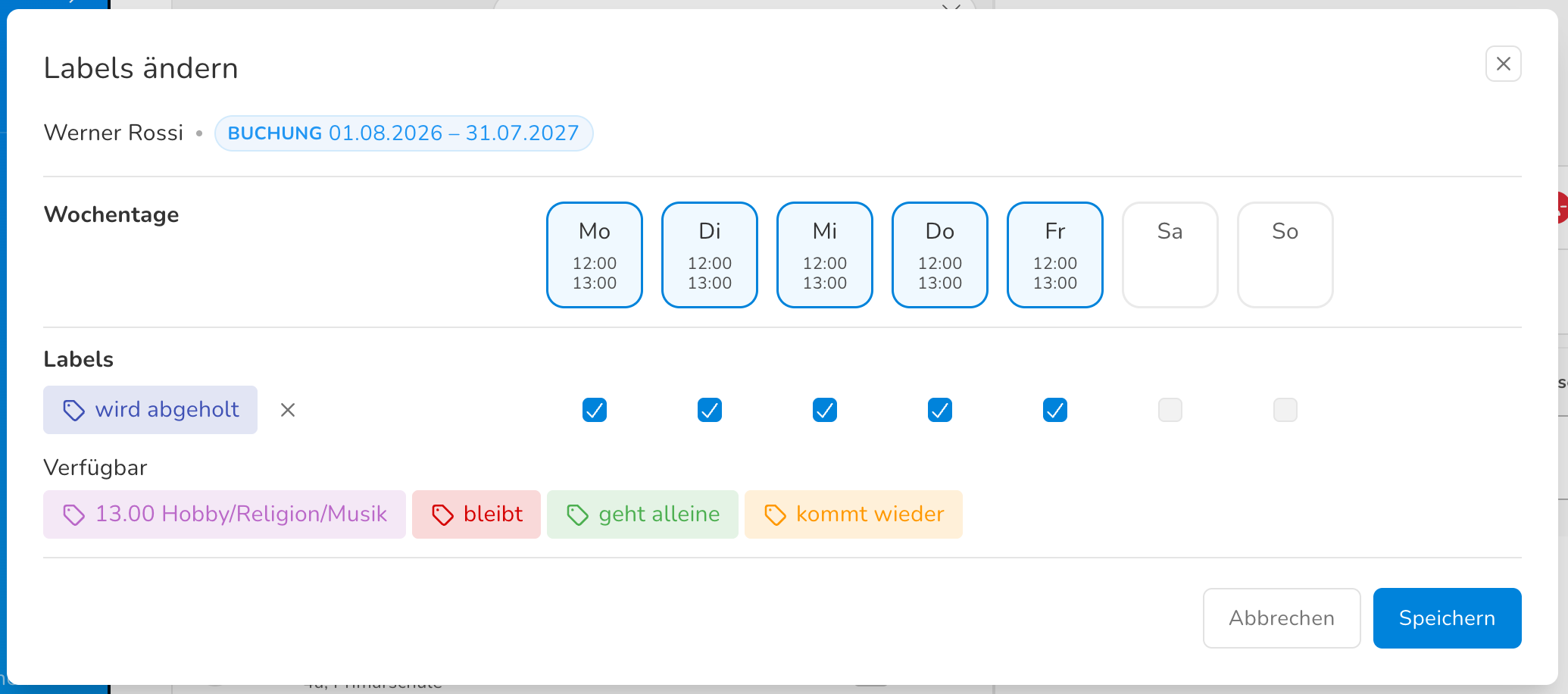
Der Dialog zeigt oben die Person und den Zeitraum der Buchung.
- Wochentage: Die Wochentage der Buchung werden nur angezeigt. Ändern lassen sie sich hier nicht, das bleibt den Admins im Dialog Buchung bearbeiten vorbehalten
- Labels: Setze für jedes zugewiesene Label pro Wochentag den Haken, an dem es gelten soll. Über das × entfernst du das Label aus der Buchung
- Verfügbar: Hier stehen die noch nicht zugewiesenen Labels. Ein Klick darauf weist das Label zu und hakt alle Wochentage der Buchung an, einzelne Tage kannst du anschliessend wieder abwählen
- Speichere zum Schluss. Mit Abbrechen verwirfst du die Änderungen
5. Gut zu wissen
- Zur Auswahl stehen ausschliesslich die Labels der Labelgruppe, die dem Angebot zugewiesen ist
- Ein Label lässt sich nur an Tagen setzen, an denen die Buchung aktiv ist. Tage ohne Buchung sind ausgegraut
- Ein Label ohne angehakten Tag wird beim Speichern aus der Buchung entfernt
- Die Änderung gilt für die ganze Buchung und damit für alle angehakten Wochentage, nicht nur für den Tag, der in der Tagesübersicht angezeigt wird
- Bei einer Einzeltagbuchung entfallen die Wochentag-Spalten, dort weist du das Label nur zu oder entfernst es
- Nach dem Speichern sind die Labels in der Teilnehmendenliste und in der Detailansicht sofort aktuell und stehen auch im Label-Filter der Tagesübersicht zur Verfügung
War dieser Artikel hilfreich?
Das ist großartig!
Vielen Dank für das Feedback
Leider konnten wir nicht helfen
Vielen Dank für das Feedback
Feedback gesendet
Wir wissen Ihre Bemühungen zu schätzen und werden versuchen, den Artikel zu korrigieren