Mit der Funktion «Anwesenheitsstatus blockieren» sperren Sie die erfassten Anwesenheiten eines oder mehrerer Schulangebote bis und mit einem bestimmten Datum. Nach dem Blockieren lassen sich vergangene Anwesenheiten nicht mehr verändern – ideal, um abgeschlossene und bereits verrechnete Zeiträume vor nachträglichen Änderungen zu schützen.
INHALTSVERZEICHNIS
- 1. Wer kann den Anwesenheitsstatus blockieren?
- 2. So blockieren Sie den Anwesenheitsstatus
- 3. Was bewirkt die Sperre?
- Tagesübersicht bei einem gesperrten Angebot:
- 4. Sperre ändern oder aufheben
- 5. Häufige Fragen
1. Wer kann den Anwesenheitsstatus blockieren?
Die Sperre setzen und wieder aufheben können ausschliesslich Administrator:innen der Schulangebote. Leitende und Bezugspersonen sehen die Sperre, können sie aber nicht ändern.
2. So blockieren Sie den Anwesenheitsstatus
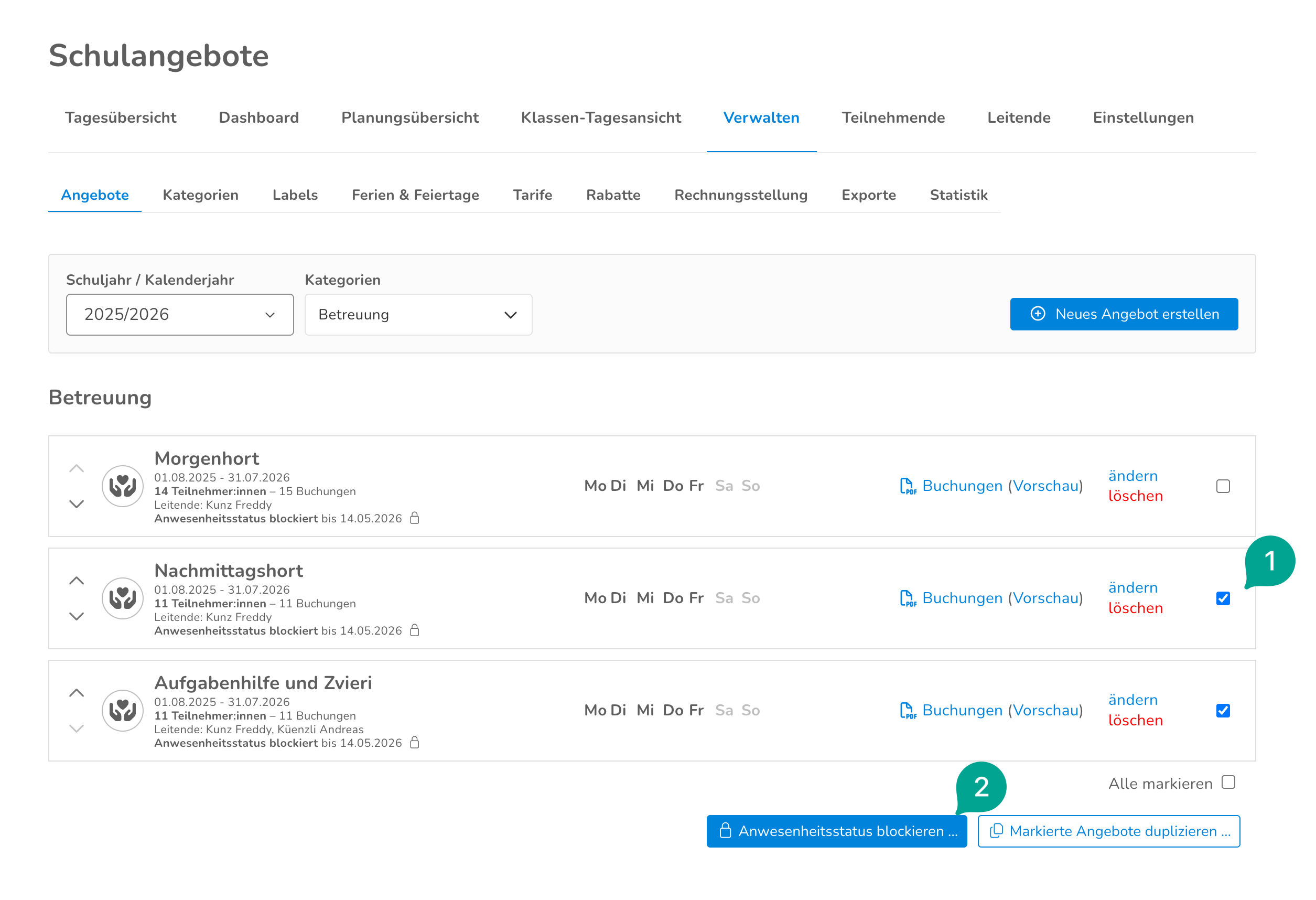
- Öffnen Sie die Schulangebote und wechseln Sie in den Bereich Verwalten → Angebote.
- Markieren Sie rechts die Angebote, deren Anwesenheitsstatus Sie sperren möchten. Sie können mehrere Angebote gleichzeitig auswählen oder mit «Alle markieren» die ganze Liste.
- Klicken Sie unten auf «Anwesenheitsstatus blockieren …».
- Wählen Sie im Dialogfenster unter Sperrdatum das gewünschte Datum. Die Anwesenheiten werden bis und mit diesem Datum gesperrt. Es lassen sich nur Daten in der Vergangenheit wählen.
- Bestätigen Sie mit «Speichern».
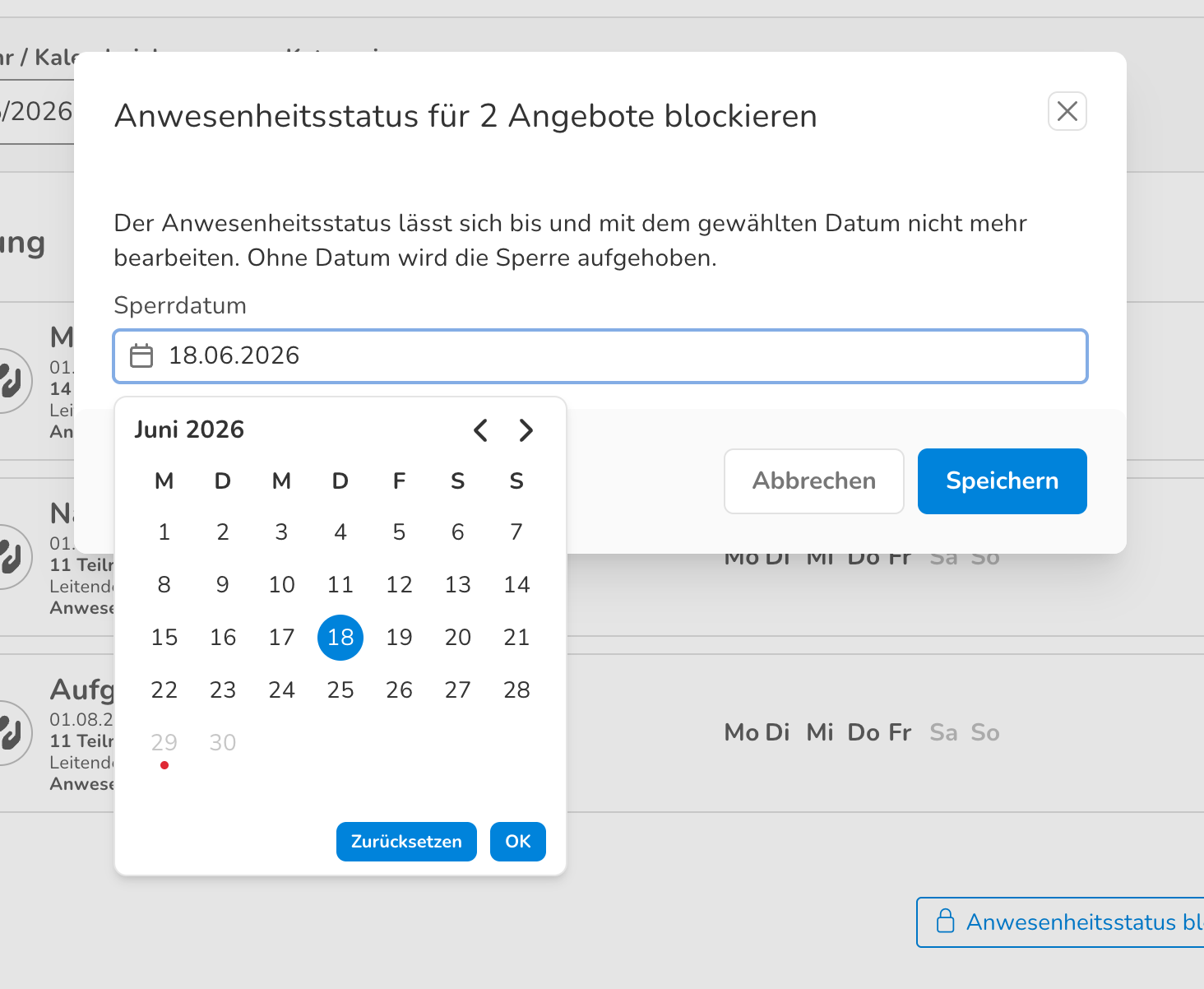
Im Dialog legen Sie das Sperrdatum fest. Der Hinweistext erklärt: «Der Anwesenheitsstatus lässt sich bis und mit dem gewählten Datum nicht mehr bearbeiten. Ohne Datum wird die Sperre aufgehoben.»
Hinweis: Haben die ausgewählten Angebote aktuell unterschiedliche Sperrdaten, setzt das Speichern für alle markierten Angebote das neu gewählte Datum.
3. Was bewirkt die Sperre?
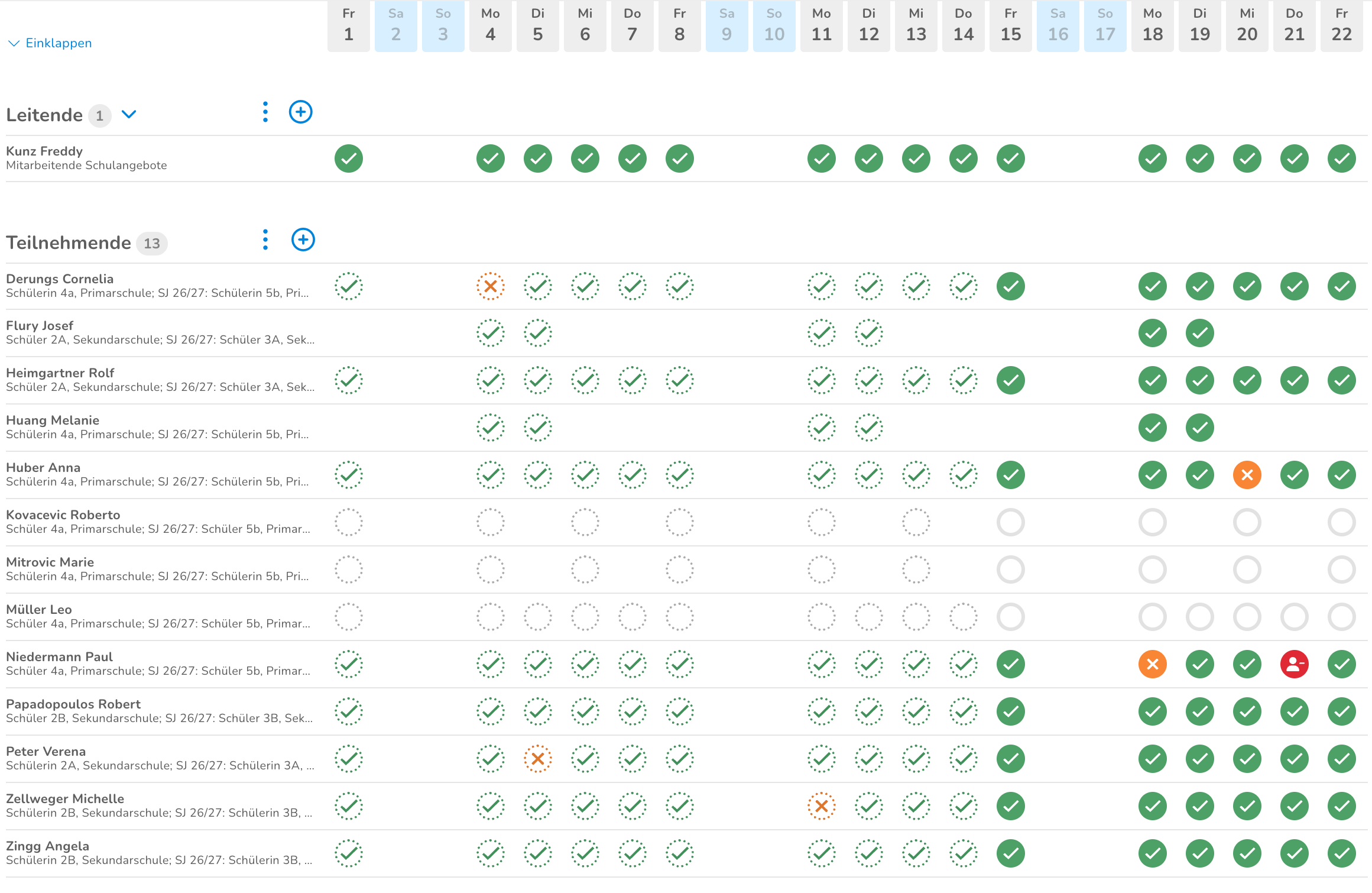
- Der Anwesenheitsstatus aller Teilnehmenden ist bis und mit dem Sperrdatum schreibgeschützt und kann von Leitenden und Bezugspersonen nicht mehr verändert werden.
- Termine nach dem Sperrdatum bleiben uneingeschränkt bearbeitbar.
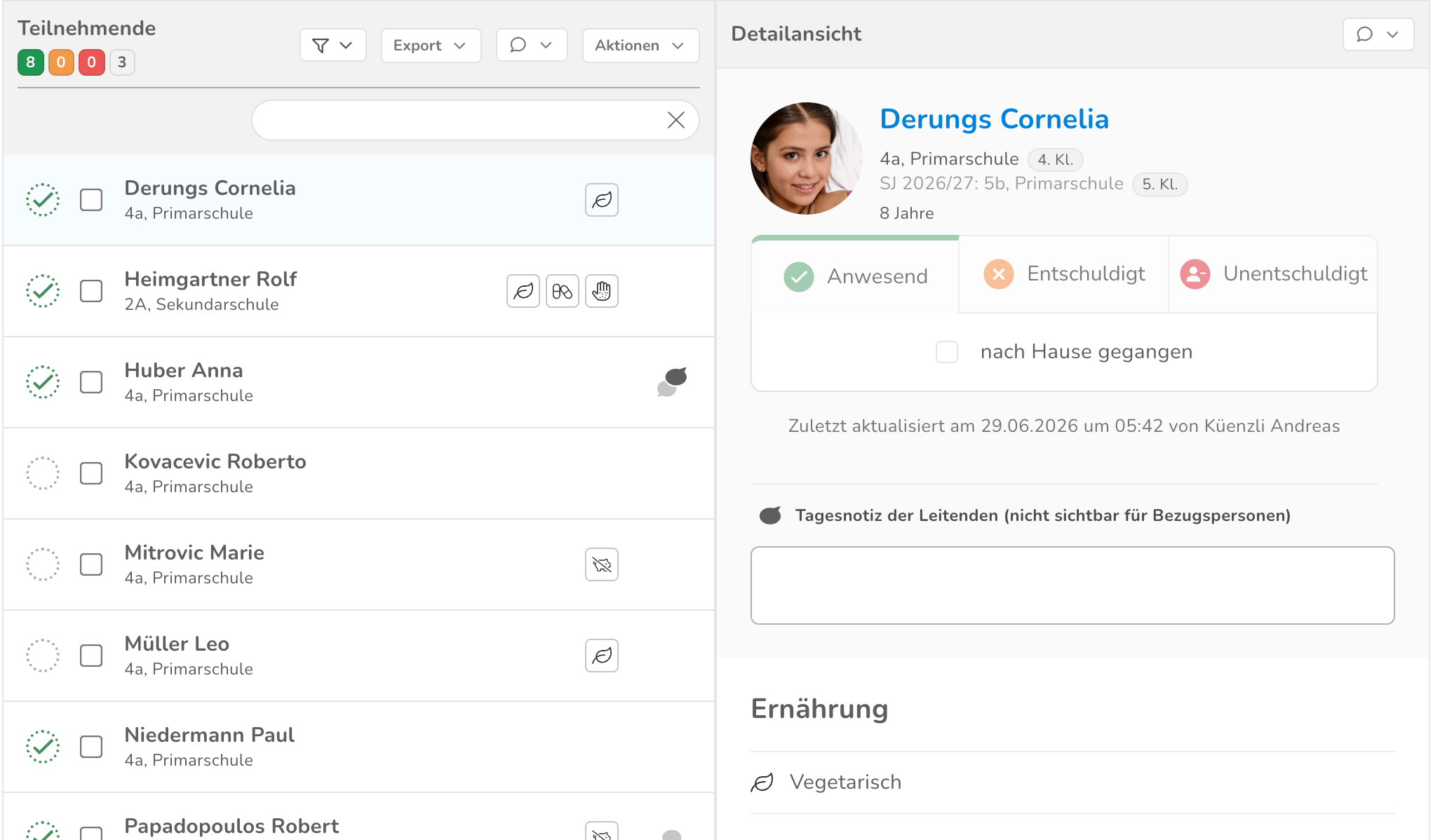
- Gesperrte Einträge sind in der Erfassung als schreibgeschützt erkennbar (Schloss-Symbol).
Tagesübersicht bei einem gesperrten Angebot:
Planungsübersicht bei einem gesperrten Angebot:
4. Sperre ändern oder aufheben
- Markieren Sie die betroffenen Angebote erneut.
- Öffnen Sie wieder «Anwesenheitsstatus blockieren …».
- Datum ändern: Wählen Sie ein neues Sperrdatum und speichern Sie. – Sperre aufheben: Leeren Sie das Feld (Schaltfläche «Zurücksetzen») und speichern Sie ohne Datum.
5. Häufige Fragen
Kann ich ein einzelnes Angebot sperren?
Ja. Markieren Sie einfach nur dieses eine Angebot, bevor Sie auf «Anwesenheitsstatus blockieren …» klicken.
Warum kann ich kein heutiges oder zukünftiges Datum als Sperrdatum wählen?
Gesperrt werden nur abgeschlossene Zeiträume. Als Sperrdatum lassen sich deshalb ausschliesslich Daten in der Vergangenheit auswählen.
Gehen erfasste Anwesenheiten durch die Sperre verloren?
Nein. Die erfassten Anwesenheiten bleiben vollständig erhalten – sie sind lediglich schreibgeschützt und können nach dem Aufheben der Sperre wieder bearbeitet werden.
Eine Leitungsperson muss eine bereits gesperrte Anwesenheit korrigieren – was tun?
Heben Sie als Administrator:in die Sperre vorübergehend auf (oder verschieben Sie das Sperrdatum), lassen Sie die Korrektur vornehmen und setzen Sie die Sperre anschliessend wieder.
War dieser Artikel hilfreich?
Das ist großartig!
Vielen Dank für das Feedback
Leider konnten wir nicht helfen
Vielen Dank für das Feedback
Feedback gesendet
Wir wissen Ihre Bemühungen zu schätzen und werden versuchen, den Artikel zu korrigieren