In diesem Artikel erfährst du, wie du die globale Suche in Escola verwendest, gezielt nach Personen, Seiten oder Dokumenteninhalten suchst, Ergebnisse nach Personengruppen filterst und Schnellaktionen direkt aus dem Suchfenster ausführst.
INHALTSVERZEICHNIS
- Was bietet die globale Suche?
- Wie öffne und nutze ich die Suche?
- Wie filtere ich nach Personengruppen oder Seitenbereichen?
- Welche Schnellaktionen stehen bei Personen zur Verfügung?
- Wie funktionieren die phonetische Suche und die Volltextsuche in Dokumenten?
Was bietet die globale Suche?
Die Basisfunktionalität und die Berechtigungen bleiben unverändert: Benutzer:innen finden ausschliesslich Daten und Personen, für die sie im System die entsprechenden Zugriffsrechte besitzen.
Zusätzlich bietet die globale Suche erweiterte Suchmöglichkeiten und neue Bereiche:
Personen: Schnelles Auffinden von Schüler:innen, Eltern/Bezugspersonen und Mitarbeitenden
Navigationseinträge: Direkter Zugriff auf Seiten und Module in Escola
Sitzungen & Geschäfte: Durchsuchen von Geschäftsdokumenten und Traktanden, sofern Zugriff auf das Modul besteht
Phonetische Suche: Namen und Begriffe werden auch bei ungenauer oder abweichender Schreibweise gefunden
Volltextsuche in Dokumenten: Der Inhalt von abgelegten Dokumenten kann direkt durchsucht werden
Wie öffne und nutze ich die Suche?
- Klicke in der oberen Leiste auf die Schaltfläche "Suche" mit dem Lupensymbol
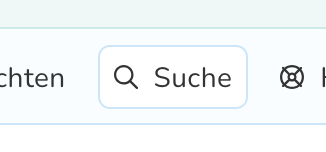
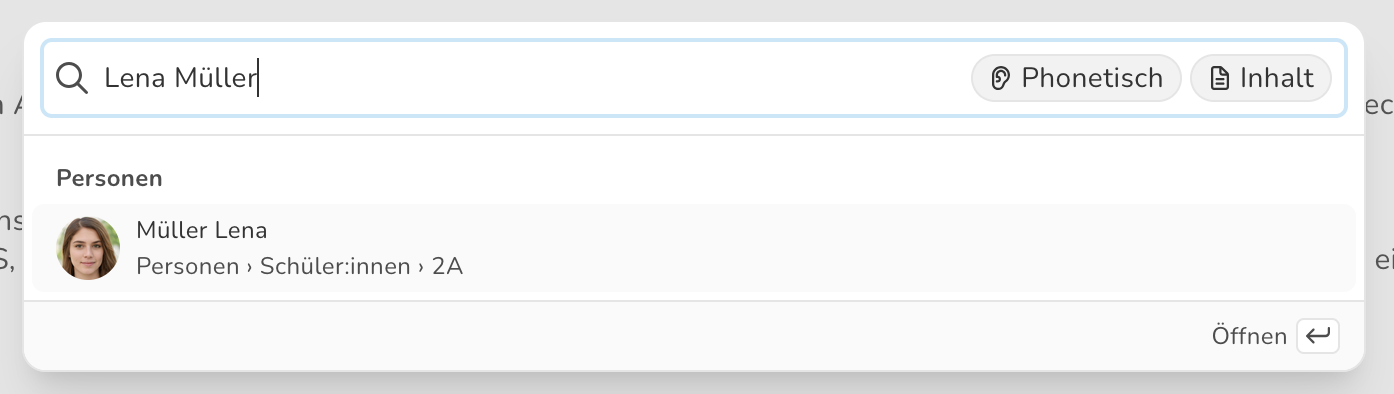
Es öffnet sich das zentrale Suchfenster

Gib den gewünschten Suchbegriff ein (z. B. einen Namen oder ein Modul)
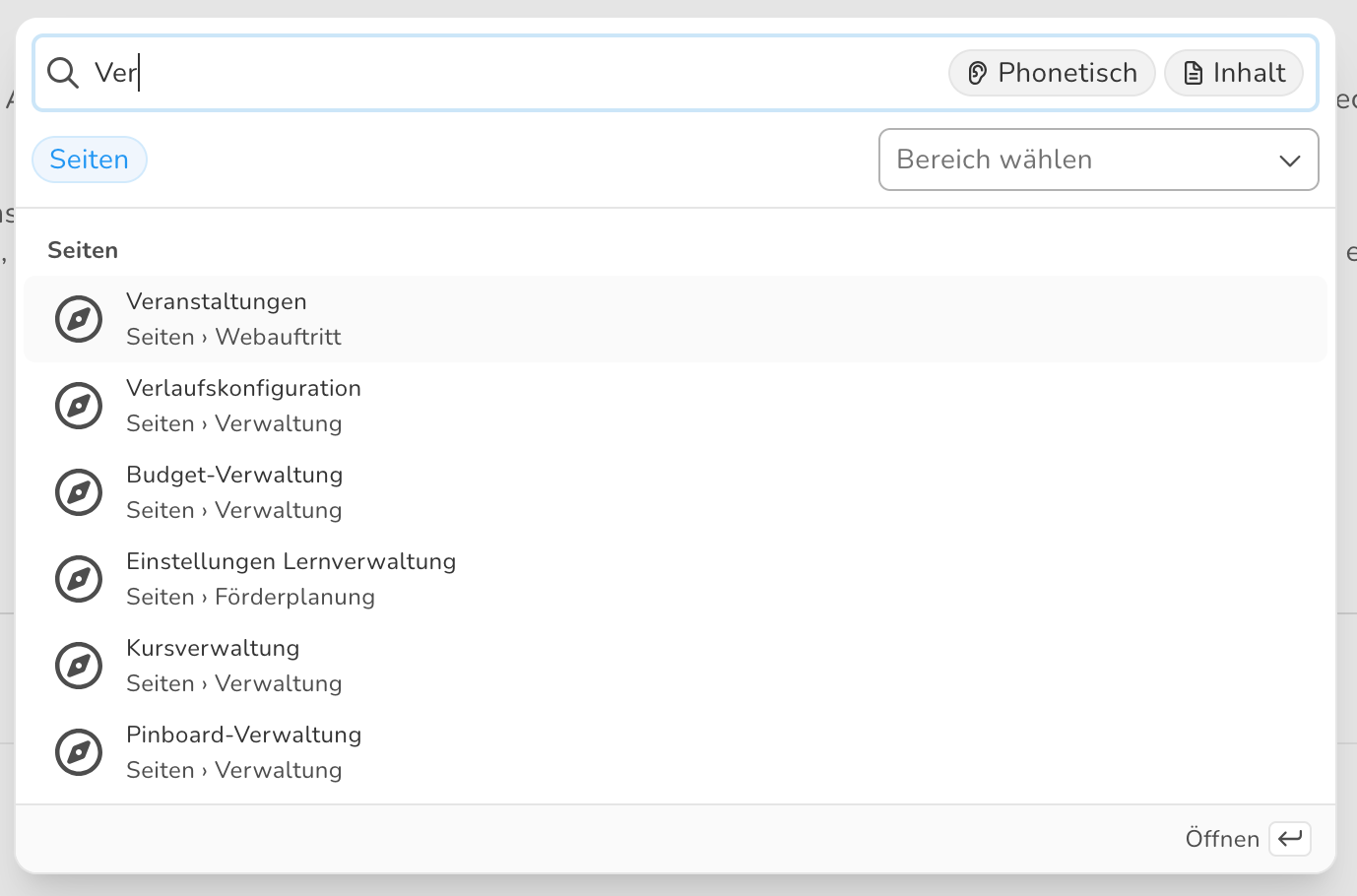
- Bereits während der Eingabe werden die Treffer nach Kategorien geordnet aufgelistet, beispielsweise unterteilt in "Seiten" und "Personen"
- Wähle ein Ergebnis per Mausklick aus oder navigiere mit den Pfeiltasten und bestätige mit Enter, um das Ergebnis zu öffnen
Wie filtere ich nach Personengruppen oder Seitenbereichen?
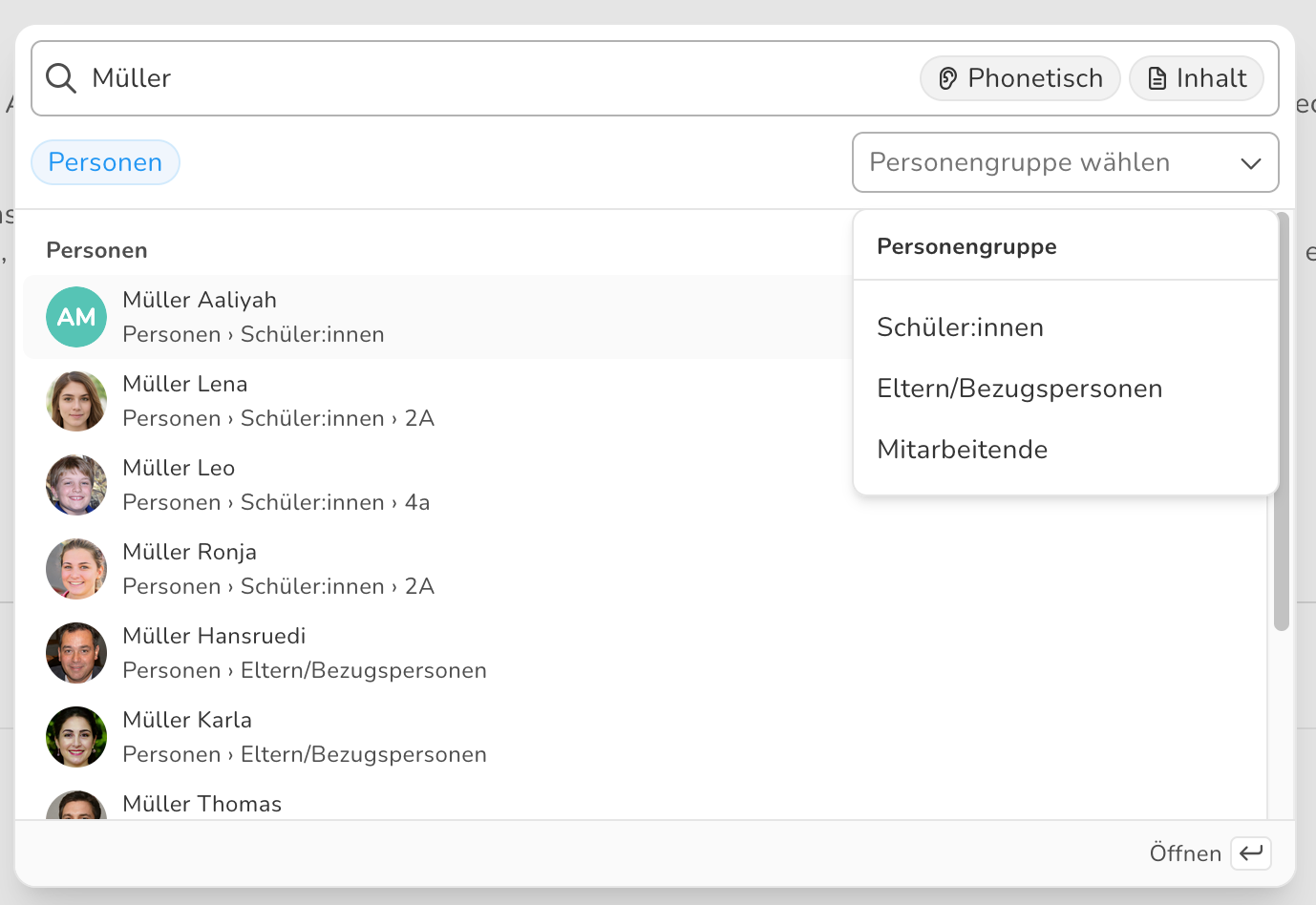
Um bei vielen Suchtreffern die Übersicht zu behalten, lässt sich die Suche gezielt einschränken:
- Kategorie-Filter: Klicke unterhalb des Suchfelds auf Filter-Schaltflächen wie "Personen" oder "Seiten", um nur diese Ergebnisart anzuzeigen
- Personengruppe filtern: Ist die Kategorie "Personen" aktiv, erscheint rechts das Dropdown-Menü "Personengruppe wählen". Dort kannst du die Resultate auf "Schüler:innen", "Eltern/Bezugspersonen" oder "Mitarbeitende" eingrenzen
- Seitenbereich filtern: Bei der Kategorie "Seiten" kannst du über das Dropdown-Menü "Bereich wählen" gezielt nach Menüpunkten aus bestimmten Verwaltungs- oder Webauftrittsbereichen filtern
Welche Schnellaktionen stehen bei Personen zur Verfügung?
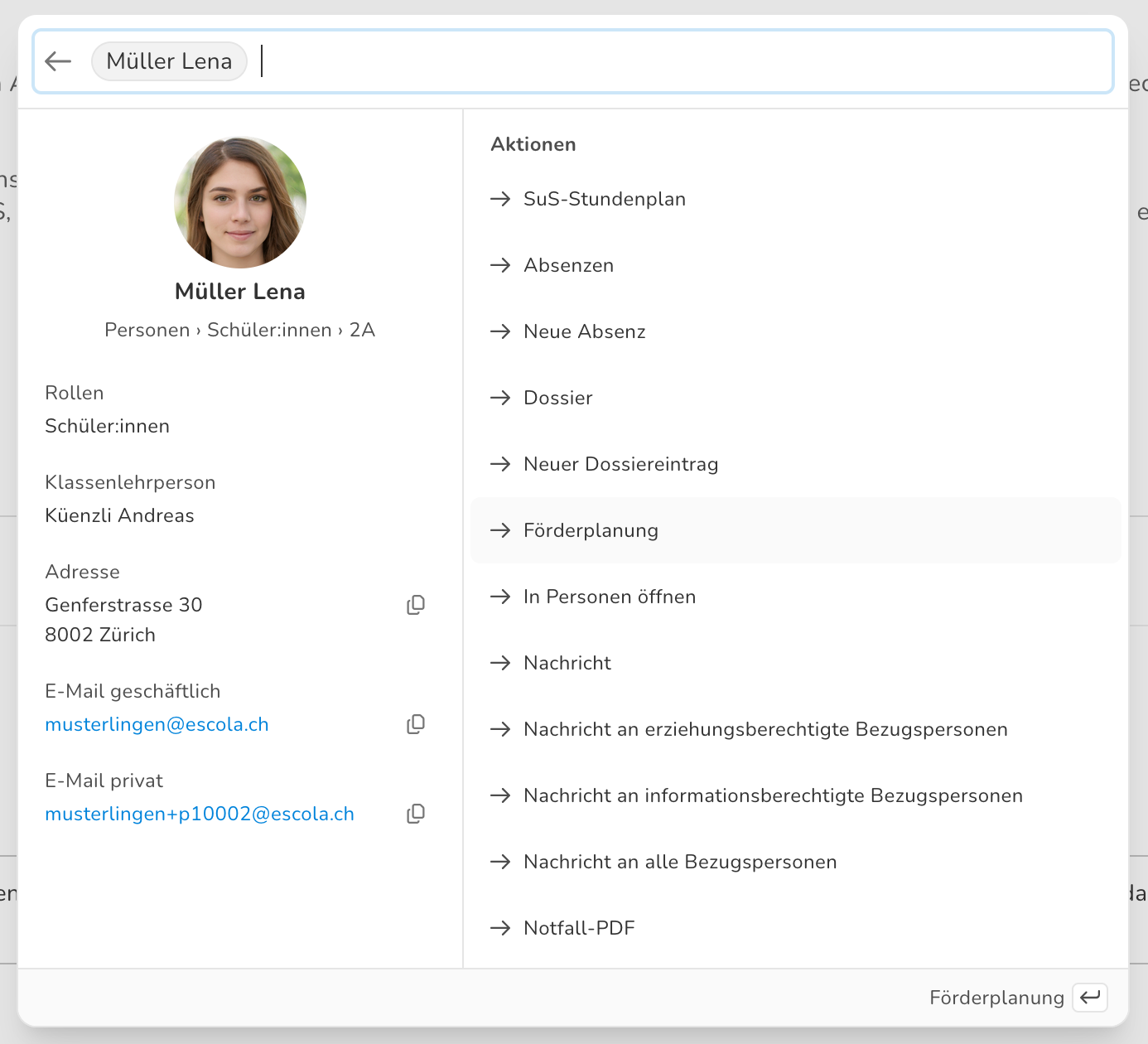
Wählst du eine Person aus den Suchtreffern aus, öffnet sich eine Detailansicht mit Informationen und Direktaktionen:
Personenübersicht & Kontaktdaten
Auf der linken Seite siehst du die wichtigsten Daten der Person auf einen Blick:
Profilbild, Name, Rolle, Klasse und Klassenlehrperson
Adresse sowie geschäftliche und private E-Mail-Adressen
Über das Kopieren-Symbol neben den Kontaktfeldern kannst du Adressen oder E-Mails direkt in die Zwischenablage kopieren
Direkte Aktionen
Auf der rechten Seite kannst du je nach deinen Berechtigungen die folgenden Schnellaktionen anwählen:
SuS-Stundenplan: Öffnet den Stundenplan der Schülerin oder des Schülers
Absenzen / Neue Absenz: Zeigt die Absenzenübersicht an oder öffnet direkt das Formular zum Erfassen einer neuen Absenz
Dossier / Neuer Dossiereintrag: Ermöglicht den Sprung ins Schülerdossier oder das direkte Erstellen eines Eintrags
Förderplanung: Führt direkt in das Förderplanungs-Dossier
In Personen öffnen: Öffnet das vollständige Benutzerprofil in der Personenverwaltung
Nachrichten verfassen: Direkter Einstieg in den Messenger, wahlweise an die Schülerin oder den Schüler selbst, an erziehungsberechtigte Bezugspersonen, an informationsberechtigte Bezugspersonen oder an alle Bezugspersonen
Notfall-PDF: Erstellt das Notfallblatt mit relevanten Notfall- und Kontaktdaten
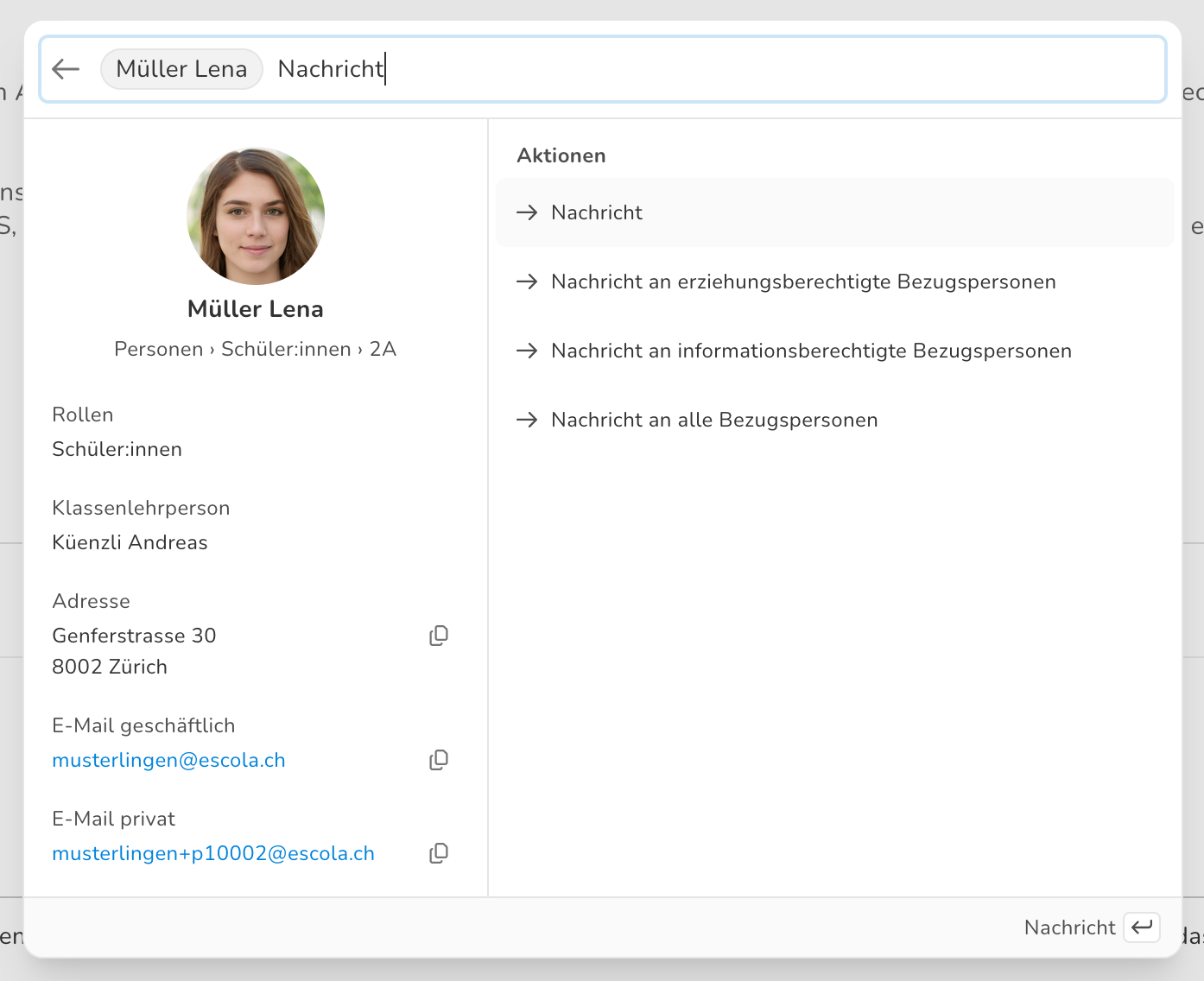
Tipp für Power-User: Du kannst die gewünschte Aktion direkt im Suchfeld hinter den Namen schreiben (z. B. "Müller Lena Nachricht"), um die Aktionsliste unmittelbar einzugrenzen und Zeit zu sparen.
Wie funktionieren die phonetische Suche und die Volltextsuche in Dokumenten?
Im Suchfeld stehen dir oben rechts zwei Optionen zur Verfügung:
Phonetisch: Aktiviert die phonetische Suche. Damit findet das System Begriffe und Namen anhand ihres Klangs, selbst wenn diese abweichend geschrieben wurden (z. B. "Staniwlaw", "Stanislaus" oder unterschiedliche Schreibweisen von Familiennamen)
Inhalt: Aktiviert die Volltextsuche. Damit werden nicht nur Dateinamen und Bezeichnungen durchsucht, sondern auch die Texte und Inhalte in hochgeladenen Dokumenten und Traktanden der Geschäftsverwaltung
War dieser Artikel hilfreich?
Das ist großartig!
Vielen Dank für das Feedback
Leider konnten wir nicht helfen
Vielen Dank für das Feedback
Feedback gesendet
Wir wissen Ihre Bemühungen zu schätzen und werden versuchen, den Artikel zu korrigieren