In diesem Artikel wird erklärt, wie Archiv-Zeugnisse für Schüler:innen erstellt werden und warum dieser Schritt vor jedem Schuljahreswechsel zwingend notwendig ist.
INHALTSVERZEICHNIS
- Grundsätzliche Empfehlungen
- Archivierung direkt beim Schuljahreswechsel durchführen (Admin)
- Archivierung pro Klasse vornehmen (Admin & Lehrpersonen)
- Wo sind die archivierten Zeugnisse sichtbar?
Grundsätzliche Empfehlungen
Bevor du mit der Archivierung startest, beachte bitte folgende wichtige Punkte:
Sicherung vor dem Wechsel: Es wird dringend empfohlen, vor jedem Schuljahreswechsel die Zeugnisse für das Archiv zu erstellen. Nach dem vollzogenen Wechsel ist eine nachträgliche automatische Archivierung für das alte Schuljahr nicht mehr möglich
Verantwortlichkeit: Grundsätzlich liegt das Erstellen der Archiv-Zeugnisse im Ermessensspielraum der jeweiligen Klassenlehrpersonen. Administrator:innen sollten zur Sicherheit vor dem Wechsel kontrollieren, ob alle Klassen abgedeckt sind
Speicherort: Die Dokumente werden nach der Erstellung direkt im Profil der jeweiligen Schüler:innen in der Personenverwaltung hinterlegt
Wichtiger Hinweis für Administrator:innen: Bitte kontrolliere zur Sicherheit vor dem Schuljahreswechsel, ob für alle Klassen deiner Schuleinheit die Archiv-Zeugnisse generiert wurden. Während des eigentlichen Wechselprozesses besteht ebenfalls noch eine letzte Möglichkeit zur Archivierung – nach dem vollzogenen Schuljahreswechsel ist dies jedoch für das vergangene Jahr nicht mehr möglich. Weitere Informationen findest du in diesem FAQ-Artikel.
Archivierung direkt beim Schuljahreswechsel durchführen (Admin)
Als Administrator:in hast du beim eigentlichen Wechselprozess eine eingebaute Sicherheitsstufe, die fehlende Dokumente aufzeigt:
Navigiere zum Pfad Verwaltung > Klassen/Gruppen
Klicke auf den Reiter Einstellungen > Klassen
- Klicke auf den Button "Schuljahreswechsel durchführen"
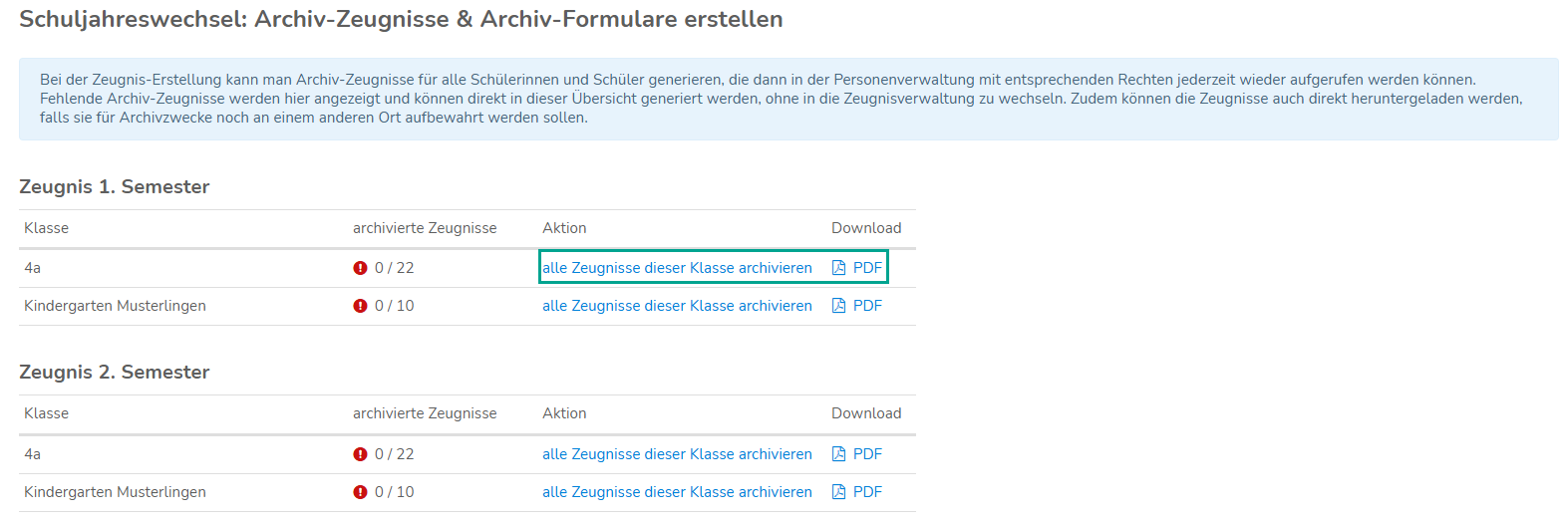
Das System startet eine automatische Überprüfung. Bevor der Wechsel endgültig ausgeführt wird, wird dir eine Übersicht aller Klassen mit noch fehlenden Archiv-Zeugnissen angezeigt
Du kannst die Zeugnisse direkt aus dieser Übersicht heraus archivieren und bei Bedarf zeitgleich die entsprechenden PDF-Dateien generieren
Archivierung pro Klasse vornehmen (Admin & Lehrpersonen)
Sowohl Administrator:innen als auch Klassenlehrpersonen können die Archivierung jederzeit manuell für eine einzelne Klasse anstossen:
Navigiere zum Pfad Verwaltung > Klassen/Gruppen
Öffne die Navigation für die gewünschte Klasse oder Arbeitsgruppe
- Wähle unter dem Bereich "Beurteilung" den Menüpunkt "Zeugnis" aus
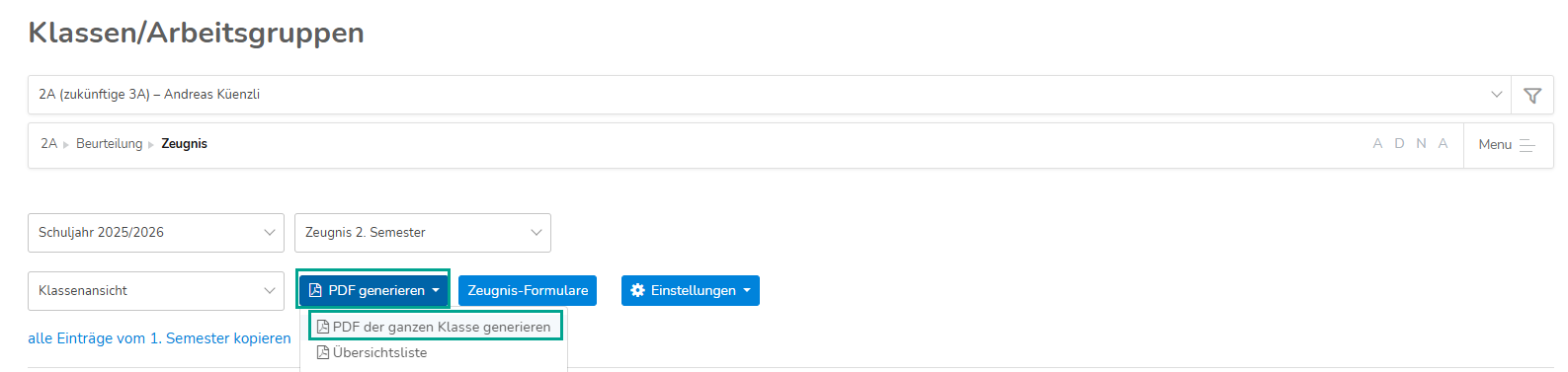
- Stelle sicher, dass das korrekte Schuljahr, das richtige Zeugnissemester und in der Anzeige die "Klassenansicht" ausgewählt sind (möchtest du nur für einzelne Personen ein Zeugnis archivieren, wähle stattdessen die jeweilige Schüler:in aus)
- Klicke oberhalb der Tabelle auf den Button "PDF der ganzen Klasse generieren"
- Wähle im angezeigten Pop-up-Fenster die Option "Dies ist die vorerst endgültige Version vom Zeugnis, die ich ausdrucken werde. Dieses PDF wird automatisch archiviert." aus
- Bestätige den Vorgang mit einem Klick auf den Button "PDF erzeugen" – die Zeugnisse werden nun als PDF heruntergeladen und gleichzeitig automatisch im System bei den Schüler:innen hinterlegt

Wo sind die archivierten Zeugnisse sichtbar?
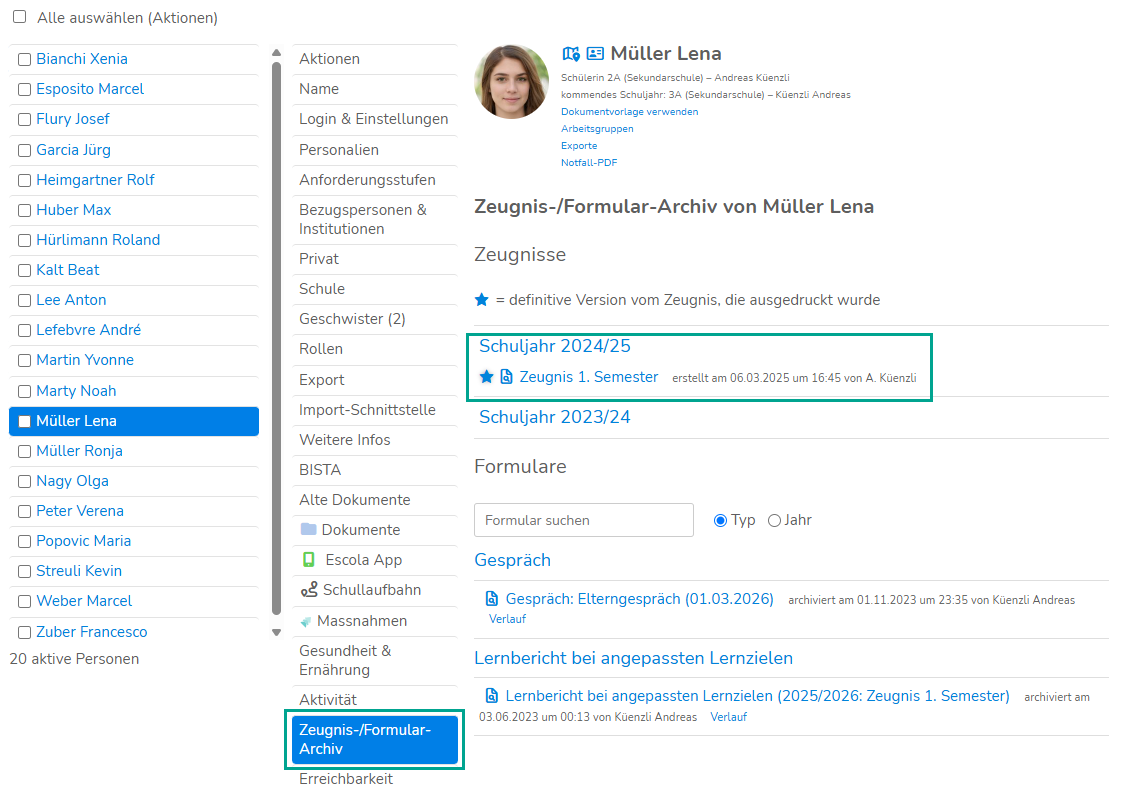
Sobald der Vorgang abgeschlossen ist, können die Dokumente an zwei Orten im System aufgerufen und eingesehen werden:
- Unter dem Pfad Verwaltung > Personen direkt beim Profil der gesuchten Schüler:innen im Reiter "Zeugnisse"
- Unter dem Pfad Verwaltung > Klassen/Gruppen im Bereich "Schülerinnen & Schüler" beim Eintrag der jeweiligen Schüler:in unter dem Reiter "Zeugnisse"
War dieser Artikel hilfreich?
Das ist großartig!
Vielen Dank für das Feedback
Leider konnten wir nicht helfen
Vielen Dank für das Feedback
Feedback gesendet
Wir wissen Ihre Bemühungen zu schätzen und werden versuchen, den Artikel zu korrigieren