Im Modul Rechnungsstellung kannst du Rechnungen als erledigt markieren oder fehlerhaft erstellte Rechnungen stornieren oder löschen.
INHALTSVERZEICHNIS
- Rechnungsläufe als erledigt markieren
- Rechnungsläufe stornieren
- Rechnungslauf bzw. einzelne Rechnungen löschen
- Wann stornieren, wann löschen?
- Hinweis zur Steuerbestätigung
Rechnungsläufe als erledigt markieren
Wenn die Verarbeitung eines Rechnungslaufs vollständig abgeschlossen ist, kannst du den Rechnungslauf als erledigt markieren. Erledigte Rechnungsläufe können je nach den Abläufen deiner Schule z.B. Rechnungsläufe sein, die an die Buchhaltungssoftware exportiert und dort eingelesen wurden sowie die Rechnungen vollständig versandt wurden.
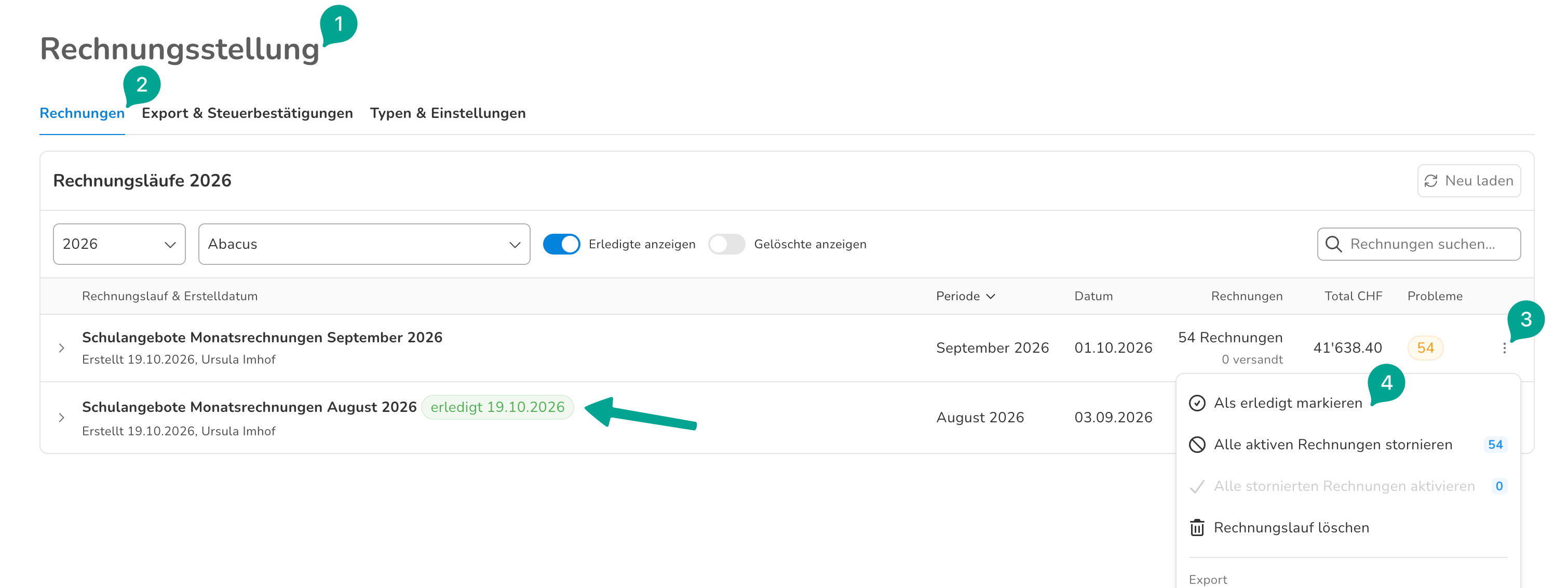
- Gehe in das Modul Rechnungsstellung (1) zum Reiter Rechnungen (2)
- Gehe zum Dreipunktmenü des Rechnungslaufs(3) und wähle dort "Als erledigt markieren" aus (4)
- der Rechnungslauf ist nun mit Datum als erledigt markiert (siehe Pfeil)
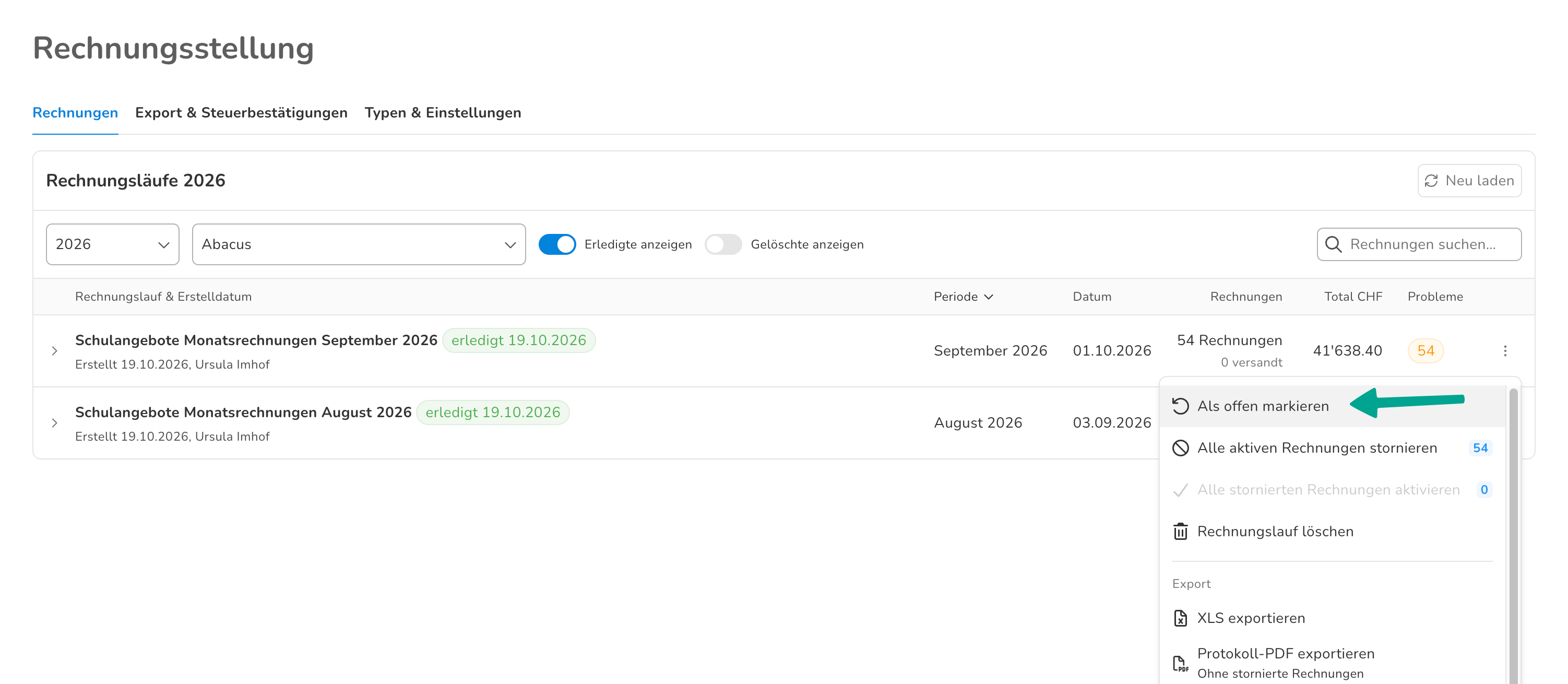
Im gleichen Menü kann ein als erledigt markierter Rechnungslauf auch wieder geöffnet werden. Dafür wählst du "Als offen markieren" aus.
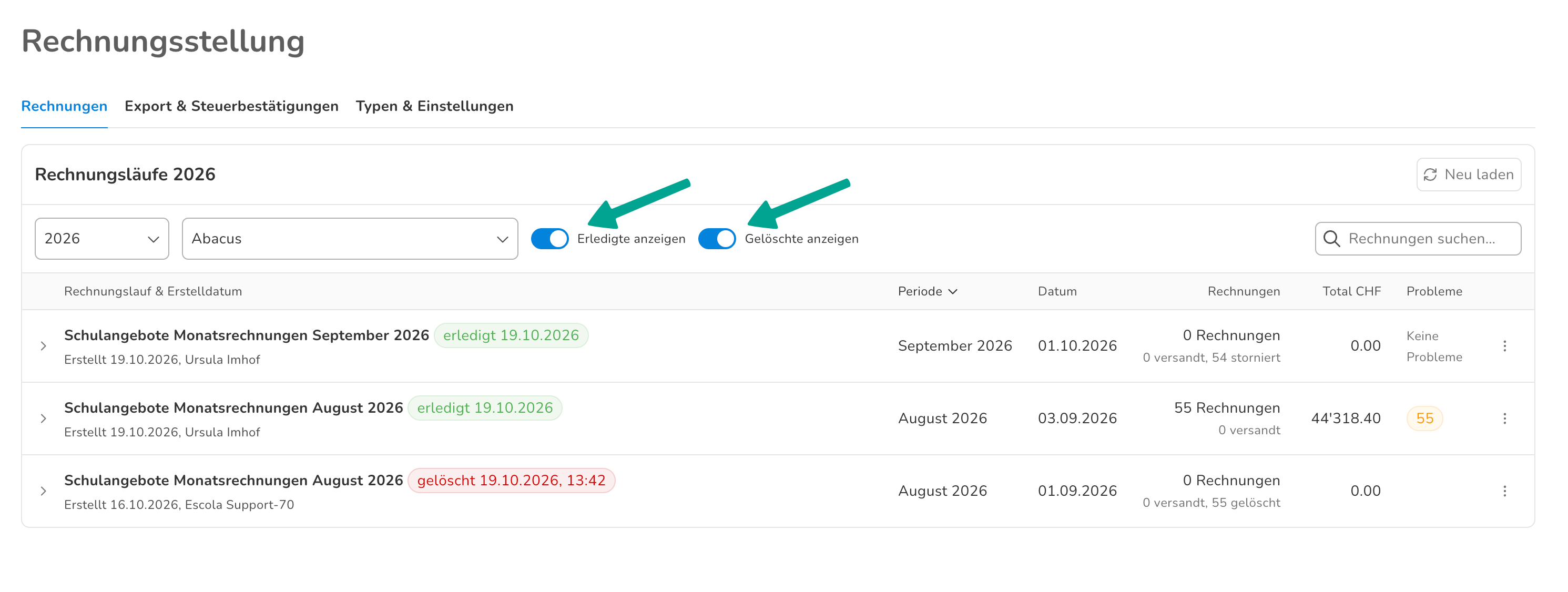
Wenn dir erledigte oder gelöschte Rechnungsläufe nicht mehr angezeigt werden, überprüfe, dass du die folgende Einstellung richtig ausgewählt hast.
Rechnungsläufe stornieren
Damit du fehlerhaft verrechnete Positionen bzw. fehlerhaft erstellte Rechnungen neu verrechnen kannst, müssen die fehlerhaften Rechnungen bzw. Rechnungsläufe zunächst storniert werden.
Einzelne Rechnung stornieren
Wenn du die Rechnung einer einzelnen Person korrigieren möchtest:
- Gehe in das Modul Rechnungsstellung (1) zum Reiter Rechnungen (2)
- Suche den entsprechenden Rechnungslauf und klappe ihn auf, um die Liste der Rechnungsempfänger:innen zu sehen (3)
- Klicke bei der gewünschten Person auf die drei Punkte am Zeilenende (4)
- Wähle im Menü den Punkt Rechnungen stornieren (5)
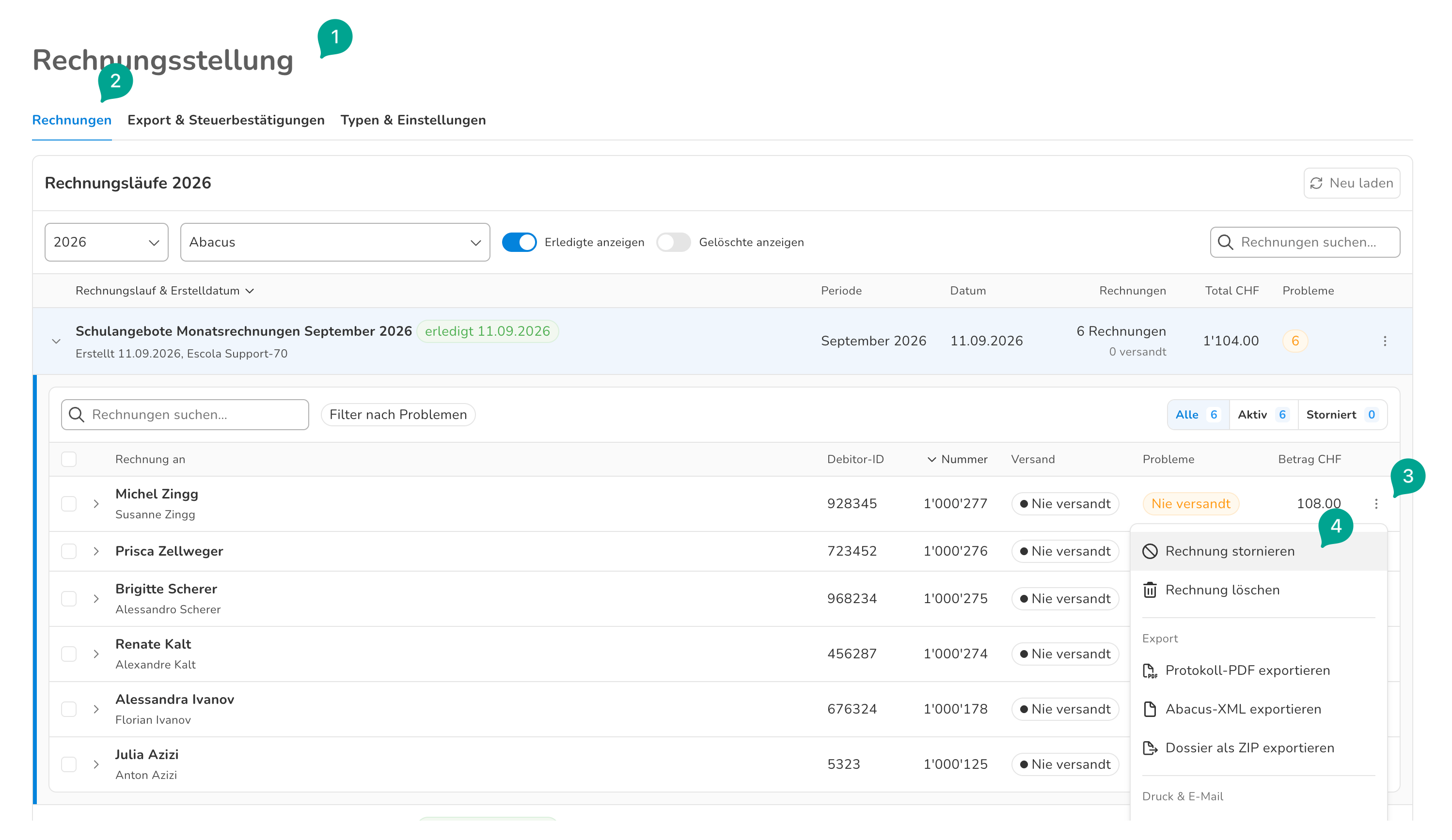
Die Rechnung wird nun im System als storniert gekennzeichnet und hellgrau hinterlegt.

Gesamten Rechnungslauf stornieren
Wenn du den gesamten Rechnungslauf stornieren möchtest:
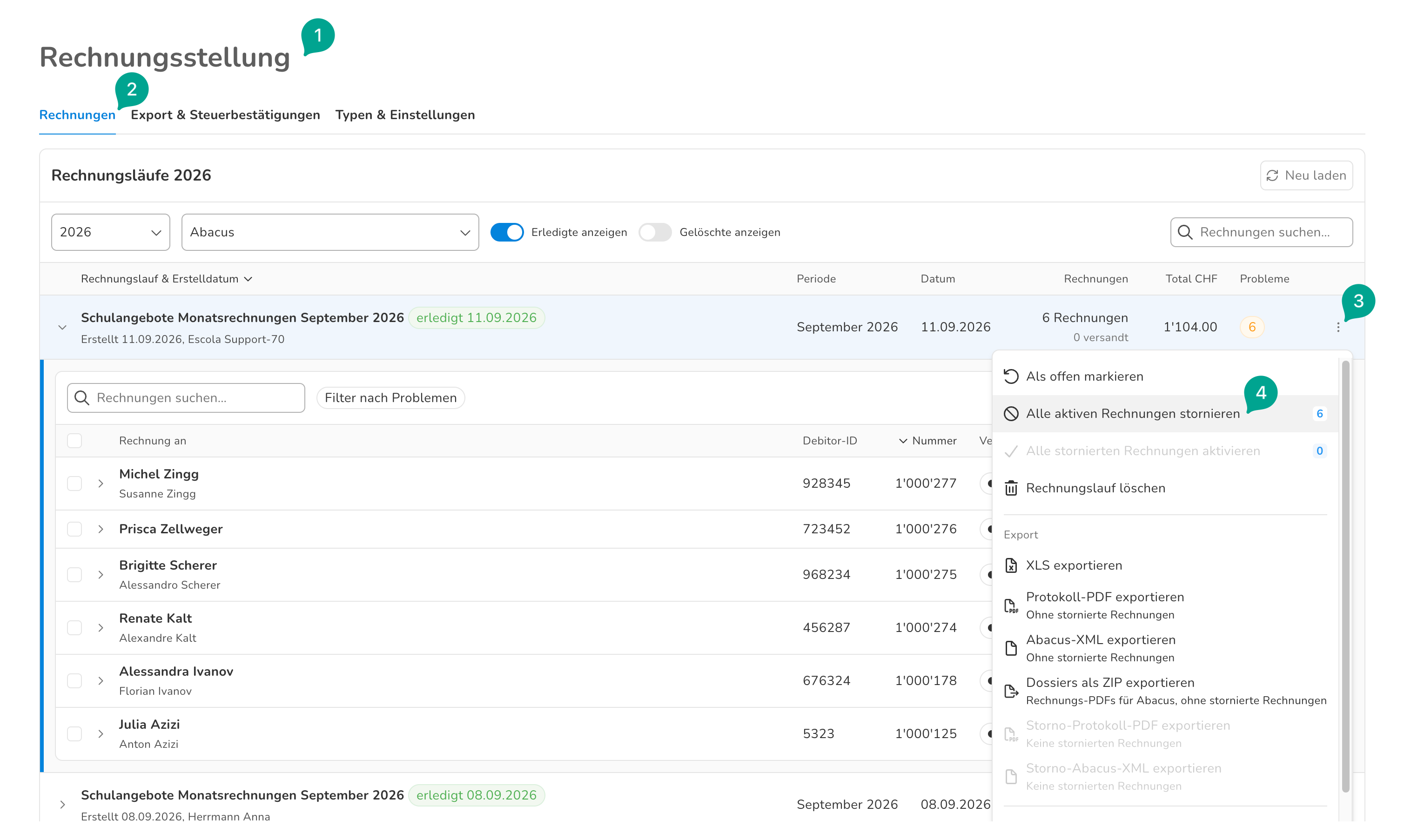
- Gehe in das Modul Rechnungsstellung (1) zum Reiter Rechnungen (2)
- Suche den entsprechenden Rechnungslauf und klicke auf Drei-Punkte-Menü am Zeilenende (3)
- Wähle im Menü den Punkt "Rechnungen stornieren" (4)
Weitere hilfreiche FAQ-Artikel: |
Rechnungslauf bzw. einzelne Rechnungen löschen
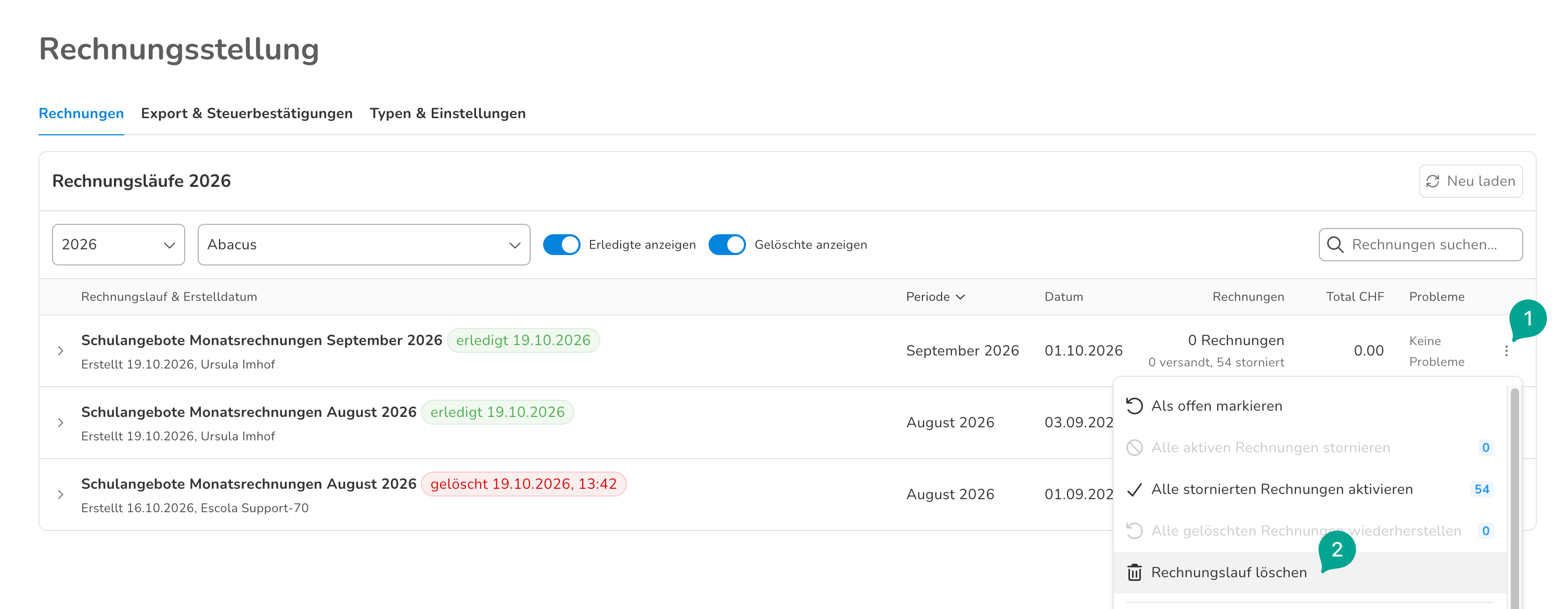
Falls du einen fehlerhaften Rechnungslauf erstellt hast und diesen in der Liste der erledigten bzw. offenen Rechnungsläufe nicht mehr angezeigt bekommen möchtest, kannst du den Rechnungslauf löschen. Achte darauf, dass du die richtige Reihenfolge einhältst, wenn du auch ein Stornofile benötigst.
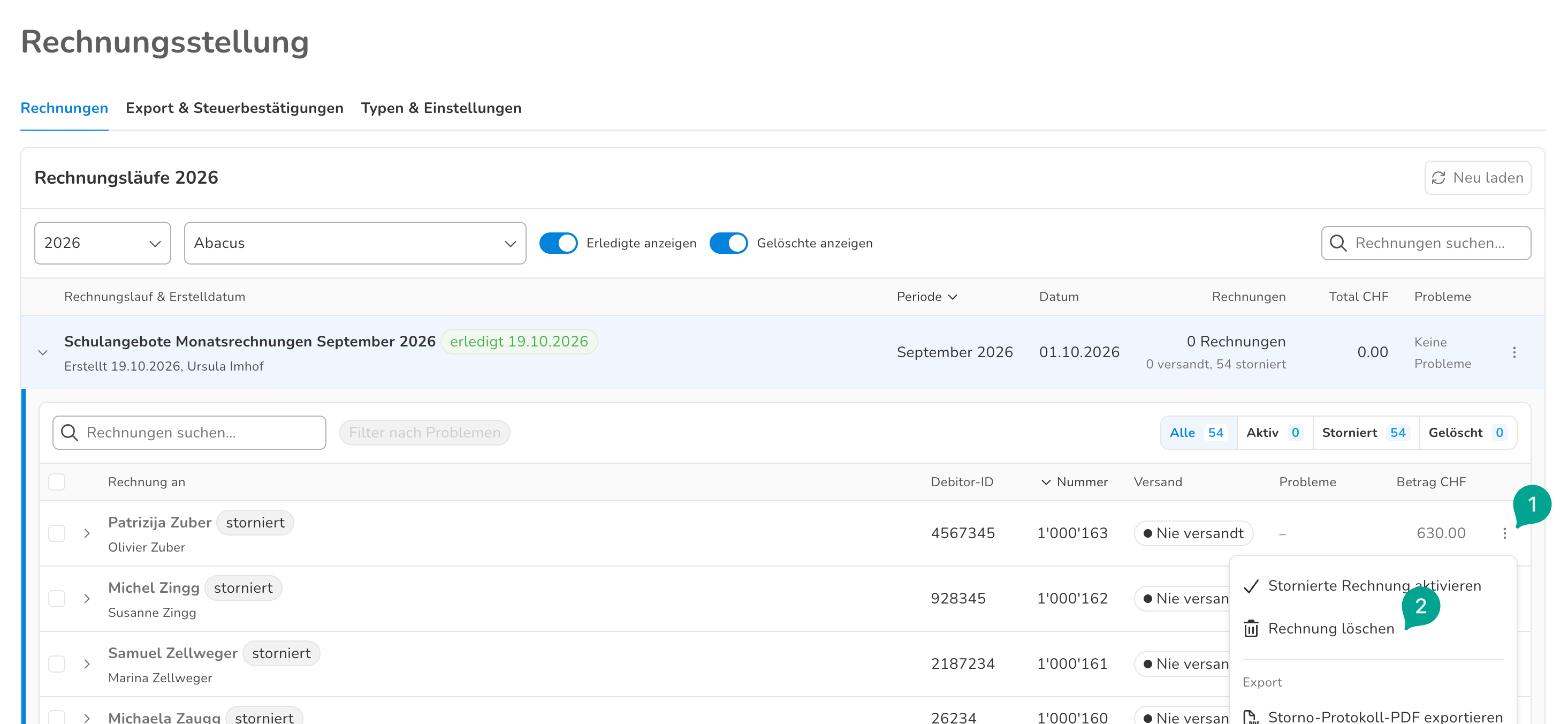
Auch einzelne Rechnungen kannst du löschen. Dafür wählst du das Dreipunktmenü (1) neben einer Rechnung.
Wann stornieren, wann löschen?
Hinweis zur Steuerbestätigung
Gelöschte und stornierte Rechnungen werden in der Steuerbestätigung nicht einberechnet.
War dieser Artikel hilfreich?
Das ist großartig!
Vielen Dank für das Feedback
Leider konnten wir nicht helfen
Vielen Dank für das Feedback
Feedback gesendet
Wir wissen Ihre Bemühungen zu schätzen und werden versuchen, den Artikel zu korrigieren