Die Verrechnung der Schulangebote ermöglicht es, Rechnungen zu generieren, zu versenden (je nach Schnittstelle oder Einstellung) und sie an eine Buchhaltungssoftware (z.B. Abacus, Innosolv, Abraxas-Fis) zu übertragen. Die Einrichtung erfolgt gemeinsam mit Escola. Dieser Artikel beschreibt den Ablauf der Verrechnung, sobald alles eingerichtet ist (Schulangebote, Tarife, Schnittstelle).
INHALTSVERZEICHNIS
- Rechnungslauf vorbereiten
- Rechnungslauf erstellen
- Rechnungen versenden und / oder an Buchhaltungssoftware übertragen
- Abrechnungszyklus einstellen
Rechnungslauf vorbereiten
Rechnungen werden gebündelt in Rechnungsläufen verrechnet. Diese werden im Modul "Schulangebote" vorbereitet. Nur Schulangebote-Administrator:innen können auf die Reiter Tarife, Rabatte und die Rechnungsstellung zugreifen.
1. Rechnungsstellung in den Schulangeboten aufrufen (Schulangebote > Verwalten > Rechnungsstellung) (1) (2)
2. Filter für den Verrechnungsmonat setzen (3). Bitte beachte, dass dort immer der aktuelle Monat vorausgewählt ist.
3. Filter für Kategorien, Angebote, Buchungen etc. setzen (4)
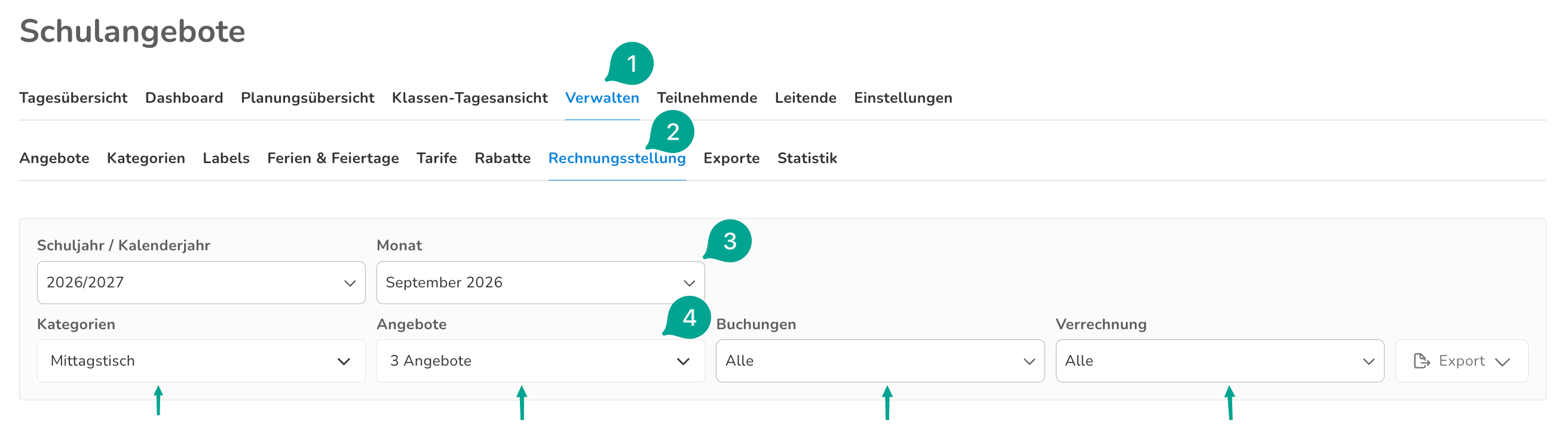
Der Monat ist ein wichtiger Filter. Der Abrechnungszyklus (z.B. monatlich, quartalsweise) wird auf dem Tarif definiert. Je nachdem, was dort eingestellt ist, erscheint eine Rechnung jeden Monat, oder nur in bestimmten Monaten. Dies wird im Abschnitt "Abrechnungszyklus" genauer beschrieben.
Du kannst jederzeit einen anderen Monat auswählen, also zum Beispiel falls notwendig im September nachträglich den Juni verrechnen. Wenn ihr Anwesenheiten erfasst und diese für die Verrechnung relevant sind, solltet ihr erst nach Abschluss des Monats bzw. Abrechnungszyklus verrechnen, da sonst Anwesenheiten fehlen können.
Die Filter "Kategorien", "Angebote", "Buchungen" und "Verrechnung" legen fest, welche Rechnungen in den Rechnungslauf aufgenommen werden. So können Rechnungen zum Beispiel pro Kategorie gebündelt werden.
4. Verrechnungspositionen kontrollieren: Es empfiehlt sich, die angezeigte Liste mit den Buchungen zu kontrollieren. Es wird in Rot angezeigt, wenn E-Mailadressen, Debitor-IDs oder Rechnungskontakte fehlen.
Verrechnungs-Status
Escola stellt sicher, dass eine Position nicht versehentlich doppelt verrechnet wird. Dies geschieht über den Verrechnungs-Status, welcher bei jeder Position und für den Gesamtbetrag angezeigt wird. Eine bereits verrechnete Buchung (mit grünem Haken markiert) kann nicht nochmals verrechnet werden.

 |  |  |
| Die Buchung wurde verrechnet und nicht storniert. | Die Buchung wurde in diesem Monat noch nicht verrechnet, oder die Rechnung wurde storniert. | Ein Teil der Buchungen dieser Person wurde in diesem Monat verrechnet und nicht storniert. |
Rechnungslauf erstellen
1. Buchungen auswählen. Für den Rechnungslauf können einzelne Buchungen (1), alle Buchungen einzelner SuS (2) oder alle angezeigten Buchungen (3) ausgewählt werden.
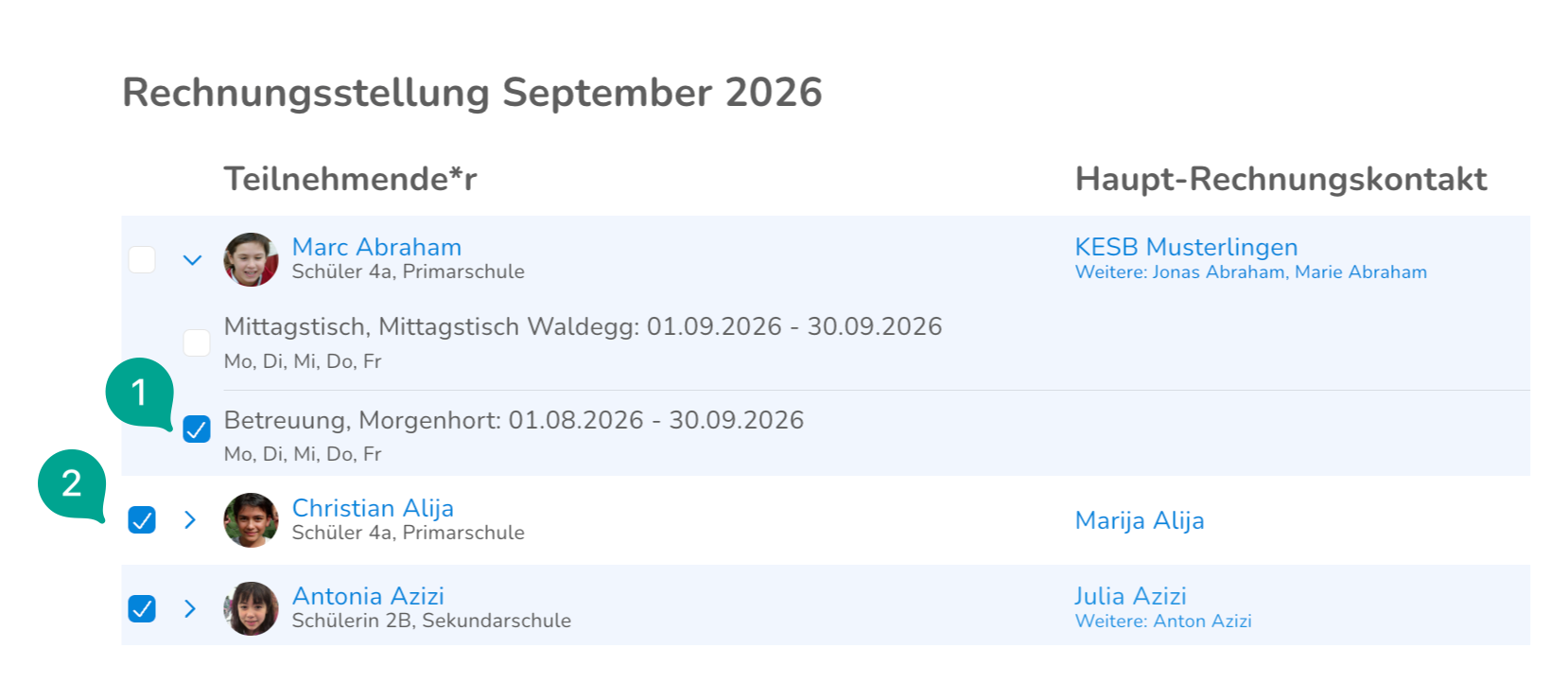
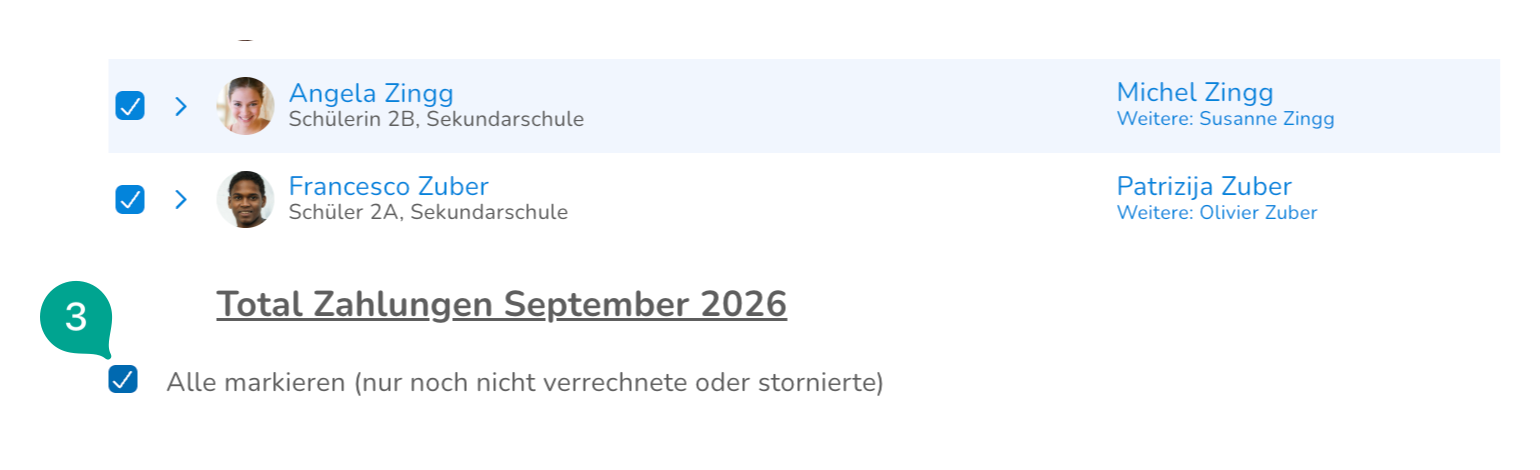
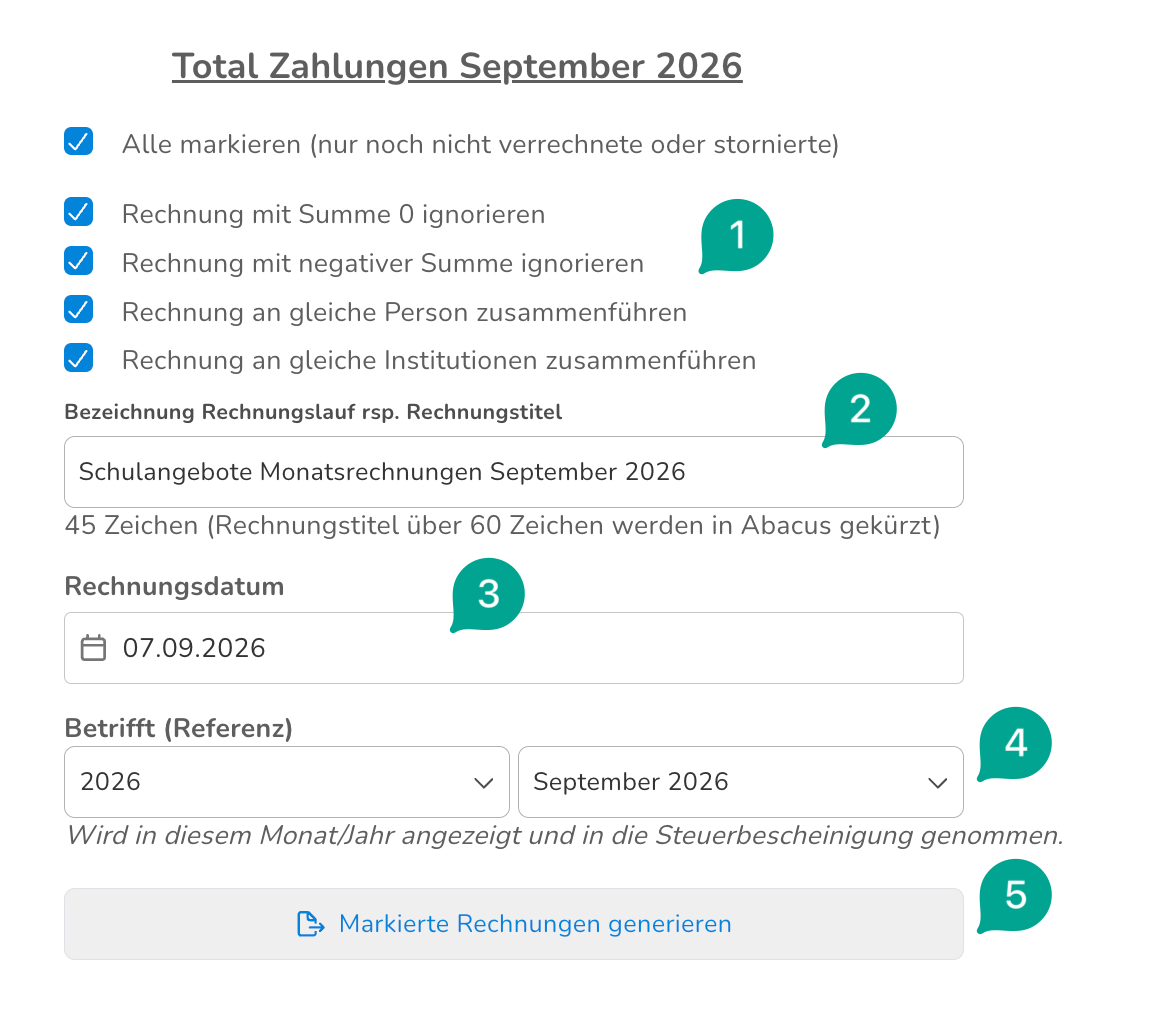
2. Einstellungen für den Rechnungslauf vornehmen (1).
- Rechnungen mit Summe 0 ignorieren - Bitte prüft, ob eure Buchhaltungssoftware Nullrechnungen verarbeiten kann.
- Rechnungen mit negativer Summe ignorieren - Gutschriften sollten generell den Betrag der Rechnung nicht übersteigen. Negative Rechnungen können in der Regel durch die Buchhaltungssoftware nicht verarbeitet werden.
- "Rechnung an gleiche Person zusammenführen" generiert eine Rechnung pro Rechnungskontakt (Geschwister sind auf einer Rechnung).
- "Rechnung an gleiche Institution zusammenführen" generiert eine Rechnung pro Institution.
3. Titel des Rechnungslaufs eingeben (wird auf Rechnung angezeigt) (2) und Rechnungsdatum setzen (3)
4. Betrifft (Referenz) setzen (4). Dies definiert, in welchem Monat der Rechnungslauf angezeigt und in die Steuerbescheinigung genommen wird. So kann zum Beispiel eine Rechnung, die im Januar gestellt wird, noch auf die Steuerbescheinigung des Vorjahres genommen werden.
Rechnungen versenden und / oder an Buchhaltungssoftware übertragen
Der Vorgang in den Schulangeboten "markierte Rechnungen generieren" öffnet das Escola Modul "Rechnungsstellung". Dort findet man den Rechnungslauf und die zugehörigen Rechnungen. Rechnungen können per E-Mail versendet, runtergeladen oder storniert werden.
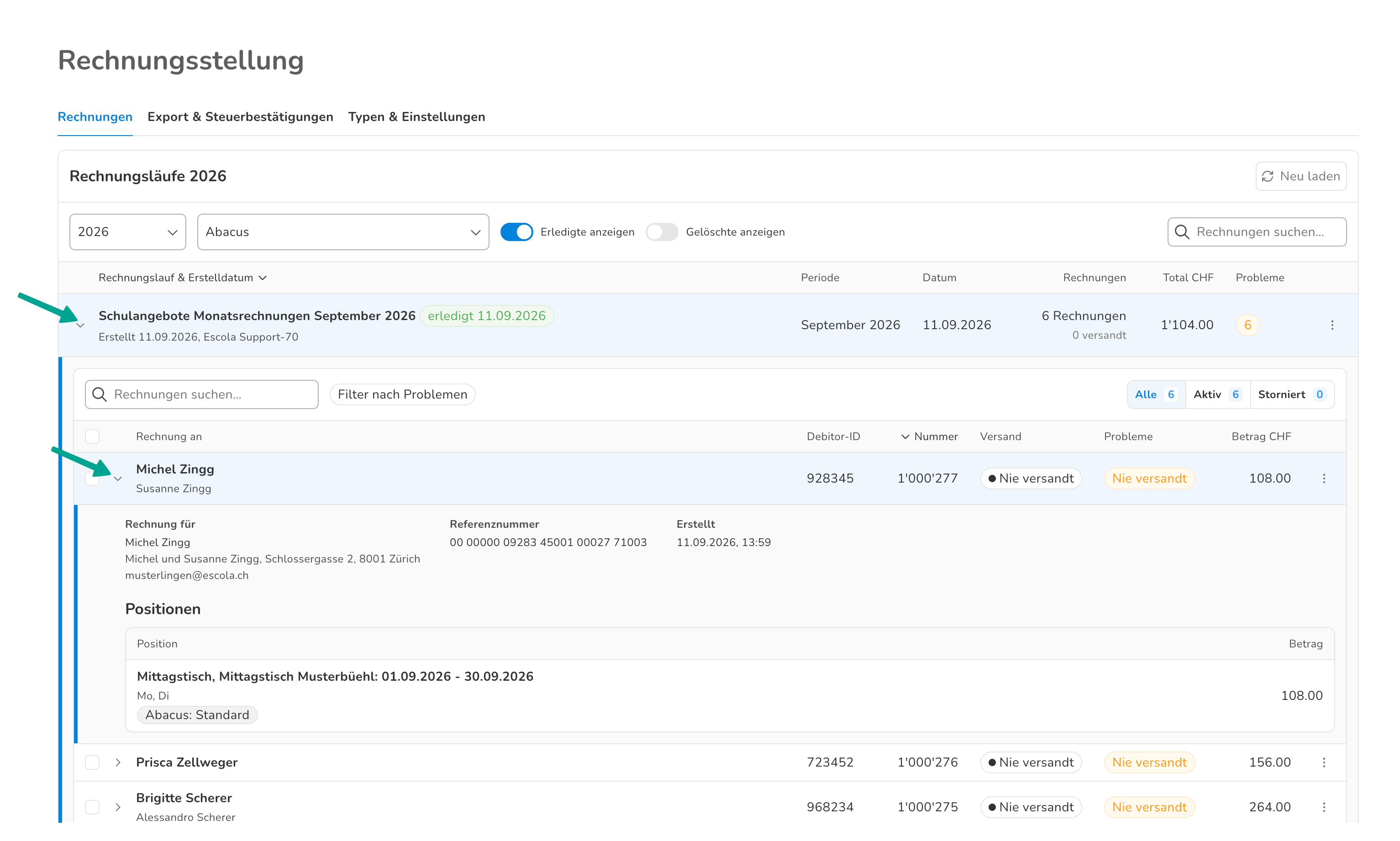
Einzelne Rechnungen können eingesehen werden, indem sie ausgeklappt werden.
Rechnungen an Buchhaltungssoftware übertragen
Besteht eine Schnittstelle zu einer Buchhaltungssoftware wie zum Beispiel Abacus oder Innosolv, dann wird der Rechnungslauf per XML-Export (bzw. .txt bei Fis) runtergeladen und ins Zielsystem eingelesen.
Bei einer Abacus-Schnittstelle ist es wichtig, dass dieser Schritt zuerst ausgeführt wird, bevor die Rechnungen über Escola versendet werden.
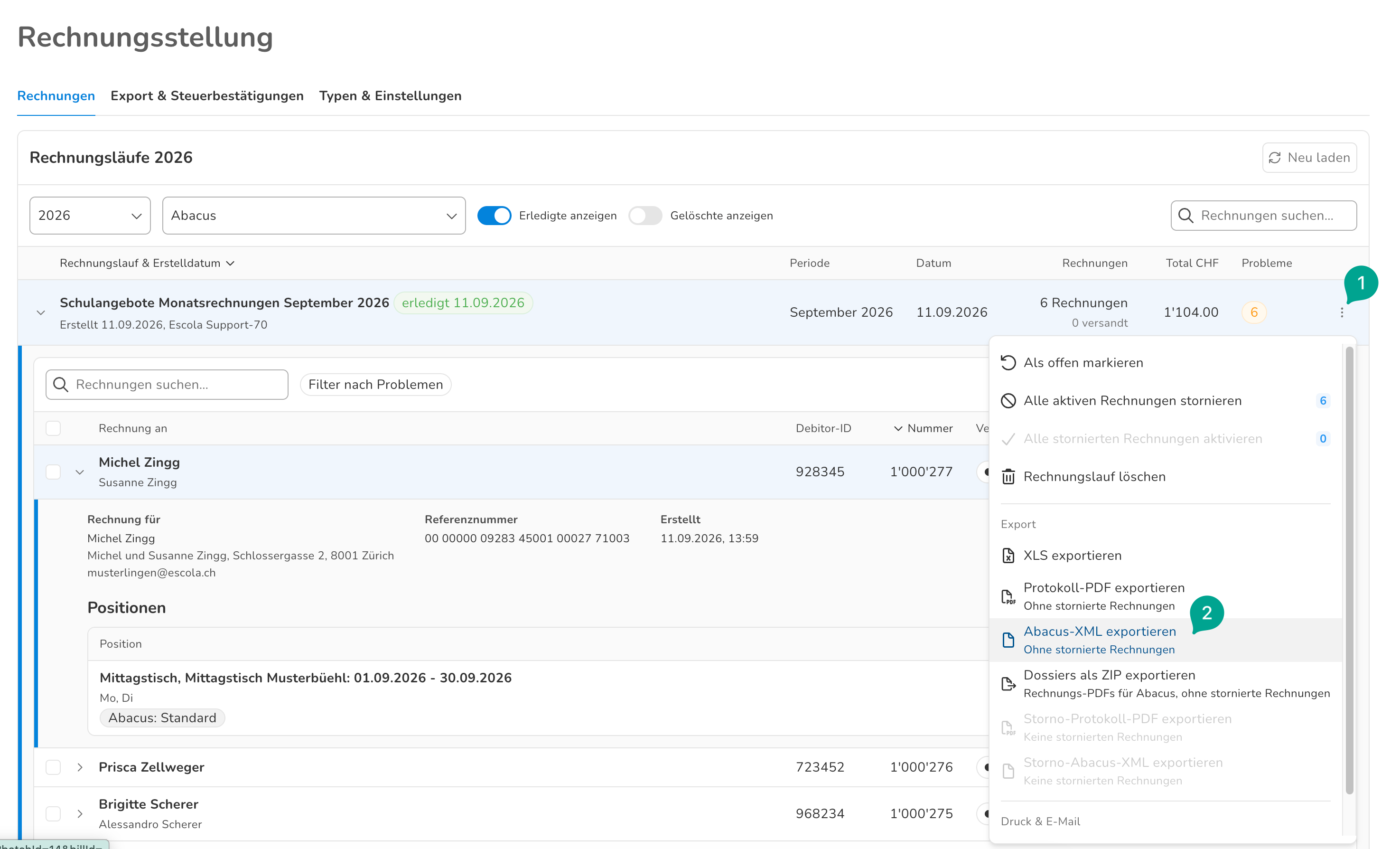
XLS exportieren/ PDF des Rechnungslaufs exportieren
An der gleichen Stelle findest du auch eine informative .xls-Datei sowie ein PDF des Rechnungslaufs. Die .xls-Datei gibt eine detaillierte Übersicht über alle Posten des Rechnungslaufs. Das PDF unterstützt dich dabei zu prüfen, ob die Posten auf die richtigen Konten verrechnet wurden. Dafür scrollst du im PDF ganz herunter.
Rechnungen herunterladen oder versenden
Werden die Rechnungen über Escola verschickt (Abacus Schnittstelle oder Rechnungsstellung ohne Schnittstelle), kann der E-Mailversand in Escola ausgelöst werden. Der Versand erfolgt an die Haupt-Emailadresse des Hauptrechnungskontakts (HRK). Bei einem Postversand können die Rechnungen runtergeladen und ausgedruckt werden.
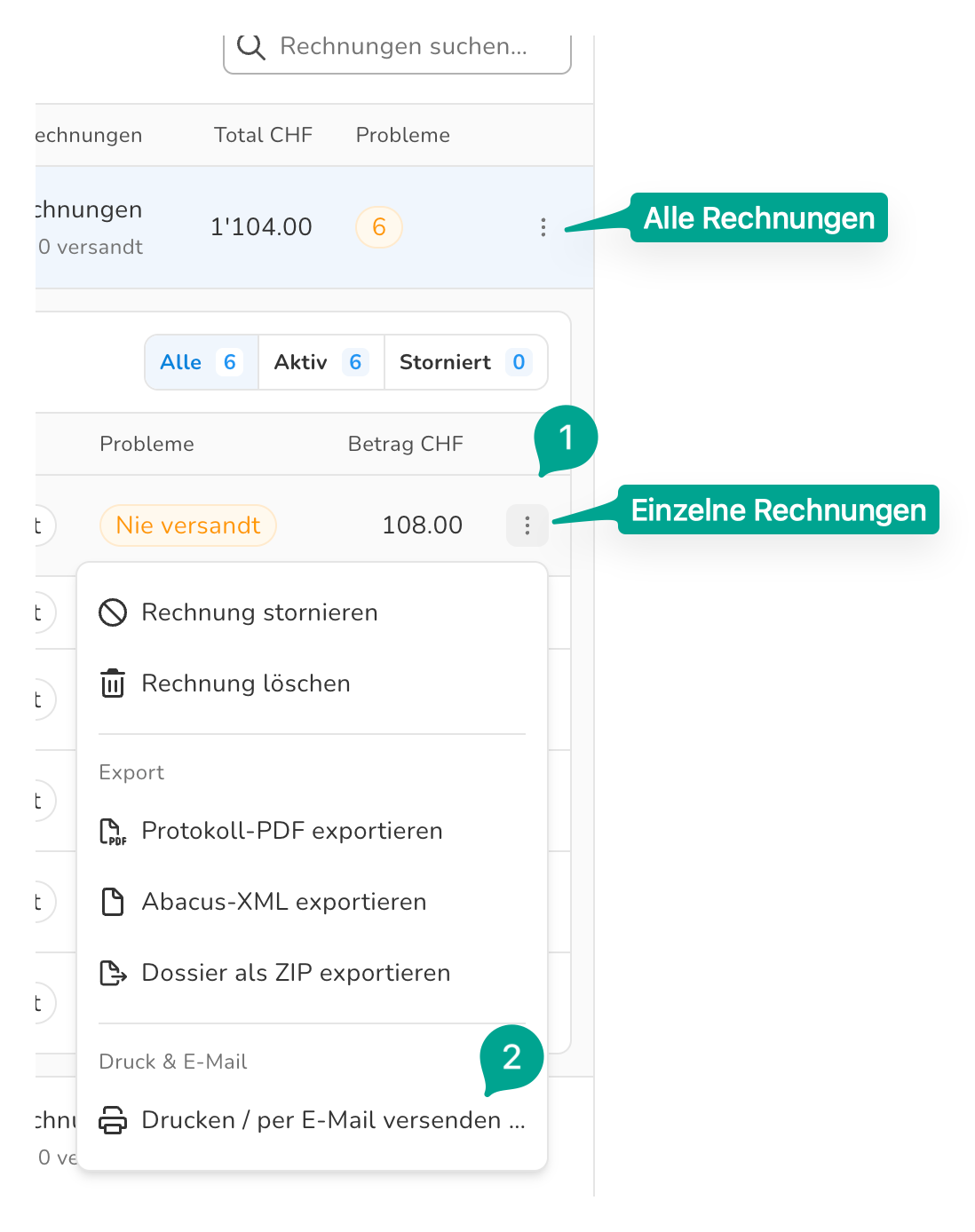
Der Rechnungsversand oder die Downloads können für alle Rechnungen, oder für einzelne Rechnungen ausgelöst werden.
1. Über die drei Punkte die Dialogbox öffnen (1)
2. Drucken / per E-Mail versenden auswählen
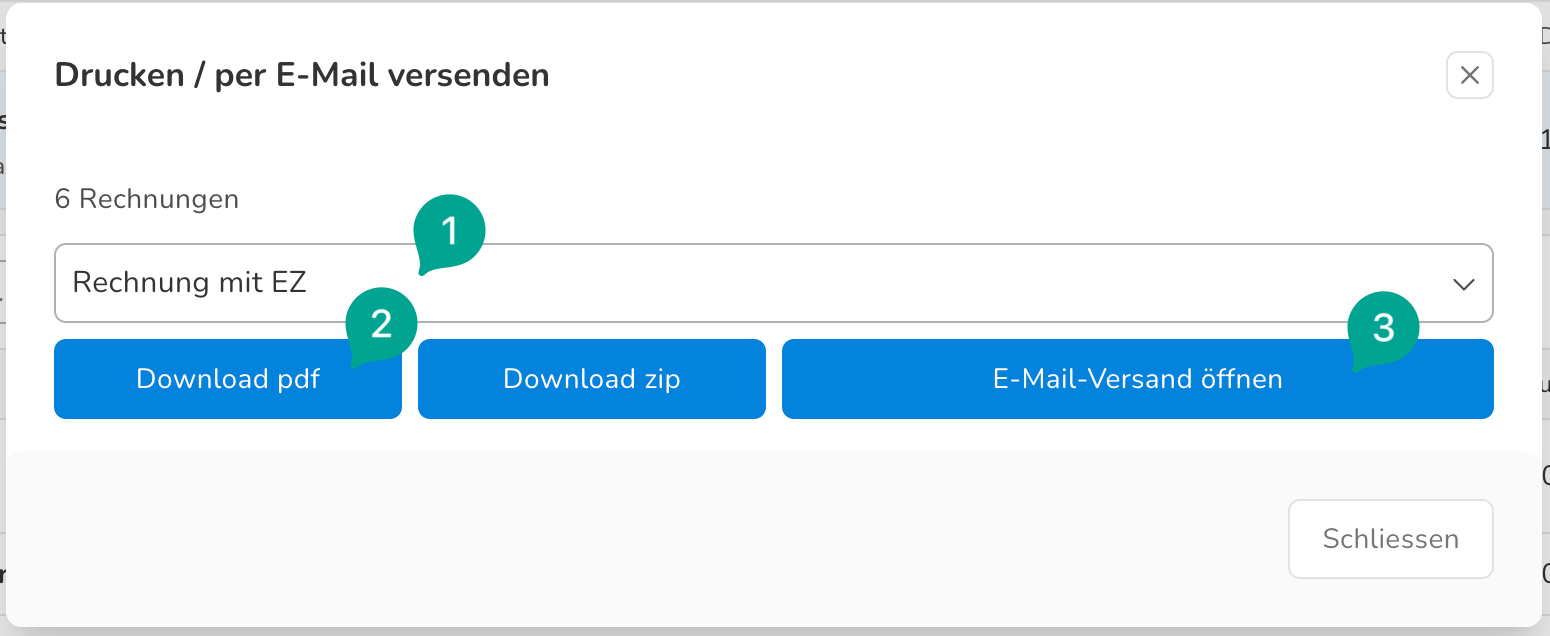
1. Rechnungstemplate auswählen, falls mehrere vorhanden sind
2. PDF / zip herunterladen (2) Das PDF enthält alle Rechnungen in einem File, das zip enthält ein PDF-File pro Rechnung. Der Knopf "E-Mail-Versand öffnen (3)" öffnet ein neues Fenster, die Rechnungen werden nicht sofort beim Klick auf diesen Knopf versendet.
Rechnungen stornieren
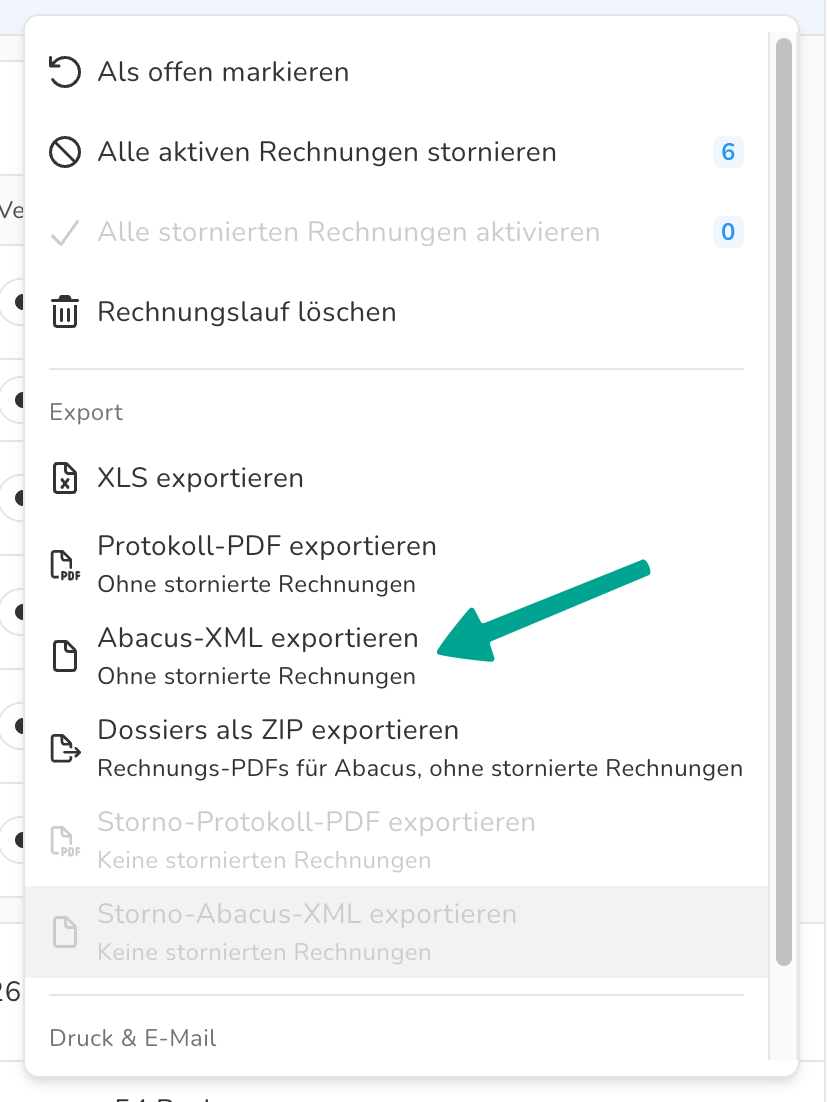
Falls sich ein Fehler eingeschlichen hat, können einzelne Rechnungen oder ein ganzer Rechnungslauf storniert werden. Bei einer Schnittstelle zu Abacus kann danach ein Storno-File exportiert und in Abacus eingelesen werden. Bei den anderen Schnittstellen-Typen (Innosolv, Abraxas-Fis, Axians-Fis) müssen die Rechnungen auch im Zielsystem storniert werden.
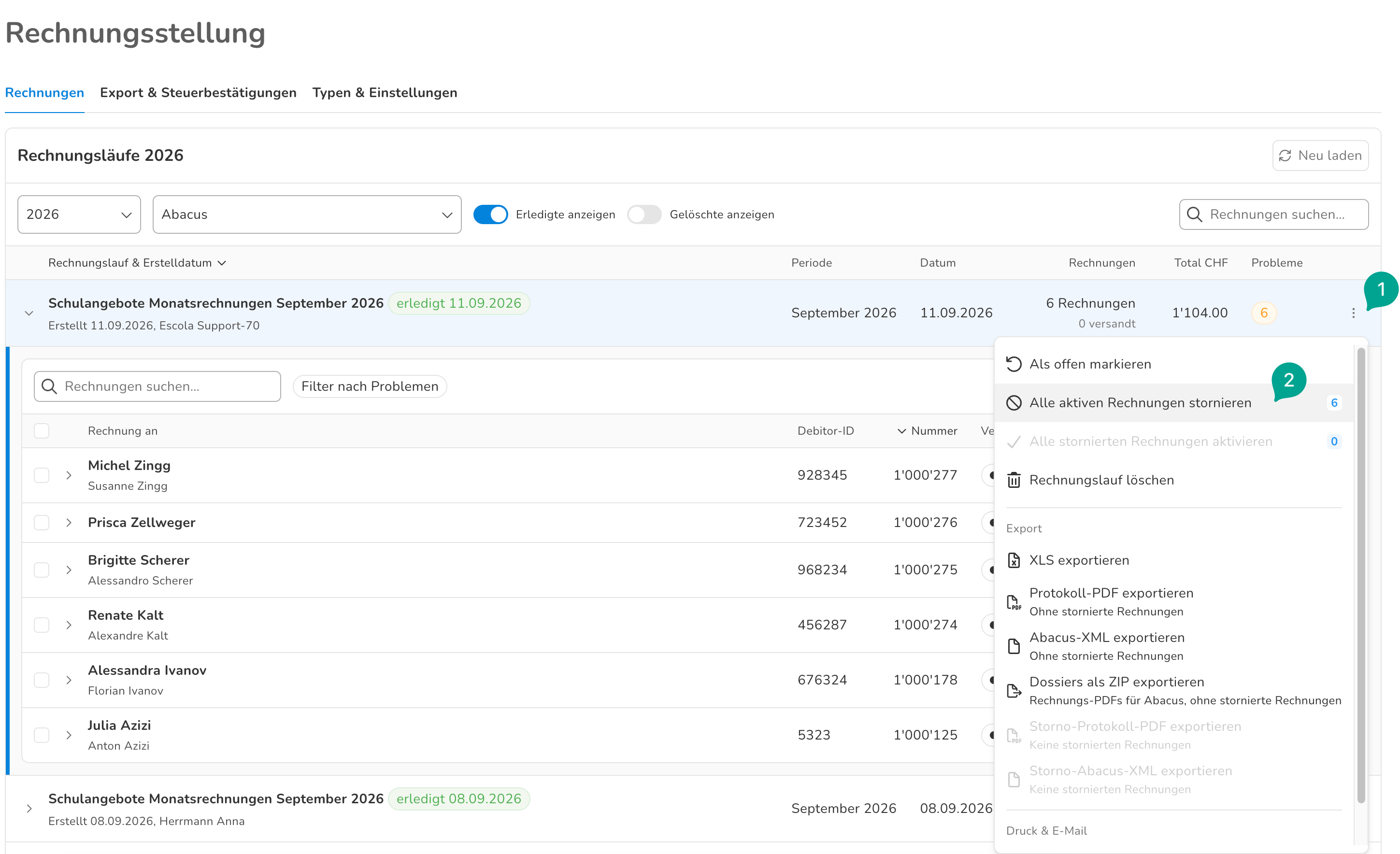
Bei Abacus Schnittstelle: Storno-XML exportieren:
Abrechnungszyklus einstellen
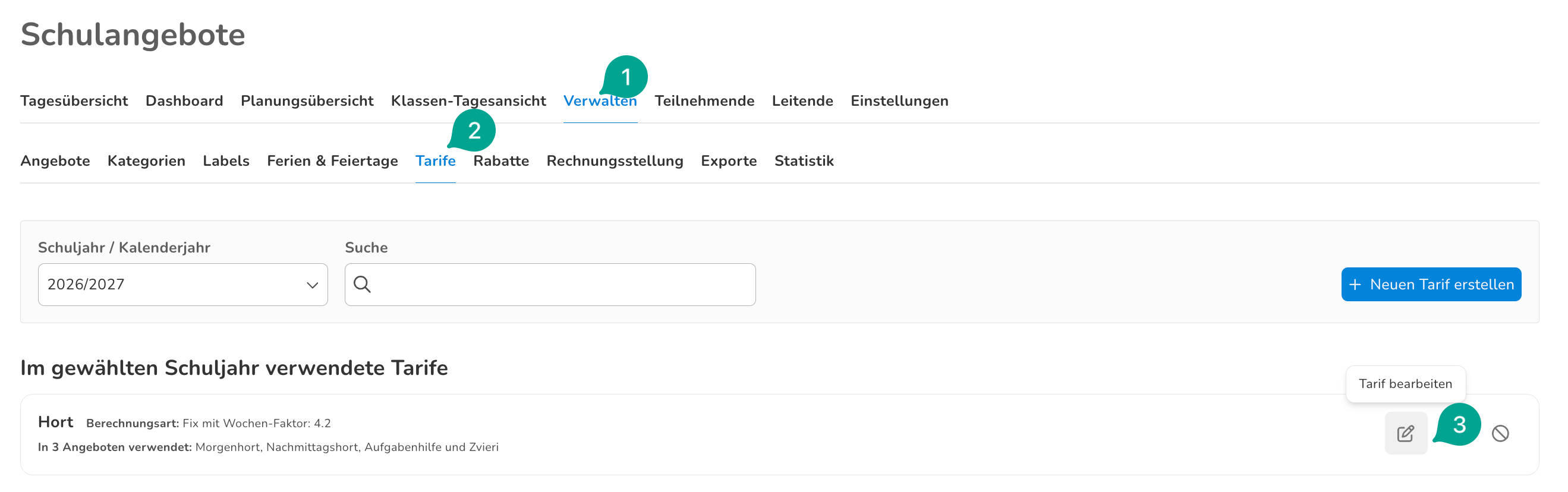
In jedem Angebot ist ein Tarif hinterlegt. Auf dem Tarif ist definiert, in welchen Zeiträumen die Angebote, die mit diesem Tarif verbunden sind, abgerechnet werden. Dies wiederum steuert, in welchem Monat ein Angebot zur Verrechnung angezeigt wird. Zum Beispiel erscheint ein Angebot, welches monatlich verrechnet wird, regelmässig jeden Monat in der Rechnungsstellung. Ein Angebot, welches quartalsweise verrechnet wird, erscheint hingegen nur in den definierten Verrechnungsmonaten, z.B. im März, Juni, September, Dezember.
1. Tarif aufrufen (1) (2) und bearbeiten (3)
2. Zu Abschnitt "wann wird der Preis verrechnet?" scrollen. Hier können die Verrechnungszeiträume definiert werden.
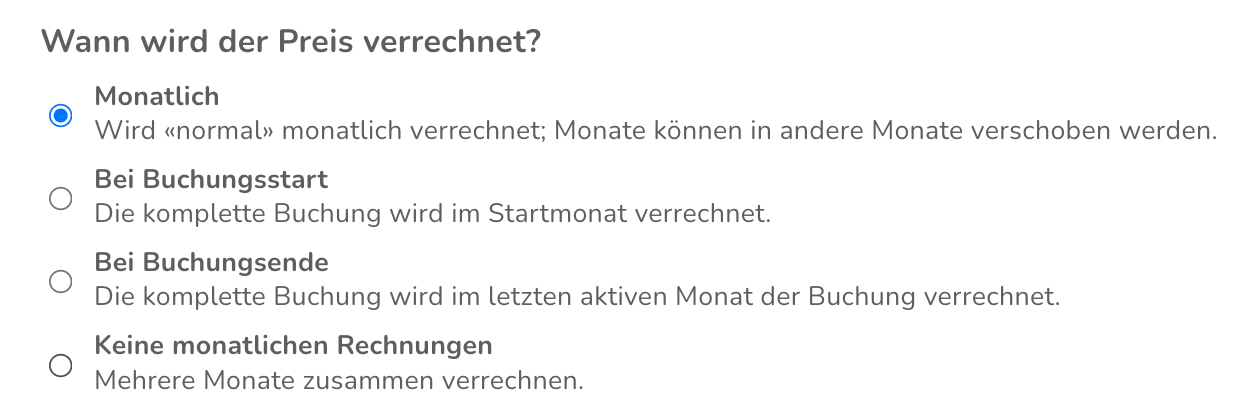
Werden mehrere Monate zusammen verrechnet, "keine monatlichen Rechnungen" auswählen. So können die Verrechnungsmonate flexibel gewählt werden. Die Rechnungen erscheinen jeweils im Monat, bei dem "in diesem Monat" ausgewählt ist, in der Rechnungsstellung. Der eigentliche Verrechnungsvorgang muss nicht im Monat stattfinden, bei dem "in diesem Monat" angewählt ist. Die Verrechnung kann auch im Folgemonat ausgeführt werden. So kann zum Beispiel die Rechnungsstellung für die Monate Januar - März im April stattfinden.
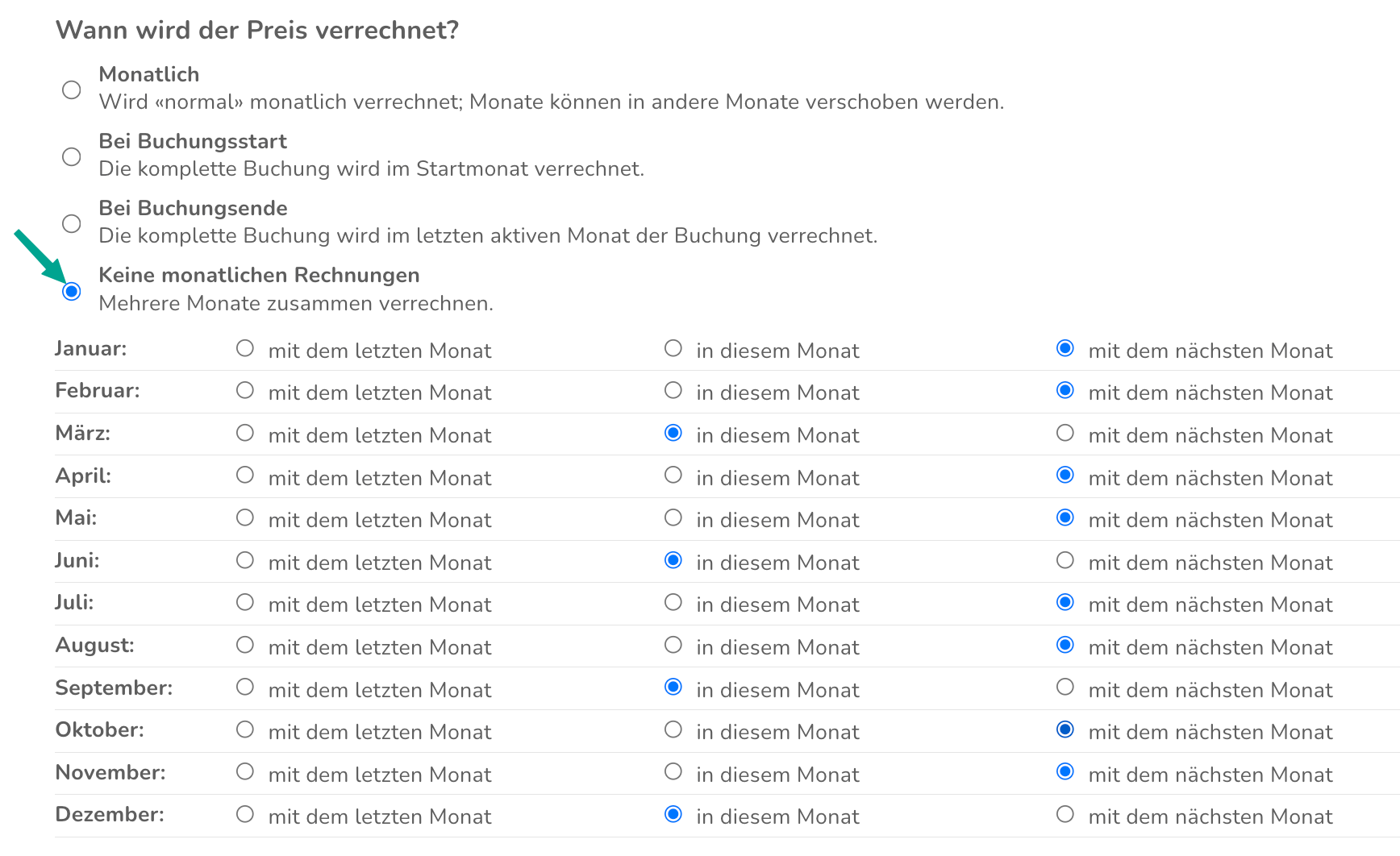
Die Optionen "bei Buchungsstart" und "bei Buchungsende" verrechnen den gesamten Betrag der Buchung zu Beginn bzw. am Ende der Buchung. Diese Art der Verrechnung wird zum Beispiel für Schulsportangebote oder Lagerbeiträge eingesetzt.
Weitere hilfreiche FAQ-Artikel: |
War dieser Artikel hilfreich?
Das ist großartig!
Vielen Dank für das Feedback
Leider konnten wir nicht helfen
Vielen Dank für das Feedback
Feedback gesendet
Wir wissen Ihre Bemühungen zu schätzen und werden versuchen, den Artikel zu korrigieren